Aktualisiert im November 2026
KI-Frisuren-Simulator:Probiere neue Frisuren auf deinem eigenen Foto aus
Lade ein scharfes Foto hoch, beschreibe den gewünschten Schnitt oder wähle eine Vorlage und sieh dich mit verschiedenen Frisuren, bevor du einen Friseurtermin machst.


Ein Foto, vier Looks. Das Originalporträt und drei Frisurenbearbeitungen (Bob, lange Wellen, Pixie), erstellt im Bildeditor.
Probiere Frisuren auf deinem eigenen Foto aus, bevor du dich entscheidest
Lade ein Foto von dir hoch, beschreibe den neuen Schnitt oder wähle eine fertige Vorlage, und der Bildeditor von ZenCreator gibt dir eine KI-Frisurenvorschau auf demselben Bild zurück. Ergänze, was gleich bleiben soll, zum Beispiel „mein Gesicht, meine Pose und den Hintergrund unverändert lassen“; mit einem scharfen Gesichtsfoto sieht das Ergebnis weiter nach dir aus und nicht nach jemand anderem.
Eine Vorschau beantwortet, was das Referenzfoto einer anderen Person nicht beantworten kann: wie dieser Bob, dieser Pony oder dieser Fade zu deinem Gesicht, deinem Haaransatz und deinen Zügen passt. Generiere mehrere Versionen, vergleiche sie nebeneinander und nimm deinen Favoriten mit zur Friseurin oder zum Friseur, oder nutze ihn, um ein Profil- oder Content-Foto aufzufrischen.
KI-Frisurengenerator für jeden Schnitt, jede Länge und Textur
Nutze ihn als Frisurengenerator für den Stil, den du schon im Kopf hast, oder als Frisurenfilter, den du mit Worten steuerst. Alle Prompts unten folgen demselben einfachen Muster: was sich ändern und was gleich bleiben soll. Kopiere einen, ändere die Details und probiere ihn auf deinem Foto aus.
Sechs KI-generierte Frisuren aus den Prompts unten. Fünf teilen sich dasselbe Ausgangsporträt; der Herrenschnitt nutzt ein eigenes männliches Porträt.


Klassischer Bob
Eine klare, kinnlange Form, die zu glattem oder leicht gewelltem Haar passt.Ändere ihr Haar zu einem klassischen kinnlangen Bob mit sanftem Seitenscheitel. Lass ihr Gesicht, ihren Ausdruck, die Kleidung und den Hintergrund unverändert.


Pixie-Schnitt
Die größte Längenänderung, und es lohnt sich, sie zu sehen, bevor du sie wirklich machst.Gib ihr einen kurzen, texturierten Pixie mit etwas längeren Stufen oben. Lass ihr Gesicht und ihre Pose exakt gleich.


Lange Beach Waves
Bringt Länge und Volumen, ohne den Rest des Fotos zu ändern.Ändere das Haar zu langen, lockeren Beach Waves, die mit natürlichem Volumen über die Schultern fallen. Lass Gesicht, Licht und Hintergrund unverändert.


Curtain Bangs
Ein Pony, der das Gesicht umrahmt und den du testen kannst, ohne deine aktuelle Länge zu ändern.Füge weiche Curtain Bangs mit Mittelscheitel hinzu und lass das übrige Haar in seiner aktuellen Länge. Ändere weder Gesicht noch Make-up.


Low Taper Fade für Männer
Kurze Seiten, Textur oben und ein sauberer Nacken.Ändere sein Haar zu einem Low Taper Fade mit texturiertem Schnitt oben. Lass sein Gesicht, seine Gesichtsbehaarung und seine Kleidung unverändert.


Kupferfarbenes Haar
Teste einen neuen Farbton und behalte den Schnitt, den du schon hast.Ändere die Haarfarbe zu einem warmen Kupferrot, mit demselben Schnitt und derselben Länge. Lass Gesicht und Hautton unverändert.
Haarfarbe mit KI ändern: Teste einen neuen Ton vor dem Färben
Ändere nur die Haarfarbe auf deinem eigenen Foto und steuere die Änderung mit Worten, nicht mit einer Farbpalette. Lade dein Bild in den Bildeditor von ZenCreator und schreibe zwei Dinge: den gewünschten Ton und was gleich bleiben soll. Jeder Durchgang ist eine neue Bearbeitung, die Ergebnisse variieren also: Generiere mehrere Versionen, vergleiche sie und wiederhole die misslungenen.


Schreibe den exakten Ton
Töne wie Aschblond, dunkles Schokoladenbraun oder warmes Karamell geben dem Editor ein klares Ziel. Vage Wörter wie „heller“ oder „etwas wärmer“ führen zu unberechenbaren Ergebnissen, schreibe also den Ton, den du beim Friseur verlangen würdest.
Bitte den Editor, deinen Schnitt zu erhalten
Schreibe den Prompt als Änderung: was zu tun ist und was gleich bleiben soll. Ergänze nach dem Ton, was sich nicht ändern darf: „Denselben Schnitt, dieselbe Länge und denselben Scheitel beibehalten. Mein Gesicht und meinen Hautton unverändert lassen.“
Teste mehrere Haarfarben auf demselben Foto
Wende jeweils einen Ton auf dasselbe Bild an und stelle die Anzahl der Bilder ein, um von jedem mehrere Varianten zu erhalten. Lege sie nebeneinander und behalte die Töne, die einen zweiten Blick wert sind.
Du hast einen Ton im Kopf? Sieh ihn dir auf deinem eigenen Foto an, bevor du einen Färbetermin machst.
Haarfarbe ändernWarum ZenCreator für deine nächste Frisur

Beschreibe die Frisur mit deinen eigenen Worten
Du bist nicht auf ein festes Menü von Stilen beschränkt: Schreibe Länge, Textur, Scheitel oder Farbe, die du willst. Wenn du lieber keinen Prompt schreibst, starte mit einer fertigen Vorlage aus der Vorlagen-Bibliothek.


Ändere deine Frisur und behalte dein Gesicht
Der Bildeditor erhält die Gesichtsidentität, vor allem mit einem scharfen Gesichtsbild und einem Prompt, der extreme oder widersprüchliche Anweisungen vermeidet. Das macht ihn zu einem KI-Haarwechsler für deine eigenen Fotos, du beurteilst einen Schnitt also an deinem Gesicht und nicht an dem eines Models.


Teste verschiedene Frisuren nebeneinander
Stelle die Anzahl der Bilder ein, um mehrere Varianten eines Schnitts in einem Durchgang zu erhalten, und ändere dann den Prompt für den nächsten Stil. Der Batch-Modus wendet dieselbe Bearbeitung auf mehrere deiner Fotos gleichzeitig an, das hilft, einen Schnitt aus mehr als einem Winkel zu sehen.


Stelle das Foto im selben Studio fertig
Schick deinen Favoriten an den Bild-Upscaler, um eine schärfere und größere Datei zu erhalten, oder animiere ihn mit Bild zu Video. Deine Credits gelten für alle ZenCreator-Tools und verfallen nicht.
So funktioniert der Frisuren-Simulator
Eine KI-Frisurenvorschau dauert vier Schritte und läuft in deinem Browser, am Computer, Tablet oder Handy.
Lade ein scharfes, frontales Foto hoch
Nutze ein gut beleuchtetes JPG oder PNG, auf dem Gesicht und Haaransatz zu sehen sind. Je besser das Foto, desto überzeugender das Ergebnis, wenn du Frisuren an deinem Gesicht testest.
Wähle eine Vorlage oder ein Modell
Starte mit einer fertigen Vorlage oder wähle eines der Modelle des Bildeditors und schreibe deine eigene Anweisung.
Beschreibe die neue Frisur und was bleiben soll
Gib Schnitt, Länge, Textur, Scheitel und Farbe an und ergänze, was sich nicht ändern darf: „mein Gesicht, meinen Ausdruck und den Hintergrund unverändert lassen“. Lass das Seitenverhältnis auf Auto, um die Originalproportion deines Fotos zu erhalten.
Generieren, vergleichen und herunterladen
Wähle, wie viele Versionen entstehen sollen; die Credit-Kosten stehen vor der Bestätigung auf der Schaltfläche Generieren. Vergleiche die Ergebnisse nebeneinander, wiederhole die, die Anpassungen brauchen, und lade ein Bild oder alle aus der Aufgabe, aus Meine Generierungen oder aus der Galerie des Tools herunter.

Der Bildeditor mit einem hochgeladenen Foto, einem geschriebenen Frisuren-Prompt und den auf der Schaltfläche Generieren sichtbaren Credit-Kosten.
Du hast einen Schnitt im Kopf? Sieh ihn dir vor dem Termin auf deinem eigenen Foto an.
Wer eine virtuelle Frisuren-Anprobe nutzt


Finde deine Frisur vor dem Friseurbesuch
Unsicher zwischen einem Long Bob und langen Stufen? Generiere beide auf demselben Foto, vergleiche sie nebeneinander und zeige deiner Friseurin oder deinem Friseur genau, was du willst, statt des Referenzfotos einer anderen Person.


Teste Herrenfrisuren
Prüfe einen Fade, einen Taper, einen texturierten Schnitt oder mehr Länge oben, bevor der Barbier anfängt. Beschreibe den Grad und die Länge oben und bitte den Editor, dein Gesicht und deine Gesichtsbehaarung so zu lassen, wie sie sind.


Teste zuerst eine große Veränderung
Von lang zu kurz zu wechseln, dir einen Pony schneiden zu lassen oder die Farbe zu ändern, lässt sich schwer rückgängig machen. Ein Durchgang mit dem Kurzhaar-Simulator zeigt dir das Ergebnis an deinem eigenen Gesicht, solange die Entscheidung noch offen ist.


Neuer Look für deinen Content
Gib einem Profilfoto, einem Creator-Foto oder einer wiederkehrenden Figur einen neuen Look, ohne das Shooting zu wiederholen. Die Bearbeitung funktioniert mit Fotos, die du schon hast, und du kannst sie bitten, Outfit und Szene zu erhalten.
Haare ändern, Kopf tauschen oder ein neues Gesicht entwerfen?
ZenCreator hat drei Wege, einem Gesicht andere Haare zu geben. Wähle den, der zu deinem Ausgangsfoto passt.
- Du startest mit
- Deinem Foto
- Was sich ändert
- Das Haar, das du beschreibst: Schnitt, Länge, Textur oder Farbe
- Was bleibt
- Dein Gesicht, deine Pose und der Hintergrund, wenn der Prompt darum bittet
- Ideal für
- Einen neuen Schnitt oder eine neue Farbe auf einem vorhandenen Foto testen
- Du startest mit
- Einem Ausgangsporträt und einem Zielfoto
- Was sich ändert
- Der ganze Kopf samt Haaren wandert in das Zielfoto; siehe Face Swap
- Was bleibt
- Körper, Pose, Kleidung und Szene des Zielfotos
- Ideal für
- Einen kompletten Look, Kopf und Haare, in ein anderes Foto bringen; erfordert den Trusted Status, der sich mit dem Kauf eines beliebigen Credit-Pakets freischaltet
- Du startest mit
- Nur Einstellungen, ohne Foto
- Was sich ändert
- Du wählst Frisur (glatt, gewellt, lockig, Afro, geflochten, Dutt oder Pferdeschwanz) und Haarfarbe eines neuen Gesichts
- Was bleibt
- Nichts zu erhalten: Jedes Porträt ist neu
- Ideal für
- Ein synthetisches Porträt oder eine neue Figur entwerfen
Für einen neuen Schnitt auf einem Foto von dir beginne mit dem Bildeditor; nutze die anderen beiden Optionen, wenn du den ganzen Kopf tauschen musst oder ein Gesicht brauchst, das noch nicht existiert.
So wird das Ergebnis realistisch: Foto- und Prompt-Tipps


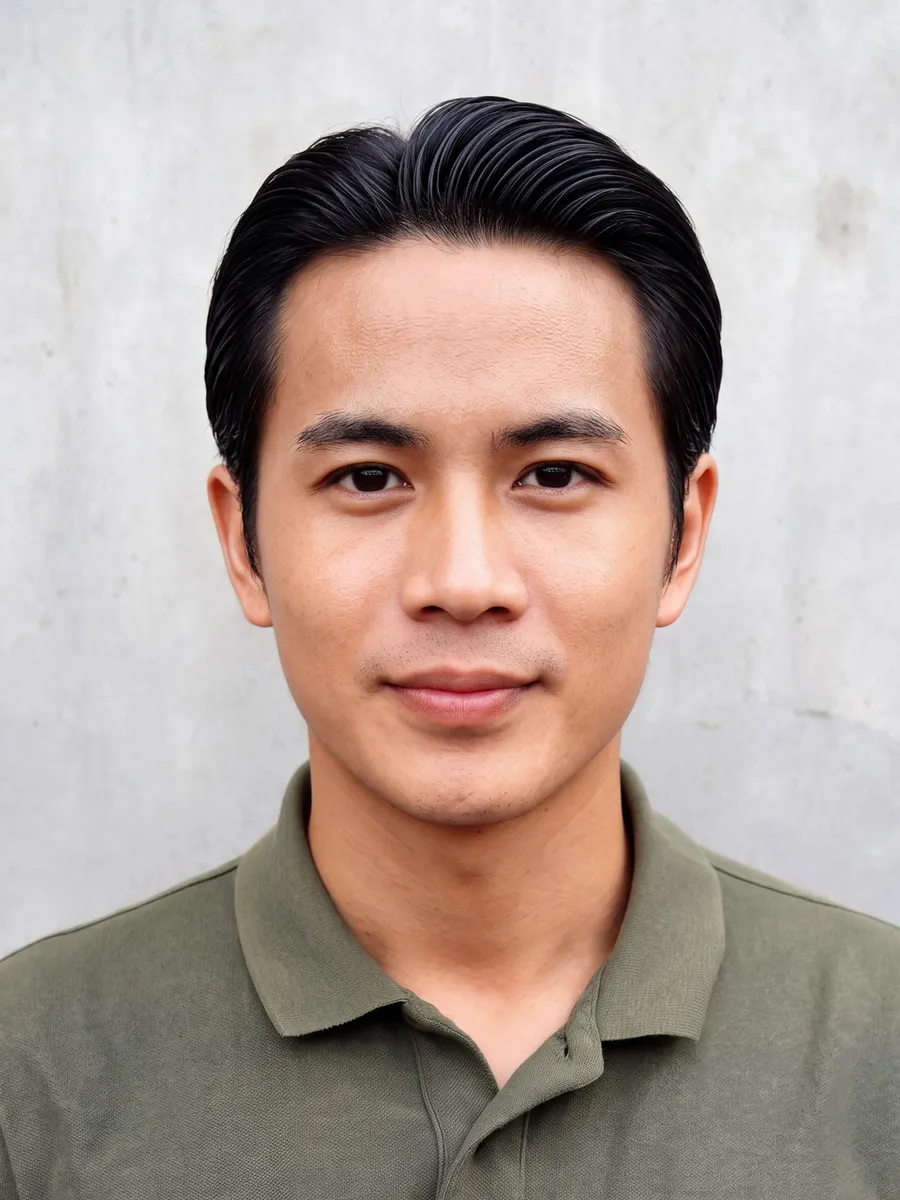
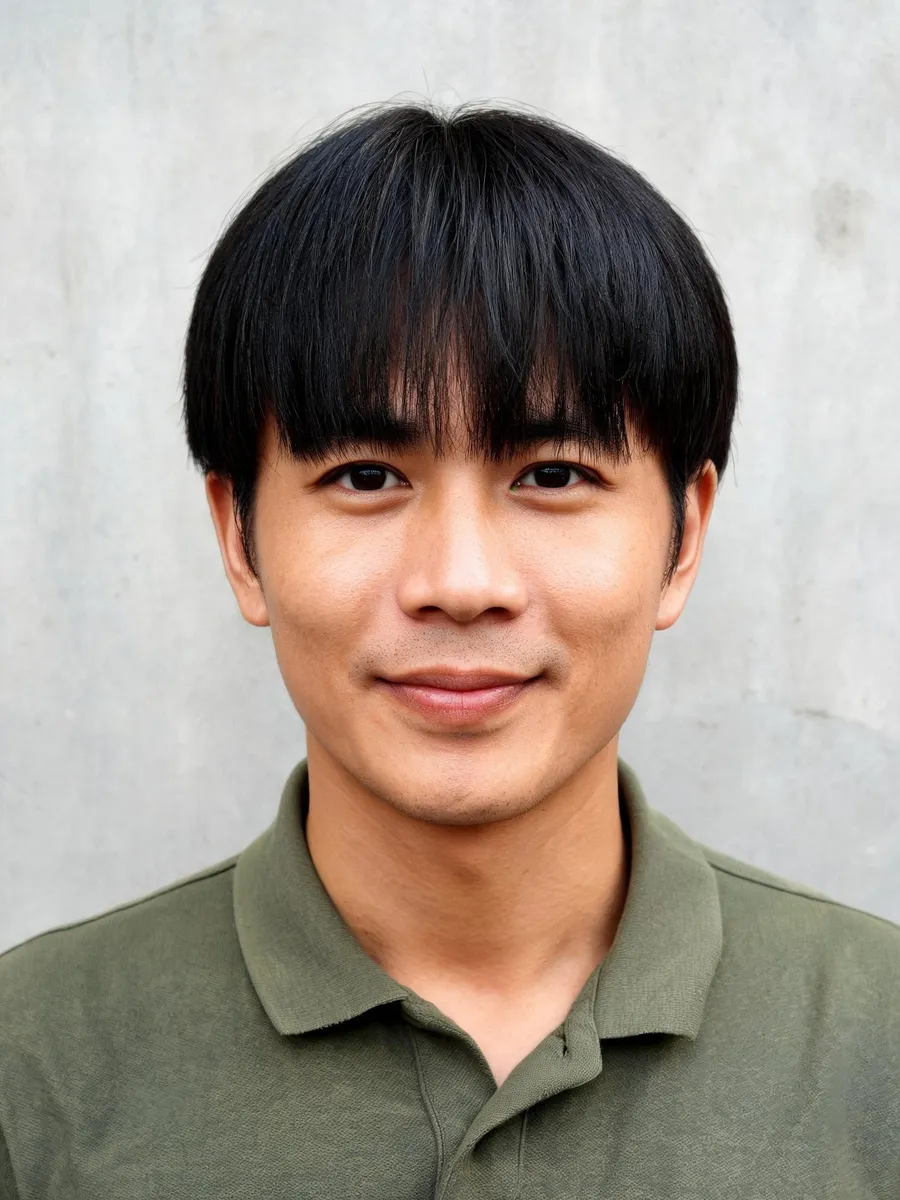
Links: ein scharfes, frontales Ausgangsfoto. Rechts: dasselbe Foto nach einer Frisurenbearbeitung.
Zeige Gesicht und Haaransatz deutlich. Nutze ein frontales Foto mit gleichmäßigem Licht, ohne Mütze, Sonnenbrille oder Hände nahe am Gesicht; Haare, die das Gesicht kreuzen, und Accessoires sind bekannte Schwachstellen der KI.Beschreibe Länge, Textur und Scheitel. „Schulterlang, gewellt, Mittelscheitel“ gibt dem Modell viel mehr zum Arbeiten als „etwas Modernes“.Ändere eine Sache nach der anderen. Bring zuerst die Frisur in Form und ändere dann die Farbe in einem eigenen Durchgang.Generiere mehrere Versionen. Die Ergebnisse variieren von Durchgang zu Durchgang, vergleiche also ein paar, bevor du dich entscheidest.
KI-Ergebnisse sind nicht immer perfekt: Manche können Artefakte oder kleine Unstimmigkeiten zeigen. Wenn das passiert, wiederhole die Bearbeitung oder vereinfache den Prompt.
Lade nur Bilder hoch, für die du die Rechte und die Erlaubnis zur Nutzung hast. Wenn ein Bild eine andere Person zeigt, stelle sicher, dass du die nötige Einwilligung für die Bearbeitung und die geplante Nutzung hast. Mehr Details stehen in der Inhaltsrichtlinie (auf Englisch).
ZenCreator-Preise
| Paket | Credits | Preis | Pro Credit | Enthalten |
|---|---|---|---|---|
| Starter | 200 Credits | $19.99 | ~$0.100 pro Credit | Alle Tools enthalten · Credits verfallen nicht |
| Creator | 550 Credits | $49.99 | ~$0.091 pro Credit | Alle Tools enthalten · Credits verfallen nicht · Priorisierter Support |
| Influencer | 1.200 Credits | $99.00 | ~$0.083 pro Credit | Alle Tools enthalten · Credits verfallen nicht · Priorisierter Support |
| Professional | 6.300 Credits | $499.00 | ~$0.079 pro Credit | Alle Tools enthalten · Credits verfallen nicht · Persönlicher Support |
Ein einziges Credit-Guthaben gilt für alle ZenCreator-Tools, und Credits verfallen nicht. Größere Pakete sind pro Credit günstiger. Du kannst per Karte oder Krypto bezahlen. Alle Pakete, Zahlungsmethoden und Richtlinien findest du auf der Preisseite.
Häufige Fragen
Kann ich es wie einen Frisurenfilter auf dem Handy nutzen?
Ja, es funktioniert mit einem Foto, das du hochlädst. Öffne ZenCreator im Browser deines Handys (es gibt eine Version für Smartphone und Tablet sowie eine Mini-App in Telegram), lade ein Selfie als JPG oder PNG hoch und beschreibe die Frisur. Statt vordefinierte Filter durchzugehen, schreibst du den gewünschten Stil oder startest mit einer Vorlage.
Welche Frisur steht mir?
Der verlässlichste Test ist, die Optionen auf deinem eigenen Foto zu sehen. Generiere drei oder vier Frisuren-Kandidaten auf demselben Bild, vergleiche sie nebeneinander und nimm deine Favoriten mit zu einer Friseurin oder einem Friseur, die einschätzen können, wie jede Frisur zu deinem Haartyp passt.
Wie würde ich mit einer anderen Haarfarbe aussehen?
Prüfe es an deinem eigenen Gesicht, nicht an einer Farbprobe: Dafür ist ein Haarfarben-Simulator da. Beginne mit einem scharfen, frontalen Foto mit gleichmäßigem Licht, bitte den Editor, dein Gesicht und deinen Hautton unverändert zu lassen, und teste einen kühlen, einen neutralen und einen warmen Ton. Lege sie nebeneinander und nimm deine Favoriten mit zum Friseur: Die Vorschau zeigt den Look, nicht wie die Farbe auf deinem Haar ausfallen wird.
Was kostet es, eine Frisur zu bearbeiten?
Jedes Bild kostet Credits, und die Menge hängt vom gewählten Modell ab. Die Kosten pro Bild und die Gesamtsumme stehen vor der Bestätigung auf der Schaltfläche Generieren. Credits werden in Paketen ohne Abo verkauft, gelten für alle ZenCreator-Tools und verfallen nicht. Die aktuellen Pakete findest du unter Preise.
Wie lange dauert es?
Die meisten Aufgaben sind in 1–5 Minuten fertig. Bei hoher Auslastung oder mit manchen Modellen kann es länger dauern. Fertige Ergebnisse erscheinen in der Aufgabe und unter Meine Generierungen, wo du sie herunterladen kannst.
Bleibt mein Gesicht gleich?
Der Bildeditor erhält die Gesichtsidentität, vor allem mit einem scharfen Gesichtsbild und einem Prompt, der extreme oder widersprüchliche Anweisungen vermeidet, schreibe also ausdrücklich „mein Gesicht unverändert lassen“. Manche Ergebnisse können Artefakte haben; wenn du welche siehst, wiederhole die Bearbeitung oder vereinfache den Prompt. Wenn die Ähnlichkeit abweicht, kannst du danach Head & Face Swap auf das Ergebnis anwenden.
Ändert sich mit der Haarfarbe auch meine Frisur?
Bitte im Prompt darum, dass das nicht passiert: Schreibe den Farbton und ergänze „denselben Schnitt, dieselbe Länge und denselben Scheitel beibehalten“. Trotzdem können manche Ergebnisse die Frisur verändern oder kleine Artefakte zeigen, generiere also mehrere Versionen und wiederhole bei den misslungenen die Bearbeitung oder vereinfache den Prompt. Wenn du auch eine neue Frisur willst, ändere zuerst sie und mach die Farbe in einem eigenen Durchgang.
Darf ich ein Foto einer anderen Person hochladen?
Nur wenn du die nötigen Rechte und die Einwilligung für die Bearbeitung und die geplante Nutzung hast. Nutzer müssen mindestens 18 Jahre alt sein, und Prompts und hochgeladene Bilder werden vor der Generierung automatisch geprüft. Die Inhaltsrichtlinie (auf Englisch) erklärt die Regeln für Inhalte mit echten Personen.
Darf ich die bearbeiteten Fotos kommerziell nutzen?
Die kommerzielle Nutzung ist gemäß den Bedingungen von ZenCreator erlaubt, sofern du sie einhältst und die geltenden Rechte sowie die Bedingungen für den Dienst und die Ausgangsmaterialien beachtest. Die Lizenz ist nicht exklusiv, und für andere Nutzer können ähnliche Ergebnisse entstehen. Die Details stehen in den Allgemeinen Geschäftsbedingungen (auf Englisch).
Teste den KI-Frisuren-Simulator auf deinem eigenen Foto
Sieh deine nächste Frisur vor dem Friseur. Die Kosten jedes Durchgangs werden vor dem Generieren angezeigt, und deine Credits verfallen nicht.