KI Lip Sync
KI Lip Sync:Lass ein Foto im Rhythmus deiner Sprachspur sprechen
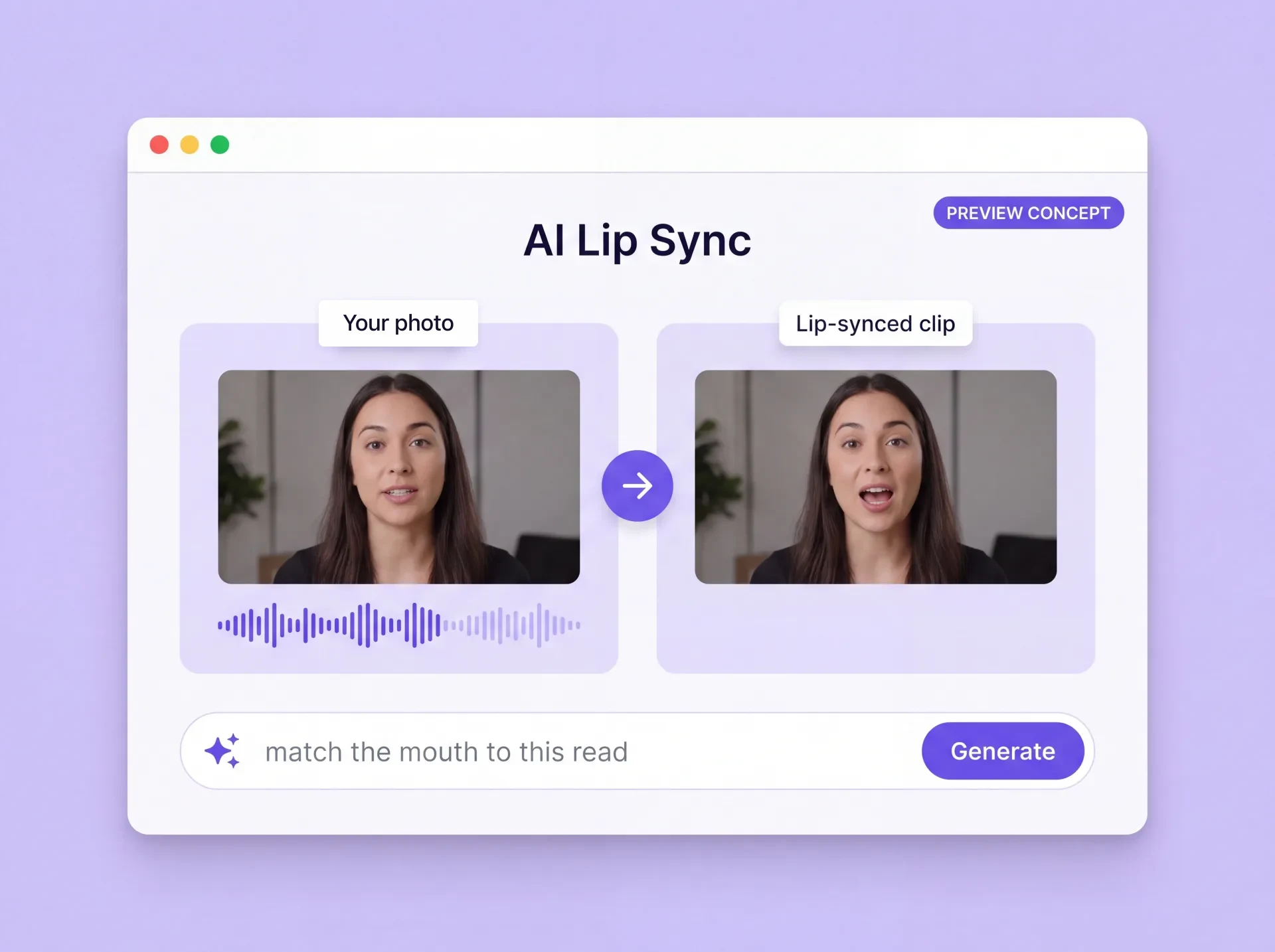
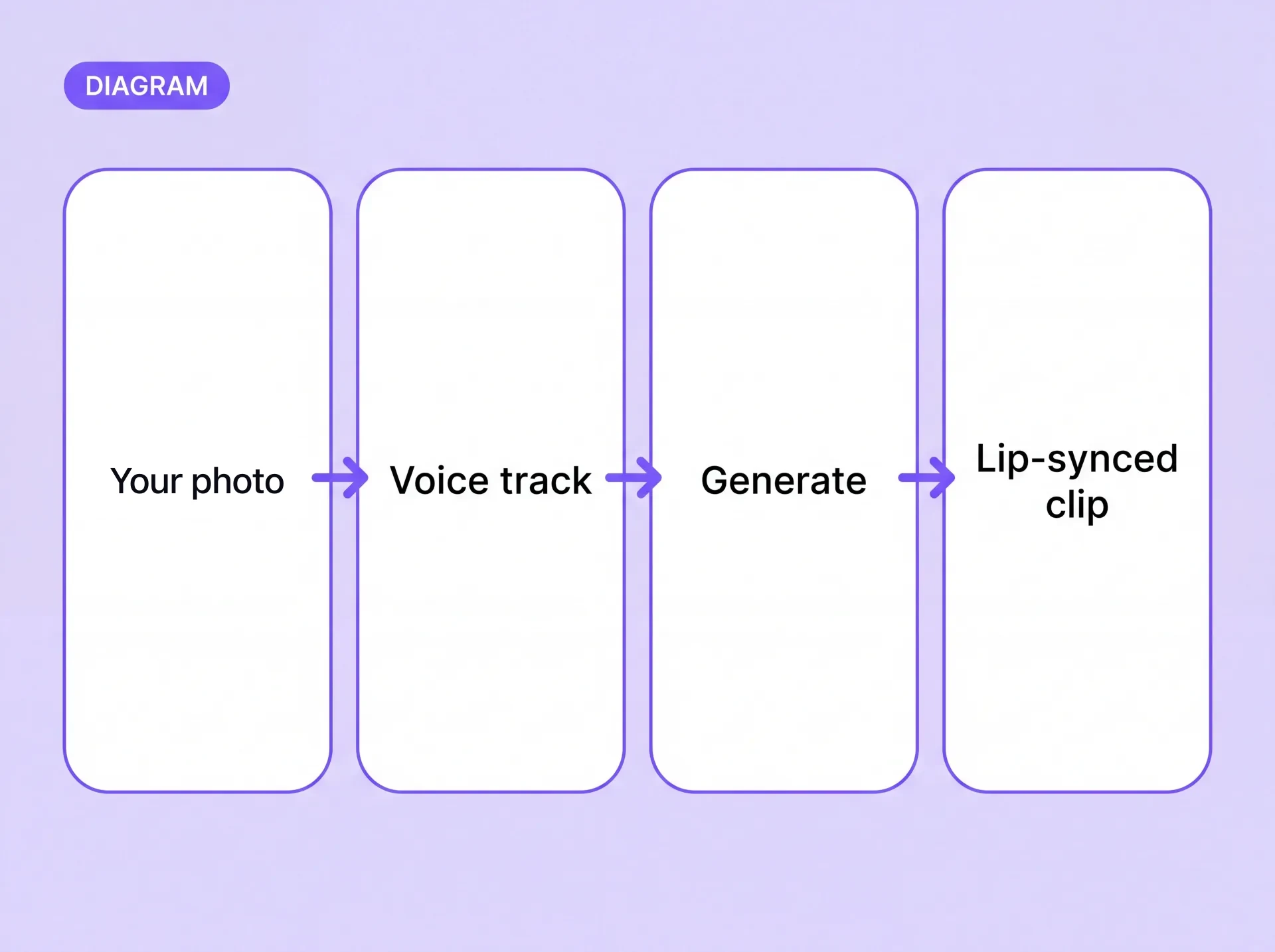
Lade ein Foto hoch, füge die Sprachspur hinzu, der es folgen soll, und generiere ein Video, in dem die Mundbewegung zum Ton passt.
Credits verfallen nicht
Was KI Lip Sync macht
Lip Sync von ZenCreator nimmt ein Foto und die Sprachspur, der es folgen soll, und gibt ein Video zurück, dessen Mundbewegung zu diesem Ton passt. Die Synchronität wird gegen deinen Ton generiert, statt von Hand angepasst zu werden, es gibt also keinen Satz Mundformen zu bauen und keine Wellenform, die du Bild für Bild durchgehen musst.
Es ist ein generativer Workflow und kein Editor für einzelne Bilder: Das Tool generiert aus deinem Foto ein neues Video, statt Pixel eines vorhandenen anzupassen. Deshalb hängt das Ergebnis von Foto, Ton und optionalem Prompt ab: Ein scharfes, gut beleuchtetes Porträt mit einer sauberen Sprachaufnahme gibt ihm mehr zum Arbeiten als ein unscharfes Foto mit wenig Licht. Prüfe die generierte Version, bevor du sie in deinen Schnitt übernimmst.
Sprechendes KI-Foto: Mach aus einem Porträt ein Video mit deinem Ton
Lade ein Porträt und deine eigene Audiodatei (MP3 oder WAV) hoch, und ZenCreator macht daraus ein sprechendes Foto: ein Video, in dem die Lippen deinem Ton folgen und die Mimik dem Gesagten, nicht nur den Lauten. Ein optionaler Prompt legt fest, wie die Worte gesprochen werden.

Beginne mit einem klaren Porträt
Das Foto legt fest, wer spricht: Gesicht, Stil, Haare und Licht bleiben im ganzen Video erhalten. Wähle ein scharfes Porträt einer einzelnen Person mit freiem Gesicht. Nutze nur Fotos und Stimmen, für die du die nötigen Rechte und Einwilligungen hast, niemals die von öffentlichen Personen oder Prominenten (siehe die Inhaltsrichtlinie, auf Englisch).
Gib dem Foto eine Stimme
Deine MP3- oder WAV-Datei legt fest, was gesagt wird und wann sich die Lippen bewegen. Nimm deutlich auf, in normaler Lautstärke und ohne Echo, Hintergrundgeräusche oder Musik: Eine saubere Sprachaufnahme funktioniert am besten.
Bestimme den Ton mit einem optionalen Prompt
Beschreibe Emotion, Tonfall und die Bewegung von Kopf oder Kamera, und das Video folgt dem. Der Prompt formt, wie die Worte gesprochen werden; er kann weder ändern, wer auf dem Foto zu sehen ist, noch die Lippensynchronität.
Du hast ein Porträt und einen aufgenommenen Satz? Bring dein Foto mit dem LipSync-Tool zum Sprechen.
Sprechendes Foto erstellenWarum Lip Sync von ZenCreator zu deiner Arbeitsweise passt
Alle Gründe unten laufen auf denselben Deal hinaus: Das Gesicht bleibt, die Worte ändern sich.
Gesicht behalten, Worte ändern
Du baust keine Darstellerin und keinen Darsteller nach und buchst keinen Drehtag. Das Foto, das du schon hast, ist die Quelle, die neue Sprachaufnahme das Ziel, und das generierte Video bringt eine Mundbewegung mit, die ihr folgt. Wenn sich das Skript wieder ändert, bleibt dasselbe Foto nützlich, und es wiederzuverwenden hilft, dieselbe Figur von Video zu Video zu halten.
Synchronität, die du nicht von Hand anpasst
Die Mundbewegung wird gegen die gelieferte Sprachspur generiert, niemand setzt also Mundformen auf eine Wellenform oder jagt einem Versatz hinterher, der erst bei der Wiedergabe auffällt. Das streicht die manuelle Anpassung, statt sie nur zu beschleunigen.
Nichts zu installieren
Lip Sync läuft im ZenCreator-Studio in einem Desktop-Browser, auf demselben Rechner, auf dem du schon schneidest. Es gibt kein Plugin zu pflegen und keinen lokalen Build, den du mit deinem Betriebssystem aktuell halten musst.
Generierung einstellen und starten
Du wählst die Einstellungen, die das Tool für dein Foto und deine Sprachspur anbietet, einschließlich eines optionalen Prompts für Ton und Bewegung, und startest die Generierung. Da das Ergebnis von Foto, Ton und diesen Einstellungen abhängt, gehört ein zweiter Durchgang mit einer anderen Sprachaufnahme oder einem schärferen Ausgangsfoto zur normalen Arbeit und ist kein Zeichen, dass etwas schiefgelaufen ist.
Was Lip Sync mit einem einzigen Foto kann
Die Darbietung in einem Lip-Sync-Video lenken
Schreibe den Prompt wie Anweisungen für eine Schauspielerin oder einen Schauspieler: „Warmer, aufrichtiger Ton, sanftes Lächeln, leichtes Nicken“ für eine nahbare Lesung oder „Dramatische Nahaufnahme, langsame, emotionale Sprechweise, intensiver Blick in die Kamera“ für einen Monolog. Halte ihn im Einklang mit dem Ton: Ein energiegeladener Prompt über einer ruhigen Lesung wirkt unnatürlich.
Den Dialog ändern, ohne neu zu drehen
Eine Zeile wird umgeschrieben, oder ein Skript braucht eine zweite Fassung. Lade die neue Sprachspur mit demselben Foto hoch und generiere erneut: Das Gesicht bleibt dasselbe, und die Mundbewegung folgt den neuen Worten statt den alten. Niemand muss sich noch einmal vor eine Kamera stellen.
Einer generierten Figur eine Sprechaufnahme geben
Auch wenn die Figur aus einer Generierung und nicht aus einer Kamera stammt, kann sie die Quelle sein. Erstelle das Porträt im KI-Foto-Generator, liefere die Sprachaufnahme, und die Mundbewegung wird gegen diesen Ton generiert.
So funktioniert Lip Sync in ZenCreator
Wo Creator es nutzen
Kurzformat und UGC
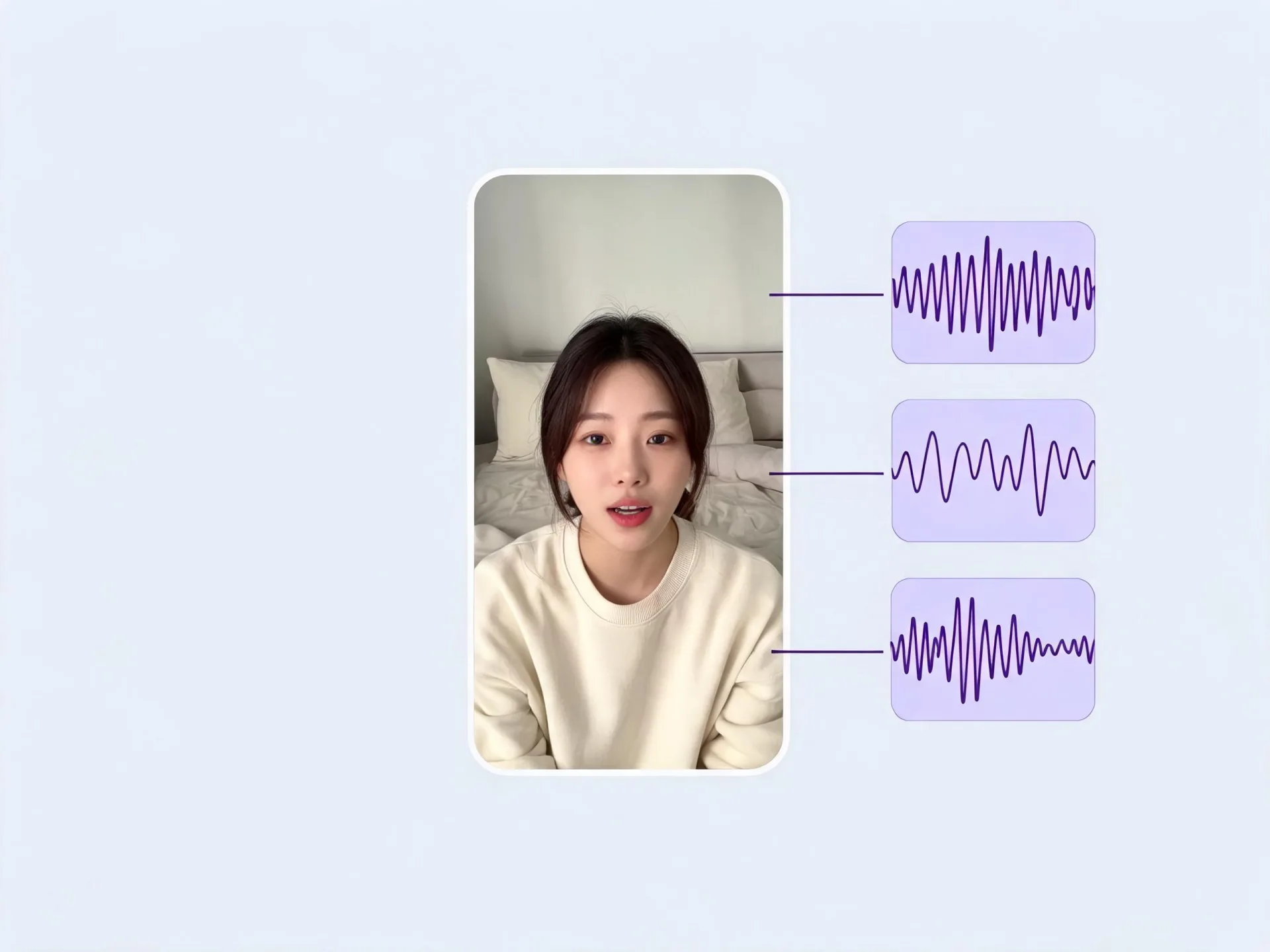
Ein Hook, der schon funktioniert, braucht neuen Text. Behalte dasselbe Creator-Porträt, nimm die neue Zeile auf und generiere ein Lip-Sync-Video mit dem neuen Skript: ohne Drehtag, ohne neues Licht und mit dem Gesicht, auf das dein Publikum schon reagiert hat.
KI-Figuren und virtuelle Influencer
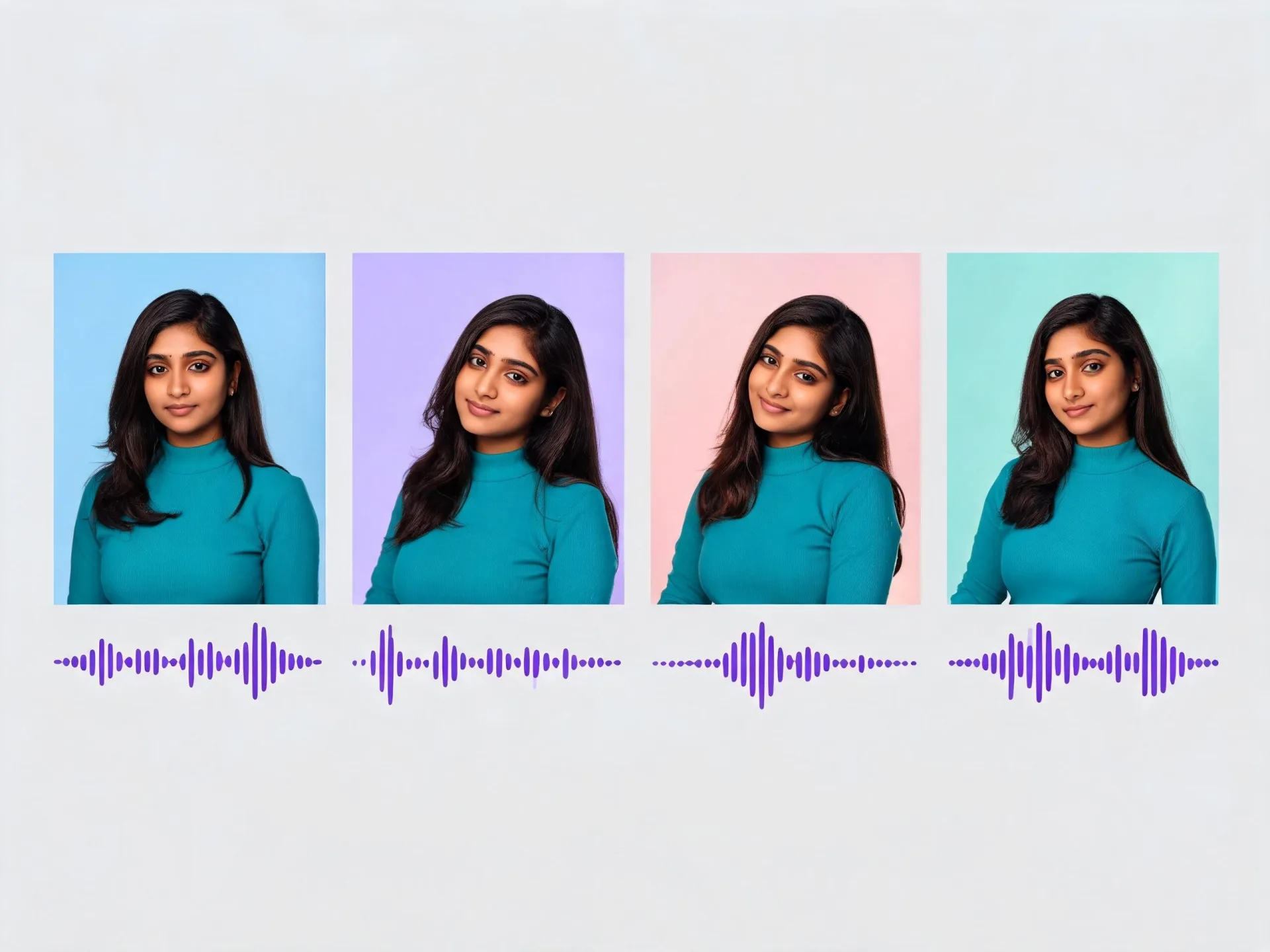
Eine wiederkehrende Figur muss in die Kamera sprechen. Liefere das Porträt der Figur und die Sprachaufnahme für diese Episode, und die Mundbewegung wird gegen deinen Ton generiert. Die Sprechaufnahmen der Figur entstehen so jedes Mal im selben Workflow, statt für jede neue Zeile von Hand animiert zu werden. Nutze dasselbe Referenzfoto weiter, um ihr Aussehen von Episode zu Episode zu halten.
Social- und Performance-Marketing
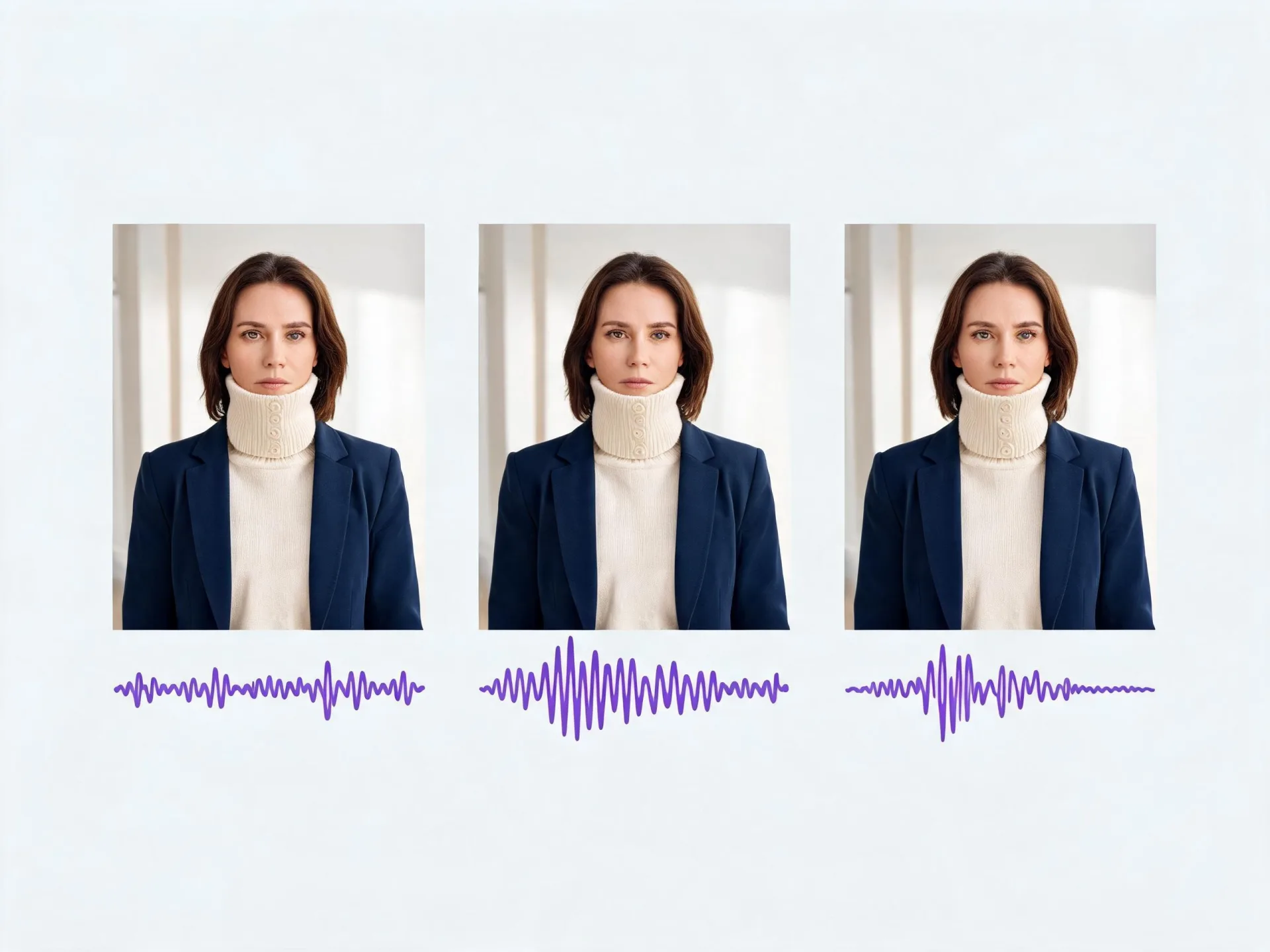
Drei Skriptvarianten, ein Hauptporträt. Schick dasselbe Foto durch jede Sprachaufnahme und bring drei gleichwertige Videos in den Test, statt drei Drehs zu produzieren: Die getestete Variable bleibt der Text und nicht die Produktion.
Lip Sync für Musik und Songs
Ein Song braucht ein Gesicht, das ihn singt. Kombiniere ein Porträt mit dem Gesang des Songs und füge einen Prompt wie „Sehr emotionaler Vortrag, rhythmische Kopfbewegungen im Takt“ hinzu, um einen Lip-Sync-Clip im Musikvideo-Stil zu erhalten. Nutze den isolierten Gesang und nicht den kompletten Mix: Eine saubere Stimme ohne Hintergrundmusik funktioniert am besten.
Lip Sync oder ein anderes Video-Tool von ZenCreator?
Welches Tool zu deiner Eingabe passt.
Generierter oder manueller Durchgang
Die Zeile zur Kontrolle ist der eigentliche Deal: Ein manueller Durchgang erlaubt Korrekturen auf Bildebene, ein generierter nicht, Arbeit mit Regie Phonem für Phonem gehört also in eine Animations-Timeline. Wenn das Porträt noch nicht existiert, erstelle es zuerst im KI-Foto-Generator.
Rechte, Einwilligung und was du veröffentlichen darfst
Rechte und Einwilligung
Lip-Sync-Arbeit betrifft das Gesicht und die Stimme von jemandem, die Rechte kommen also zuerst. Du musst Inhaber der Inhalte sein, die du hochlädst, oder die Rechte, Lizenzen, Erlaubnisse und Einwilligungen dafür und für die geplante Nutzung haben. Wenn Bild, Aussehen, Stimme, Identität oder persönliche Merkmale einer echten Person betroffen sind, brauchst du die Erlaubnisse und Einwilligungen, die das geltende Recht und diese Nutzung verlangen. Prompts und hochgeladene Bilder werden vor der Generierung automatisch geprüft.
Kommerzielle Nutzung und Richtlinien
Die kommerzielle Nutzung ist gemäß den Allgemeinen Geschäftsbedingungen von ZenCreator (auf Englisch) erlaubt, vorausgesetzt, du hältst sie ein und beachtest die geltenden Rechte sowie die Bedingungen für den Dienst und die Ausgangsmaterialien; die Ergebnisse sind nicht exklusiv. Die Inhaltsrichtlinie von ZenCreator (auf Englisch) setzt die Grenzen. ZenCreator wird von Dimeris Ltd betrieben.
Lip Sync online in deinem Browser
Nichts herunterzuladen und nichts auf deinem Rechner einzurichten: Öffne das Tool, lade ein Foto und eine Sprachspur hoch und sieh dir an, was die erste Generierung liefert, bevor du einen Schnitt darum planst.
ZenCreator-Preise
| Paket | Credits | Preis | Pro Credit | Enthalten |
|---|---|---|---|---|
| Starter | 200 Credits | $19.99 | ~$0.100 pro Credit | Alle Tools enthalten · Credits verfallen nicht |
| Creator | 550 Credits | $49.99 | ~$0.091 pro Credit | Alle Tools enthalten · Credits verfallen nicht · Priorisierter Support |
| Influencer | 1.200 Credits | $99.00 | ~$0.083 pro Credit | Alle Tools enthalten · Credits verfallen nicht · Priorisierter Support |
| Professional | 6.300 Credits | $499.00 | ~$0.079 pro Credit | Alle Tools enthalten · Credits verfallen nicht · Persönlicher Support |
Ein einziges Credit-Guthaben gilt für alle ZenCreator-Tools, und Credits verfallen nicht. Größere Pakete sind pro Credit günstiger. Du kannst per Karte oder Krypto bezahlen. Alle Pakete, Zahlungsmethoden und Richtlinien findest du auf der Preisseite.
Fragen vor deiner ersten Generierung
Muss ich eine Lip-Sync-App herunterladen?
Nein: Der Generator läuft im ZenCreator-Studio in einem Desktop-Browser, es gibt also nichts zu installieren und nichts auf deinem Rechner aktuell zu halten. Du öffnest das Tool, lädst deine Dateien hoch und arbeitest in dem Browser, den du schon offen hast. Lokal brauchst du einen aktuellen Desktop-Browser und die Ausgangsdateien, die du nutzen willst.
Was muss ich hochladen?
Zwei Dateien und einen optionalen Prompt: ein Foto mit einer einzelnen Person (JPG oder PNG) und die Sprachspur, der die Mundbewegung folgen soll (MP3 oder WAV). Wichtiger als die Menge ist, was du hochlädst: Ein scharfes Porträt, frontal oder im ¾-Winkel, mit gutem Licht und ohne Sonnenbrille oder Maske vor dem Gesicht, und eine saubere Sprachaufnahme ohne Hintergrundmusik geben dem Tool mehr zum Arbeiten.
Muss das Foto schon den gewünschten Ausdruck zeigen?
Nein. Ein neutrales, klares Porträt ist der beste Ausgangspunkt. Mimik und Emotion im Video kommen aus deiner Sprachspur und dem optionalen Prompt, nicht aus dem Foto, dasselbe ruhige Porträt passt also für eine fröhliche wie für eine ernste Lesung.
Wie lang ist das Video eines sprechenden Fotos?
So lang wie dein Ton. Die Dauer richtet sich automatisch nach der hochgeladenen Sprachspur, kürze sie also auf den Satz, den das Foto sagen soll. Entferne auch lange Pausen: Sie machen es den Lippen schwerer, synchron zu bleiben.
Kann ein Foto mit mehreren Personen sprechen?
Im Moment animiert LipSync eine einzelne Person pro Video. Nutze ein Foto mit nur einem Gesicht; wenn dein bestes Bild ein Gruppenfoto ist, schneide es vor dem Upload auf die Person zu, die sprechen soll.
Darf ich das Gesicht oder die Stimme einer echten Person nutzen?
Nur wenn du die Rechte hast. Du brauchst die Erlaubnisse und Einwilligungen, die das geltende Recht und die geplante Nutzung für Bild, Aussehen, Stimme, Identität und persönliche Merkmale dieser Person verlangen, und du bist für die hochgeladenen Inhalte verantwortlich sowie dafür, wie du das Ergebnis nutzt, teilst, speicherst oder verbreitest. Die Inhaltsrichtlinie von ZenCreator (auf Englisch) enthält die geltenden Regeln, auch die zu echten Personen.
Darf ich Lip-Sync-Clips kommerziell veröffentlichen?
Die kommerzielle Nutzung ist gemäß den Allgemeinen Geschäftsbedingungen von ZenCreator erlaubt, vorausgesetzt, du hältst sie ein, beachtest die geltenden Rechte, hast die Gebühren vollständig bezahlt und hältst die Bedingungen für den Dienst und die Ausgangsmaterialien ein. Die Lizenz ist nicht exklusiv: Für andere Nutzer können ähnliche oder identische Ergebnisse entstehen, ein generiertes Konzept oder ein Stil gehört also nicht dir allein. Lies die Allgemeinen Geschäftsbedingungen (auf Englisch), bevor du kommerziell veröffentlichst.
Wie werden Generierungen abgerechnet?
Generierungen werden in ZenCreator-Credits abgerechnet. Die aktuellen Kosten stehen auf der Seite Preise und nicht hier, weil sie sich ändern. Wenn du eine Reihe von Varianten starten willst, prüfe dort zuerst die Kosten einer einzelnen Generierung und rechne davon hoch.
Kann ich die Auflösung des fertigen Clips erhöhen?
Ja, als zweiten Schritt. Lade den fertigen Clip in den Video-Upscaler von ZenCreator, wähle die verfügbare Engine und Ausgabeeinstellung, und er verarbeitet das Video Bild für Bild, um Auflösung und sichtbare Details zu erhöhen. Die bewegungsbewusste Verbesserung soll die Bewegung flüssig halten, garantiert aber kein identisches Ergebnis, und starke Unschärfe oder aggressive Kompression in der Quelle begrenzen, was jedes Upscaling zurückholen kann. Plane es als zwei Generierungen ein.
Dein nächster Clip kann etwas anderes sagen
Lade das Foto hoch, das du schon hast, füge die Sprachaufnahme hinzu, der es folgen soll, und generiere ein Lip-Sync-Video, das du direkt in deinen Schnitt nehmen kannst: ohne Dreh, ohne Keyframes und mit demselben Foto, bereit für den nächsten Durchgang, wenn sich das Skript ändert.