Lip Sync con IA
Lip Sync con IA para vídeo:ajusta el movimiento de la boca a tu pista de voz
Sube un clip que ya tengas, añade la pista de voz que debe seguir y genera una versión en la que el movimiento de la boca coincide con el audio.
Los créditos no caducan
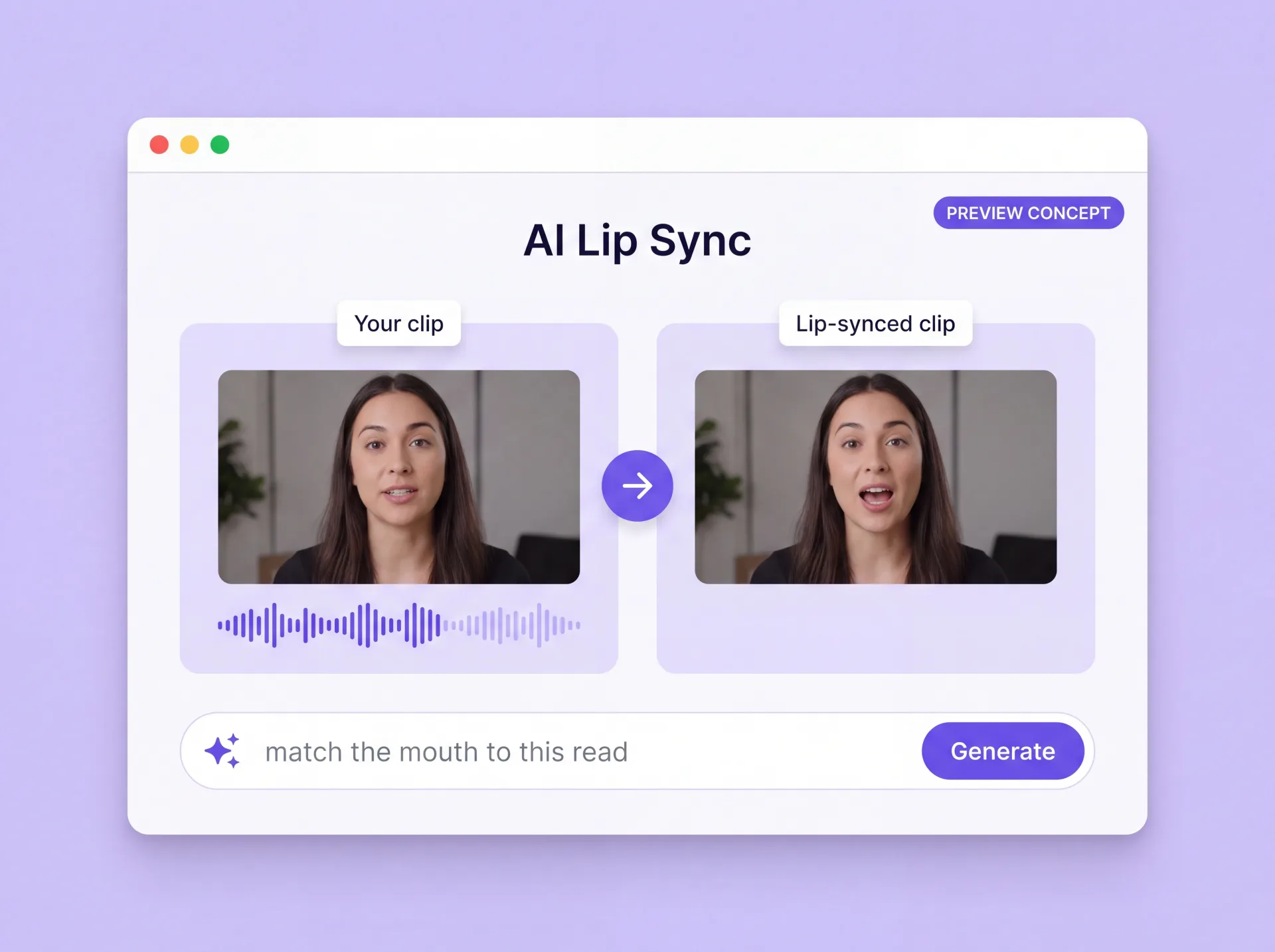
Qué hace el lip sync con IA
El lip sync de ZenCreator coge el clip que ya tienes más la pista de voz que quieres que siga, y devuelve una versión nueva cuyo movimiento de boca coincide con ese audio. La sincronía se genera contra tu audio en vez de ajustarse a mano, así que no hay un juego de formas de boca que montar ni una onda que recorrer fotograma a fotograma.
Es un flujo generativo y no un editor fotograma a fotograma: la herramienta produce un clip nuevo en lugar de ajustar píxeles del antiguo. Por eso el resultado depende del material de origen, del audio y de los ajustes que elijas: una cara nítida y bien encuadrada con una locución limpia le dan más con lo que trabajar que una toma blanda y muy comprimida. Revisa la versión generada antes de meterla en tu montaje.
Por qué el lip sync de ZenCreator encaja con tu forma de trabajar
Todas las razones de abajo se reducen al mismo trato: el material se queda, el habla cambia.
Conserva el material, cambia la voz
No estás reconstruyendo a un intérprete ni contratando otra sesión. La toma que ya tienes es la fuente, la nueva locución es el objetivo, y la versión generada lleva un movimiento de boca que la sigue. Cuando el guion vuelva a cambiar, el material seguirá siendo útil.
Sincronía que no ajustas a mano
El movimiento de boca se genera contra la pista de voz que aportas, así que nadie coloca formas de boca sobre una onda ni persigue un desfase que solo aparece al reproducir. Eso elimina la fase de ajuste manual, no la hace más rápida.
Nada que instalar
El lip sync ocurre en el estudio de ZenCreator, en un navegador de escritorio, en el mismo equipo donde ya montas. No hay plugin que mantener ni compilación local que llevar al día con tu sistema operativo.
Ajustas la generación y lanzas
Eliges los ajustes que la herramienta ofrece para tu clip y tu pista de voz, y después lanzas la generación. Como el resultado depende del origen, del audio y de esos ajustes, una segunda pasada con otra locución o una toma más limpia es parte normal del trabajo, no señal de que algo haya fallado.
Qué puede hacer el lip sync con tu material
Convertir material existente en un vídeo con lip sync
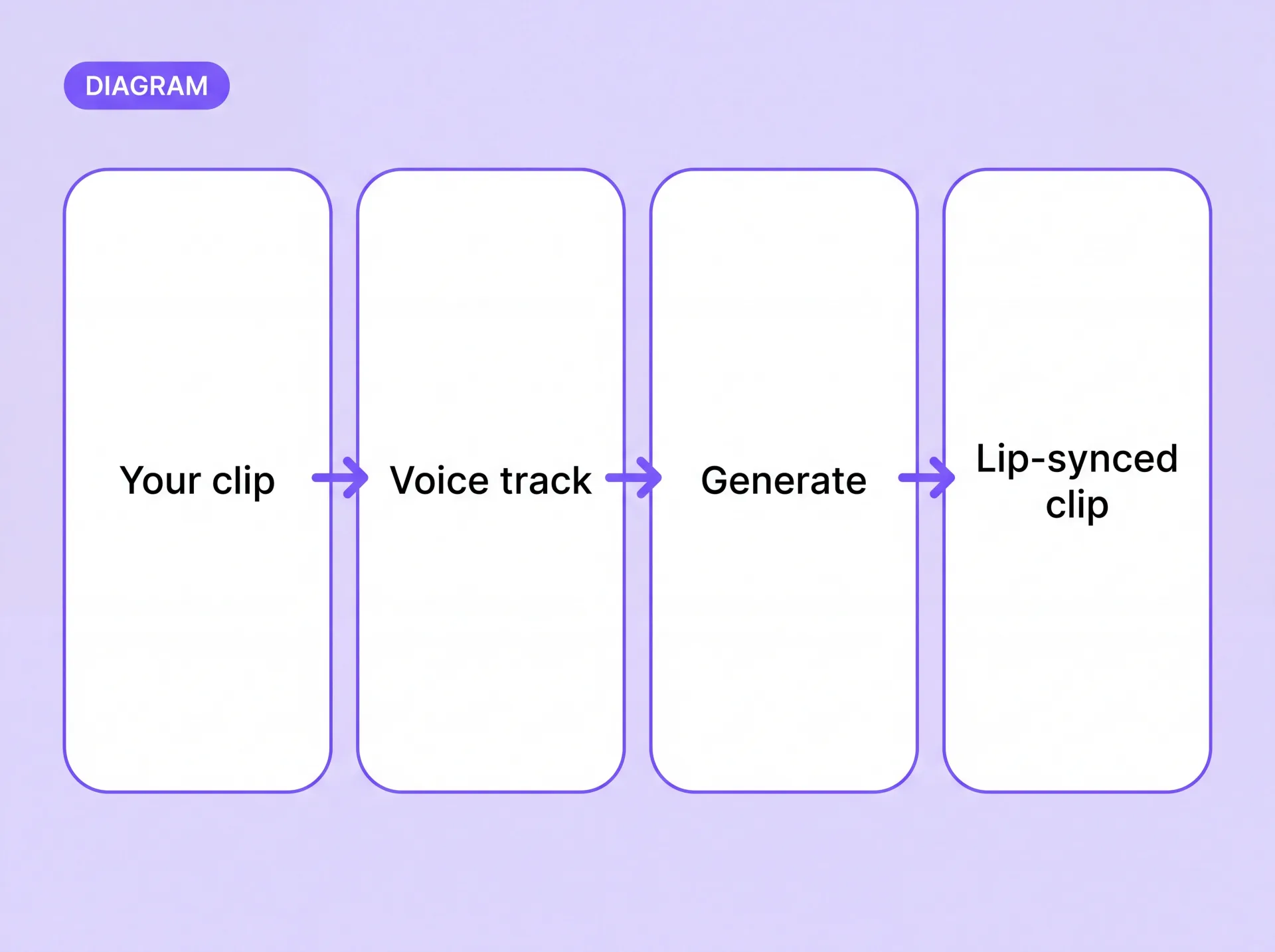
Carga la toma, añade la locución que debe seguir y genera. La versión nueva se construye a partir de tu clip original, así que el encuadre y el escenario están pensados para mantenerse mientras el movimiento de boca sigue el audio que aportaste. Este es el encargo central: la misma toma, otras palabras.
Cambiar el diálogo sin repetir la escena
Una línea se reescribe después del rodaje, o el audio de localización no sobrevive a la mezcla. Aporta la locución de reemplazo sobre el mismo material y genera una versión cuyo movimiento de boca siga las palabras nuevas en vez de las antiguas. No hace falta volver a llamar al intérprete.
Darle una toma hablada a un personaje generado
Si el clip salió de una generación y no de una cámara, igualmente puede ser la fuente. Carga el clip del personaje, aporta la locución, y el movimiento de boca se genera contra ese audio igual que se haría con material rodado.
Cómo funciona el lip sync en ZenCreator
Dónde lo usan los creadores
Formato corto y UGC
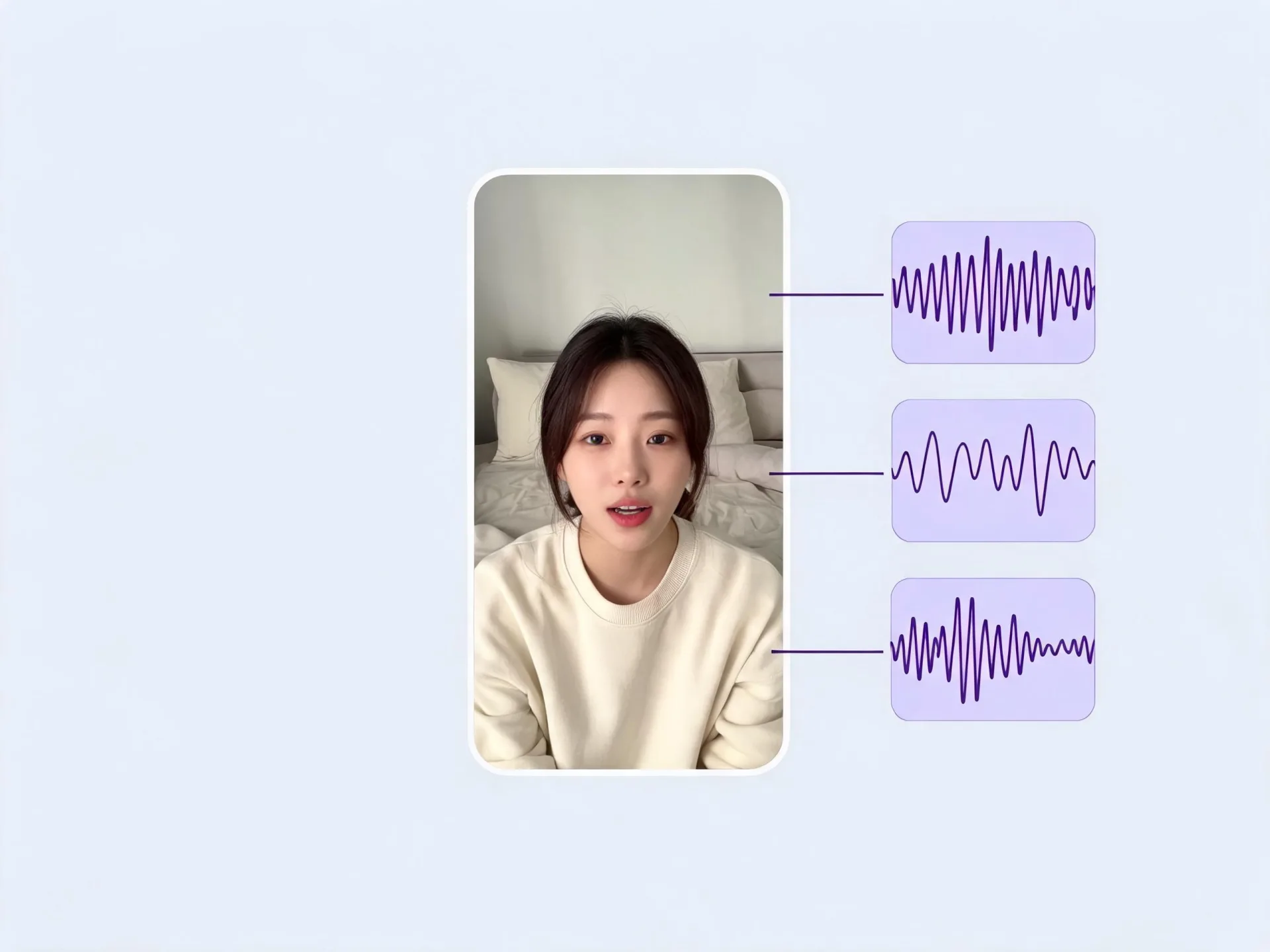
Un gancho que ya funciona necesita texto nuevo. Conserva la toma ganadora, graba la línea nueva y genera un vídeo con lip sync que lleve el guion nuevo: sin segundo día de rodaje, sin volver a iluminar, y con el encuadre al que tu audiencia ya respondió.
Personajes de IA e influencers virtuales
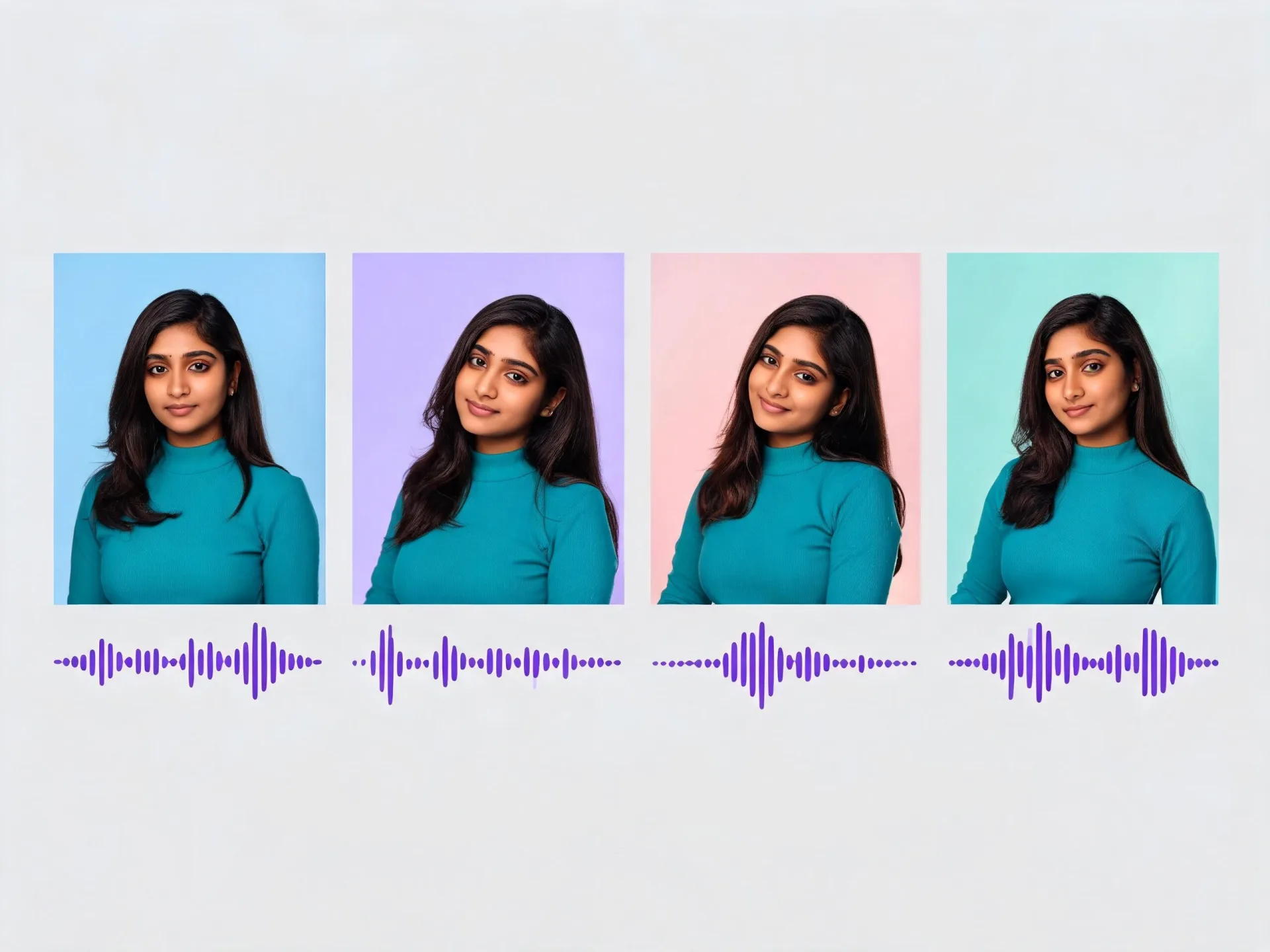
Un personaje recurrente tiene que hablar a cámara. Aporta el clip del personaje y la locución que escribiste para ese episodio, y el movimiento de boca se genera contra tu audio, así que las tomas habladas del personaje salen del mismo flujo cada vez en lugar de animarse a mano para cada línea nueva.
Marketing social y de resultados
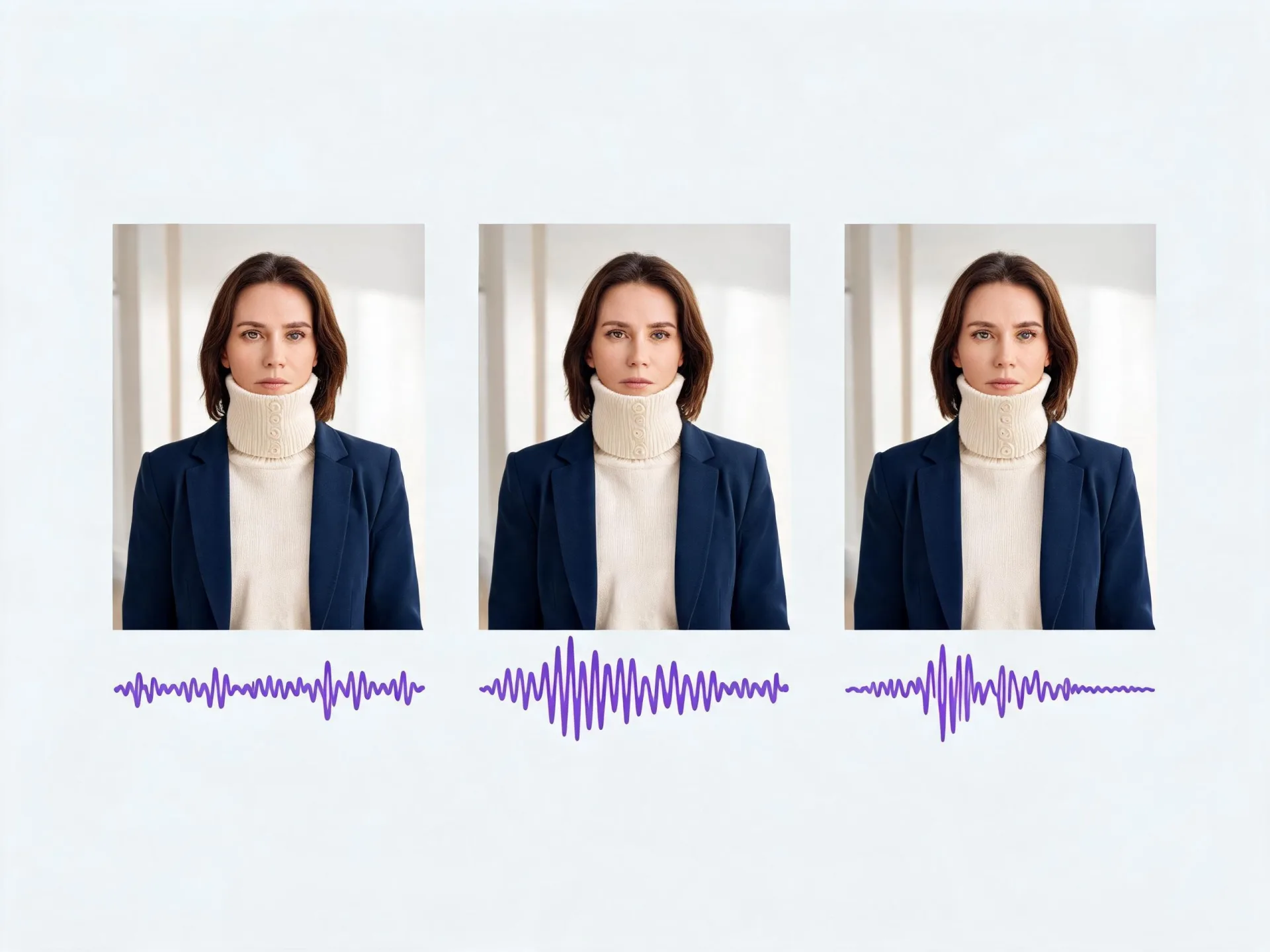
Tres variantes de guion, una toma principal. Pasa el mismo material por cada locución y lleva tres montajes equivalentes a test en vez de producir tres rodajes: la variable que se prueba sigue siendo el texto y no la producción.
Doblaje y pasadas de revoz
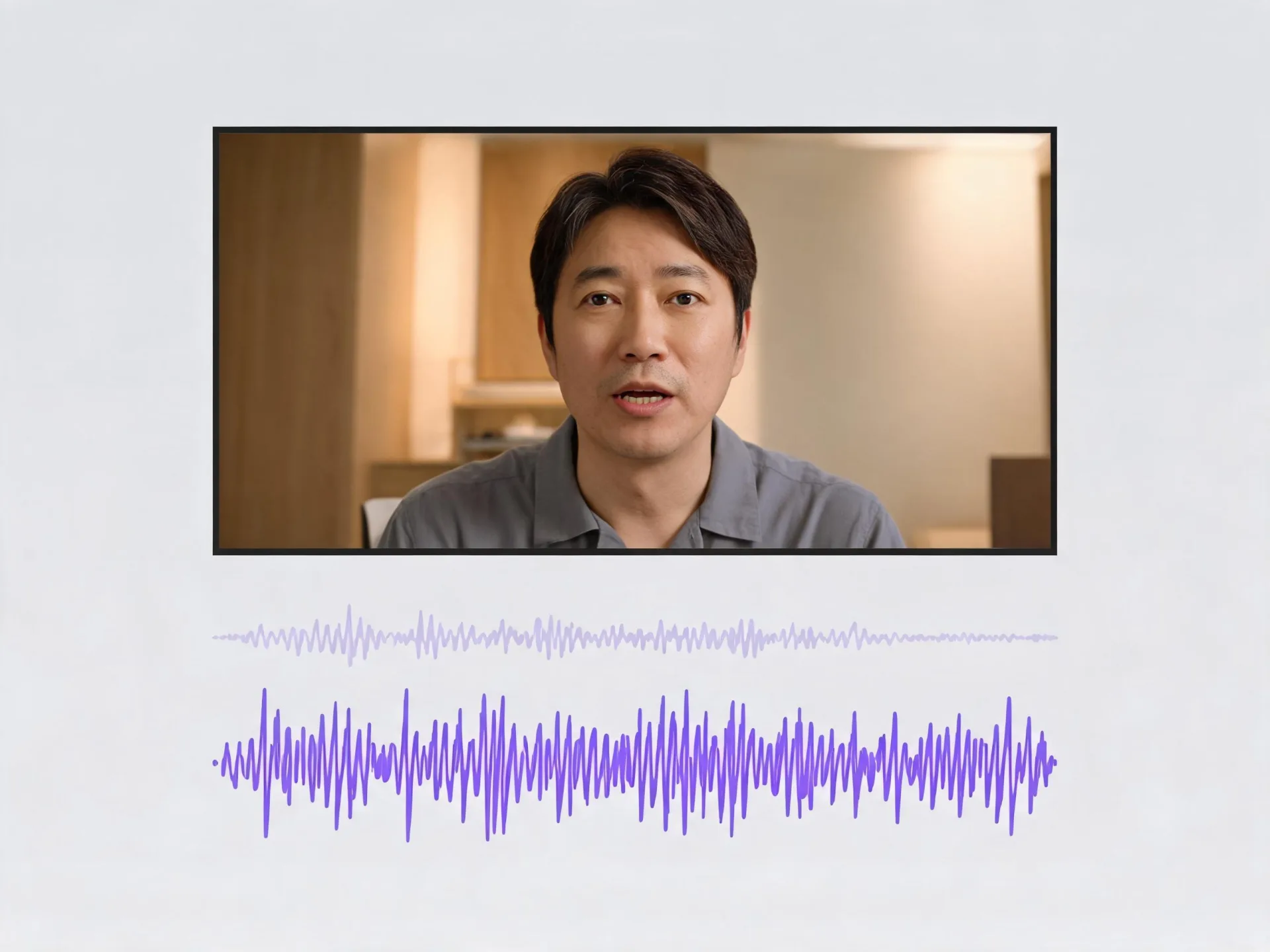
Una línea se reescribió, o el audio de localización no sobrevivió a la mezcla. Usa la locución de estudio de reemplazo como objetivo y genera una versión cuyo movimiento de boca la siga, sin volver a llamar al intérprete ni reconstruir la escena alrededor de una toma nueva. El montaje que ya aprobaste sigue siendo el que publicas.
¿Lip sync u otra herramienta de vídeo de ZenCreator?
Qué herramienta encaja con tu entrada.
Pasada generada o pasada manual
La fila de control es el verdadero trato: una pasada manual da corrección a nivel de fotograma y una generada no, así que el trabajo que necesita dirección fonema a fonema pertenece a una línea de tiempo de animación. Si el clip todavía no existe, genéralo antes en Texto a Vídeo o en Imagen a Vídeo.
Derechos, consentimiento y qué puedes publicar
Derechos y consentimiento
El trabajo de lip sync afecta a la cara y a la voz de alguien, así que los derechos van primero. Tienes que poseer o tener los derechos, licencias, permisos y consentimientos de lo que subas y del uso que pretendas darle. Cuando estén implicados la imagen, la apariencia, la voz, la identidad o los atributos personales de una persona real, necesitas los permisos y consentimientos que exijan la ley aplicable y ese uso. Los prompts y las imágenes subidas se revisan automáticamente antes de generar.
Uso comercial y políticas
El uso comercial está permitido según los Términos y Condiciones de ZenCreator, sujeto a tu cumplimiento, a los derechos aplicables y a los términos que rigen el servicio y los materiales de origen; los resultados no son exclusivos. La Política de Contenido de ZenCreator marca los límites. ZenCreator está operado por Dimeris Ltd.
Lip sync online desde tu navegador
Nada que descargar y nada que configurar en tu equipo: abre la herramienta, carga un clip y una pista de voz, y mira qué da la primera generación antes de planificar un montaje alrededor.
Preguntas antes de tu primera generación
¿Hay que descargar alguna app de lip sync?
No: el generador funciona dentro del estudio de ZenCreator en un navegador de escritorio, así que no hay nada que instalar ni nada que mantener actualizado en tu equipo. Abres la herramienta, subes tus archivos y trabajas en el navegador que ya tienes abierto. Lo que necesitas en local es un navegador de escritorio actual y los archivos de origen que quieras usar.
¿Qué tengo que subir?
Dos cosas: el material de origen que quieres cambiar y la pista de voz que debe seguir el movimiento de boca. Importa más qué subes que cuánto: una cara nítida y bien encuadrada con una locución limpia le dan más con lo que trabajar que una toma larga, así que empieza por tu mejor plano y no por el más largo.
¿Puedo usar la cara o la voz de una persona real?
Solo si tienes los derechos. Necesitas los permisos y consentimientos que exijan la ley aplicable y el uso que pretendes dar a la imagen, la apariencia, la voz, la identidad y los atributos personales de esa persona, y eres responsable del contenido que subes y de cómo usas, compartes, almacenas o distribuyes el resultado. La Política de Contenido de ZenCreator recoge las reglas que se aplican, incluidas las que afectan a personas reales.
¿Puedo publicar comercialmente los clips con lip sync?
El uso comercial está permitido según los Términos y Condiciones de ZenCreator, sujeto a tu cumplimiento, a los derechos aplicables, al pago íntegro de las tarifas y a los términos que rigen el servicio y los materiales de origen. La licencia no es exclusiva: pueden generarse resultados parecidos o idénticos para otros usuarios, así que un concepto o un estilo generado no es exclusivamente tuyo. Lee los Términos y Condiciones antes de publicar con fines comerciales.
¿Cómo se cobran las generaciones?
Las generaciones se cobran en créditos de ZenCreator. Los costes actuales están en la página de Precios y no aquí, porque cambian. Si vas a lanzar una tanda de variantes, comprueba allí primero el coste de una sola generación y escala a partir de eso.
¿Puedo subir la resolución del clip terminado?
Sí, como segundo paso. Sube el clip terminado al Escalador de Vídeo de ZenCreator, elige el motor y el ajuste de salida disponibles, y procesará el vídeo fotograma a fotograma para subir la resolución y el detalle visible. La mejora consciente del movimiento está pensada para mantener el movimiento fluido, no para garantizar un resultado idéntico, y el desenfoque fuerte o la compresión agresiva en el origen limitarán lo que cualquier escalado pueda recuperar. Planifícalo como dos generaciones.
Tu próximo clip puede decir otra cosa
Carga la toma que ya tienes, añade la locución que debe seguir y genera un vídeo con lip sync que puedas llevar directo a tu montaje: sin repetir el rodaje, sin fotogramas clave, y con el mismo material listo para volver a pasar la próxima vez que cambie el guion.