Fotos de perfil con IA
Fotos de perfil con IA:fotos profesionales a partir de las que ya tienes
Sube una foto que ya tengas, describe el look que necesitas y genera fotos de perfil listas para el trabajo, con control sobre el modelo, el tamaño y cuántas versiones recibes.
Los créditos no caducan
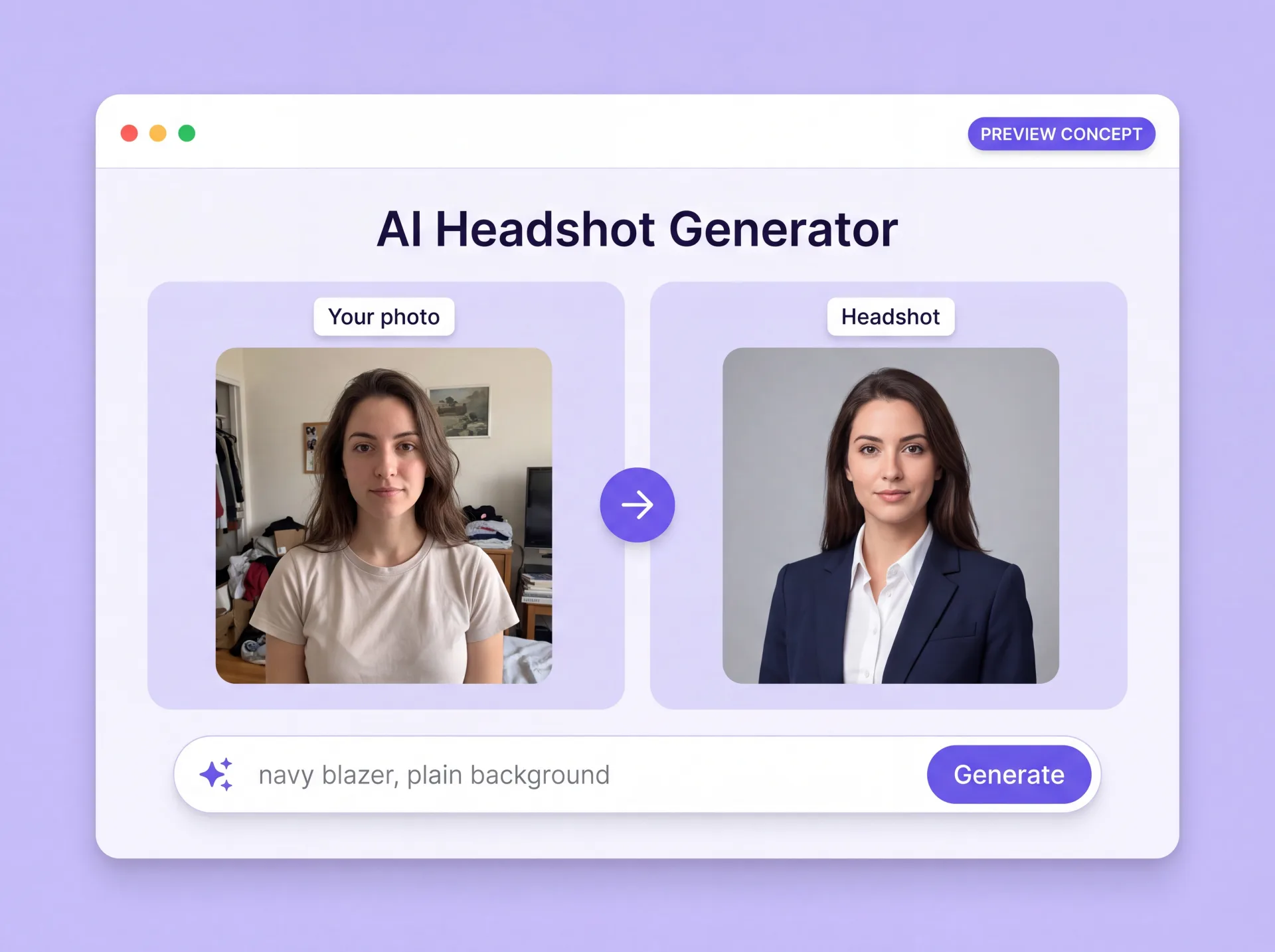
Qué hace un generador de fotos de perfil con IA
Un generador de fotos de perfil con IA coge la foto de una persona real y produce a partir de ella un retrato nuevo. En ZenCreator subes una foto de referencia, eliges un modelo y describes qué debe cambiar: la ropa, el fondo, la luz, el encuadre. El resultado es una imagen recién generada guiada por tu referencia, no una copia retocada del archivo original.
Esa diferencia es la que te da el control. En vez de esperar a un paquete cerrado de fotos terminadas, eliges el look, fijas la relación de aspecto y las dimensiones exactas, generas varias versiones en una pasada, y después descargas lo que funcione o mandas un resultado a otra herramienta de ZenCreator.
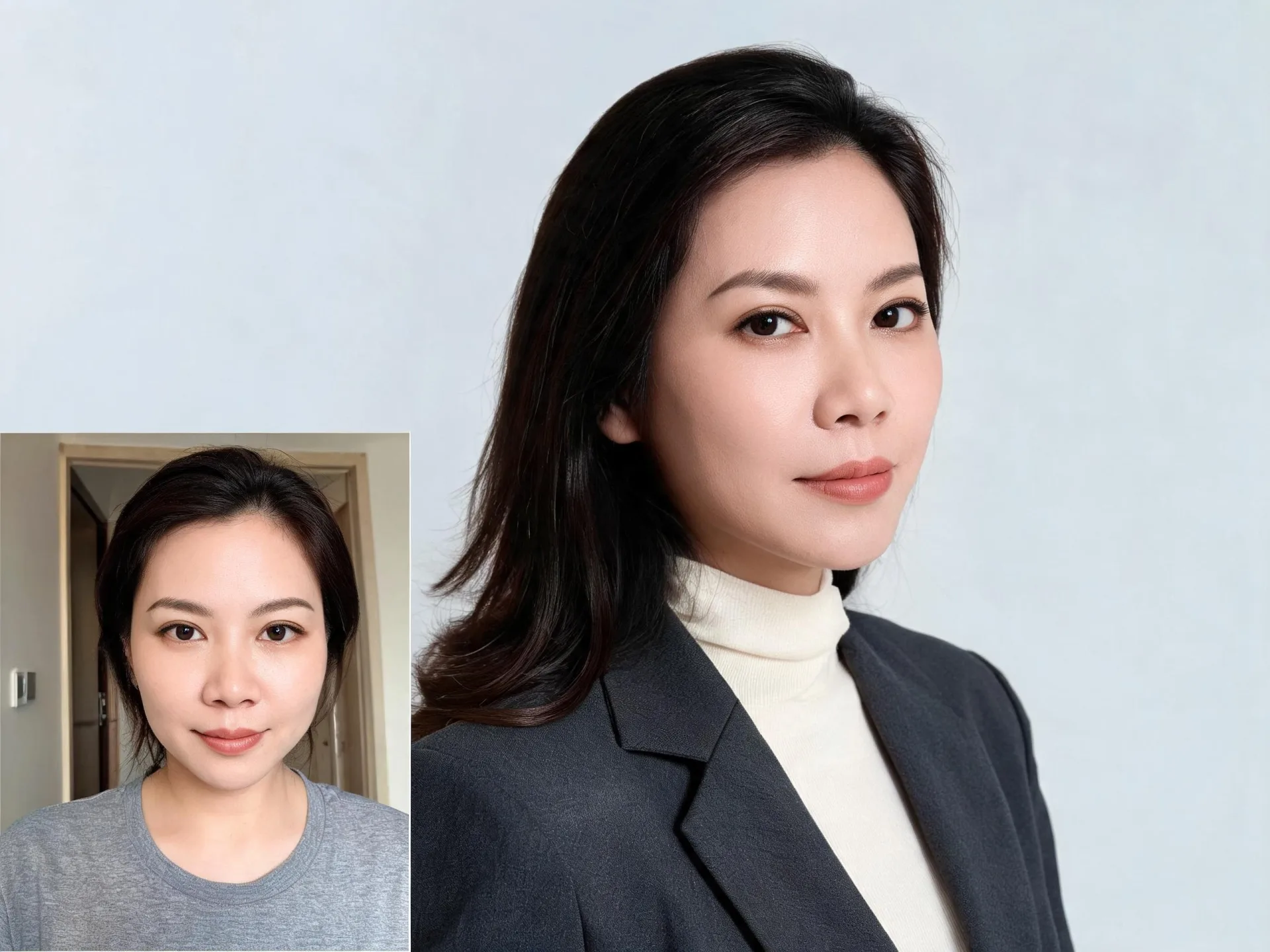
Por qué la gente usa ZenCreator para sus fotos de perfil
Con una foto basta para empezar
Empieza con una sola foto clara tuya. Añade más referencias cuando quieras que guíen ropa, estilo, luz o composición, y el Editor de Imágenes puede combinarlas en un mismo resultado.
Di qué debe cambiar
Un prompt puede añadir, quitar, sustituir o modificar elementos de la imagen: una americana en vez de una camiseta, una pared lisa en vez de una cocina, luz más suave en la cara.
Al tamaño del perfil que vas a rellenar
Elige una relación de aspecto y fija el ancho y el alto antes de generar, para que el encuadre encaje ya con el perfil, la ficha o la página de empresa donde va a ir.
El paso siguiente se queda en el mismo sitio
Usado como creador de fotos de perfil, ZenCreator no se detiene en la descarga. Un resultado generado puede ir directo a Variaciones, al Escalador, a Head & Face Swap o a Imagen a Vídeo.
Qué puedes crear con fotos de perfil generadas con IA
Todos los encargos de abajo parten de la misma entrada: una foto tuya que ya existe. Lo que cambia es qué hacen con ella el prompt y los ajustes.
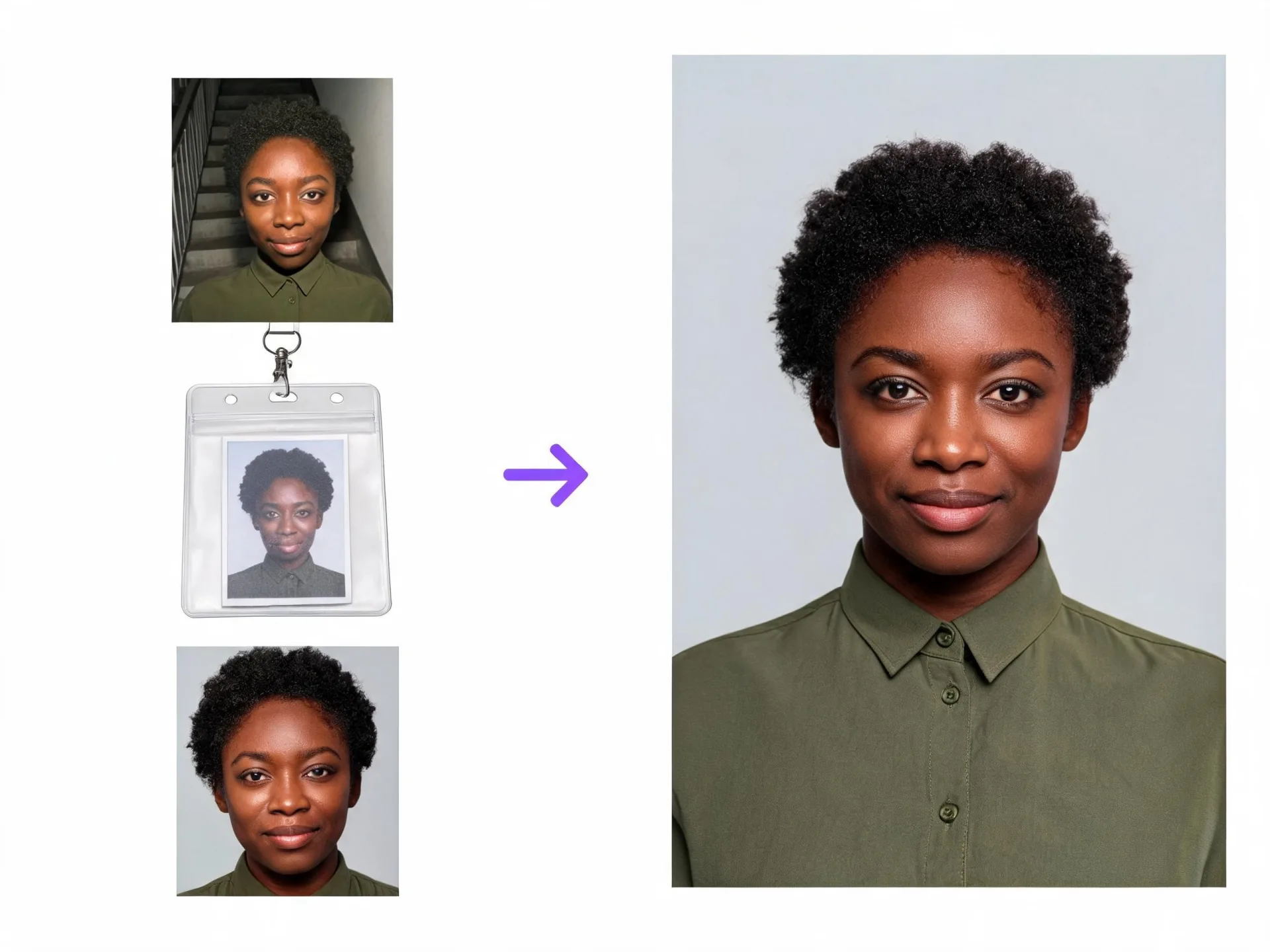
Crear una foto de perfil desde una que ya tienes
Apunta el Editor de Imágenes a un retrato existente — una foto de móvil, una foto antigua de credencial, un recorte de una foto de grupo — y genera una versión más limpia encuadrada como foto de perfil.
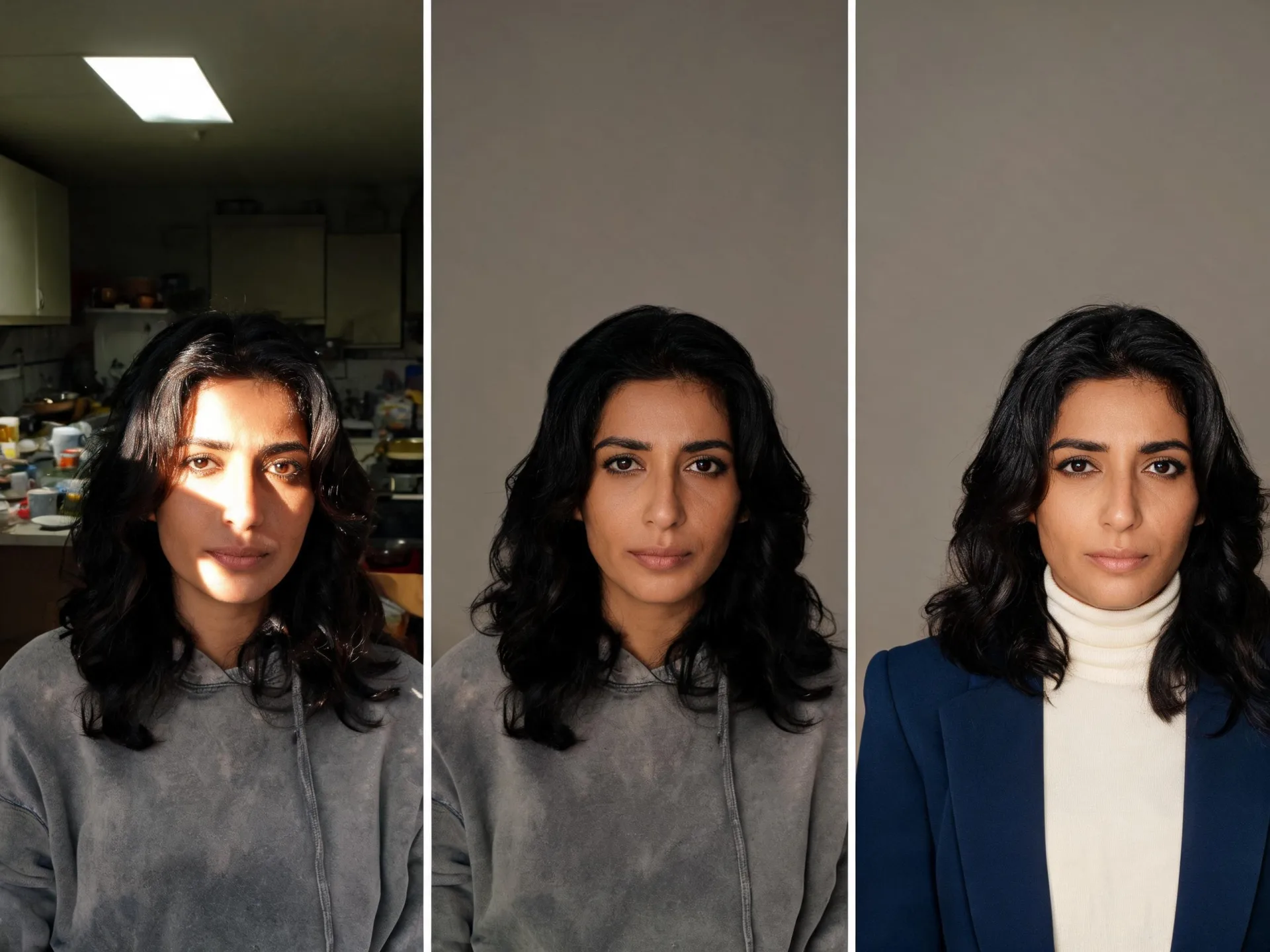
Convertir una foto en una foto de perfil cuidada
Una foto informal se vuelve apta para el trabajo cuando el prompt se ocupa de lo que está mal: la ropa, el fondo que tienes detrás y la luz que te cae en la cara.
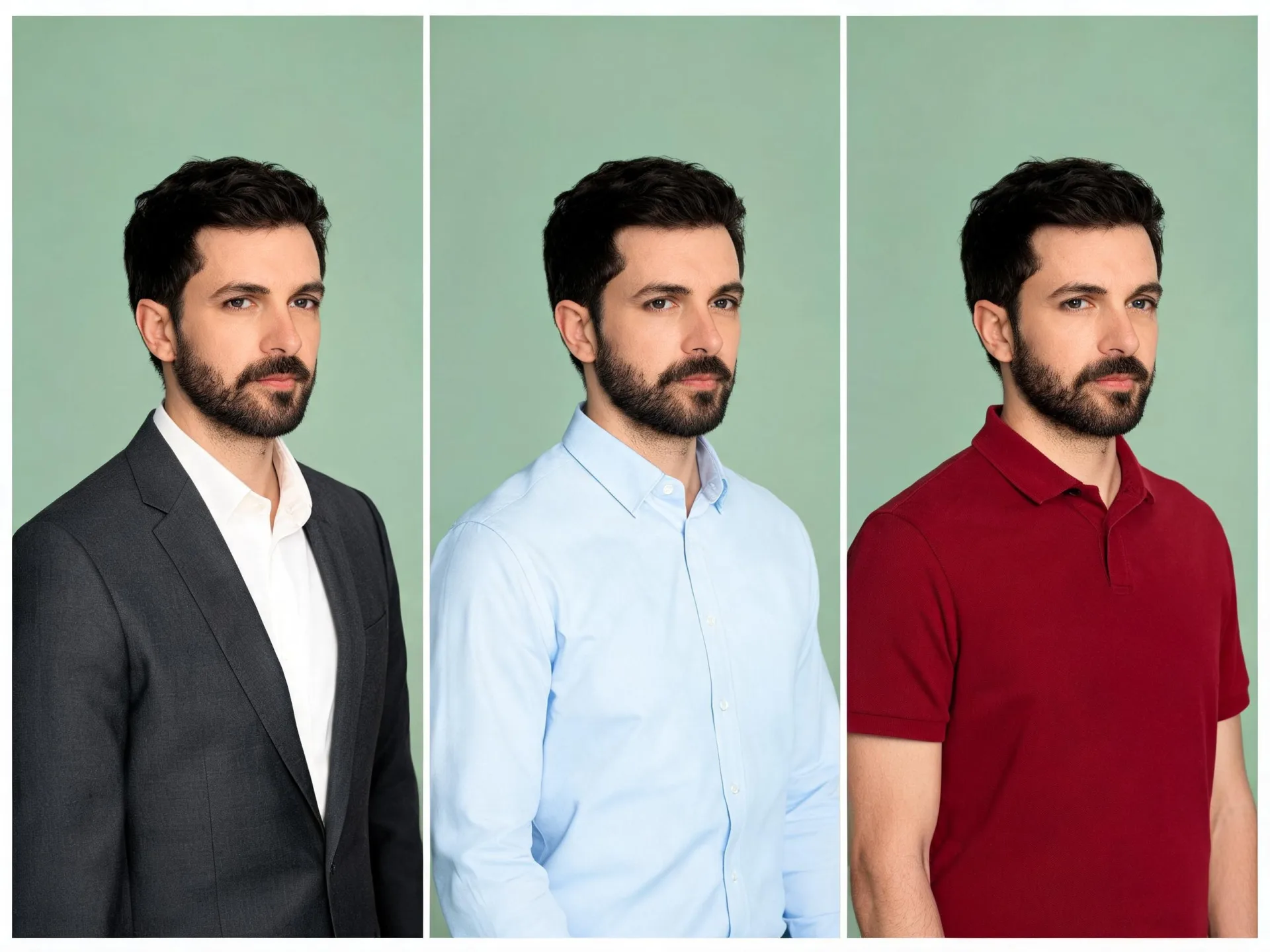
Cambiar de ropa sin otra sesión
Describe la ropa que necesitas — una americana, una camisa, un uniforme con el color de tu marca — y el generador sustituye lo que llevabas en la foto de referencia.
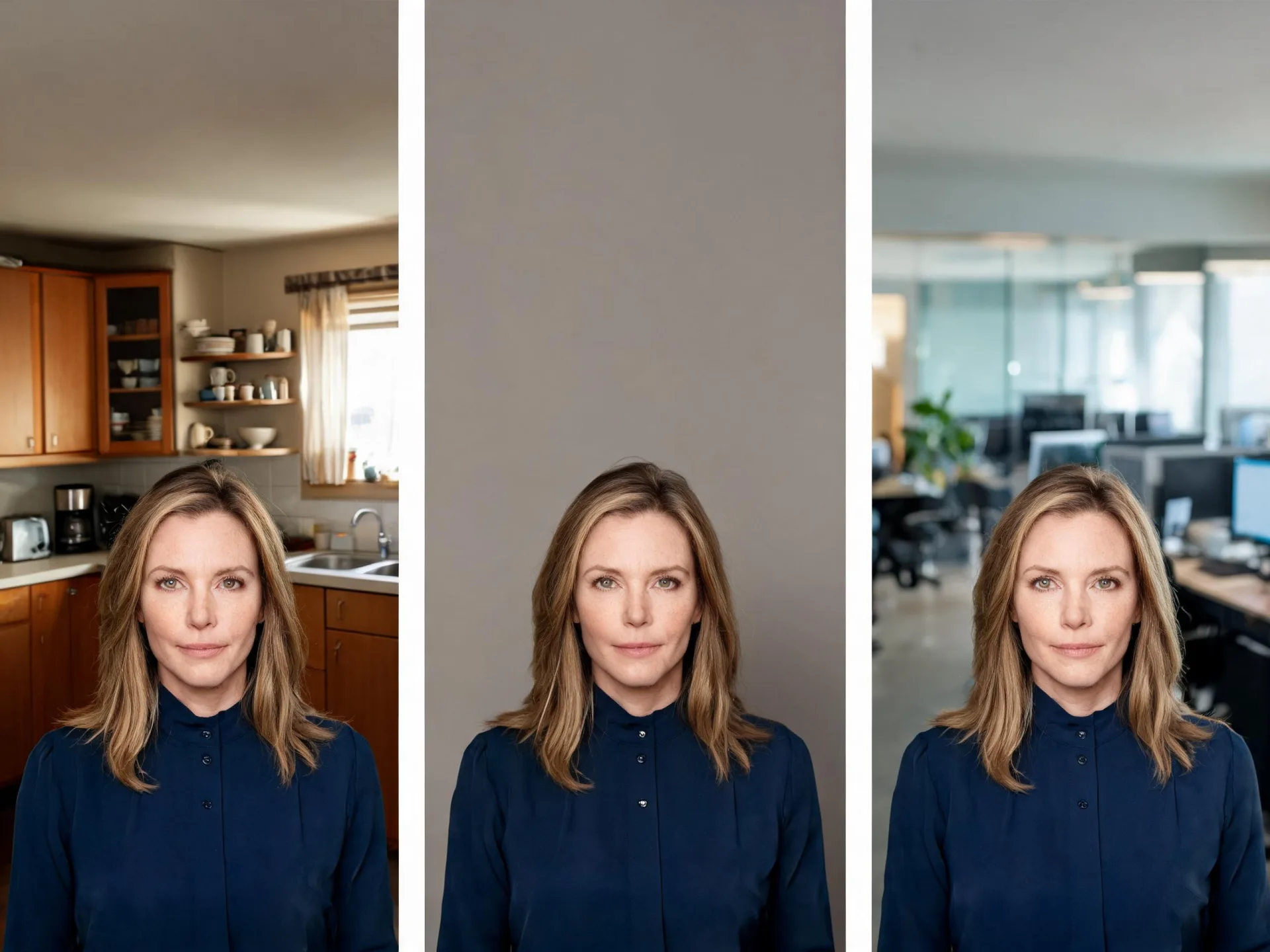
Sustituir un fondo que distrae
Cambia una cocina, un asiento de coche o una calle concurrida por una pared lisa, una oficina o un fondo de estudio neutro, descrito en el prompt en vez de recortado a mano.
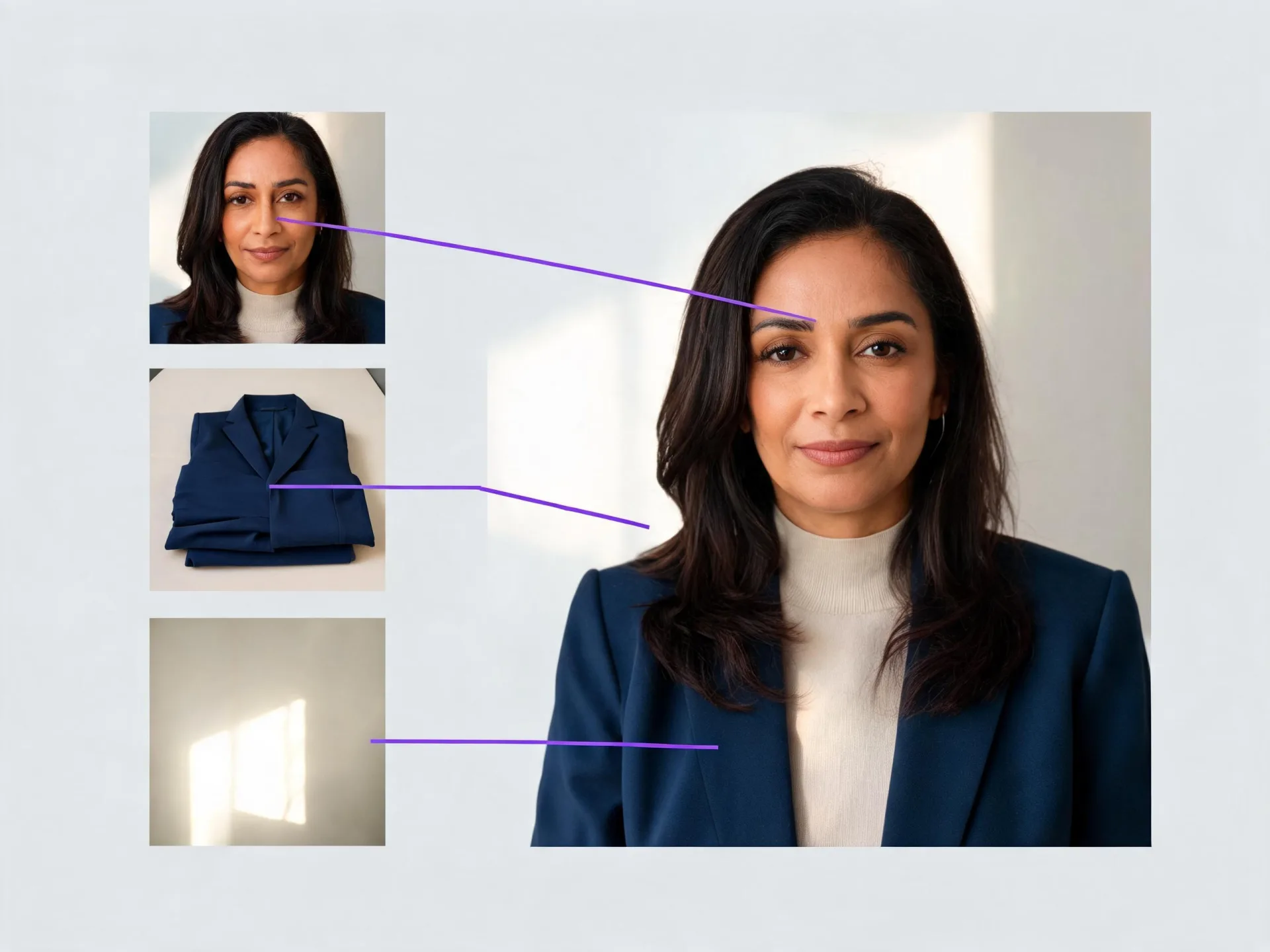
Combinar varias referencias en un resultado
Sube tu foto junto a referencias de ropa, luz o escenario. El Editor de Imágenes puede fundir varias referencias en una imagen generada, así que el look que tienes en la cabeza no hace falta describirlo desde cero.
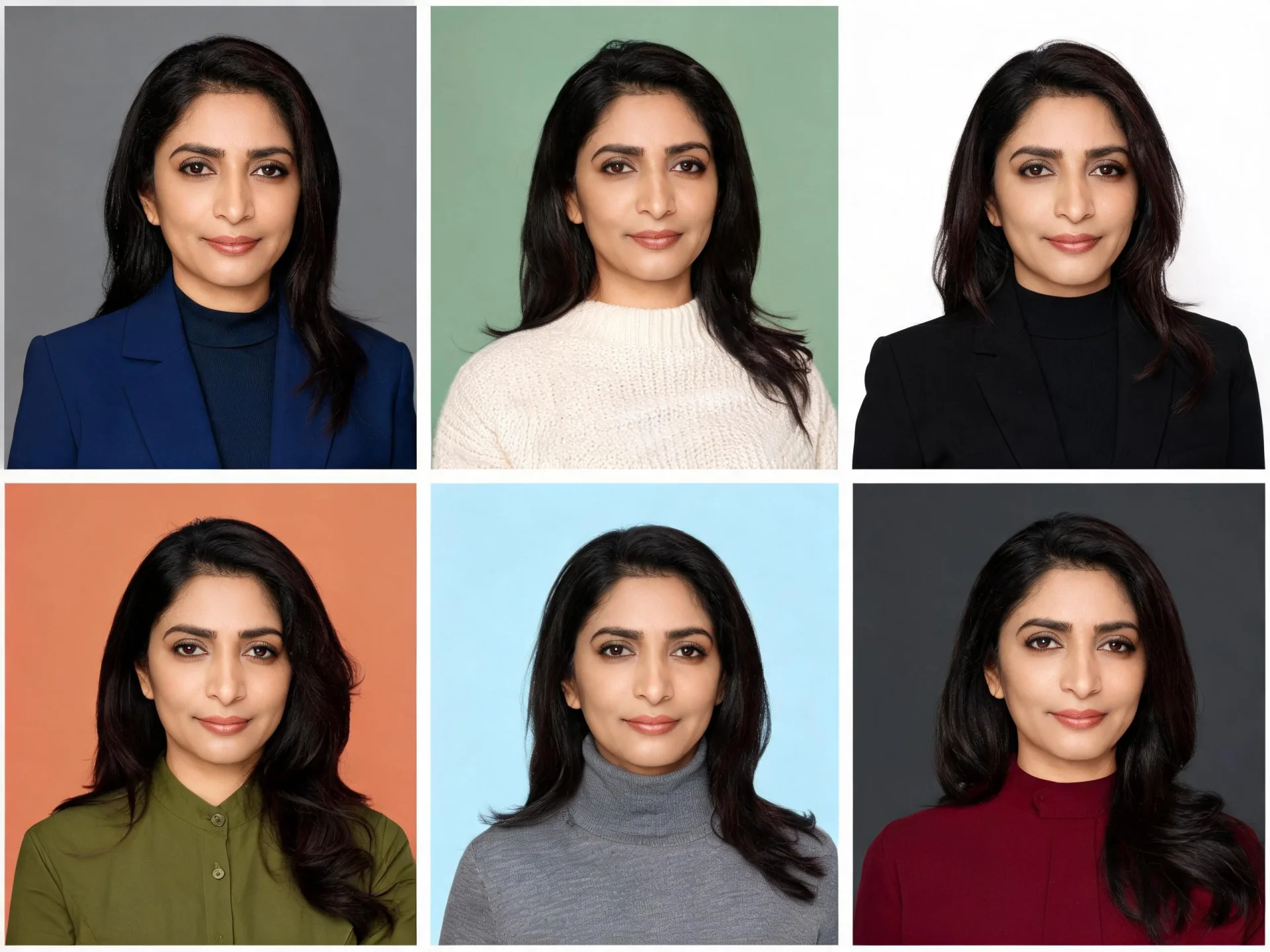
Generar varios looks en una pasada
Fija cuántas imágenes debe devolver la generación, compáralas una al lado de otra, y manda la más fuerte a Variaciones para un conjunto más construido a partir de ella.
Hacer una foto profesional con IA para perfiles de trabajo
Usado como generador de fotos profesionales, ZenCreator trabaja desde tu propia referencia: la foto aporta identidad y encuadre, y el prompt fija la ropa, el fondo y la luz que pide un perfil de trabajo.
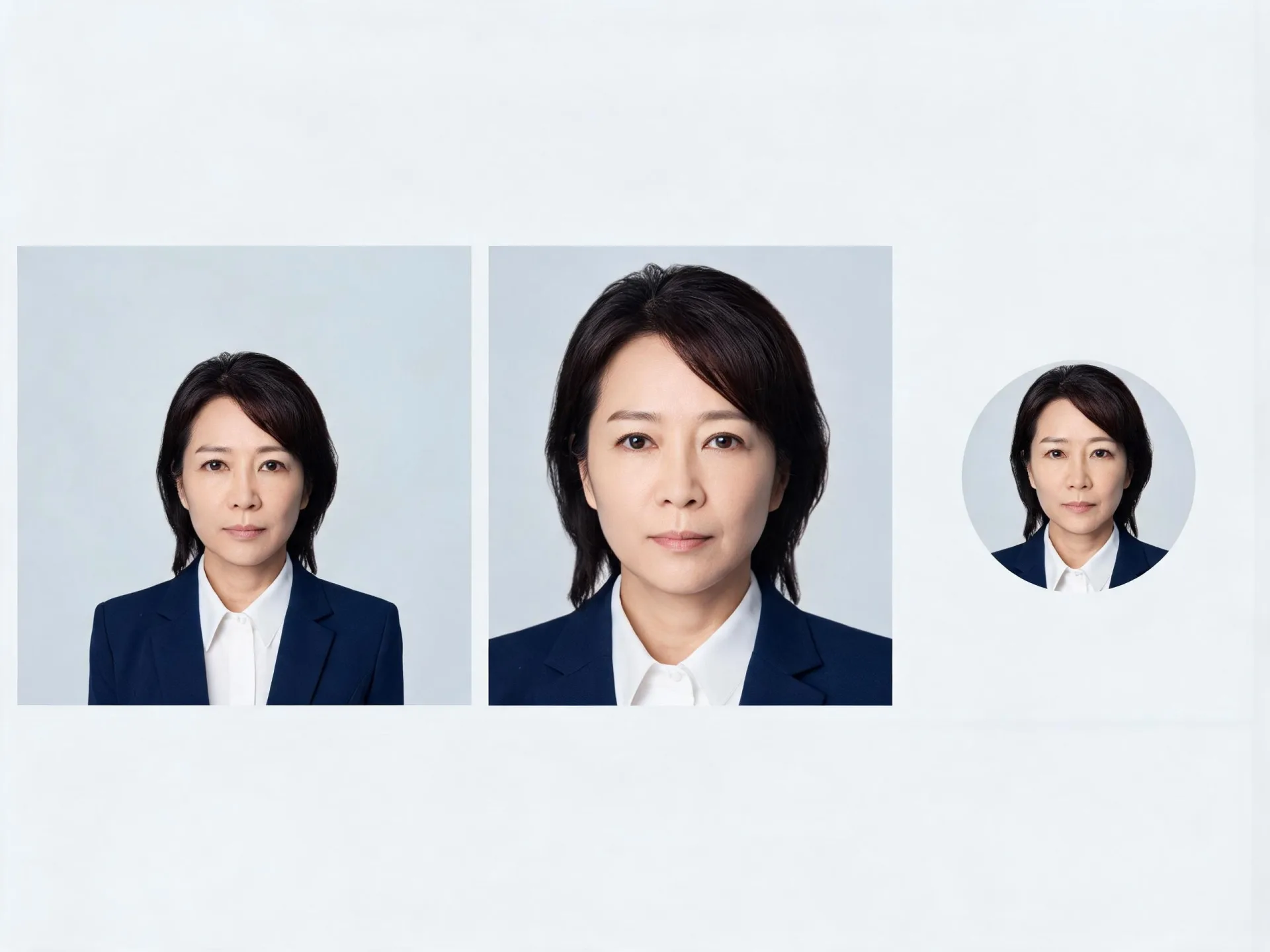
Foto para LinkedIn
Fija la relación de aspecto y el ancho y el alto exactos antes de generar, para que el encuadre siga leyéndose cuando un perfil lo muestre pequeño. Pide en el prompt ropa lisa y un fondo despejado.
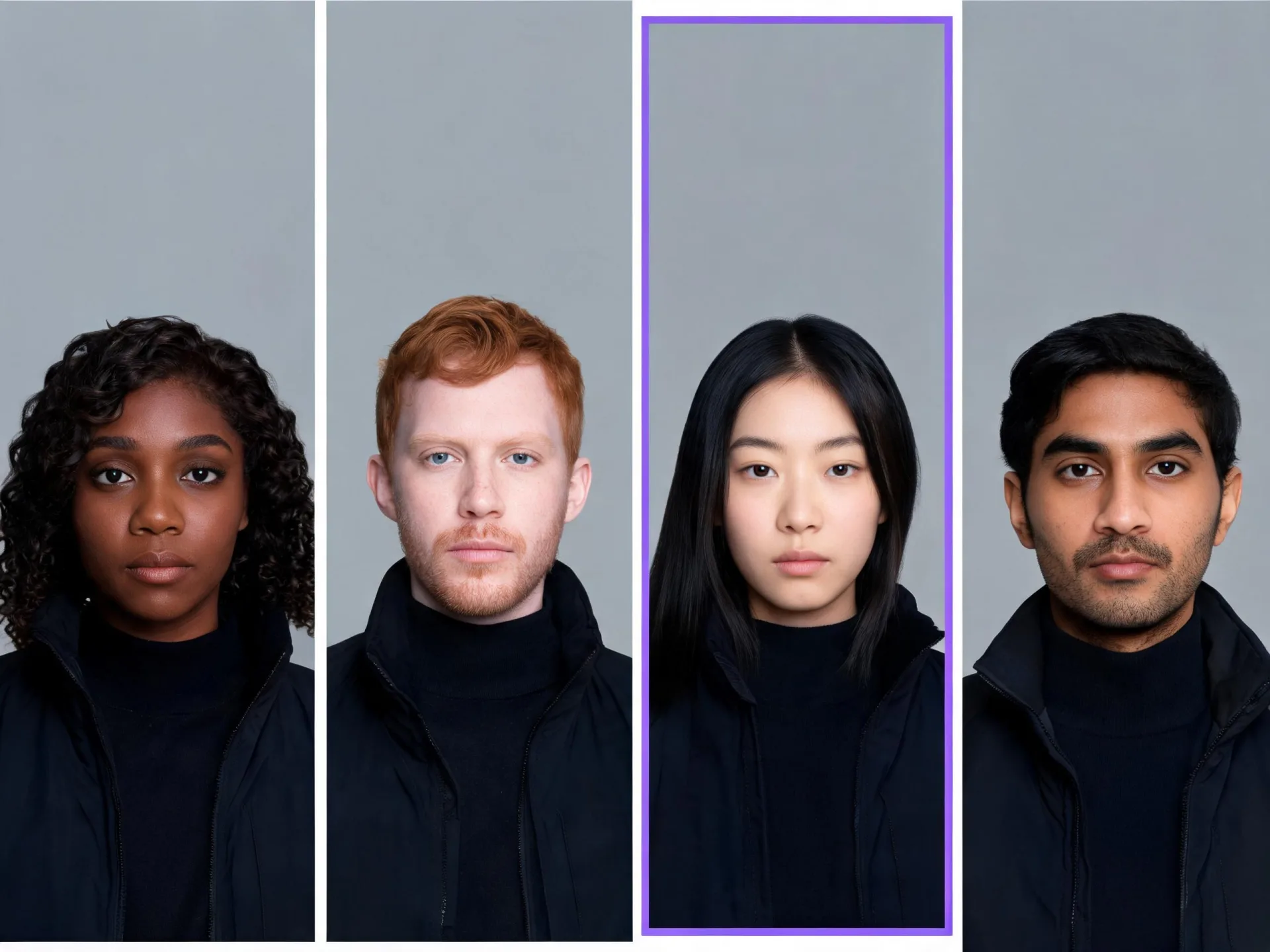
Fotos de empresa y corporativas
Una foto corporativa con IA tiene que quedar junto a las de tus compañeros sin desentonar. Describe el código de vestimenta, el fondo y la luz que ya usa vuestra página de equipo: una foto corporativa para un despacho de abogados necesita otro prompt que una para un equipo de una startup.
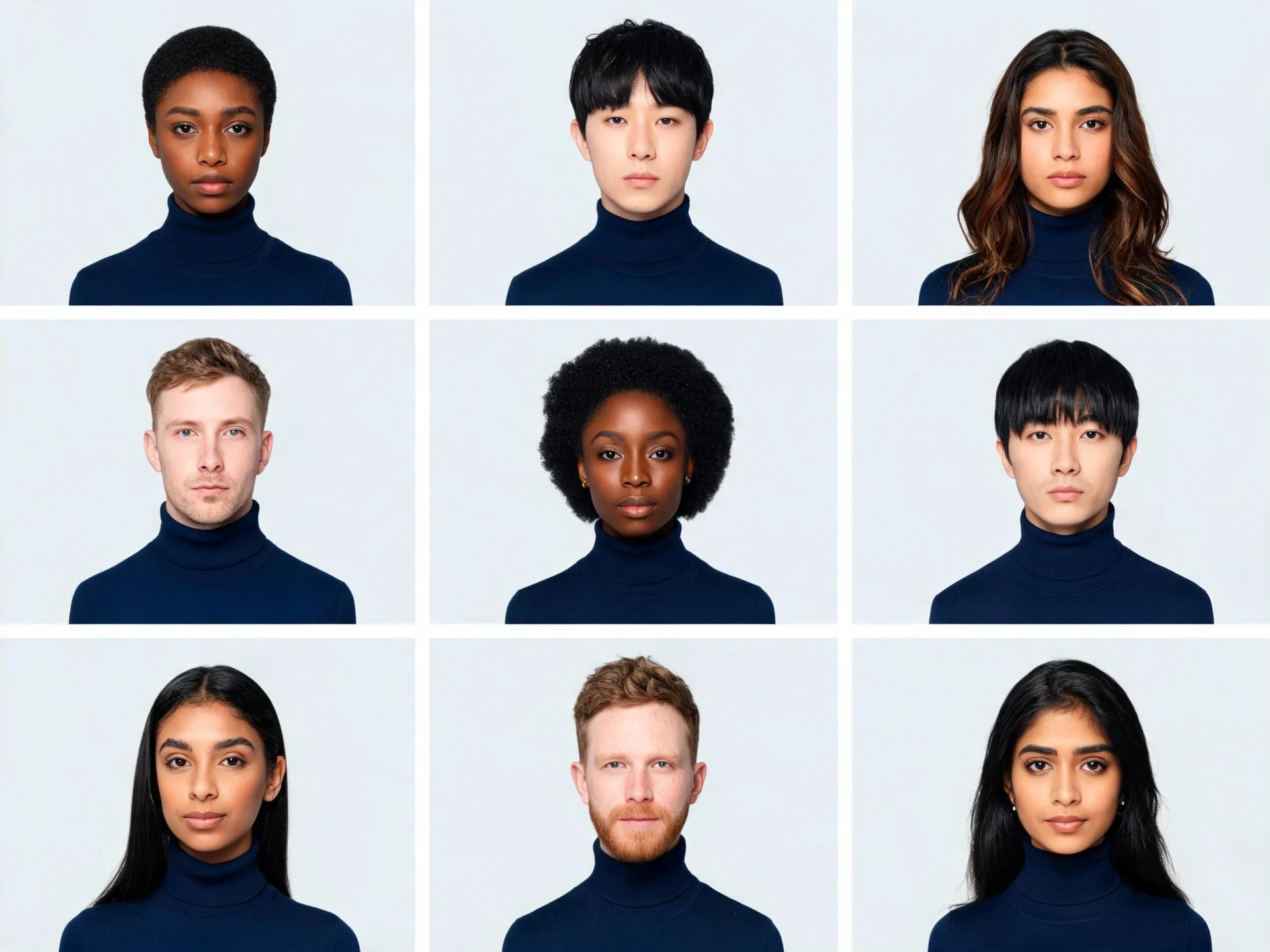
Páginas de equipo y de empresa
El Modo por lotes procesa cada referencia subida por separado, así que un equipo entero puede pasar con un solo grupo de instrucciones en vez de persona a persona. Usado como generador de fotos de empresa, mantiene a cada persona como su propio resultado.
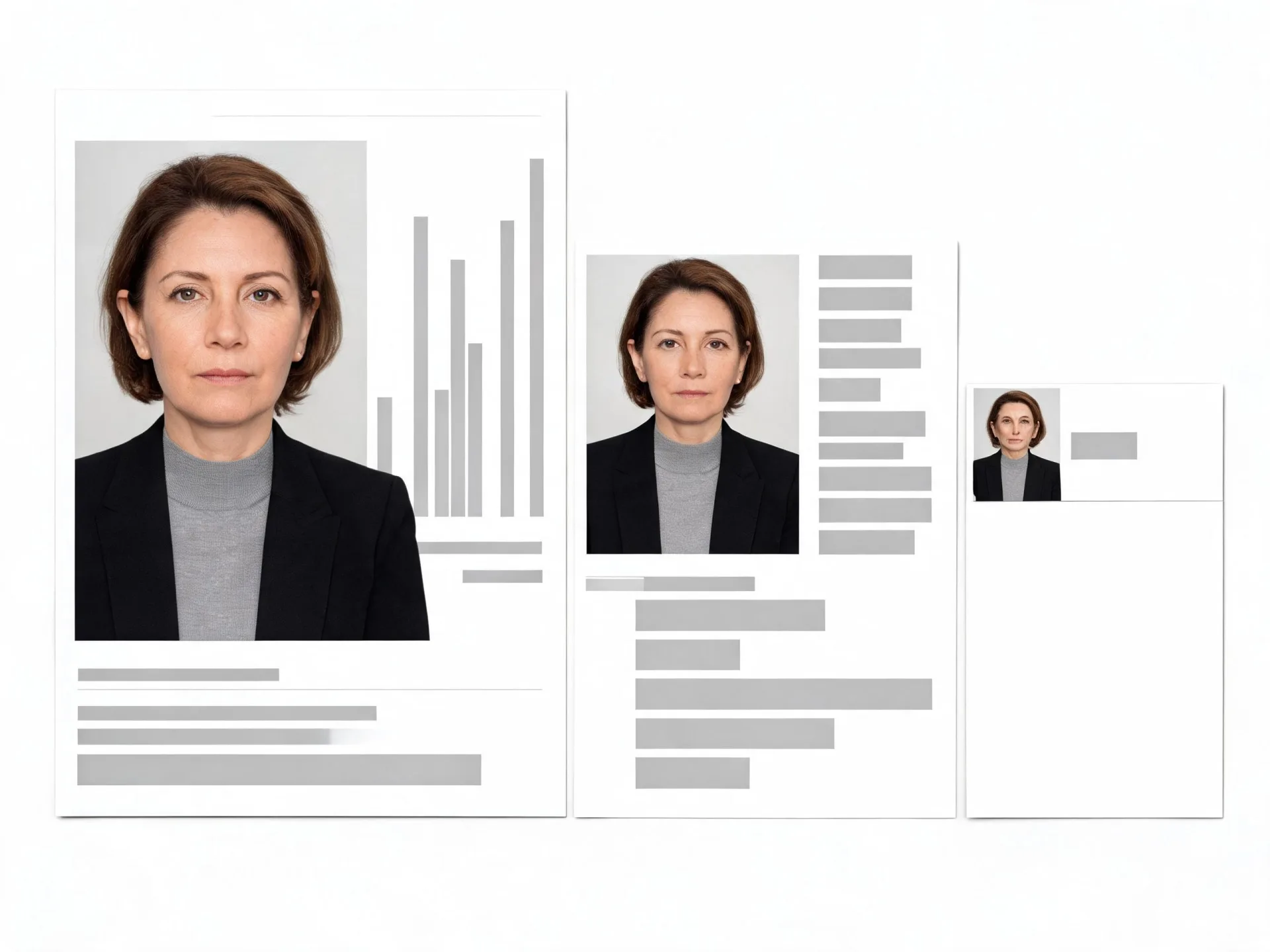
Autónomos, fundadores y perfiles de ponente
Una misma foto puede servir para una presentación, una biografía de congreso y una propuesta a cliente si la generas en más de un tamaño. Una foto profesional que todavía se lee en miniatura merece regenerarse en vez de recortarse después.
Cómo crear una foto de perfil con IA desde tu foto
Cuatro pasos desde la subida hasta la descarga. Puedes crear una foto profesional en una sola sesión y repetir la generación cuando un perfil pida otro tamaño u otro look.
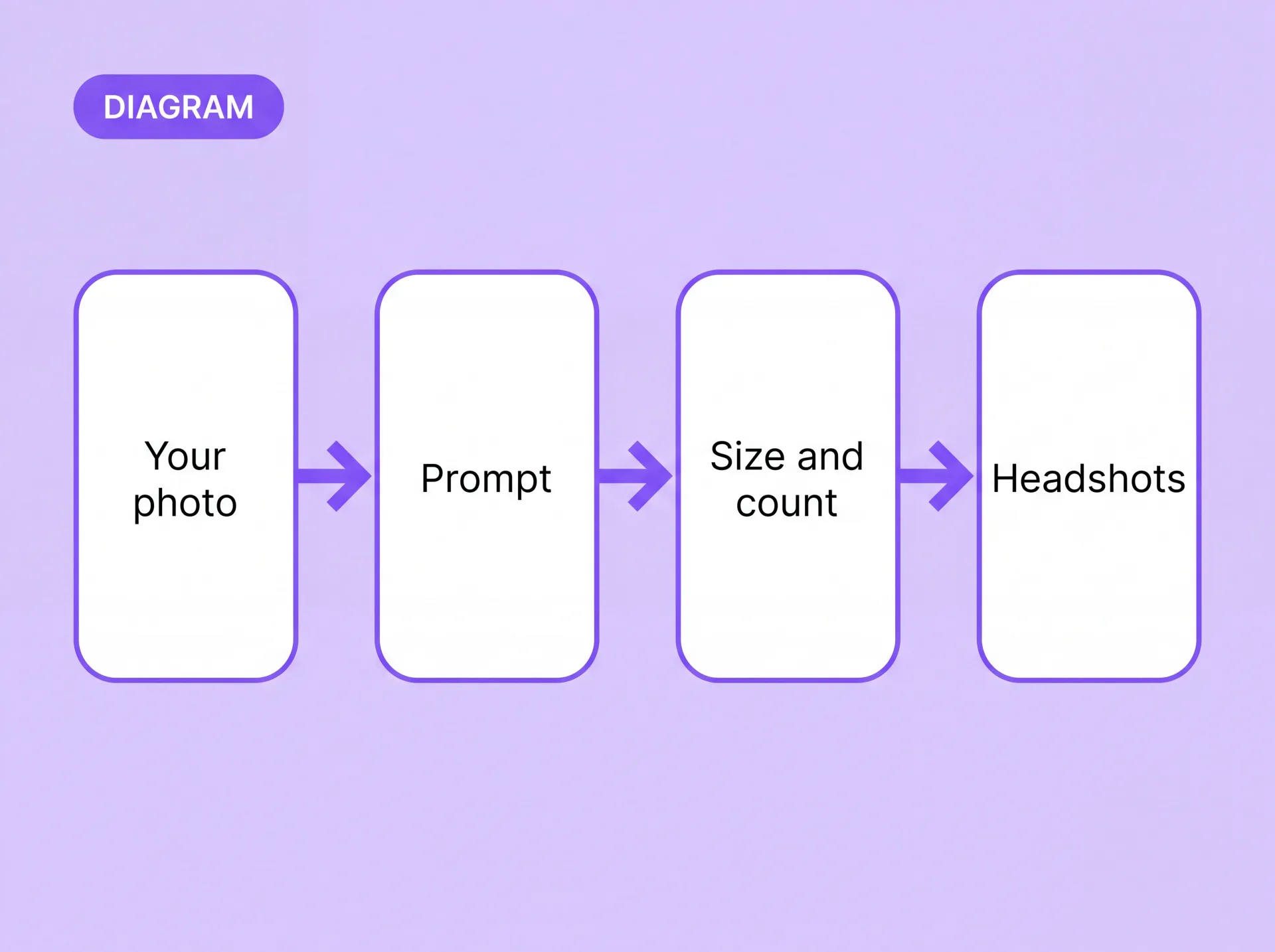
Controles que cambian el resultado
Estos son los ajustes que hacen el trabajo de verdad. Cada uno cambia algo que se ve en la salida.
Modelo
Los distintos modelos tratan los prompts de forma diferente y producen rangos de salida distintos. Cambiar de modelo es la vía más rápida para cambiar el carácter de un resultado.
Prompt
El prompt añade, quita, sustituye o modifica elementos: ropa, fondo, iluminación, dirección de escena. La mayor parte de la dirección ocurre aquí.
Relación de aspecto y tamaño
Elige una relación de aspecto y fija el ancho y el alto para que la foto encaje en su destino antes de generarla.
Número de imágenes por generación
Pide varias versiones en una pasada y elige entre ellas en vez de regenerar de una en una.
Modo por lotes
Las referencias subidas pueden procesarse por separado en vez de combinarse, que es lo que hace prácticas las generaciones de varias personas.
Generación Secuencial
En un modelo compatible, la Generación Secuencial apunta a una serie más consistente entre varias imágenes.
Ninguno de estos ajustes garantiza un parecido exacto. Lo cerca que quede un resultado de tu foto de origen depende de esa foto, del modelo y del prompt.
Elige el flujo de ZenCreator adecuado
Conclusion Si ya tienes una foto tuya, el Editor de Imágenes es el generador por el que empezar. Las otras dos filas son para cuando no tienes referencia aprovechable, o cuando trabajas sobre un resultado que ya te gusta.
Si ya tienes una foto tuya
Abre el Editor de Imágenes: es el generador por el que empezar.
Resultados reales a partir de fotos reales

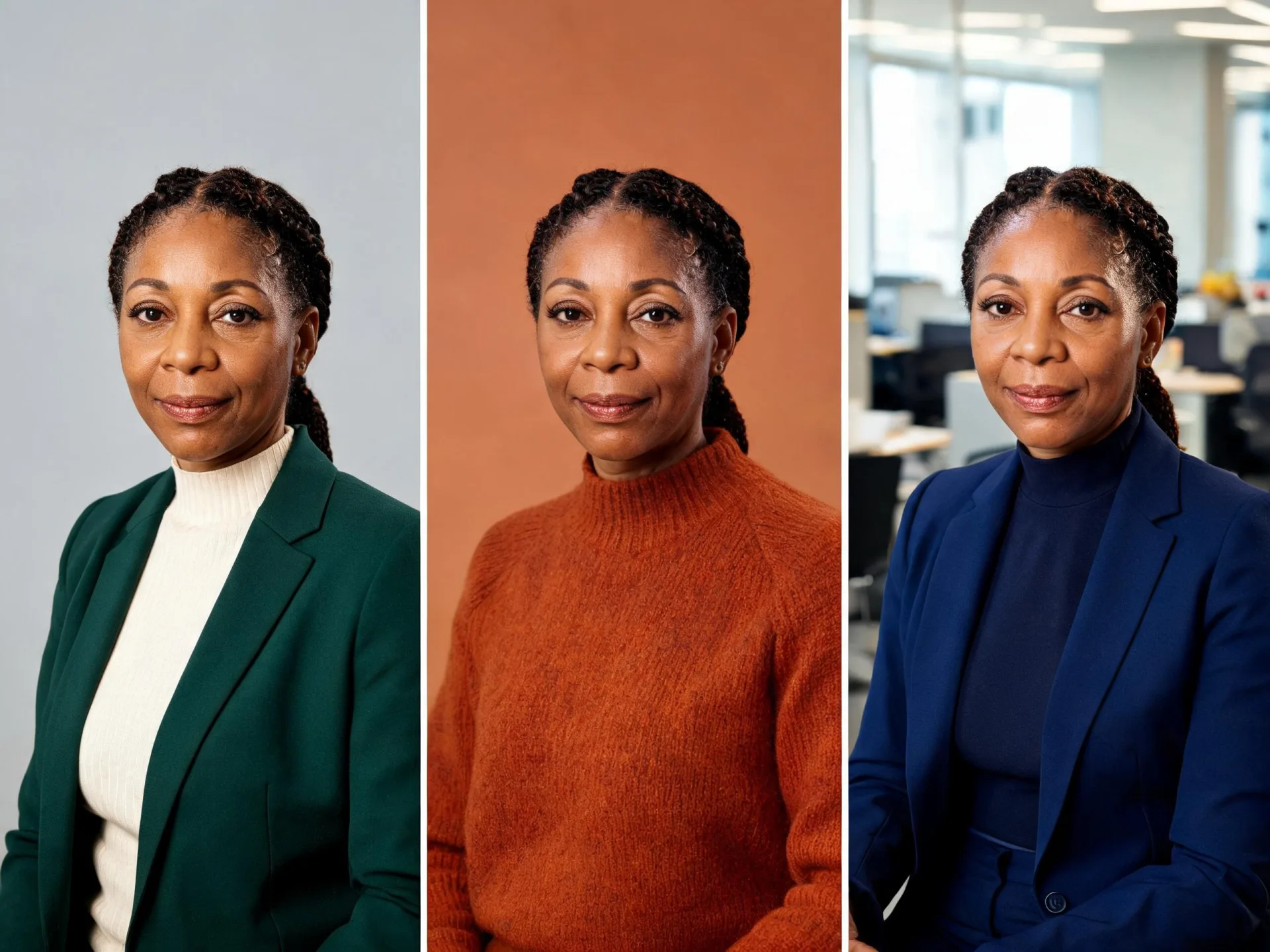
Tu foto, tus permisos
Derechos y permisos
Sube únicamente imágenes que tengas derecho y permiso para usar. Si una imagen incluye a otra persona, asegúrate de contar con el consentimiento necesario para la edición y el uso que pretendes. Los resultados varían con la foto de origen, el modelo y el prompt: las referencias guían la identidad y el estilismo en vez de reproducirlos exactamente. ZenCreator está disponible para usuarios mayores de 18 años.
Detalle completo
Preguntas que la gente hace antes de empezar
¿Qué necesito para crear una foto de perfil?
Una foto clara de la persona que debe salir en el resultado. Las imágenes de referencia adicionales son opcionales y útiles cuando quieres guiar ropa, estilo, luz o composición: el Editor de Imágenes puede combinarlas en un solo resultado, o procesar cada una por separado en Modo por lotes. Un prompt que describa qué debe cambiar hace la salida más previsible que dejarlo en blanco.
¿Puedo usar ZenCreator como editor para una foto que ya tengo?
Sí, con una cosa que conviene saber de antemano. El Editor de Imágenes es generativo: crea una imagen nueva guiada por tu referencia en vez de retocar el archivo original. Usado como editor de fotos de perfil puede cambiar ropa, fondo, iluminación y composición a través del prompt, pero no funciona como un editor manual con capas, pinceles o herramientas de retoque local.
¿La foto de perfil se parecerá a mí?
Las referencias guían identidad, ropa e iluminación, y lo cerca que quede el resultado depende de la foto de origen, del modelo y del prompt. No hay garantía de que una cara generada coincida exactamente con la tuya. La respuesta práctica es generar varias versiones en una pasada y quedarse con la más cercana, y volver a intentarlo con una foto de origen más nítida o mejor iluminada si ninguna funciona.
¿Cómo de realistas son y qué influye en el resultado?
Cuatro cosas hacen casi todo el trabajo: la calidad de la foto de origen, el modelo que selecciones, lo concreto que sea el prompt al describir ropa, fondo y luz, y el tamaño de salida que fijes antes de generar. Las fotos de perfil realistas suelen salir de una referencia nítida y con luz uniforme y de un prompt que nombra los detalles en vez de pedir «un look profesional».
¿De qué tamaño salen y puedo conseguir una versión más grande?
Tú eliges la relación de aspecto y fijas el ancho y el alto antes de la generación, así que la salida llega con las dimensiones que pide su destino. El tamaño máximo depende del modelo que selecciones. Un resultado generado también puede mandarse al Escalador desde el editor.
¿Puedo usarlas en perfiles de trabajo y con fines comerciales?
El uso comercial está permitido según los Términos de ZenCreator, sujeto a tu cumplimiento, a los derechos aplicables y a los términos que rigen el servicio y los materiales de origen. Un punto a tener presente: pueden generarse resultados parecidos o idénticos para otros usuarios, así que no recibes derechos exclusivos sobre un concepto o un estilo generado.
¿Necesito permiso para subir la foto de otra persona?
Sí. Necesitas los derechos, licencias, permisos y consentimientos que exijan la ley aplicable y el uso que pretendes dar a la imagen, la apariencia o la identidad de esa persona. Eso vale para la foto de un compañero en una página de equipo igual que para cualquier otro contenido con personas reales. La Política de Contenido explica qué está permitido y qué no.
¿Hay que instalar algo?
No. Las herramientas funcionan en tu navegador como parte del estudio de ZenCreator, y el procesamiento ocurre en la nube y no en tu equipo. Puedes crear fotos profesionales online sin instalar nada y sin nada que mantener actualizado. El resto de las herramientas — texto a imagen, variaciones, escalado e imagen a vídeo — está en el mismo sitio.
Tu próxima foto de perfil empieza por una que ya tienes
Sube la foto, describe la versión que necesitas y genera varias fotos de perfil entre las que elegir en el Editor de Imágenes de ZenCreator.