Editor de Imágenes de ZenCreator
De imagen a imagen con IA:sube una foto y genera una imagen nueva
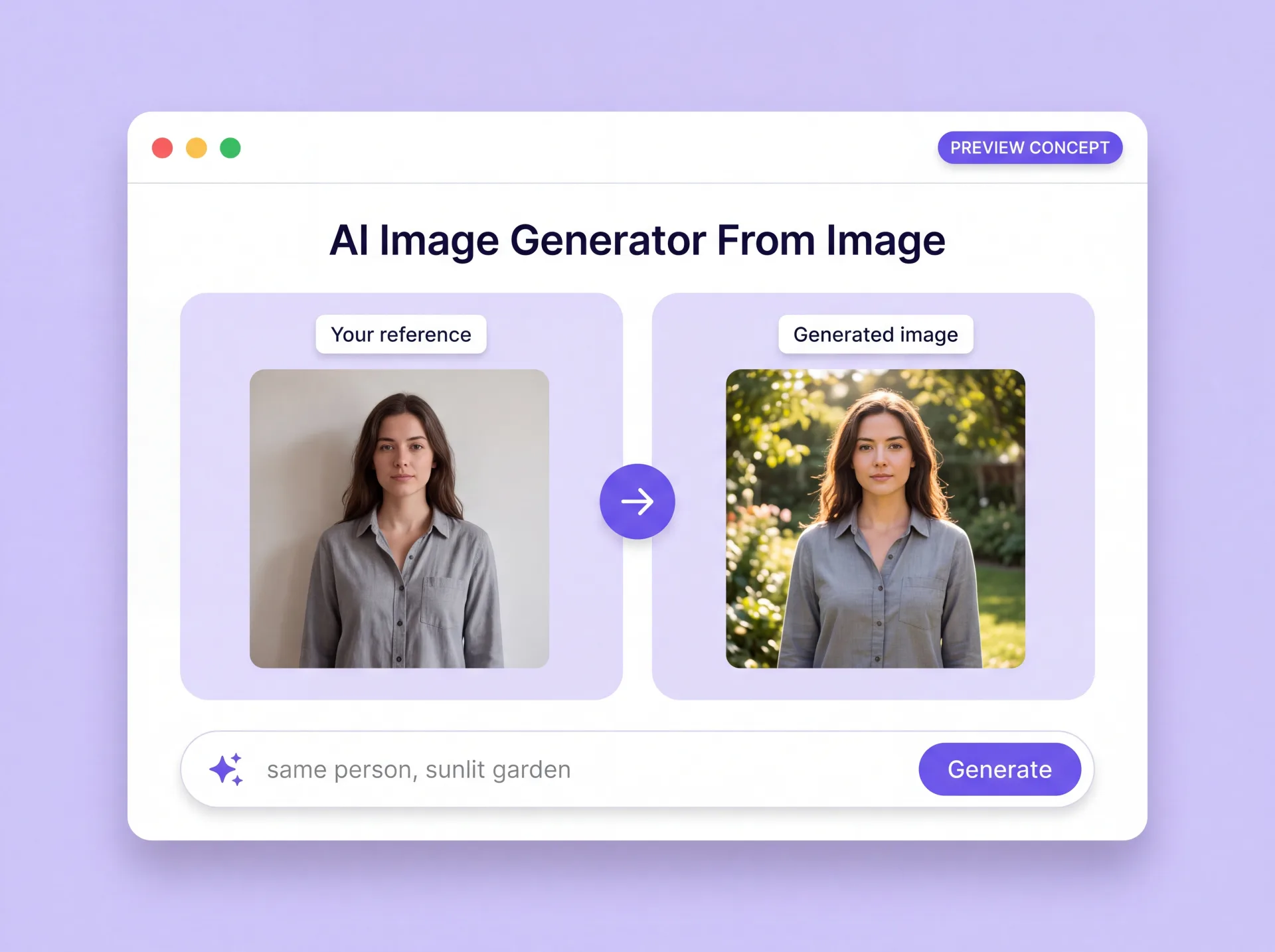
Sube tu foto como referencia, describe qué debe cambiar y genera una imagen nueva que parte del sujeto, el encuadre y el aspecto que ya tienes, en vez de partir de un campo de prompt vacío.
Los créditos no caducan
Qué hace de verdad un generador de imágenes a partir de una imagen
Subes una foto y se convierte en la referencia de un modelo que tú eliges: ZenCreator genera una imagen nueva a partir de esa referencia, y un prompt opcional le dice al modelo qué debe cambiar. Como generador de imagen a imagen, el Editor de Imágenes trabaja desde el archivo que aportas y no solo desde una descripción escrita, así que el sujeto, la composición y el aspecto se trasladan desde tu toma. El mismo generador puede combinar varias referencias en un resultado, cambiar el estilo de una foto de producto o devolver varias variaciones en una sola generación.
El editor de ZenCreator es generativo: produce una imagen nueva a partir de tu referencia en lugar de retocar el original, así que no hay capas, ni pinceles, ni curvas.
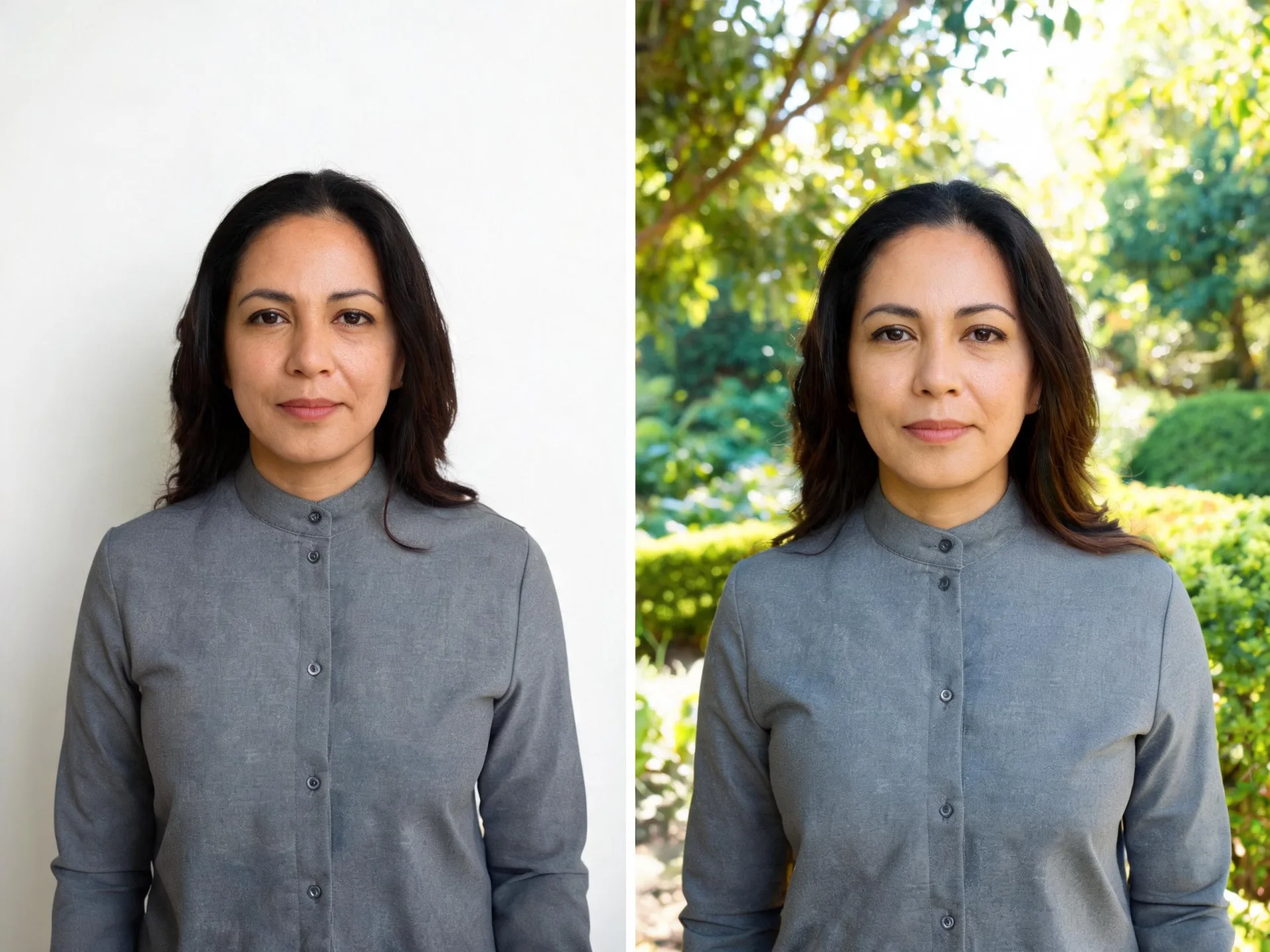
Imagen a imagen con IA: qué puedes cambiar desde una referencia
Tu referencia fija el punto de partida; el prompt fija el cambio. Todos los encargos de abajo generan imágenes a partir de otras que ya tienes, dentro de un mismo editor y no con una herramienta distinta por tarea.
Crear imágenes con IA desde fotos
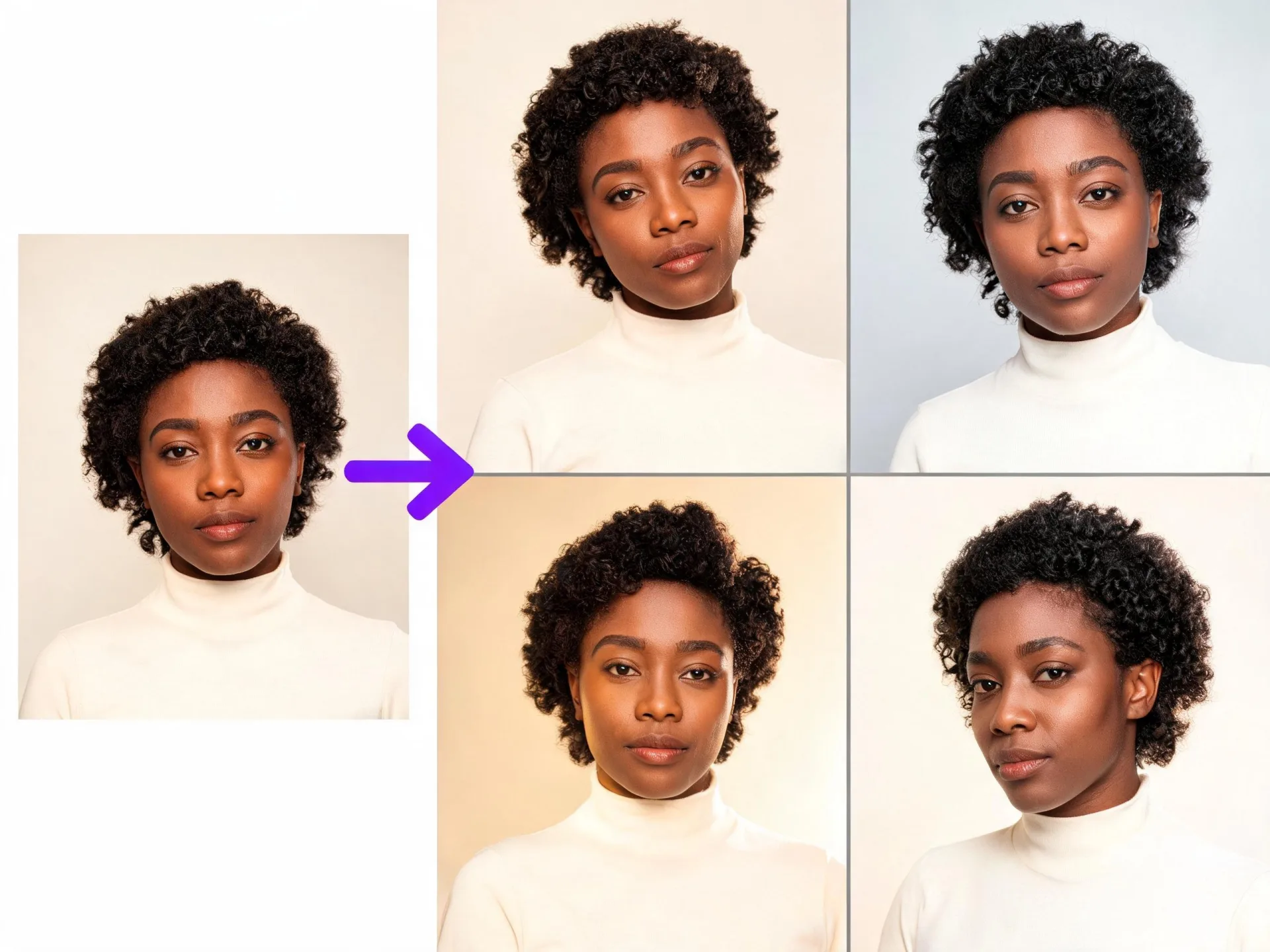
Sube la foto, describe el resultado que quieres y genera una imagen nueva basada en ella. Con una referencia basta para empezar, y la misma generación puede devolver varias versiones entre las que elegir.
Combinar varias referencias en una imagen
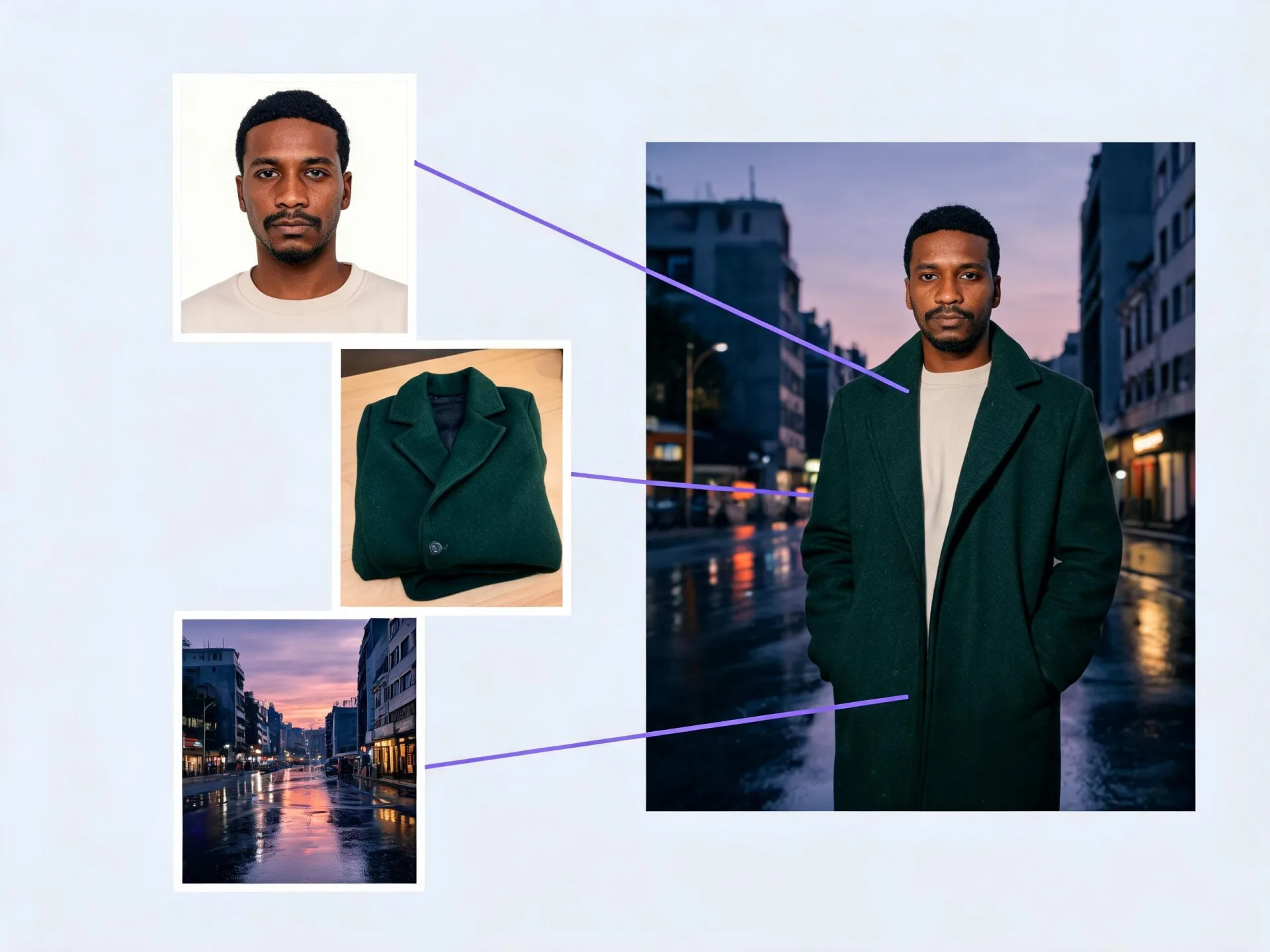
Añade más de una referencia y el modelo trabaja con todas ellas en un mismo resultado: el sujeto de un archivo, una prenda o un producto de otro, un escenario de un tercero.
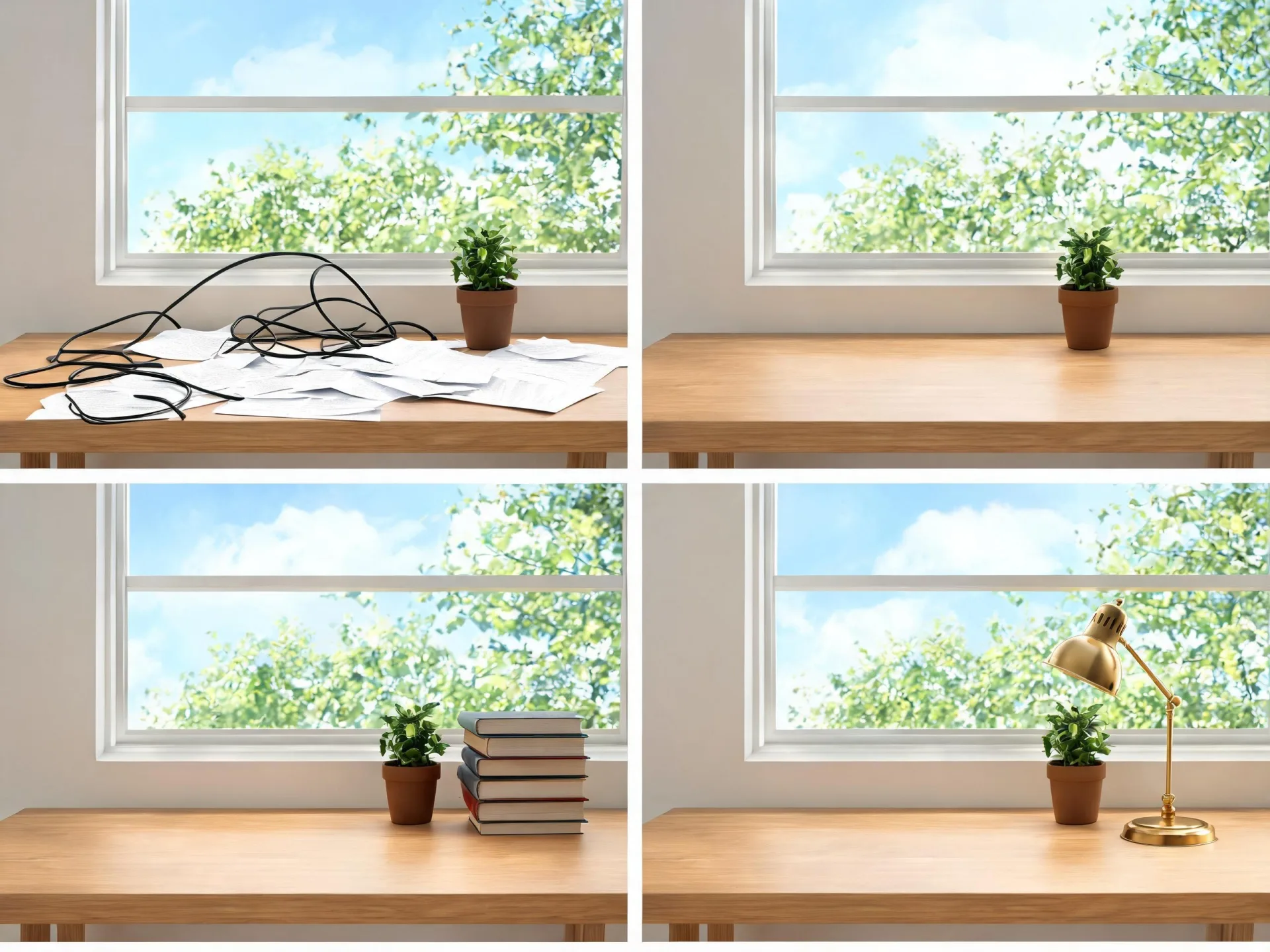
Añadir, quitar o sustituir lo que hay en el encuadre
Pide que se añada, se quite, se sustituya o se modifique un elemento, y la versión generada refleja esa instrucción. Útil para despejar un fondo desordenado o para poner el mismo producto en otro escenario.
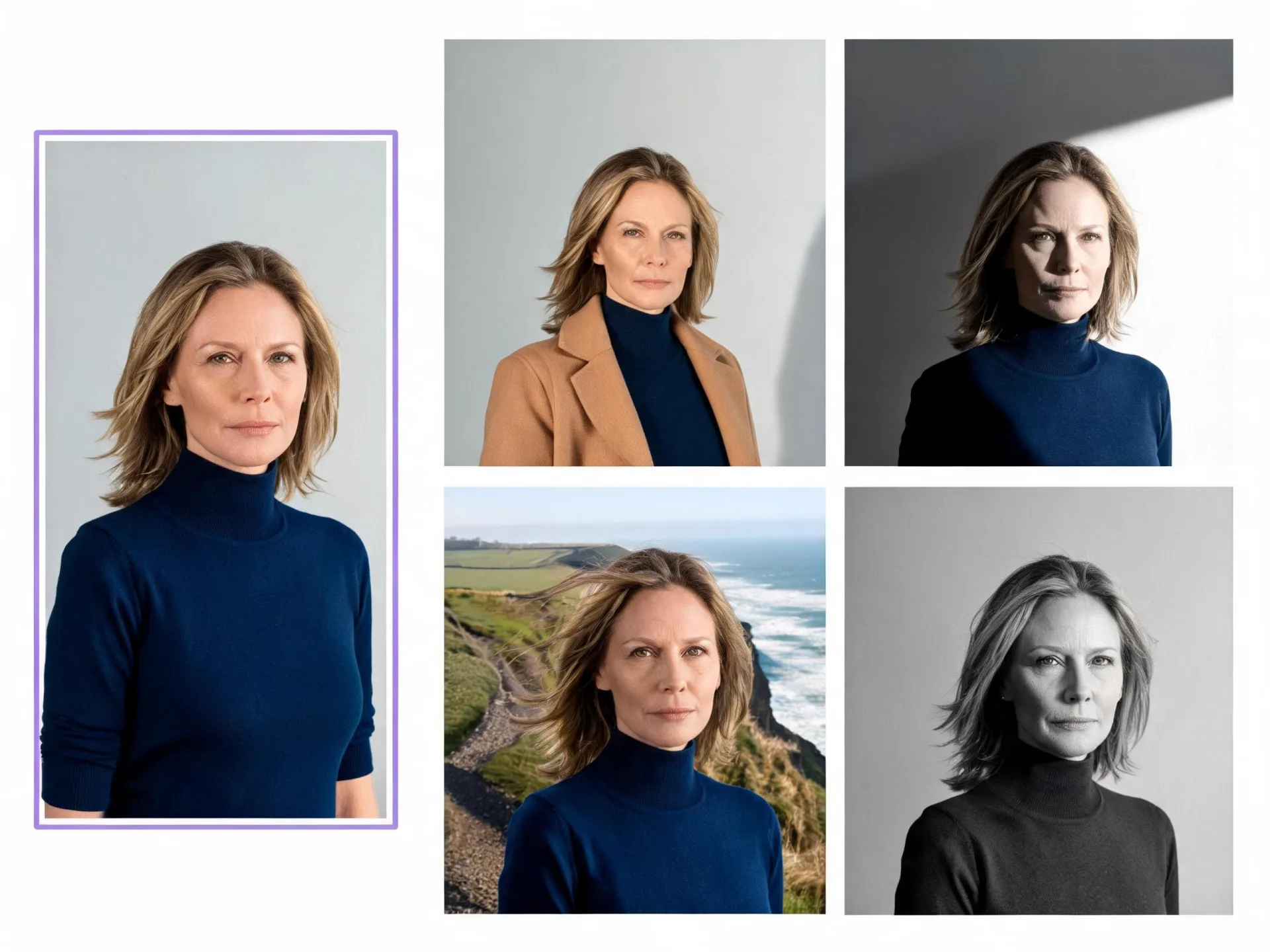
Dirigir ropa, estilo, luz o escena
Usa la referencia para dirigir identidad, ropa, estilo, iluminación, composición y escena. Guía la generación en lugar de fijarla, así que revisa el resultado y vuelve a generar cuando un detalle tenga que salir bien.
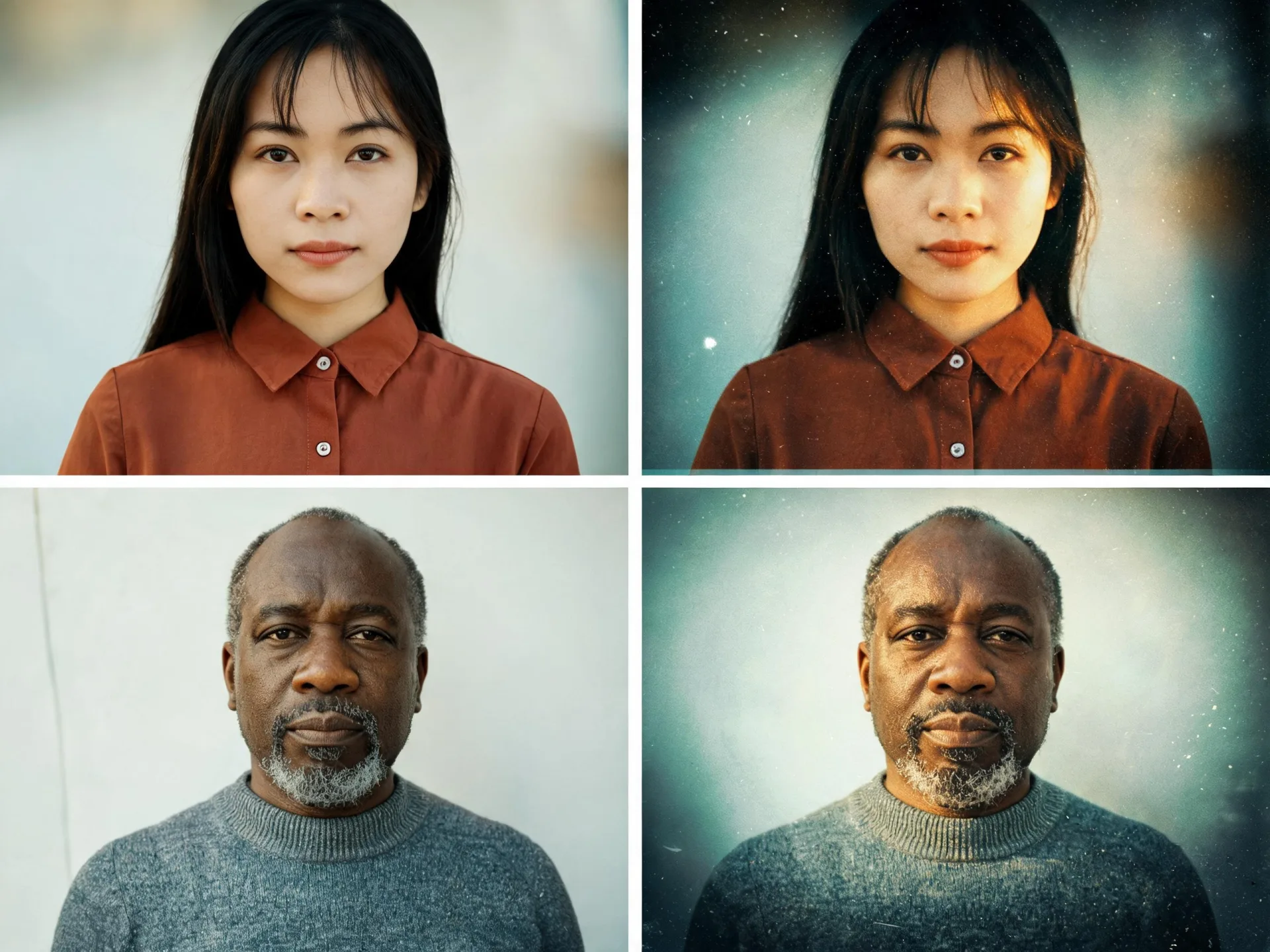
Aplicar una plantilla de estilo en modelos compatibles
Las plantillas de estilo LoRA compatibles funcionan en los modelos que las admiten, así que un look que uses a menudo puede reaplicarse a una referencia nueva en vez de reconstruirse en el prompt cada vez. La disponibilidad depende del modelo que elijas.
Usa una imagen que ya tienes como referencia
Un generador de imagen a imagen parte de un archivo que tú aportas, así que el sujeto y el encuadre que ya hay en tu toma se trasladan al resultado. Un generador donde puedes subir imágenes tiene que responder antes a dos cosas: qué controla tu referencia y cuántos archivos admite una generación.
01
De imagen a IA: qué hace el modelo con tu subida
Tu referencia funciona como instrucción, no como base sobre la que el modelo pinta encima. El modelo la lee buscando identidad, ropa, luz y composición, y después regenera la imagen entera a partir de esas pistas, que es por lo que los detalles pequeños pueden variar entre el origen y el resultado. Lo cerca que quede depende del modelo que elijas, del prompt y de la calidad del archivo del que partiste.
02
Una imagen, varias referencias o un lote entero
Con un archivo basta. Varios pueden combinarse para que un mismo resultado beba de todos, y el Modo por lotes procesa cada referencia subida por separado cuando quieres el mismo tratamiento en todo un conjunto. En una sola generación pueden entrar varias imágenes de referencia.
03
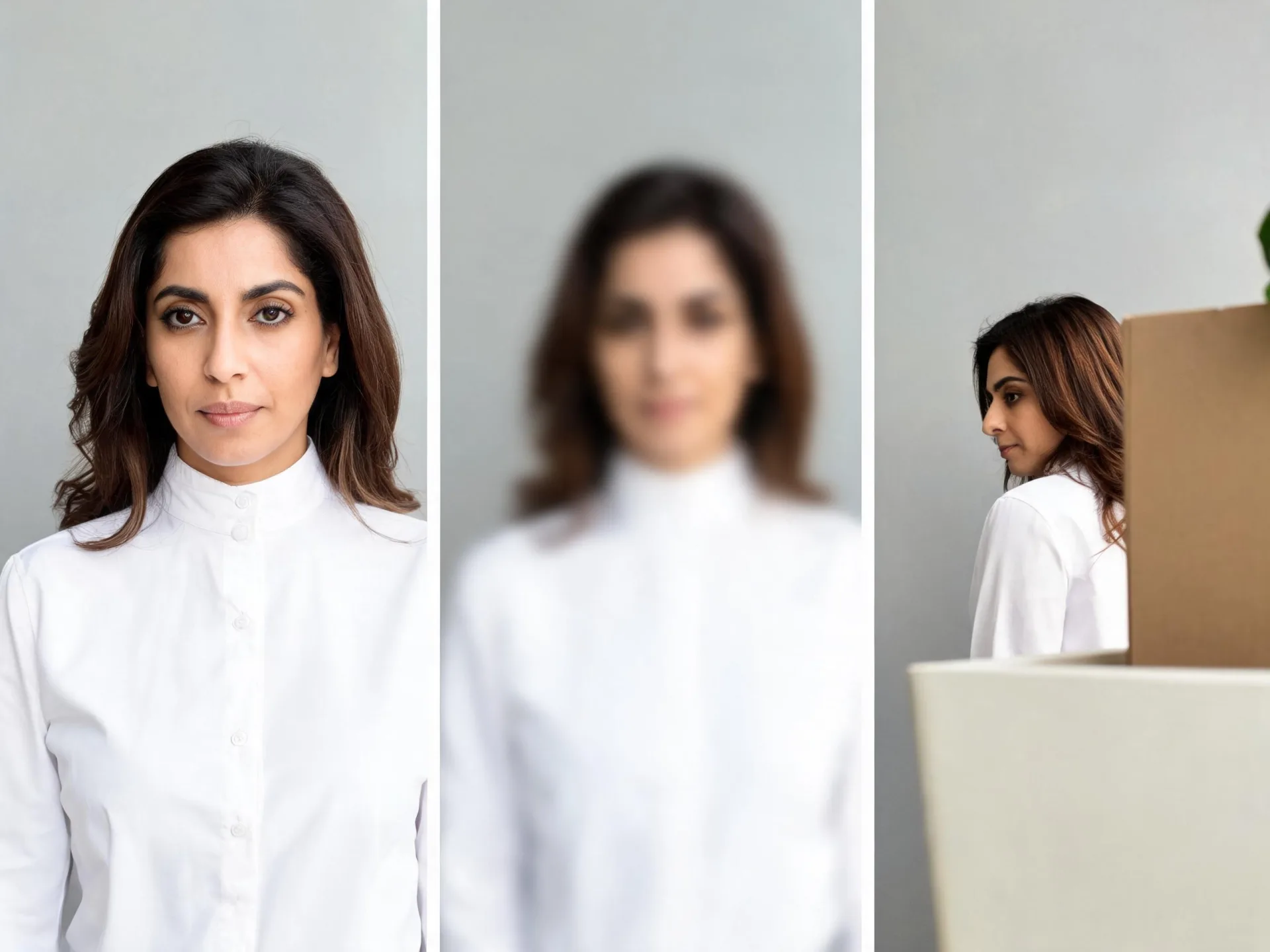
Qué hace buena a una referencia
Un sujeto claro, resolución suficiente para que se vea el detalle que te importa, y ese detalle realmente visible en el encuadre. El desenfoque fuerte o la compresión extrema limitan con qué puede trabajar el modelo, y lo que queda escondido tras un brazo o una sombra no se puede reconstruir. Recorta antes de subir si la parte importante sale pequeña.
Cómo crear una imagen con IA a partir de una foto
Cuatro pasos para generar imágenes con IA desde una foto que subes. El modelo que elijas en el paso dos decide qué ajustes aparecen después.
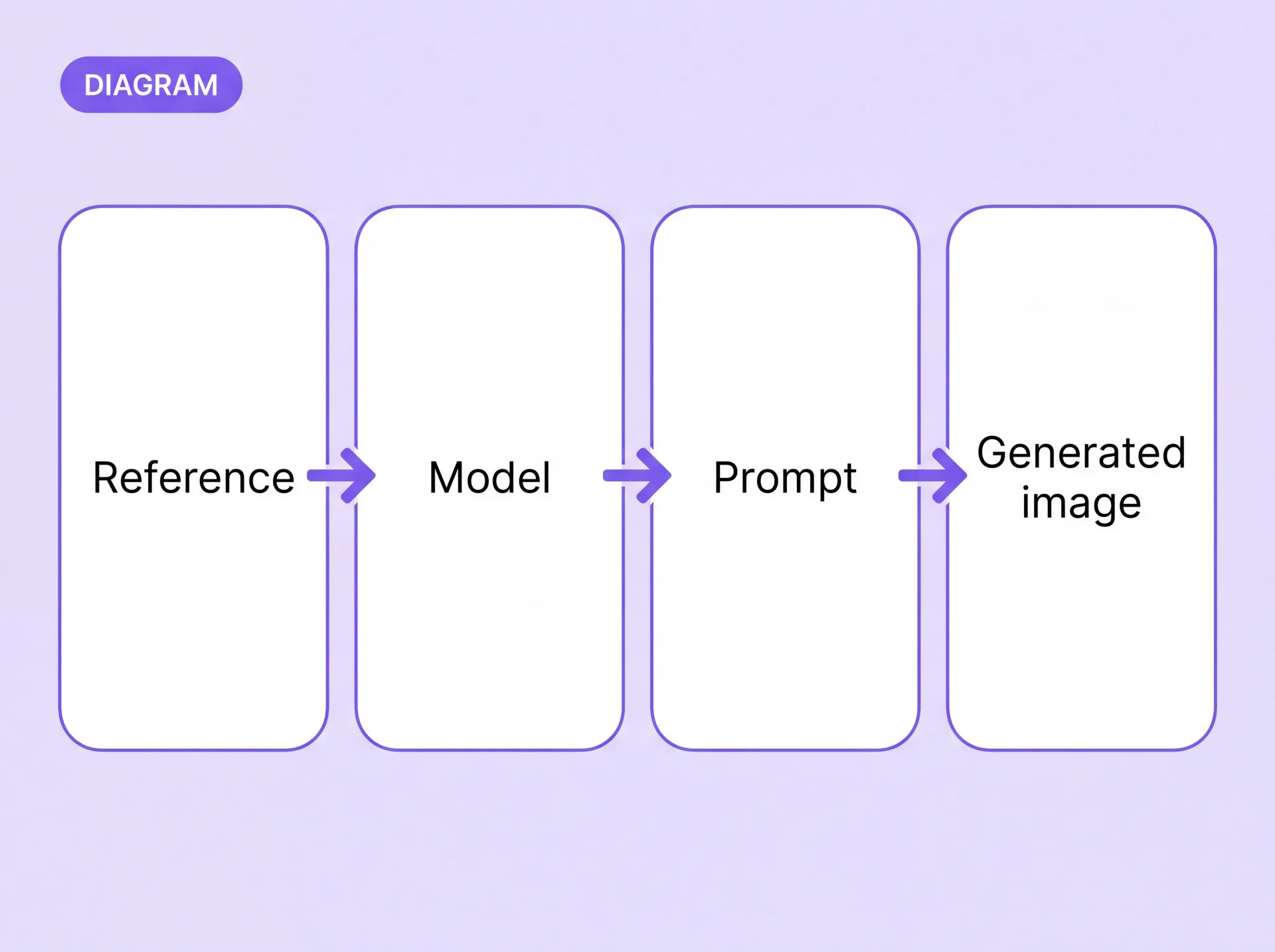
Ajustes que puedes controlar
El control es la diferencia entre una curiosidad y una herramienta que puedes usar dos veces. Estos son los ajustes que cambian lo que sale, y los que dependen del modelo que elegiste.
Modelo
Define qué controles, qué tamaños de salida y qué comportamientos están disponibles en la generación. Lee todos los ajustes de abajo a través de esta elección.
Relación de aspecto
Elige el encuadre antes de generar — cuadrado, vertical, horizontal — para que la salida llegue con la forma que necesita el archivo.
Ancho y alto
Los ajustes de tamaño controlan directamente las dimensiones de salida cuando un preajuste no es lo que necesitas para una colocación concreta.
Número de imágenes
Devuelve varias imágenes en una generación, para tener opciones que comparar en vez de un único resultado que aceptar o repetir.
Modo por lotes
Procesa cada referencia subida por separado en vez de combinarlas, de modo que una configuración cubre todas las referencias de la generación.
Generación Secuencial
En un modelo compatible, apunta a una serie más consistente entre varias salidas en lugar de tratar cada una como independiente.
Plantillas de estilo
Las plantillas de estilo LoRA compatibles aplican un look predefinido en los modelos que las admiten. La disponibilidad depende del modelo que hayas elegido.
Resolución máxima
Depende del modelo. Los modelos compatibles generan salidas de más resolución, y los rangos difieren, así que comprueba qué permite el tuyo antes de comprometerte con un tamaño.
Imagen a imagen frente a texto a imagen: ¿cuál usar?
Si el origen ya existe, un flujo de foto a IA te lleva allí con menos conjeturas. Si todavía no existe, genéralo primero en Texto a Imagen y usa ese archivo como referencia.
Qué flujo de ZenCreator encaja con tu imagen
Un generador basado en la imagen que subes es una vía entre varias. Empareja el encargo con el flujo para no pelearte con la herramienta equivocada.
Editar, transformar o combinar lo que hay en una imagen
Una imagen nueva generada a partir de las referencias que subes y del prompt que escribes.
Editor de ImágenesVarias versiones de la misma referencia
Un conjunto de variaciones distinto para cada referencia que subas, con la cantidad que tú fijes por archivo.
Poner el resultado en movimiento
Un clip de vídeo corto generado a partir de una imagen fija, con controles de duración y calidad según el modelo.
Salida más grande y más limpia
Más resolución y más detalle visible a partir de un archivo que ya tienes. Los resultados dependen de la calidad del origen.
EscaladorQuién usa la generación de imagen a imagen
Cuatro encargos que empiezan con un archivo que el equipo ya tiene. Todos recorren el mismo ciclo de subir y generar, con ajustes distintos.
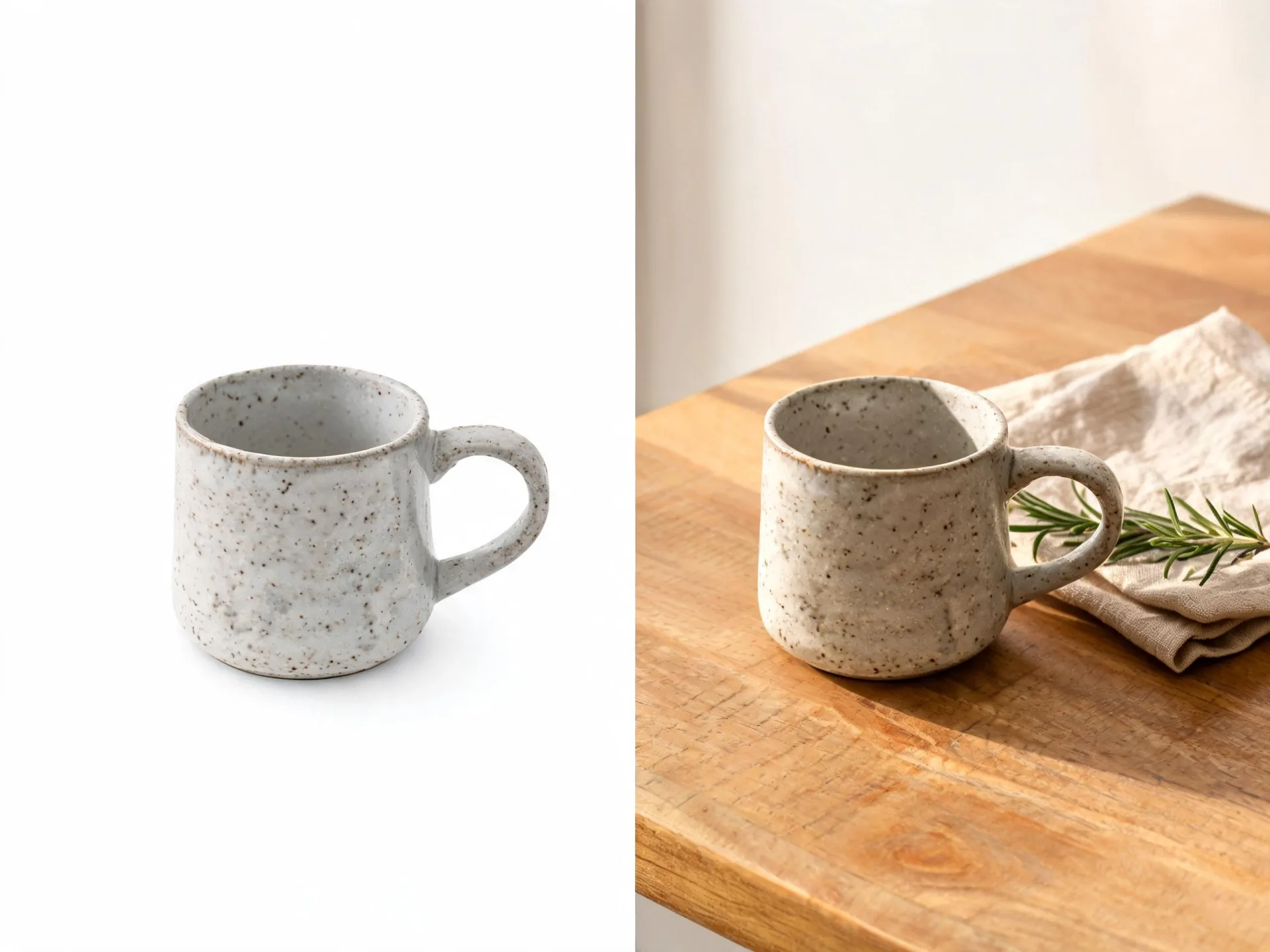
Visuales de producto y estilo de vida desde una toma existente
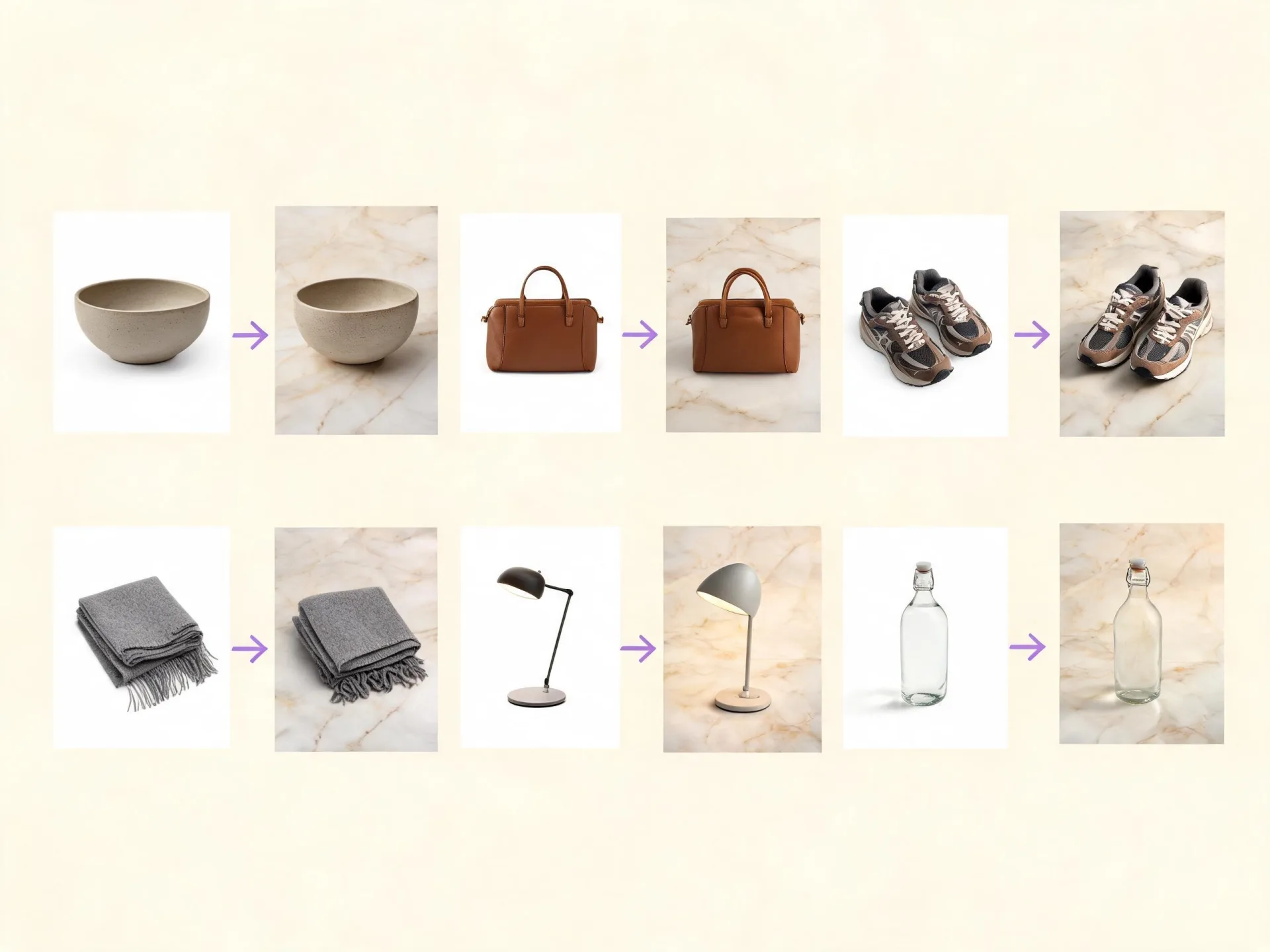
Usado como generador de imágenes a partir de una foto que ya es tuya, el editor coloca el mismo producto en otra escena, otra temporada u otro fondo sin repetir la sesión. Sube la foto del producto, nombra el escenario que quieres y compara lo que devuelve una sola generación.
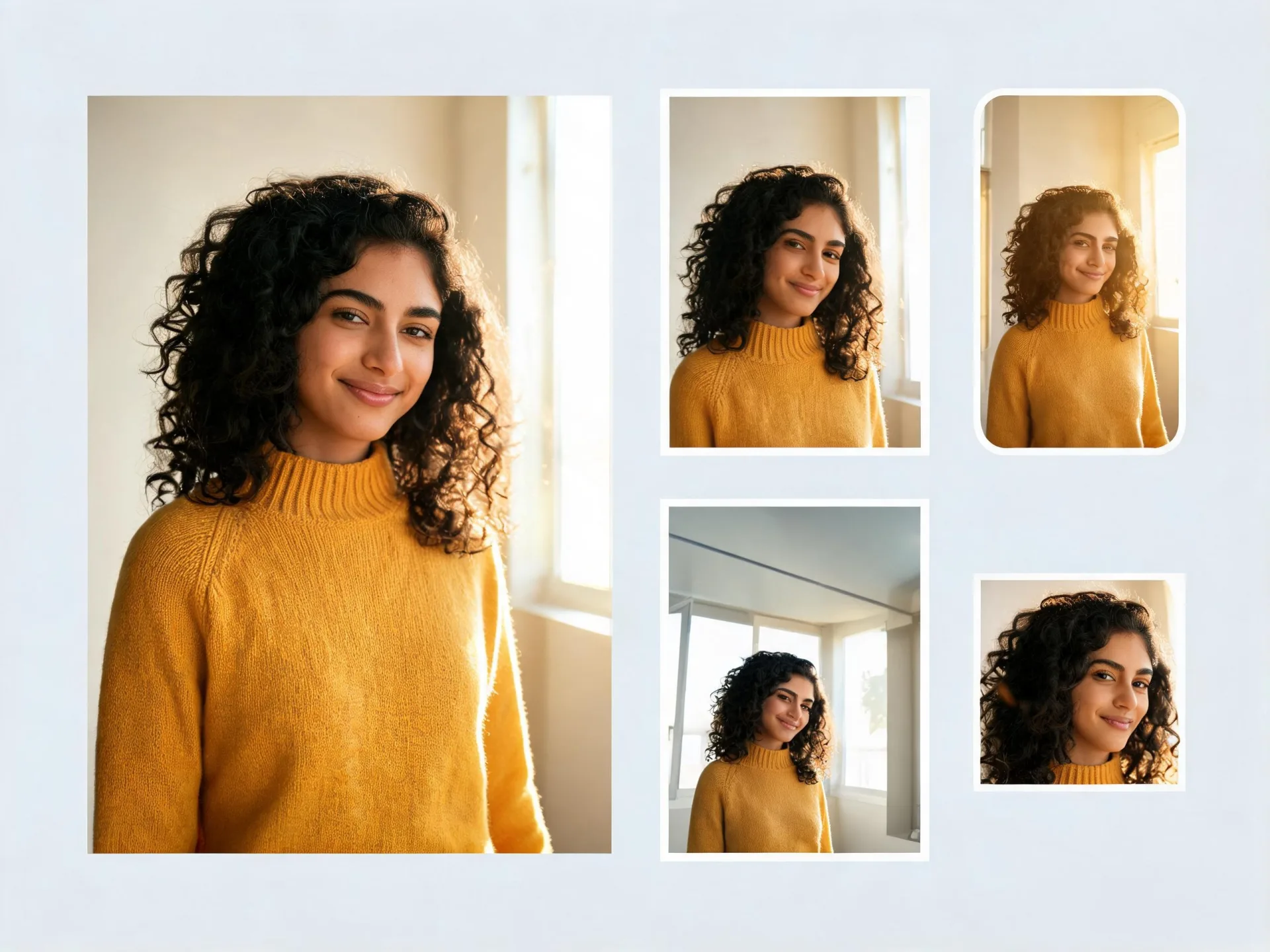
Variantes sociales y UGC desde un archivo principal
Una imagen aprobada se convierte en el origen de todo un conjunto de variantes por plataforma, con recortes, fondos y tratamientos distintos, en vez de un briefing aparte para cada colocación. Una sola generación puede devolver varias opciones, así que puedes comparar tratamientos antes de decidirte.
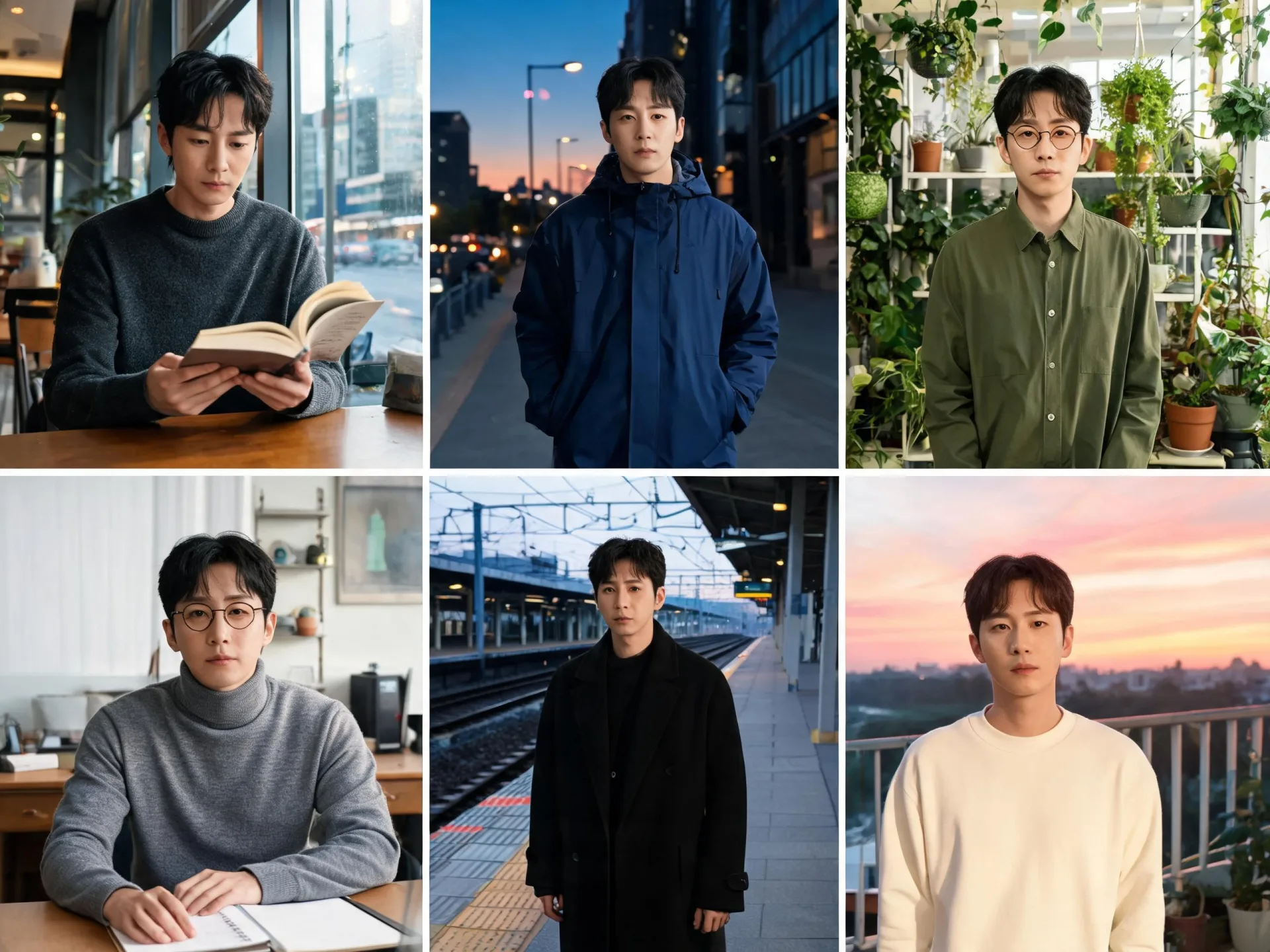
Un personaje recurrente a lo largo de una serie
Cuando la misma cara o el mismo personaje tiene que aparecer en varias imágenes, unas referencias consistentes y la Generación Secuencial en un modelo compatible ayudan a que la serie se sostenga. Cuenta con revisar y volver a generar: la consistencia es a lo que apunta el flujo, no algo que garantice.
Trabajo por lotes de estudios y agencias pequeñas
El Modo por lotes cubre el caso en que todo un conjunto de referencias de cliente necesita el mismo tratamiento: una configuración, una generación, resultados separados por archivo. Útil para pasadas de catálogo y trabajo de estilo repetible donde la instrucción no cambia entre imágenes.
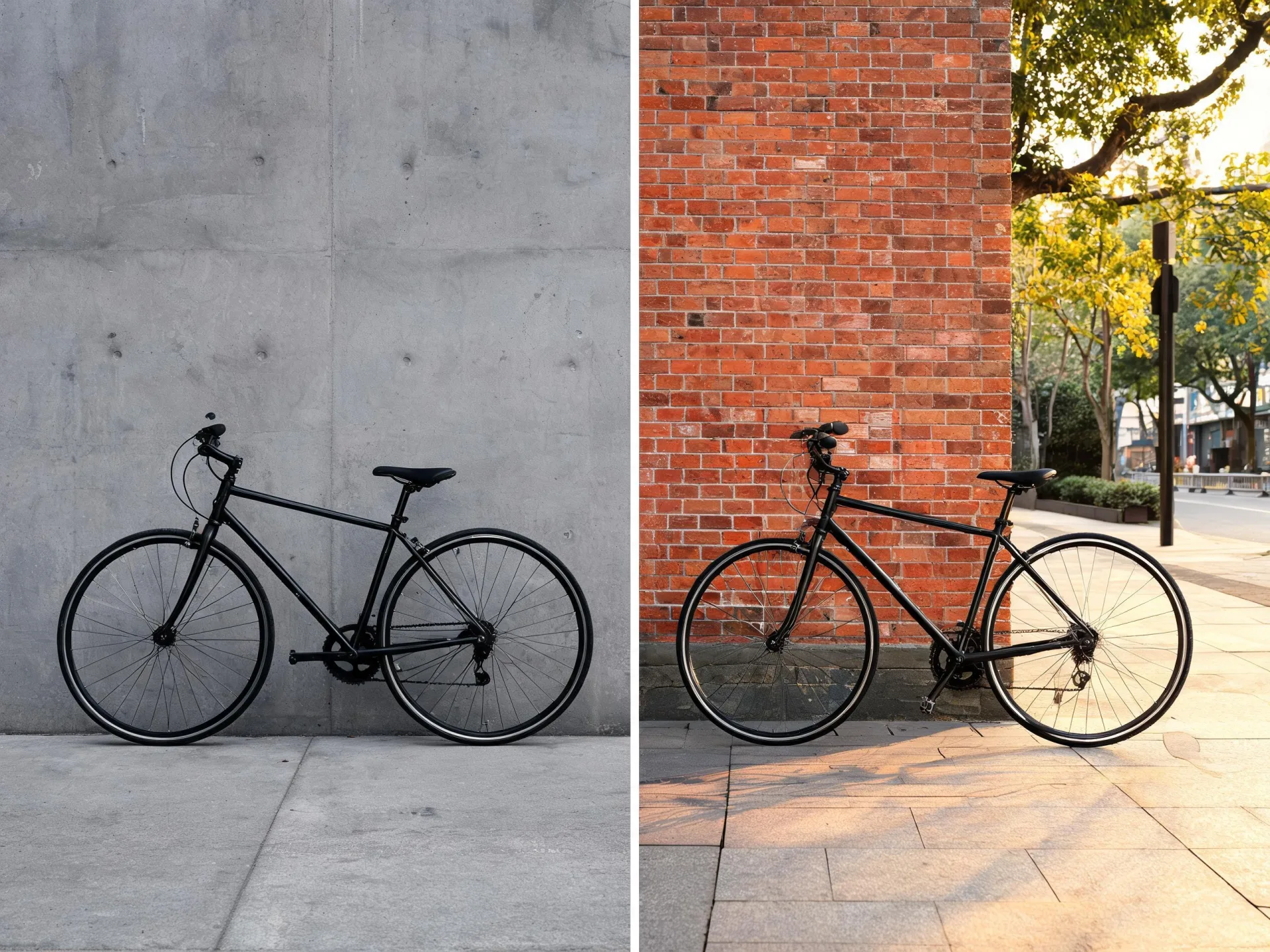
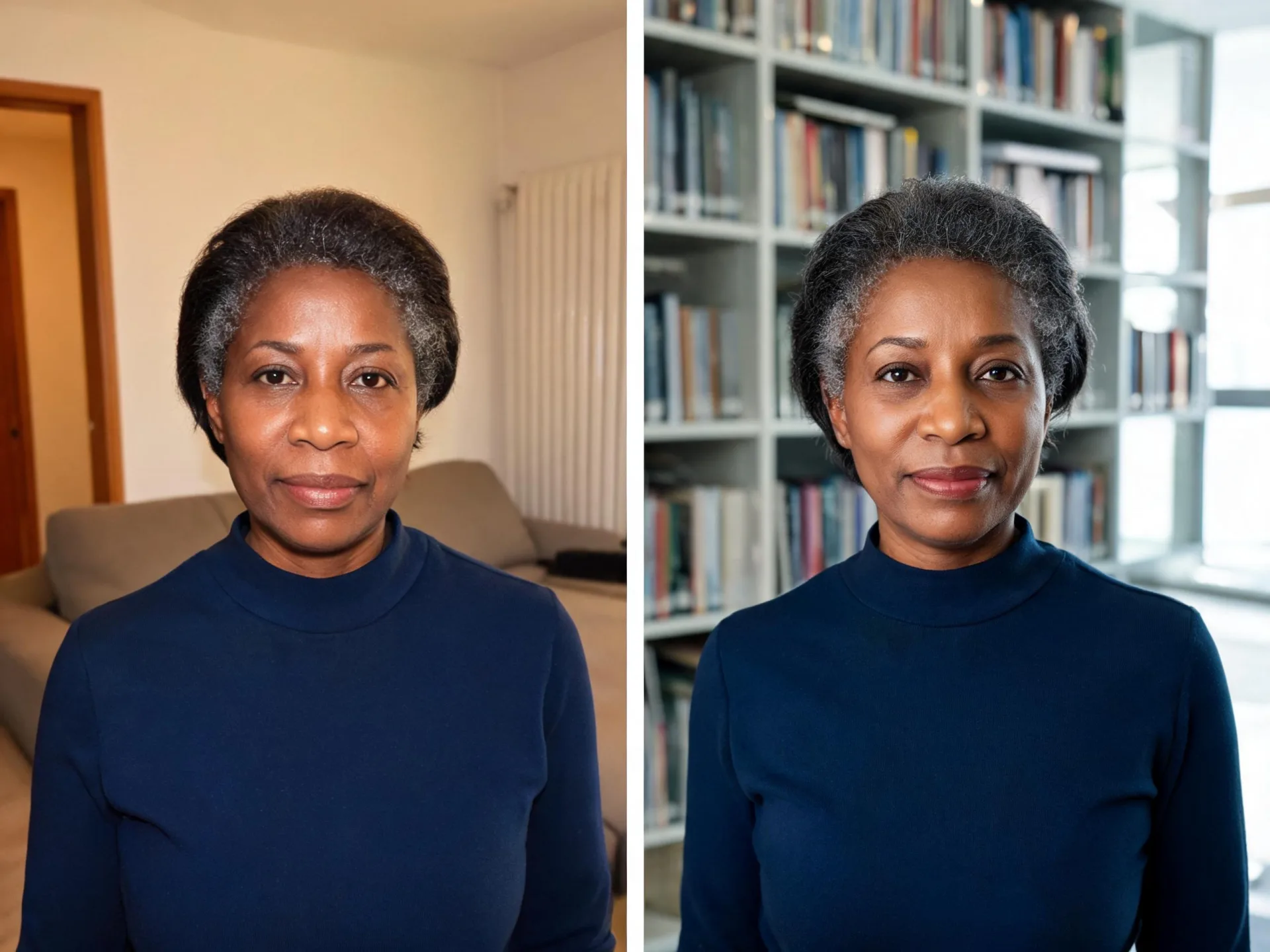
Imágenes generadas con IA a partir de fotos: entrada y salida reales
Dos encargos, mostrados como el archivo que entró y la imagen que salió. Cada pareja es una imagen generada con IA a partir de una foto, producida en el Editor de Imágenes actual.
Derechos
Sube únicamente imágenes que tengas derecho y permiso para usar. Si una imagen incluye a otra persona, asegúrate de contar con el consentimiento necesario para la edición y el uso que pretendes. Consulta la Política de Contenido y los Términos y Condiciones.
La imagen que necesita la generación ya la tienes
Súbela, nombra el cambio y genera.
Preguntas sobre generar a partir de una imagen
¿Qué puede hacer con mi foto un generador de imágenes a partir de una imagen?
Usa tu foto como referencia para un modelo que selecciones y genera a partir de ella una imagen nueva: una escena cambiada, otra ropa, un elemento añadido o quitado, o tu foto combinada con otras referencias. Lo que no hace es retocar el archivo que subiste: sin pincel, sin máscara, sin capas y sin edición a nivel de píxel del original.
¿Tengo que escribir un prompt o basta con la imagen?
La imagen basta para generar. El prompt es lo que convierte un resultado genérico en el concreto que pediste: nombra el cambio, el estilo o el elemento que debe diferir de la referencia. Un generador con entrada de imagen y sin prompt igualmente devuelve algo; simplemente deja más decisiones al modelo.
¿El resultado mantendrá la misma cara, la misma ropa y el mismo fondo?
No como garantía. Las referencias guían identidad, ropa y composición, pero el modelo regenera la imagen en vez de copiar píxeles, así que los detalles pueden variar entre el origen y el resultado. Un modelo compatible con Generación Secuencial apunta a una serie más consistente, y una referencia nítida y bien iluminada le da más con lo que trabajar. Cuenta con revisar la salida.
¿Qué necesito para empezar y cómo se usan los créditos?
Dentro del editor, lo que necesita una generación es la imagen de referencia y, si quieres, un prompt que describa el cambio. El coste en créditos puede mostrarse antes de generar, así que puedes comprobar qué va a consumir una generación antes de lanzarla y no después. Consulta la página de Precios para el detalle actual.
¿Puedo usar comercialmente las imágenes generadas?
El uso comercial está permitido según los Términos y Condiciones de ZenCreator, sujeto a tu cumplimiento, a los derechos aplicables y a los términos que rigen el servicio y los materiales de origen. Un límite que conviene conocer: pueden generarse resultados parecidos o idénticos para otros usuarios, así que no recibes derechos exclusivos sobre un concepto o un estilo generado.
¿Necesito permiso para subir la foto de otra persona?
Sí. Tienes que poseer o tener los derechos, las licencias, los permisos y los consentimientos necesarios para lo que subas y para el uso que pretendas dar al resultado — y cuando la imagen afecta a la apariencia de una persona real, eso incluye los consentimientos que exija la ley aplicable para ese uso. Los prompts y las imágenes subidas se revisan automáticamente antes de generar. La Política de Contenido explica qué está permitido y qué no.
¿Esto funciona en el navegador?
Funciona en el navegador, y la generación en sí ocurre en la nube de ZenCreator y no en tu propio equipo, así que no depende del hardware local. Sube la referencia, elige los ajustes, genera y descarga el resultado desde la misma pestaña, ya sea un archivo o un lote entero.
Empieza por la imagen que ya tienes
Sube una referencia, elige tus ajustes, genera y descarga el resultado. La imagen que necesitas ya está en tu disco.