Bildeditor von ZenCreator
Bild zu Bild mit KI:Lade ein Foto hoch und generiere ein neues Bild
Lade dein Foto als Referenz hoch, beschreibe, was sich ändern soll, und generiere ein neues Bild, das vom Motiv, vom Bildausschnitt und vom Look ausgeht, die du schon hast, statt von einem leeren Prompt-Feld.
Credits verfallen nicht
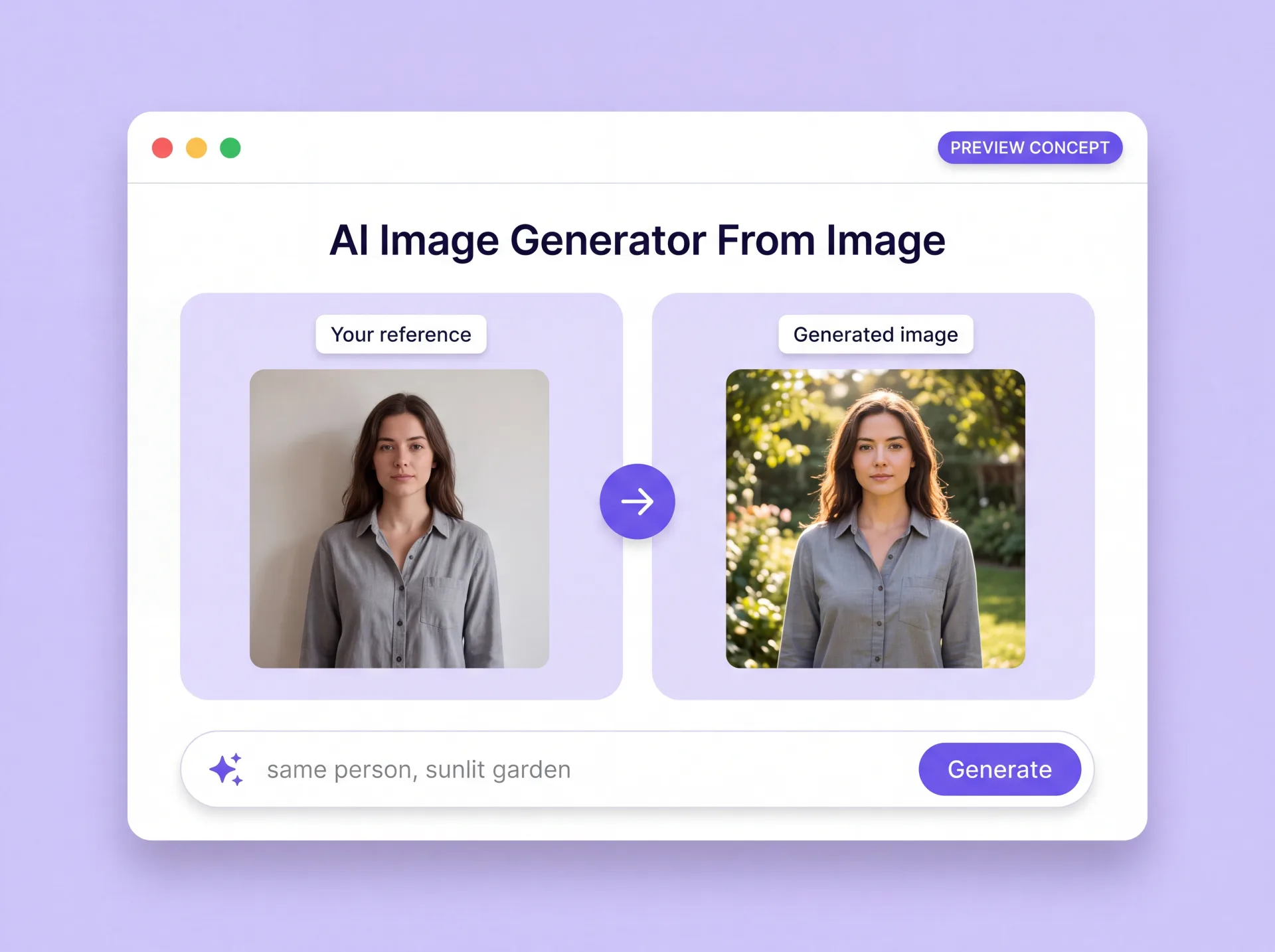
Was ein Bildgenerator aus einem Bild wirklich macht
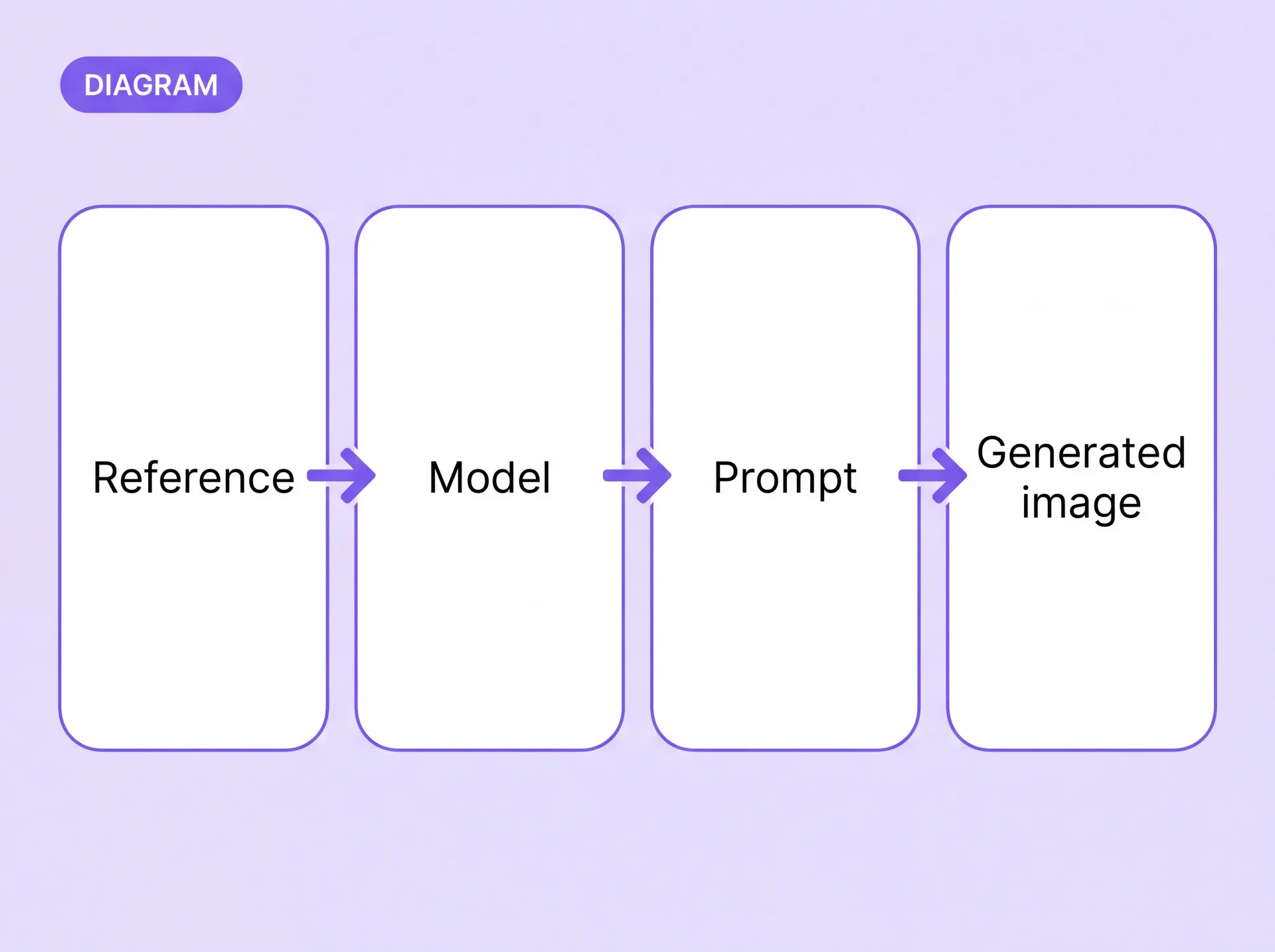
Du lädst ein Foto hoch, und es wird zur Referenz für ein Modell, das du wählst: ZenCreator generiert aus dieser Referenz ein neues Bild, und ein optionaler Prompt sagt dem Modell, was sich ändern soll. Als Bild-zu-Bild-Generator arbeitet der Bildeditor mit der Datei, die du mitbringst, und nicht nur mit einer geschriebenen Beschreibung, Motiv, Komposition und Look werden also aus deiner Aufnahme übernommen. Derselbe Generator kann mehrere Referenzen in einem Ergebnis kombinieren, den Stil eines Produktfotos ändern oder mehrere Variationen in einer einzigen Generierung liefern.
Der Editor von ZenCreator ist generativ: Er erzeugt aus deiner Referenz ein neues Bild, statt das Original zu retuschieren, es gibt also keine Ebenen, keine Pinsel und keine Kurven.
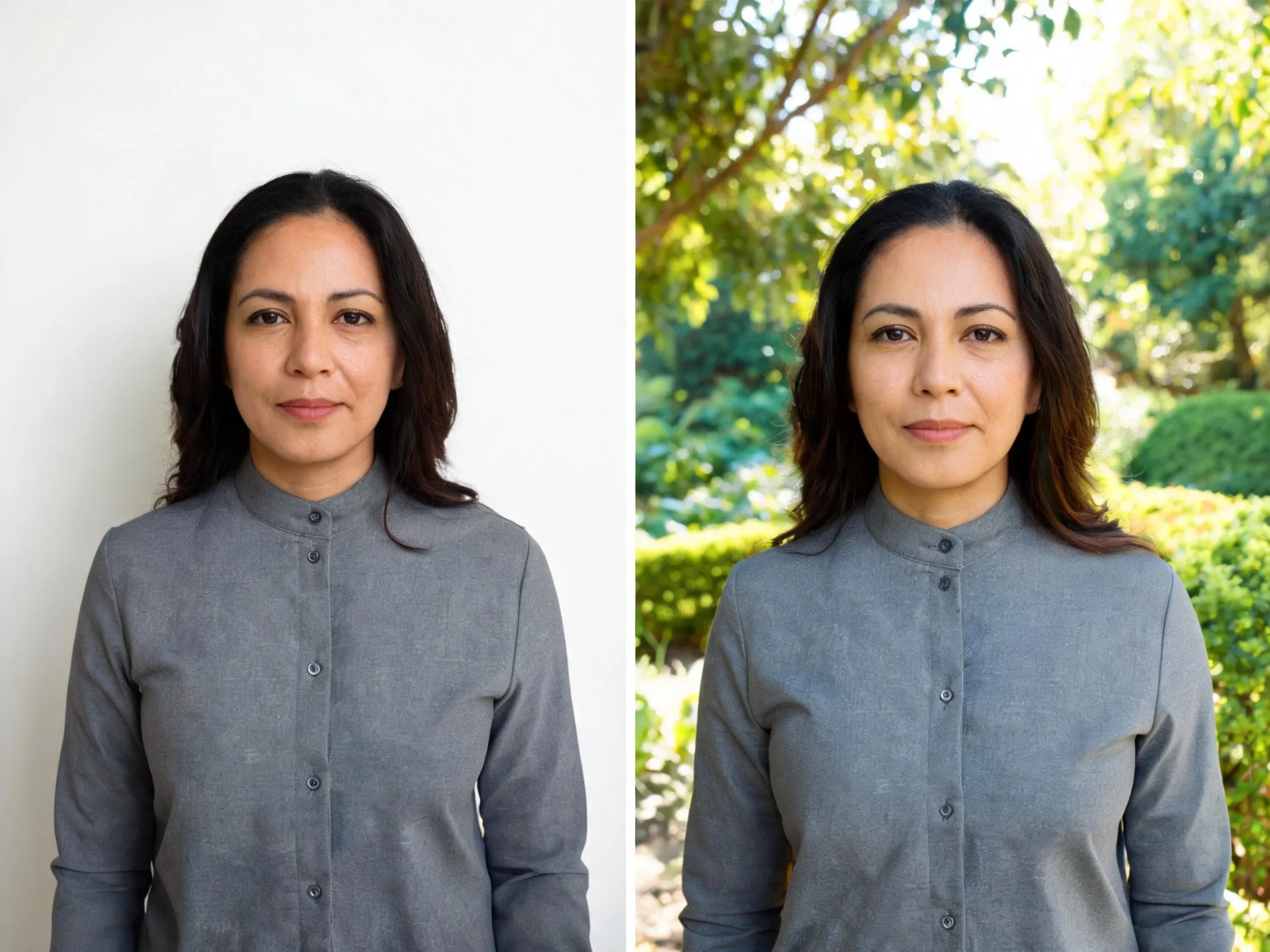
Bild zu Bild mit KI: was du von einer Referenz aus ändern kannst
Deine Referenz legt den Ausgangspunkt fest; der Prompt legt die Änderung fest. Alle Aufgaben unten generieren Bilder aus anderen, die du schon hast, in einem einzigen Editor statt mit einem eigenen Tool pro Aufgabe.
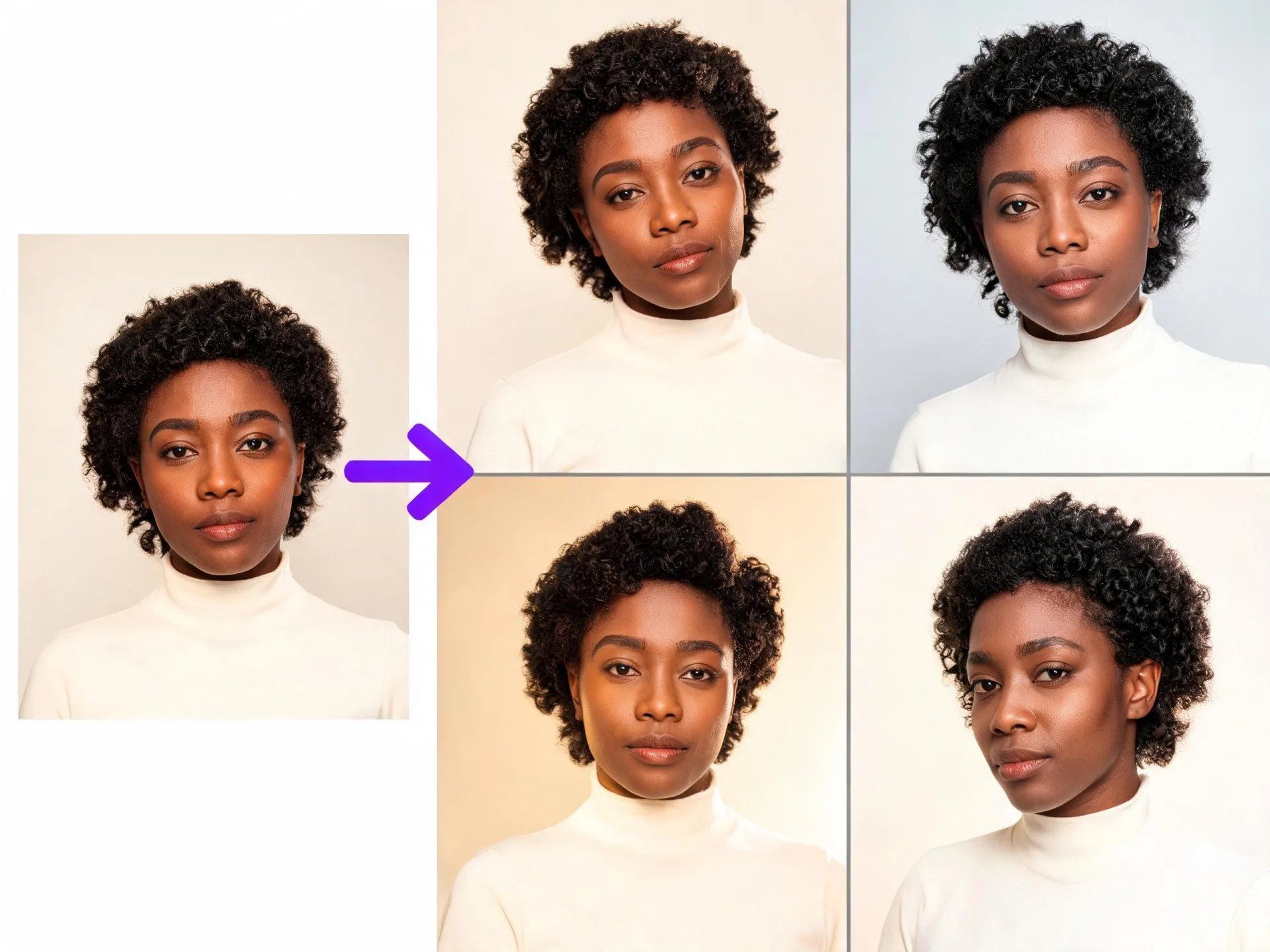
KI-Bilder aus Fotos erstellen
Lade das Foto hoch, beschreibe das gewünschte Ergebnis und generiere ein neues Bild auf seiner Basis. Eine Referenz reicht für den Start, und dieselbe Generierung kann mehrere Versionen zur Auswahl liefern.
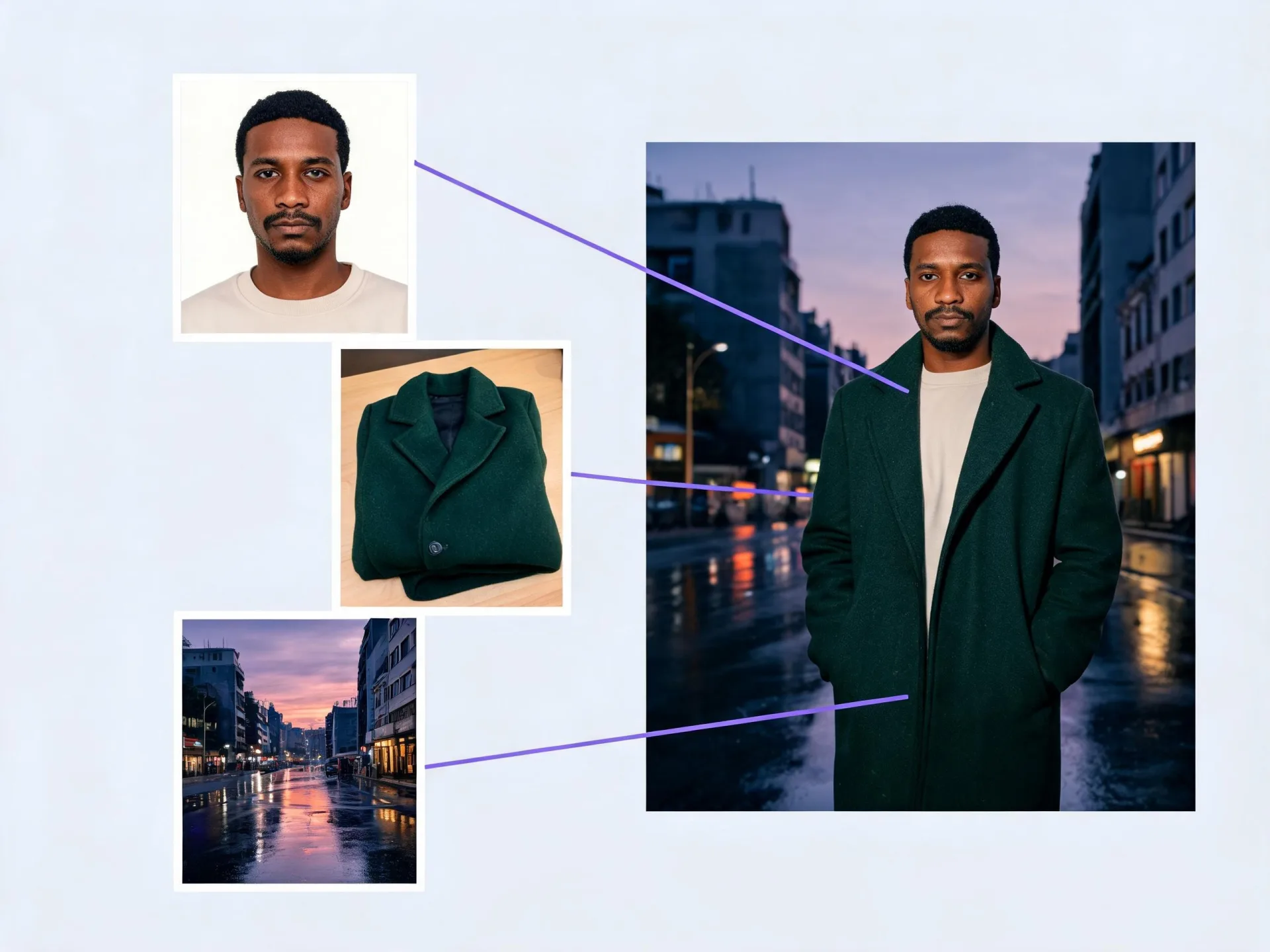
Mehrere Referenzen in einem Bild kombinieren
Füge mehr als eine Referenz hinzu, und das Modell arbeitet mit allen in einem Ergebnis: das Motiv aus einer Datei, ein Kleidungsstück oder Produkt aus einer anderen, eine Umgebung aus einer dritten.
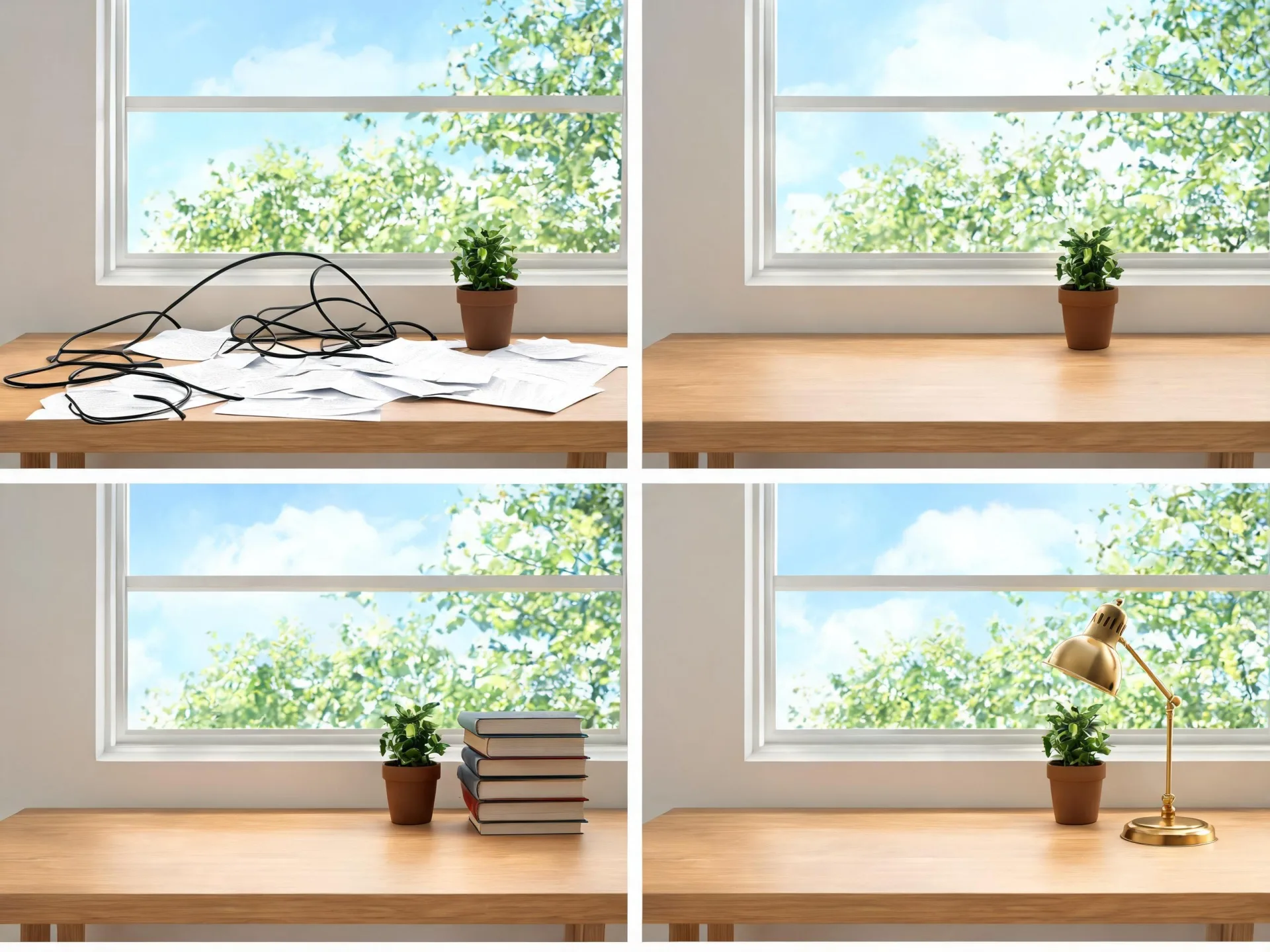
Im Bild etwas hinzufügen, entfernen oder ersetzen
Bitte darum, ein Element hinzuzufügen, zu entfernen, zu ersetzen oder zu ändern, und die generierte Version setzt diese Anweisung um. Nützlich, um einen unordentlichen Hintergrund aufzuräumen oder dasselbe Produkt in eine andere Umgebung zu setzen.
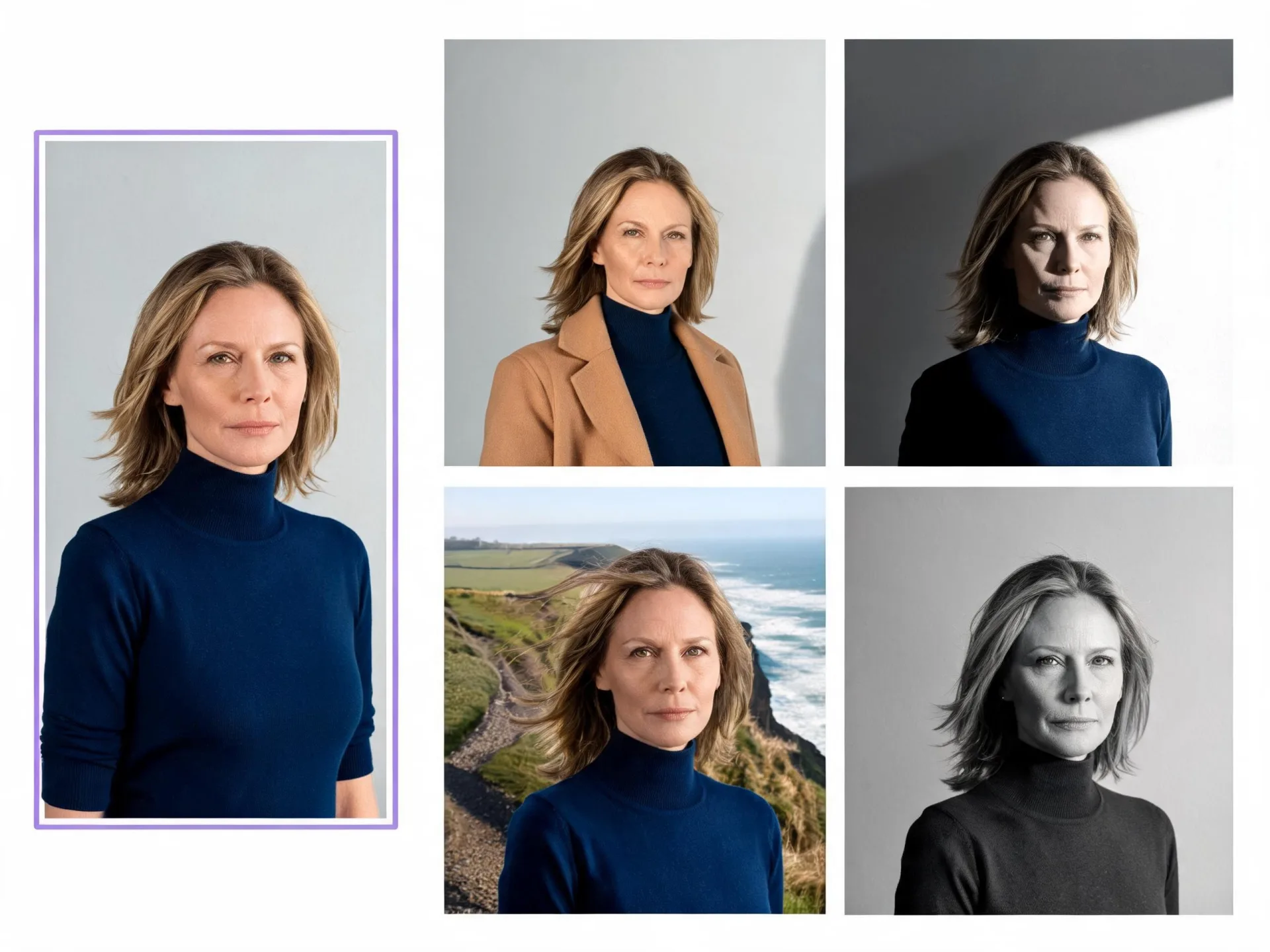
Kleidung, Stil, Licht oder Szene lenken
Nutze die Referenz, um Identität, Kleidung, Stil, Licht, Komposition und Szene zu lenken. Sie lenkt die Generierung, statt sie zu fixieren, prüfe also das Ergebnis und generiere neu, wenn ein Detail stimmen muss.
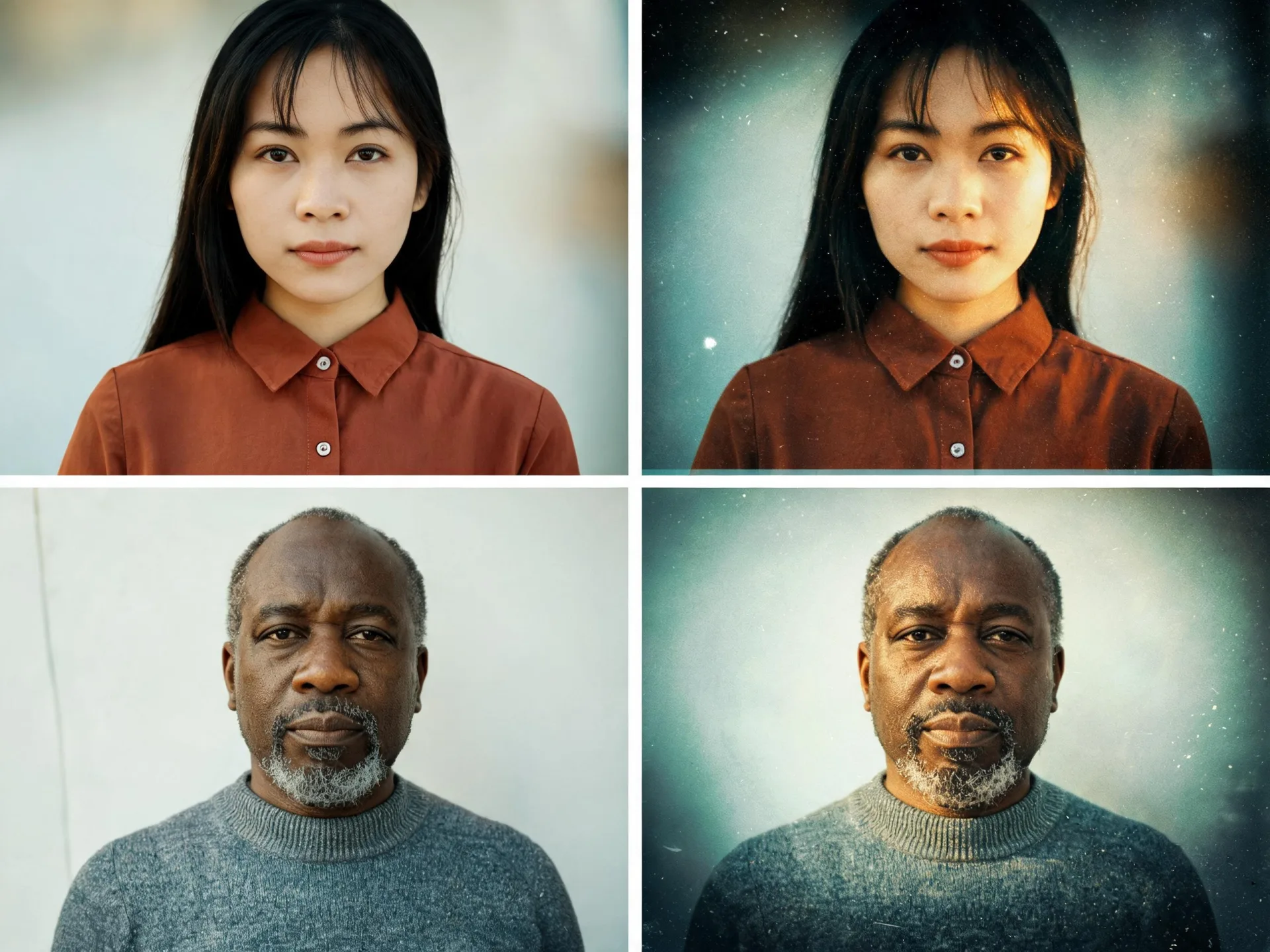
Eine Stilvorlage bei kompatiblen Modellen anwenden
Kompatible LoRA-Stilvorlagen funktionieren bei den Modellen, die sie unterstützen, ein Look, den du oft nutzt, lässt sich also auf eine neue Referenz anwenden, statt ihn jedes Mal im Prompt neu aufzubauen. Die Verfügbarkeit hängt vom gewählten Modell ab.
Nutze ein Bild, das du schon hast, als Referenz
Ein Bild-zu-Bild-Generator geht von einer Datei aus, die du mitbringst, Motiv und Bildausschnitt deiner Aufnahme gehen also ins Ergebnis über. Ein Generator, in den du Bilder hochladen kannst, muss vorher zwei Fragen beantworten: Was steuert deine Referenz, und wie viele Dateien nimmt eine Generierung an.
01
Vom Bild zur KI: was das Modell mit deinem Upload macht
Deine Referenz wirkt als Anweisung, nicht als Grundlage, auf die das Modell übermalt. Das Modell liest daraus Identität, Kleidung, Licht und Komposition und generiert dann das ganze Bild aus diesen Hinweisen neu, weshalb kleine Details zwischen Quelle und Ergebnis variieren können. Wie nah es bleibt, hängt vom gewählten Modell, vom Prompt und von der Qualität der Ausgangsdatei ab.
02
Ein Bild, mehrere Referenzen oder ein ganzer Batch
Eine Datei reicht. Mehrere lassen sich kombinieren, sodass ein Ergebnis aus allen schöpft, und der Batch-Modus verarbeitet jede hochgeladene Referenz einzeln, wenn ein ganzes Set dieselbe Behandlung bekommen soll. In eine einzige Generierung können mehrere Referenzbilder eingehen.
03
Was eine gute Referenz ausmacht
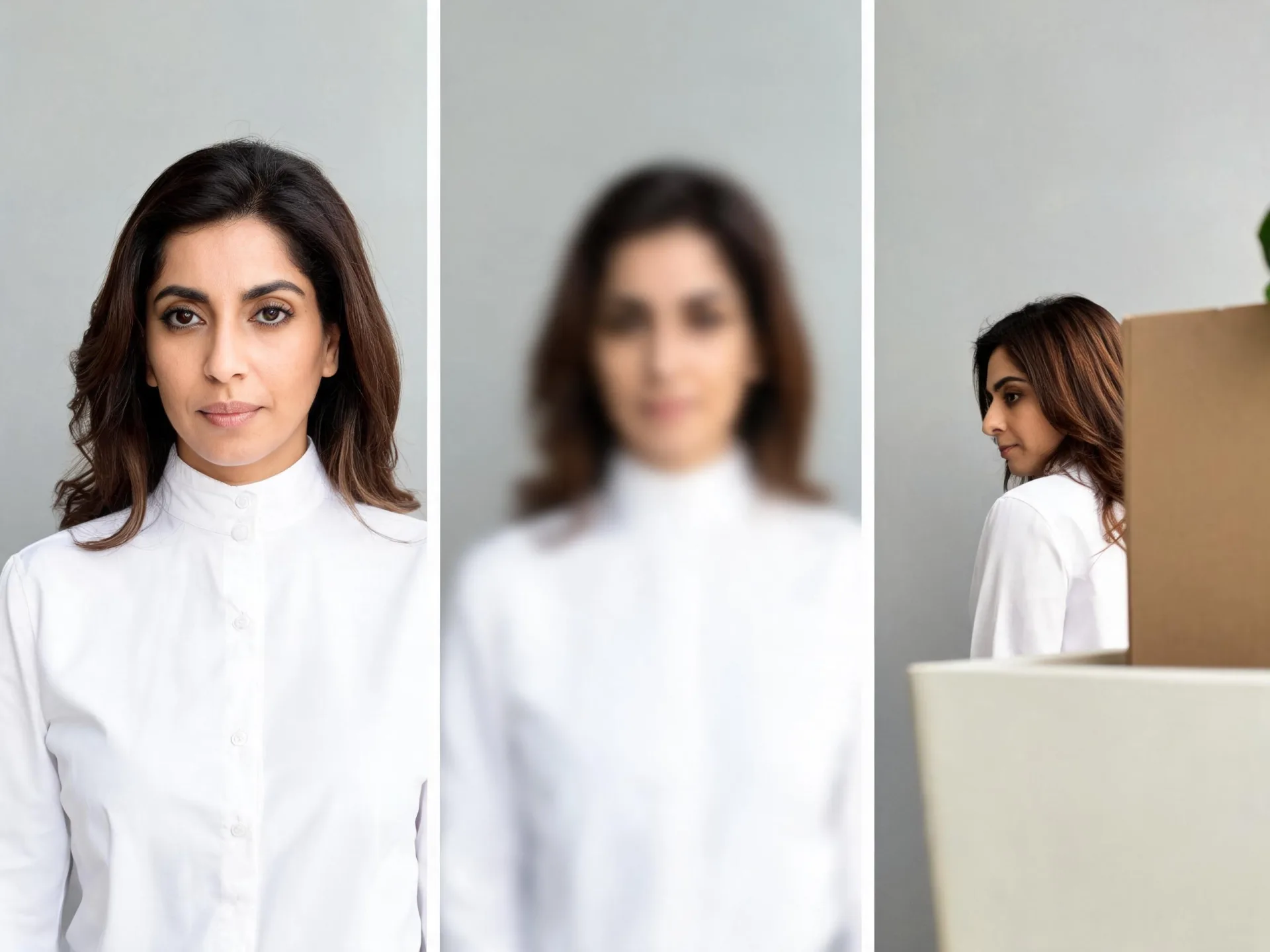
Ein klares Motiv, genug Auflösung, damit das Detail sichtbar ist, das dir wichtig ist, und dieses Detail tatsächlich im Bild. Starke Unschärfe oder extreme Kompression begrenzen, womit das Modell arbeiten kann, und was hinter einem Arm oder einem Schatten verborgen ist, lässt sich nicht rekonstruieren. Schneide vor dem Upload zu, wenn der wichtige Teil klein ist.
So erstellst du ein KI-Bild aus einem Foto
Vier Schritte, um KI-Bilder aus einem hochgeladenen Foto zu generieren. Das Modell, das du in Schritt zwei wählst, bestimmt, welche Einstellungen danach erscheinen.
Einstellungen, die du steuern kannst
Kontrolle ist der Unterschied zwischen einer Spielerei und einem Tool, das du zweimal nutzen kannst. Das sind die Einstellungen, die das Ergebnis verändern, und die, die vom gewählten Modell abhängen.
Modell
Bestimmt, welche Steuerelemente, Ausgabegrößen und Verhaltensweisen bei der Generierung verfügbar sind. Lies alle Einstellungen unten im Licht dieser Wahl.
Seitenverhältnis
Wähle den Bildausschnitt vor dem Generieren — quadratisch, hoch oder quer —, damit die Ausgabe in der Form ankommt, die die Datei braucht.
Breite und Höhe
Die Größeneinstellungen steuern direkt die Ausgabemaße, wenn eine Voreinstellung nicht passt, was du für eine bestimmte Platzierung brauchst.
Anzahl der Bilder
Liefert mehrere Bilder in einer Generierung, damit du Optionen vergleichen kannst, statt ein einziges Ergebnis zu akzeptieren oder zu wiederholen.
Batch-Modus
Verarbeitet jede hochgeladene Referenz einzeln, statt sie zu kombinieren, sodass eine Konfiguration alle Referenzen der Generierung abdeckt.
Seriengenerierung
Zielt bei einem kompatiblen Modell auf eine konsistentere Serie über mehrere Ausgaben, statt jede als unabhängig zu behandeln.
Stilvorlagen
Kompatible LoRA-Stilvorlagen wenden bei den Modellen, die sie unterstützen, einen vordefinierten Look an. Die Verfügbarkeit hängt vom gewählten Modell ab.
Maximale Auflösung
Hängt vom Modell ab. Kompatible Modelle erzeugen höher aufgelöste Ausgaben, und die Bereiche unterscheiden sich, prüfe also, was deins zulässt, bevor du dich auf eine Größe festlegst.
Bild zu Bild oder Text zu Bild: was solltest du nutzen?
Wenn die Quelle schon existiert, bringt dich ein Foto-zu-KI-Workflow mit weniger Raten ans Ziel. Wenn sie noch nicht existiert, generiere sie zuerst in Text zu Bild und nutze diese Datei als Referenz.
Welcher ZenCreator-Workflow zu deinem Bild passt
Ein Generator auf Basis deines hochgeladenen Bildes ist ein Weg unter mehreren. Ordne die Aufgabe dem passenden Workflow zu, damit du nicht mit dem falschen Tool kämpfst.
Bearbeiten, verwandeln oder kombinieren, was im Bild ist
Ein neues Bild, generiert aus deinen hochgeladenen Referenzen und deinem geschriebenen Prompt.
BildeditorMehrere Versionen derselben Referenz
Ein eigenes Variationsset für jede hochgeladene Referenz, in der Anzahl, die du pro Datei festlegst.
VariationenDas Ergebnis in Bewegung bringen
Ein kurzer Videoclip aus einem Standbild, mit Steuerung von Dauer und Qualität je nach Modell.
Bild zu VideoGrößere, sauberere Ausgabe
Mehr Auflösung und mehr sichtbare Details aus einer Datei, die du schon hast. Die Ergebnisse hängen von der Qualität der Quelle ab.
UpscalerWer die Bild-zu-Bild-Generierung nutzt
Vier Aufgaben, die mit einer Datei beginnen, die das Team schon hat. Alle durchlaufen denselben Zyklus aus Hochladen und Generieren, mit anderen Einstellungen.
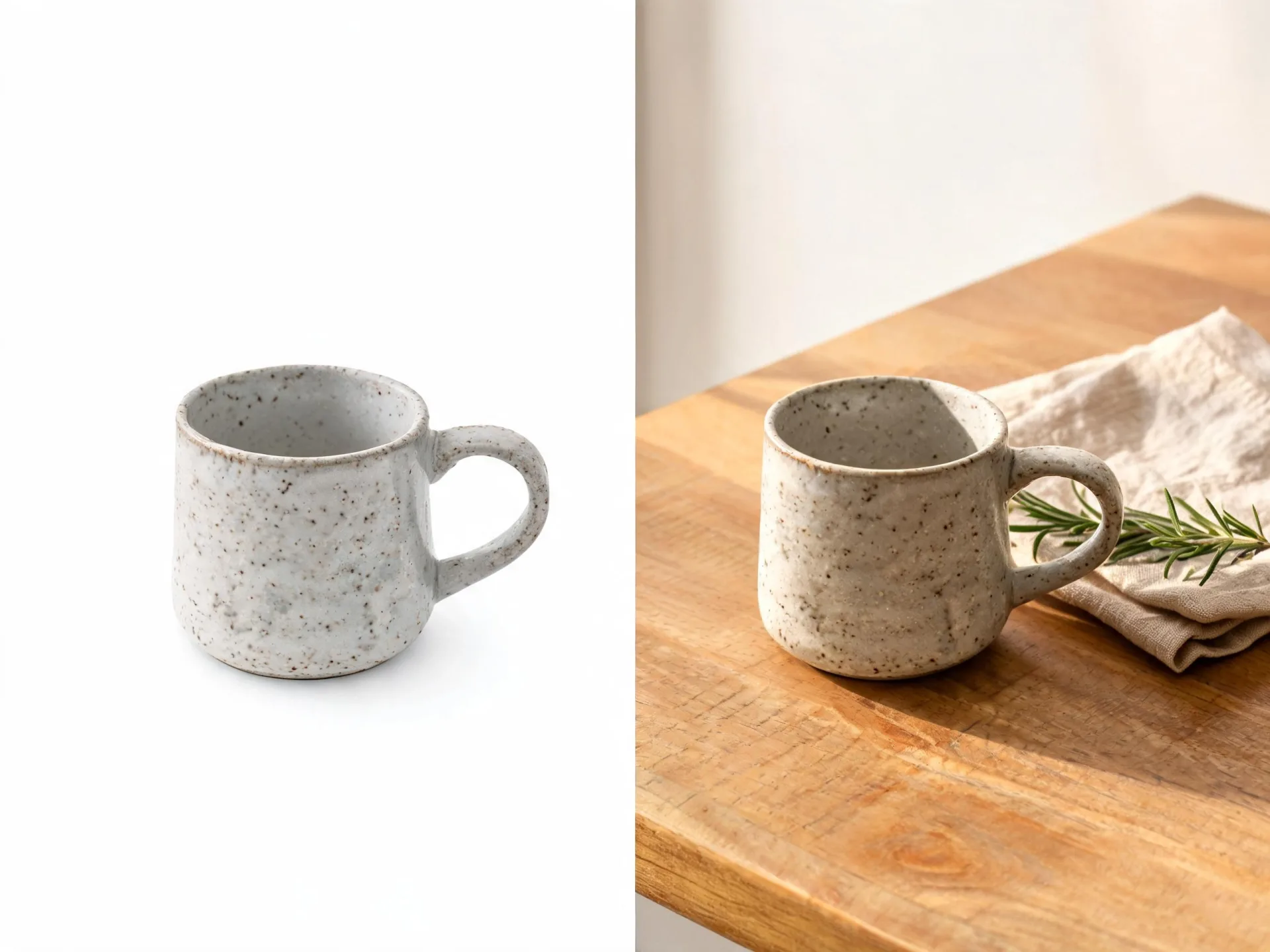
Produkt- und Lifestyle-Visuals aus einer vorhandenen Aufnahme
Als Bildgenerator aus einem Foto, das dir schon gehört, setzt der Editor dasselbe Produkt in eine andere Szene, eine andere Saison oder vor einen anderen Hintergrund, ohne das Shooting zu wiederholen. Lade das Produktfoto hoch, nenne die gewünschte Umgebung und vergleiche, was eine einzige Generierung liefert.
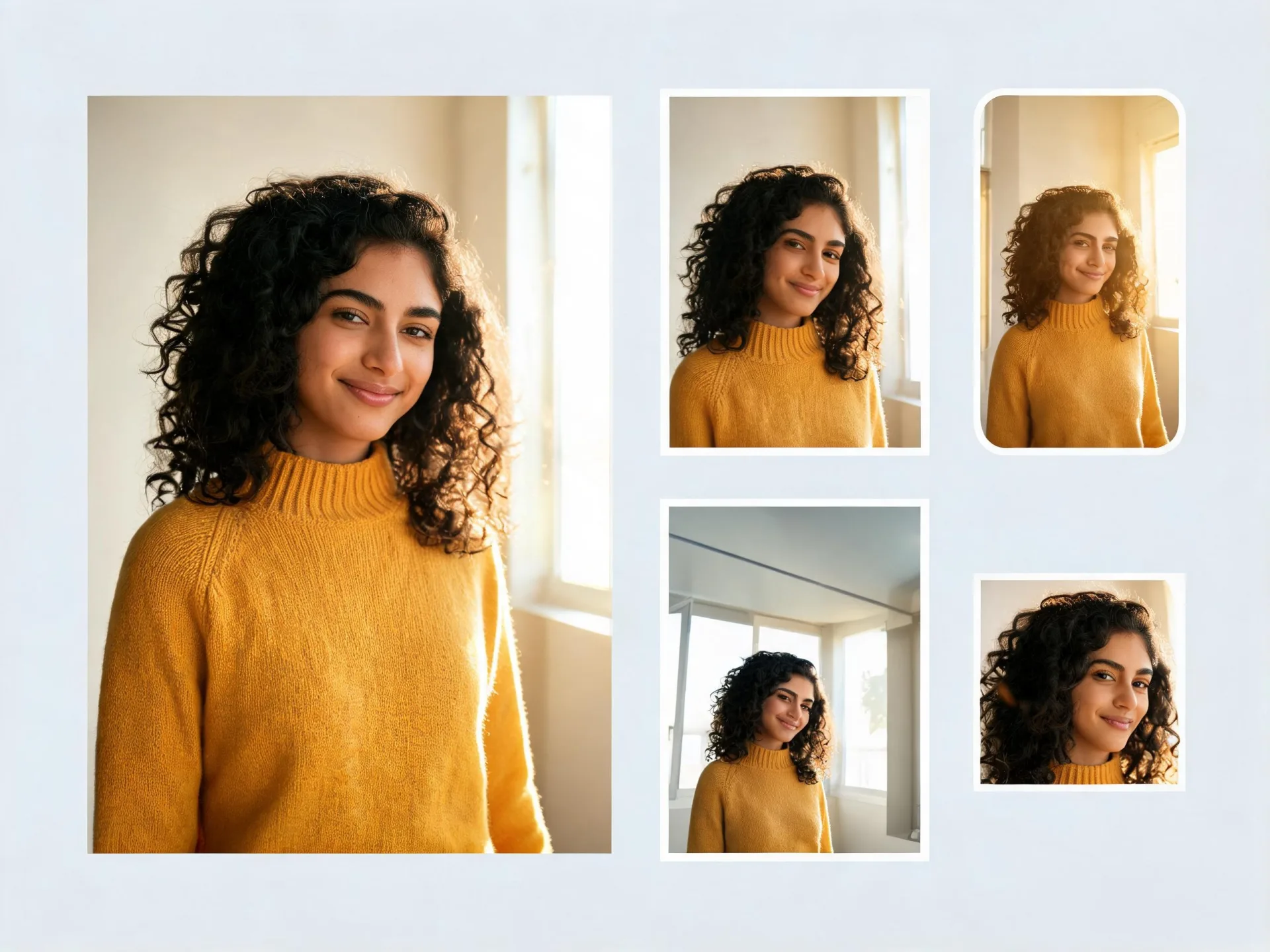
Social- und UGC-Varianten aus einer Hauptdatei
Ein freigegebenes Bild wird zur Quelle eines ganzen Sets plattformspezifischer Varianten, mit anderen Zuschnitten, Hintergründen und Behandlungen, statt eines eigenen Briefings für jede Platzierung. Eine einzige Generierung kann mehrere Optionen liefern, du kannst also Behandlungen vergleichen, bevor du dich entscheidest.
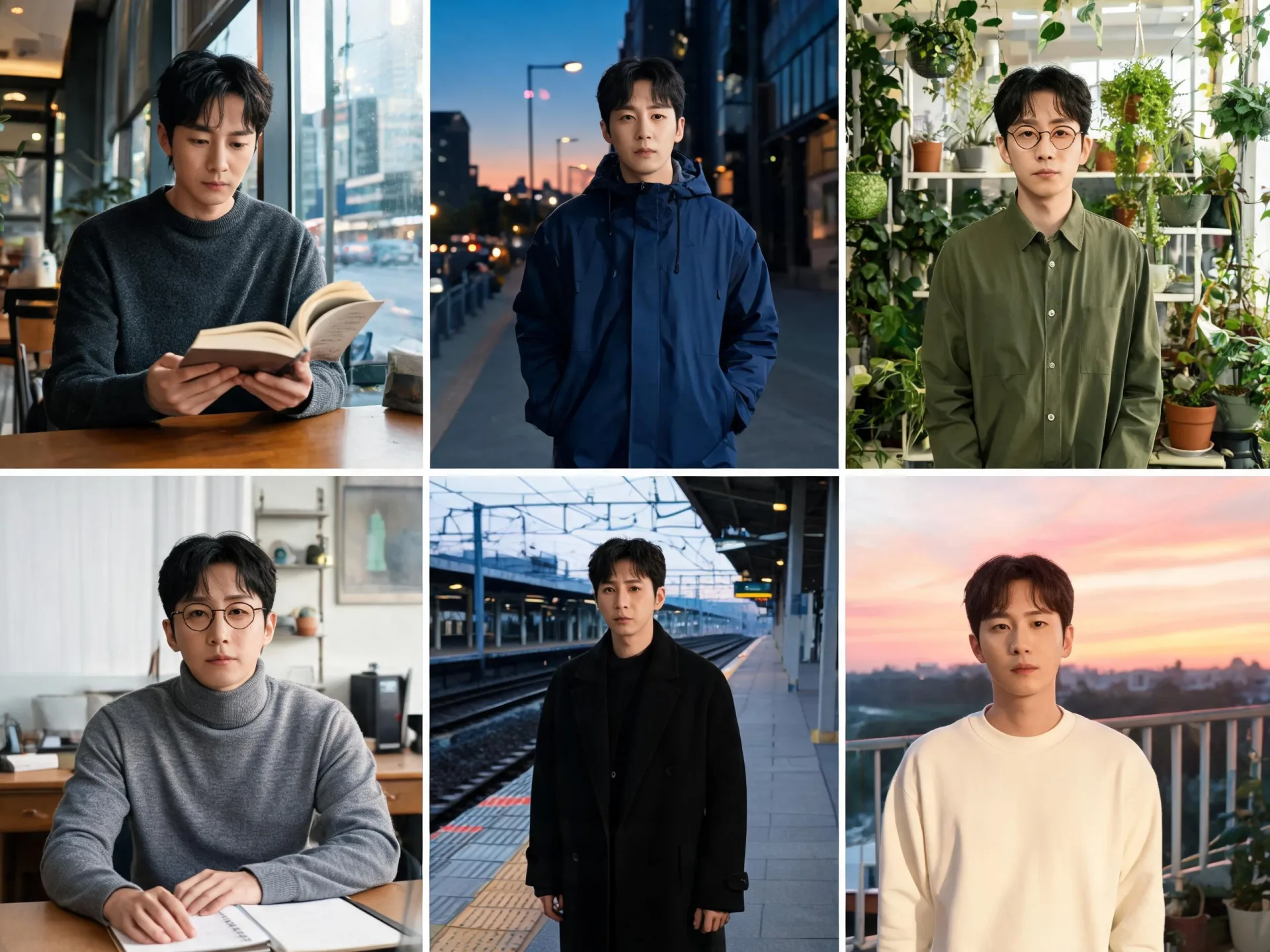
Eine wiederkehrende Figur über eine Serie
Wenn dasselbe Gesicht oder dieselbe Figur in mehreren Bildern auftauchen muss, helfen konsistente Referenzen und die Seriengenerierung auf einem kompatiblen Modell, die Serie zusammenzuhalten. Rechne damit, zu prüfen und neu zu generieren: Konsistenz ist das Ziel des Workflows, keine Garantie.
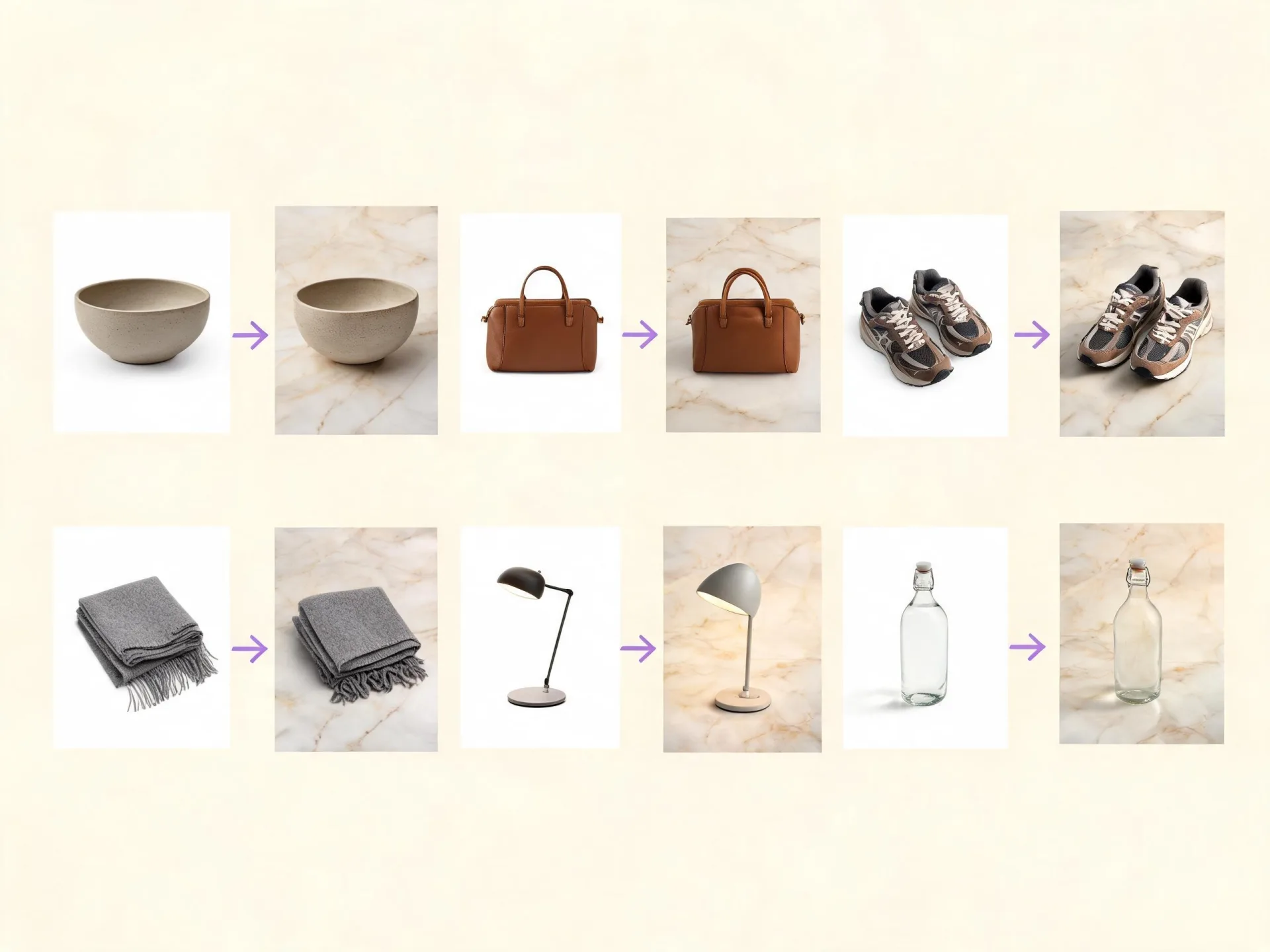
Batch-Arbeit für Studios und kleine Agenturen
Der Batch-Modus deckt den Fall ab, in dem ein ganzes Set von Kundenreferenzen dieselbe Behandlung braucht: eine Konfiguration, eine Generierung, getrennte Ergebnisse pro Datei. Nützlich für Katalogdurchgänge und wiederholbare Stilarbeit, bei der sich die Anweisung zwischen den Bildern nicht ändert.
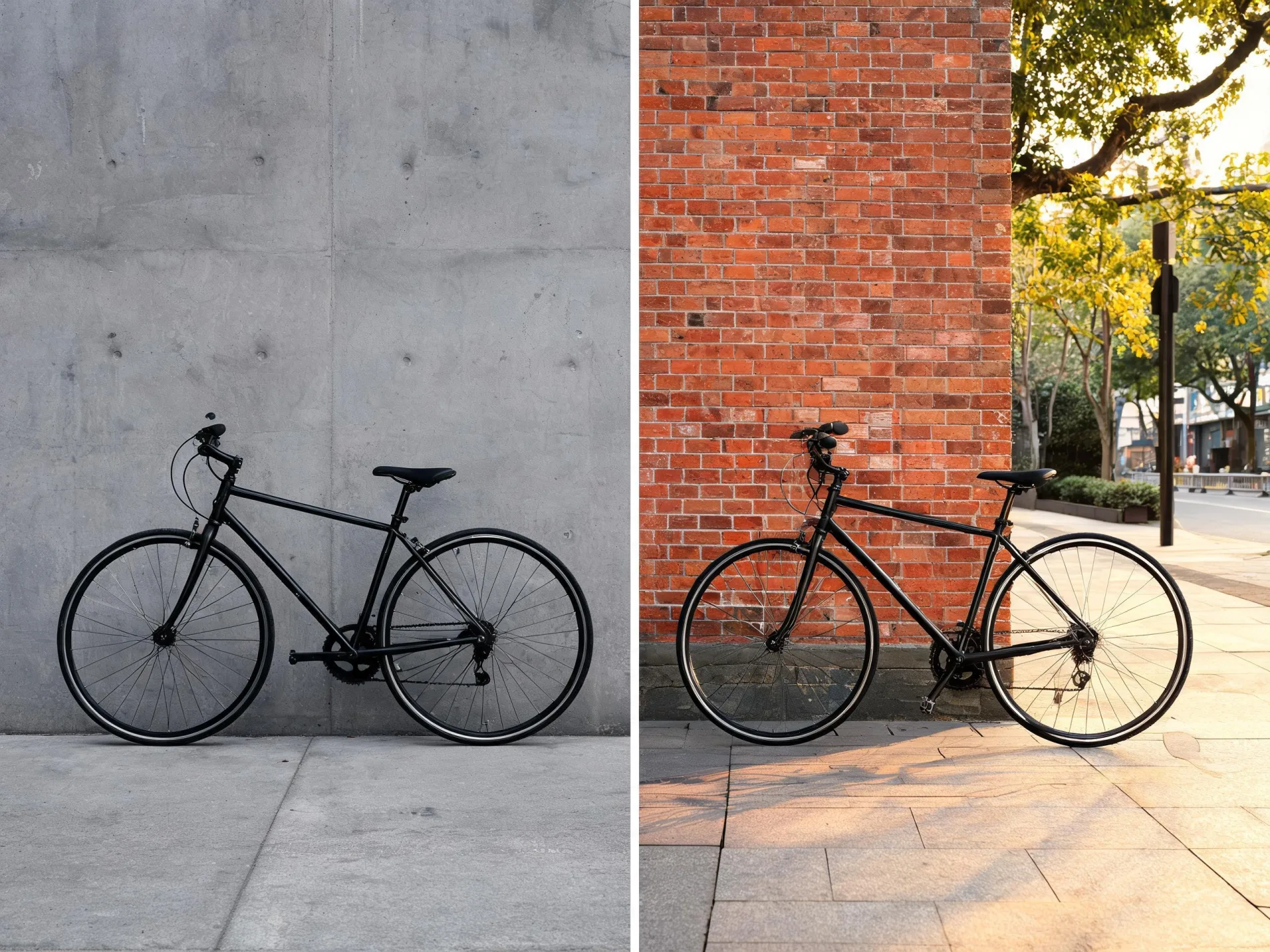
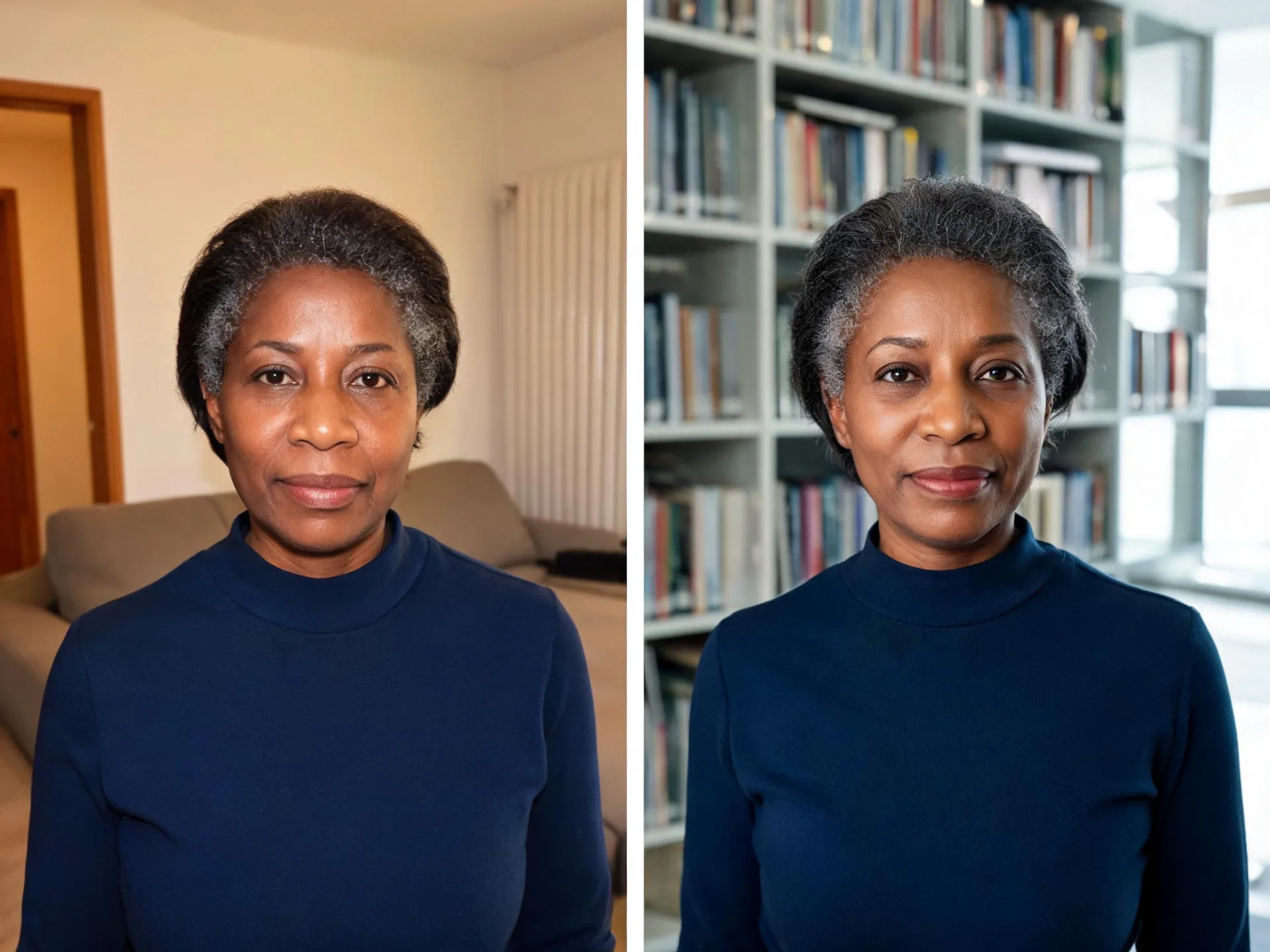
KI-generierte Bilder aus Fotos: echte Eingabe und Ausgabe
Zwei Aufgaben, gezeigt als die Datei, die hineinging, und das Bild, das herauskam. Jedes Paar ist ein KI-generiertes Bild aus einem Foto, erstellt im aktuellen Bildeditor.
Rechte
Lade nur Bilder hoch, für die du die Rechte und die Erlaubnis zur Nutzung hast. Wenn ein Bild eine andere Person zeigt, stelle sicher, dass du die nötige Einwilligung für die Bearbeitung und die geplante Nutzung hast. Siehe die Inhaltsrichtlinie und die Allgemeinen Geschäftsbedingungen (auf Englisch).
Das Bild, das die Generierung braucht, hast du schon
Lade es hoch, nenne die Änderung und generiere.
ZenCreator-Preise
| Paket | Credits | Preis | Pro Credit | Enthalten |
|---|---|---|---|---|
| Starter | 200 Credits | $19.99 | ~$0.100 pro Credit | Alle Tools enthalten · Credits verfallen nicht |
| Creator | 550 Credits | $49.99 | ~$0.091 pro Credit | Alle Tools enthalten · Credits verfallen nicht · Priorisierter Support |
| Influencer | 1.200 Credits | $99.00 | ~$0.083 pro Credit | Alle Tools enthalten · Credits verfallen nicht · Priorisierter Support |
| Professional | 6.300 Credits | $499.00 | ~$0.079 pro Credit | Alle Tools enthalten · Credits verfallen nicht · Persönlicher Support |
Ein einziges Credit-Guthaben gilt für alle ZenCreator-Tools, und Credits verfallen nicht. Größere Pakete sind pro Credit günstiger. Du kannst per Karte oder Krypto bezahlen. Alle Pakete, Zahlungsmethoden und Richtlinien findest du auf der Preisseite.
Fragen zum Generieren aus einem Bild
Was kann ein Bildgenerator aus einem Bild mit meinem Foto machen?
Er nutzt dein Foto als Referenz für ein Modell, das du wählst, und generiert daraus ein neues Bild: eine veränderte Szene, andere Kleidung, ein hinzugefügtes oder entferntes Element oder dein Foto kombiniert mit anderen Referenzen. Was er nicht macht, ist die hochgeladene Datei zu retuschieren: kein Pinsel, keine Maske, keine Ebenen und keine Bearbeitung des Originals auf Pixelebene.
Muss ich einen Prompt schreiben, oder reicht das Bild?
Das Bild reicht zum Generieren. Der Prompt macht aus einem allgemeinen Ergebnis das konkrete, das du willst: Er nennt die Änderung, den Stil oder das Element, das von der Referenz abweichen soll. Ein Generator mit Bildeingabe und ohne Prompt liefert trotzdem etwas; er überlässt dem Modell nur mehr Entscheidungen.
Behält das Ergebnis dasselbe Gesicht, dieselbe Kleidung und denselben Hintergrund?
Nicht garantiert. Referenzen lenken Identität, Kleidung und Komposition, aber das Modell generiert das Bild neu, statt Pixel zu kopieren, Details können also zwischen Quelle und Ergebnis variieren. Ein Modell mit Seriengenerierung zielt auf eine konsistentere Serie, und eine scharfe, gut beleuchtete Referenz gibt ihm mehr, womit es arbeiten kann. Rechne damit, die Ausgabe zu prüfen.
Was brauche ich für den Start, und wie werden Credits genutzt?
Im Editor braucht eine Generierung das Referenzbild und, wenn du willst, einen Prompt, der die Änderung beschreibt. Die Credit-Kosten können vor dem Generieren angezeigt werden, du kannst also prüfen, was eine Generierung verbraucht, bevor du sie startest, und nicht danach. Die aktuellen Details findest du auf der Seite Preise.
Darf ich die generierten Bilder kommerziell nutzen?
Die kommerzielle Nutzung ist gemäß den Allgemeinen Geschäftsbedingungen von ZenCreator (auf Englisch) erlaubt, vorausgesetzt, du hältst sie ein und beachtest die geltenden Rechte sowie die Bedingungen für den Dienst und die Ausgangsmaterialien. Eine Grenze solltest du kennen: Für andere Nutzer können ähnliche oder identische Ergebnisse entstehen, du erhältst also keine exklusiven Rechte an einem generierten Konzept oder Stil.
Brauche ich eine Erlaubnis, um das Foto einer anderen Person hochzuladen?
Ja. Du musst die Rechte, Lizenzen, Genehmigungen und Einwilligungen für das besitzen oder haben, was du hochlädst, und für die geplante Nutzung des Ergebnisses — und wenn das Bild das Aussehen einer echten Person betrifft, gehören dazu die Einwilligungen, die das geltende Recht für diese Nutzung verlangt. Prompts und hochgeladene Bilder werden vor der Generierung automatisch geprüft. Die Inhaltsrichtlinie (auf Englisch) erklärt, was erlaubt ist und was nicht.
Funktioniert das im Browser?
Es funktioniert im Browser, und die Generierung selbst läuft in der Cloud von ZenCreator und nicht auf deinem eigenen Rechner, sie hängt also nicht von lokaler Hardware ab. Lade die Referenz hoch, wähle die Einstellungen, generiere und lade das Ergebnis im selben Tab herunter, ob eine Datei oder ein ganzer Batch.
Beginne mit dem Bild, das du schon hast
Lade eine Referenz hoch, wähle deine Einstellungen, generiere und lade das Ergebnis herunter. Das Bild, das du brauchst, liegt schon auf deiner Festplatte.