Bild-Upscaling
Bild-Upscaler:mehr Auflösung und mehr Details direkt im Browser
Der KI-Bild-Upscaler von ZenCreator nimmt eine Datei, die du schon hast, und erzeugt eine größere Version mit mehr sichtbaren Details, ohne das Studio zu verlassen, in dem der Rest der Arbeit passiert.
Credits verfallen nicht
Was bedeutet es, ein Bild zu skalieren?
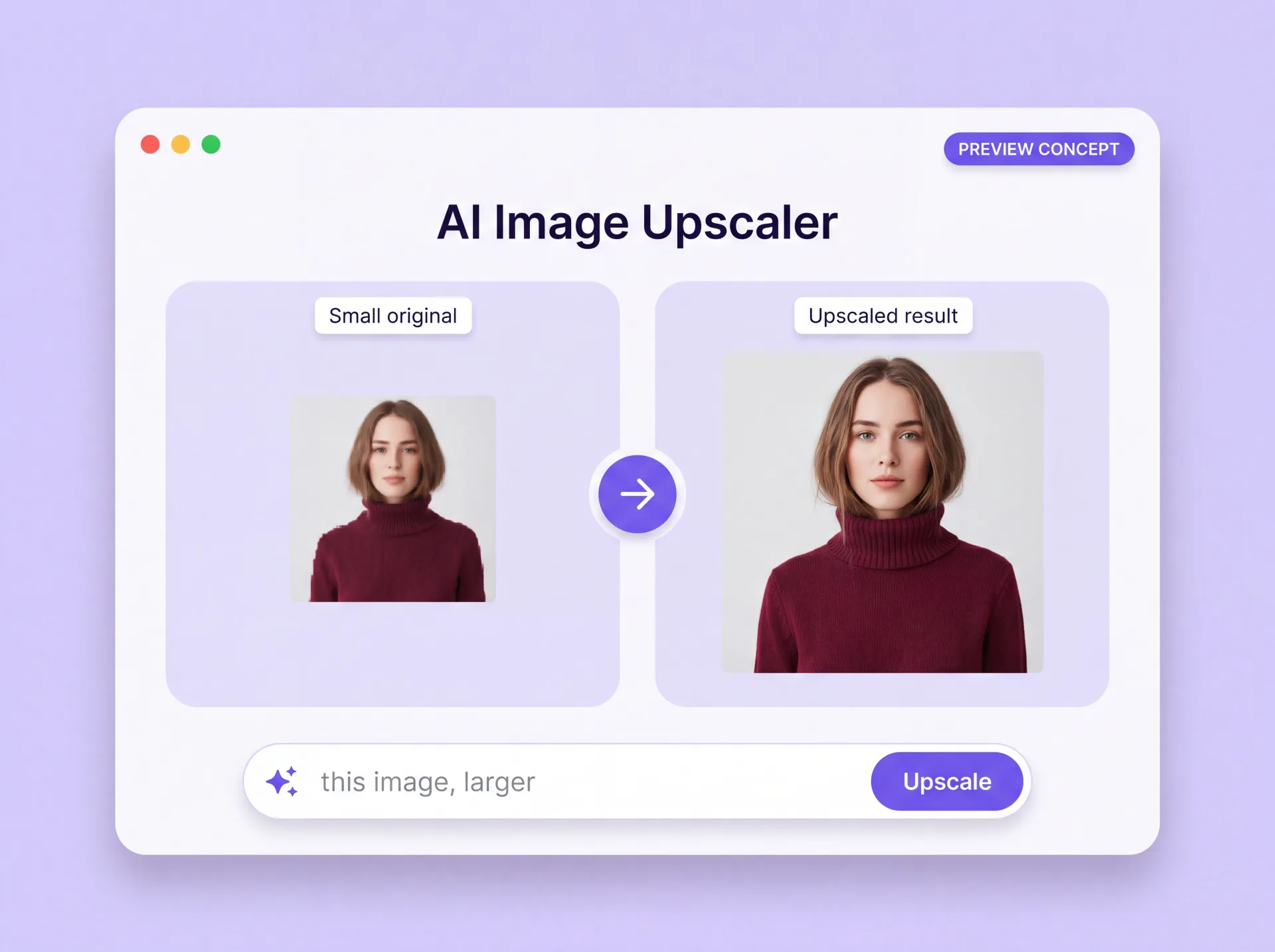
Ein Upscaler vergrößert die Pixelmaße einer Datei, die du schon hast, und rekonstruiert dabei feine Details, statt die Ausgangspixel einfach zu strecken. Die Technik heißt manchmal Super-Resolution, und das praktische Ergebnis ist eine größere Datei, die in voller Größe besteht, statt weich und verpixelt zu werden.
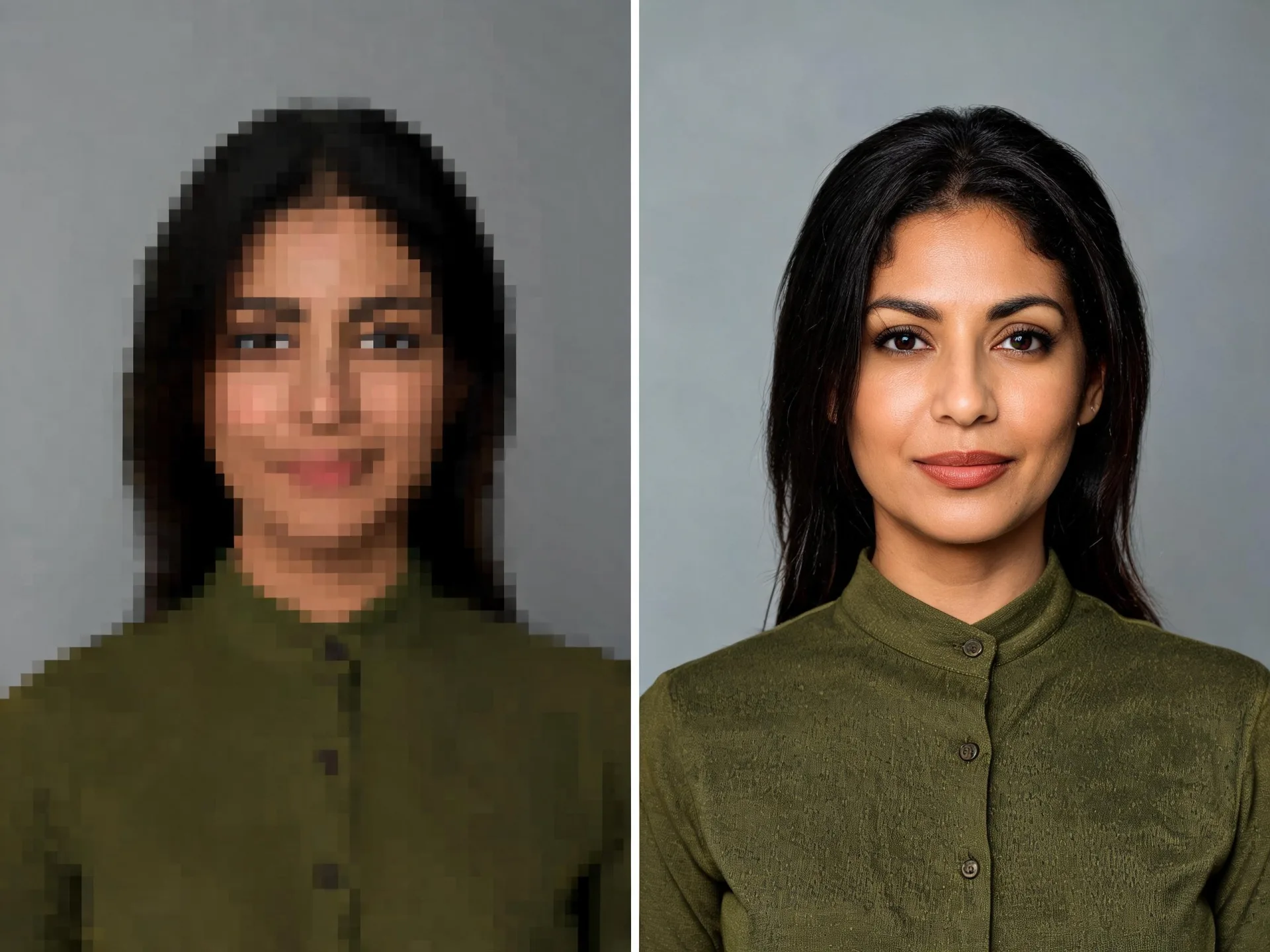
Das ist der Unterschied zwischen einem KI-Upscaler und einer normalen Größenänderung. Die Größenänderung tastet die Pixel neu ab, die schon in deiner Datei sind; KI-Upscaling schätzt die Details, die dazwischen gehören. Die Quelle setzt weiterhin die Obergrenze: Starke Unschärfe, aggressive Kompression und Wasserzeichen begrenzen, was jeder Upscaler zurückholen kann, und nichts bringt Details zurück, die das Original nie eingefangen hat. Das lohnt sich vor dem Upload zu prüfen, denn die sauberste Kopie, die du findest, schlägt die größte, aber beschädigte.
Warum Creator in ZenCreator skalieren
Skalieren ist selten das Letzte, was man mit einem Bild macht. Vier Gründe, es dort zu tun, wo der Rest der Arbeit schon passiert.
Nichts zu installieren
Der Upscaler läuft in deinem Browser und rechnet in der Cloud, es gibt also keine Software zum Herunterladen, kein lokales Rendering und nichts, was du aktuell halten musst. Melde dich von jedem Rechner aus an und arbeite mit der Datei, die du hast.
Das Ergebnis bleibt im Studio
Ein skaliertes Bild muss ZenCreator nicht verlassen. Schick es an den Bildeditor, an Variationen oder an einen Bild-zu-Video-Schritt, ohne es zu exportieren und woanders hochzuladen: Der Rest der ZenCreator-Tools übernimmt es dort, wo der Upscaler es abgelegt hat.
Ehrlich darüber, was es zurückholt
Das Upscaling ist darauf ausgelegt, zu erhalten, was schon im Bild ist; es erfindet kein Gesicht und kein Etikett, das die Quelle nie eingefangen hat. Die Bedingungen, die ein Ergebnis entscheiden — Qualität der Quelle, Bildinhalt und die gewählten Einstellungen —, sind weiter unten erklärt, statt dass du sie später selbst herausfinden musst.
Klare Regeln für deine Uploads
Prompts und hochgeladene Bilder werden vor der Generierung automatisch geprüft. Was hochgeladen werden darf, auch Fotos anderer Personen, erklärt die Inhaltsrichtlinie, du musst also nicht raten.
Was du mit dem Bild machen kannst, das du schon hast
Drei Aufgaben, die das gut löst, und die Bedingungen, die entscheiden, wie gut.
Die Auflösung eines Bildes erhöhen
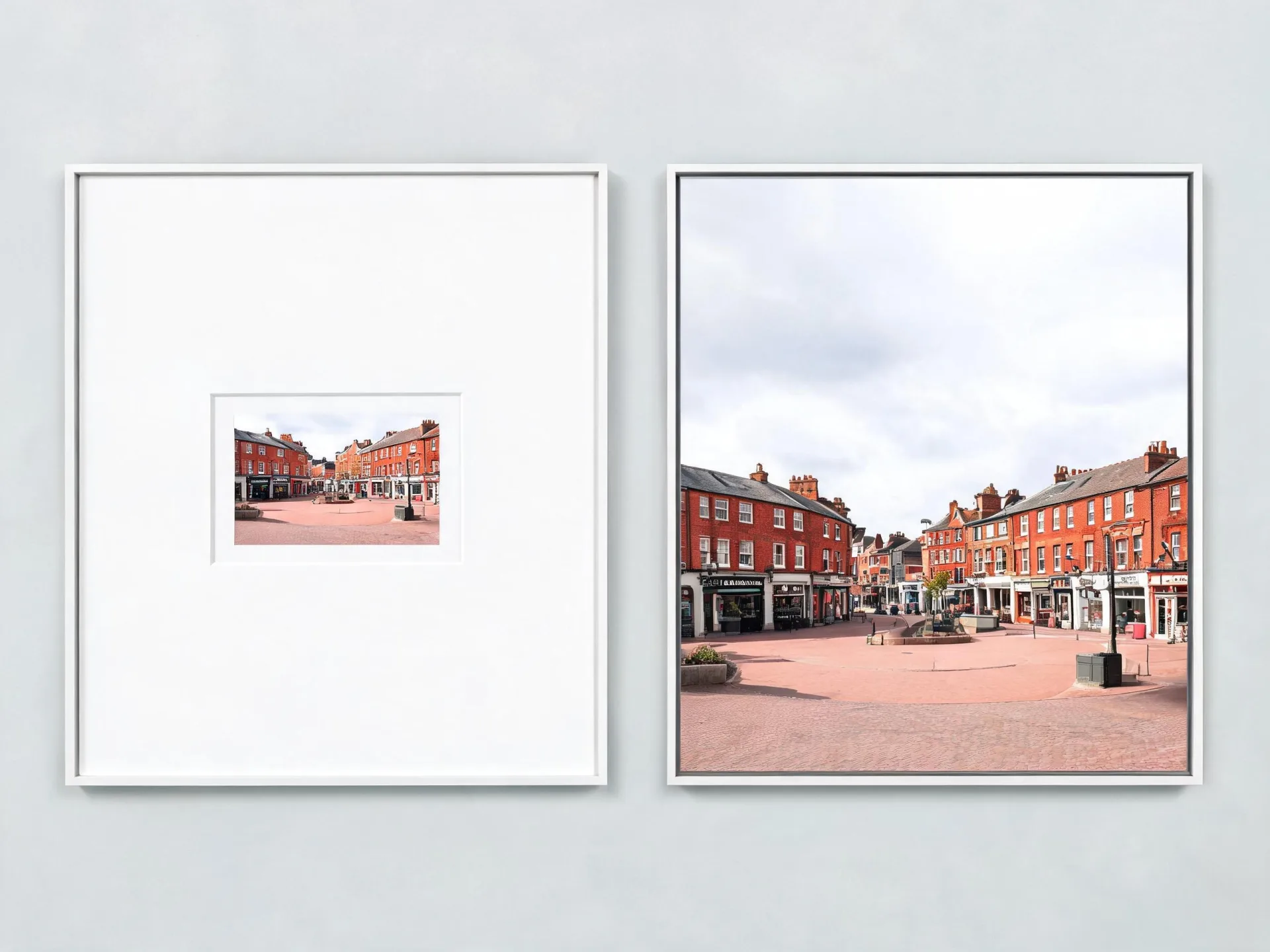
Der Export wurde zu klein gespeichert, die einzige erhaltene Kopie ist eine Miniatur, oder das Original stammt von einem sechs Jahre alten Handy. Lade es hoch und erhöhe die Auflösung eines Bildes, das nie groß genug für den Ort war, an dem du es jetzt brauchst.
Die Qualität eines Bildes verbessern
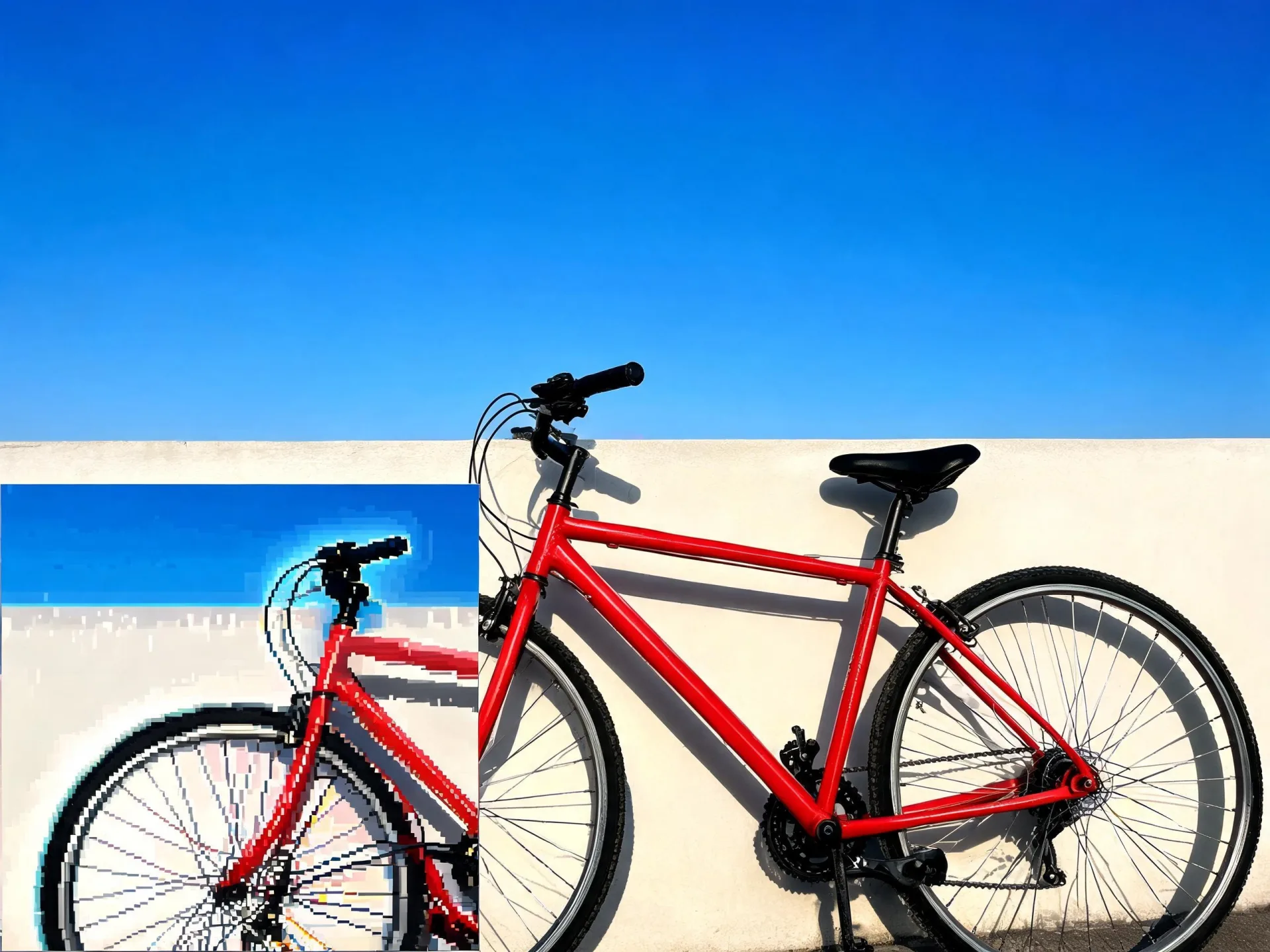
Manche Dateien sind schon groß und wirken trotzdem matschig: weicher Fokus, aggressive Kompression oder Jahre des Neuspeicherns. Upscaling kann die Qualität verbessern, indem es Kanten und Textur rekonstruiert, auch wenn sichtbare Kompressionsartefakte und Wasserzeichen begrenzen, wie weit es kommt.
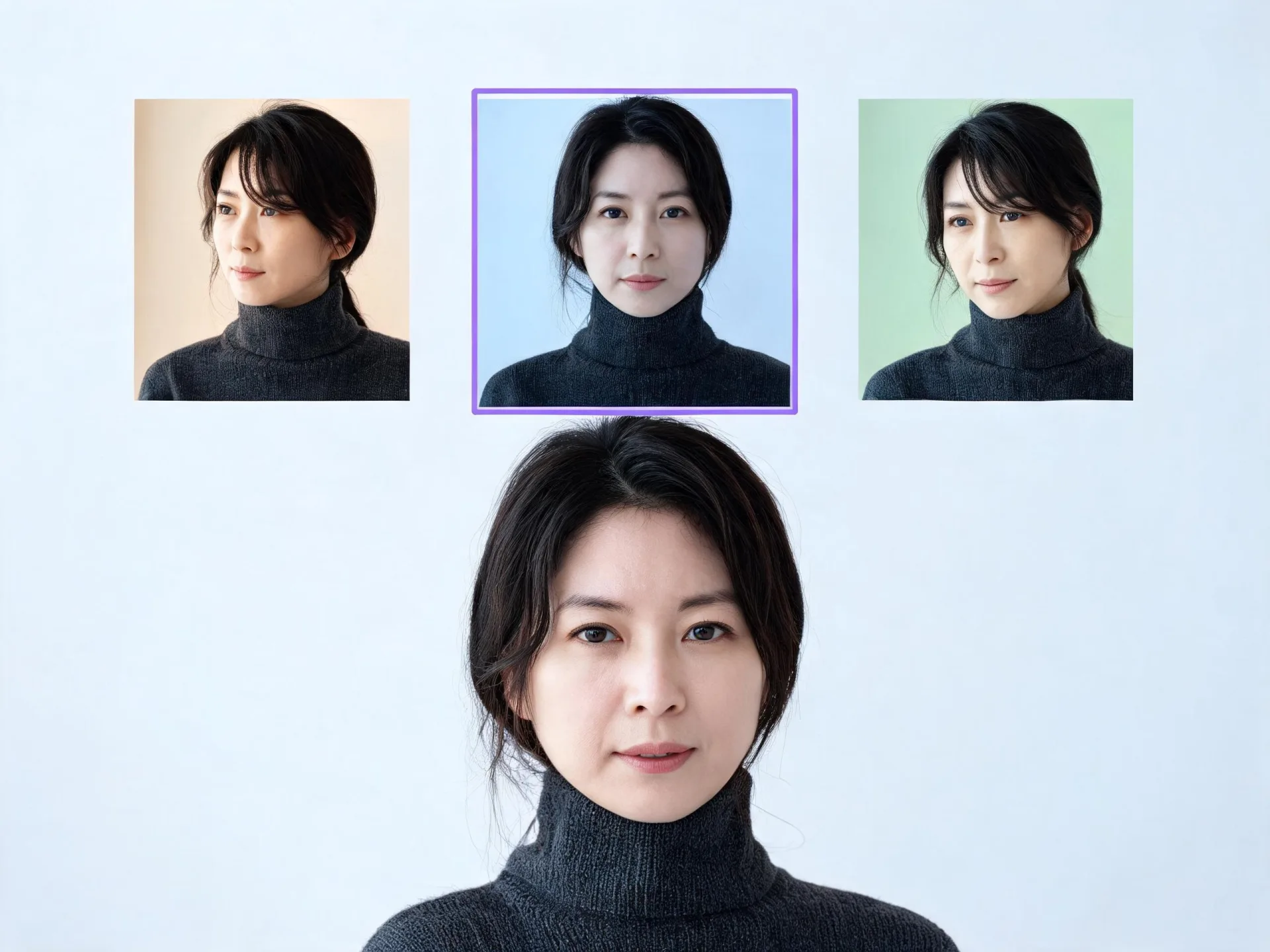
Die in ZenCreator generierten Bilder skalieren
Text zu Bild, der Bildeditor und Variationen liefern Ergebnisse, die du weiterverwenden kannst. Skaliere die gewählte Version, bevor sie an einen Kunden, in einen Shop oder in einen Bild-zu-Video-Schritt geht, ohne den Umweg über Export und erneuten Upload.
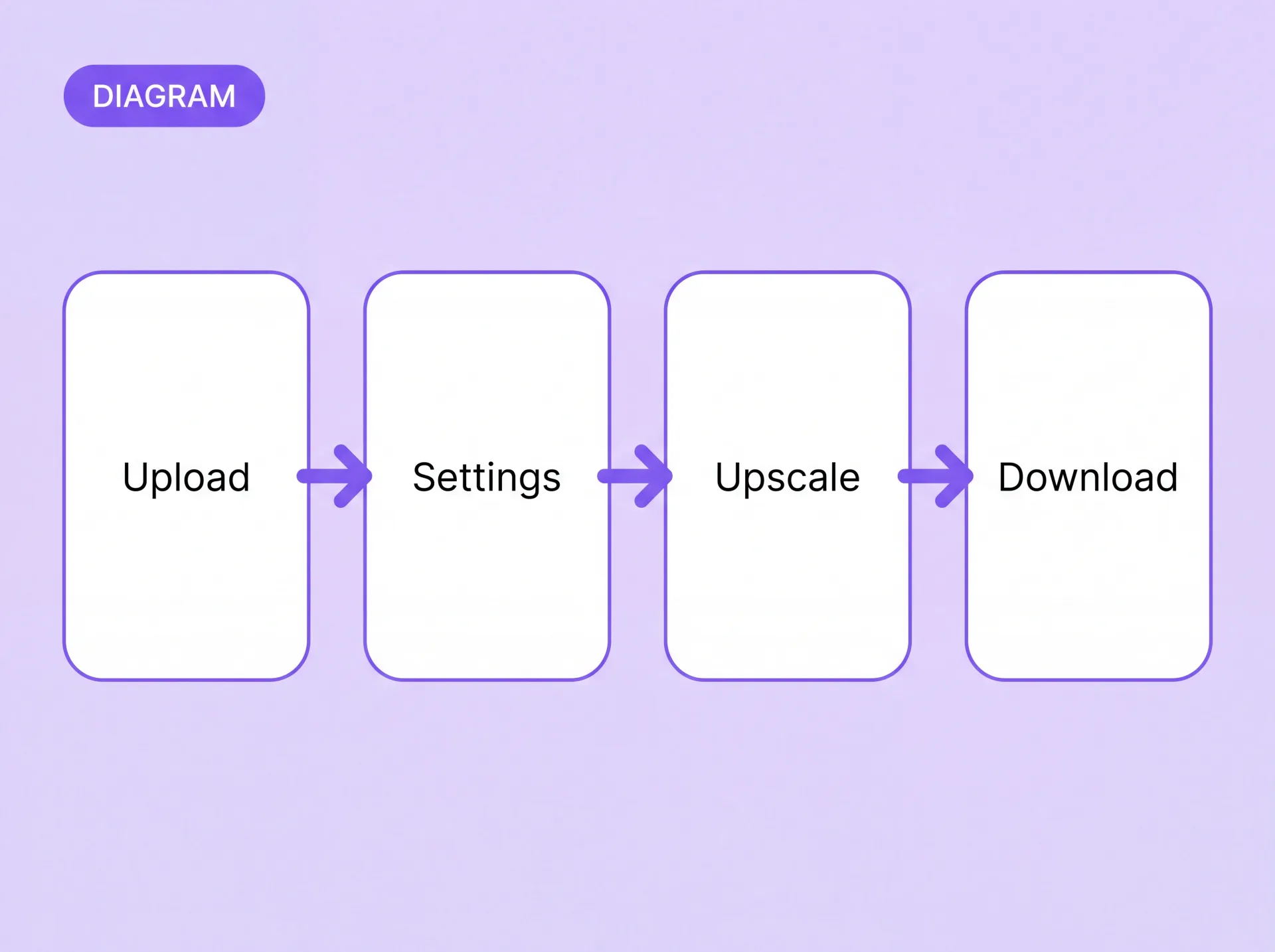
So skalierst du ein Bild in ZenCreator
Vier Schritte vom Upload bis zum Download. Es ist derselbe Ablauf, ob du ein Produktfoto vergrößerst oder einem Foto mehr Auflösung für ein Banner in voller Breite gibst.
Was dein Ergebnis beeinflusst
Vier Dinge entscheiden, wie viele Details zurückkommen.
Qualität der Quelle
Unschärfe, starke Kompression und Wasserzeichen begrenzen, was jeder Upscaler zurückholen kann. Eine kleine, saubere Datei schlägt meist eine große, beschädigte.
Was im Bild ist
Gesichter, kleiner Text und feine, sich wiederholende Muster sind am schwersten zu rekonstruieren. Prüfe diese Bereiche zuerst, wenn du ein Ergebnis ansiehst.
Die gewählten Einstellungen
Die verfügbaren Optionen hängen vom Tool und vom für die Generierung gewählten Modell ab.
Was das Upscaling anstrebt
Es soll Komposition, Motiv und Farbe des hochgeladenen Bildes erhalten, während es Auflösung ergänzt. Das ist ein Ziel und keine Garantie, prüfe das Ergebnis also in voller Größe, bevor du es veröffentlichst.
Die Datei hast du schon
Lade sie hoch und sieh dir die große Version in voller Größe an.
Das vorhandene Bild skalieren oder ein neues generieren
Beide Wege liegen im selben Konto. Die Frage ist, ob das Foto vor dir das richtige ist.
Wenn die Datei stimmt und nur die Größe nicht passt, skaliere sie. Wenn das Foto selbst nicht stimmt, beginne im Bildeditor oder in Text zu Bild, wähle die Version, die dir gefällt, und skaliere diese.
So wählst du den besten Bild-Upscaler
Fünf Fragen, die du jedem Upscaler stellen solltest, auch diesem. Sie trennen ein Tool, das Details ergänzt, von einem, das die Datei nur größer macht.
Conclusion Der beste Weg, ein Bild zu skalieren, ist, mit der stärksten Quelle zu beginnen, die du hast, und das Ergebnis in voller Größe zu beurteilen, nicht als Miniatur.
Wo Creator ihn einsetzen
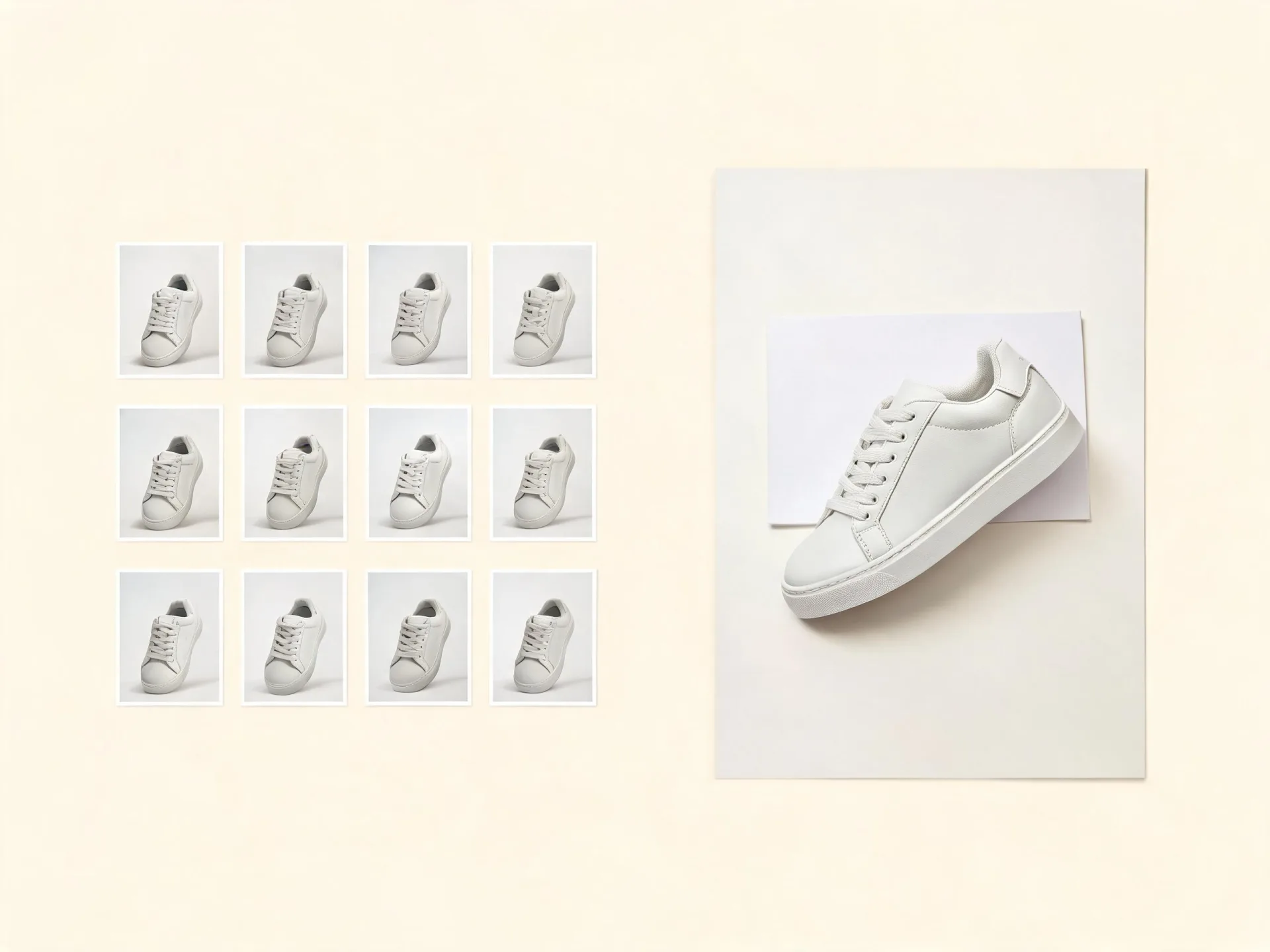
Produktbilder, die zu klein angekommen sind
Ein Lieferant schickt ein Katalogfoto in Miniaturgröße, und das Inserat braucht etwas Größeres. Skaliere die Datei, die du bekommen hast, statt auf ein neues Foto zu warten.
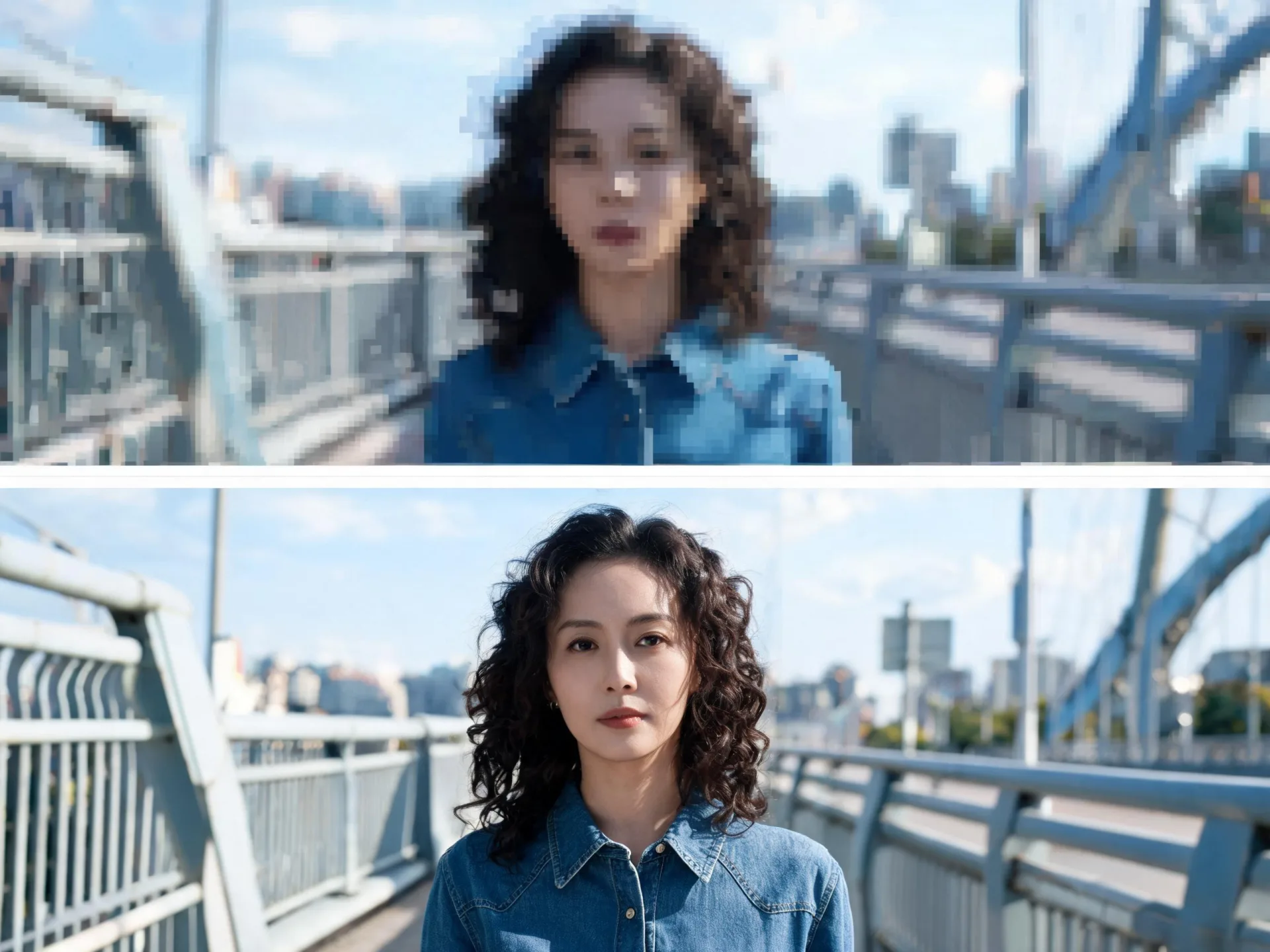
Alte Uploads in voller Breite
Ein Foto, das im Feed gut aussieht, zerfällt in einem Header in voller Breite. Verbessere die Auflösung der Kopie, die du noch hast, statt die Aufnahme zu verlieren.
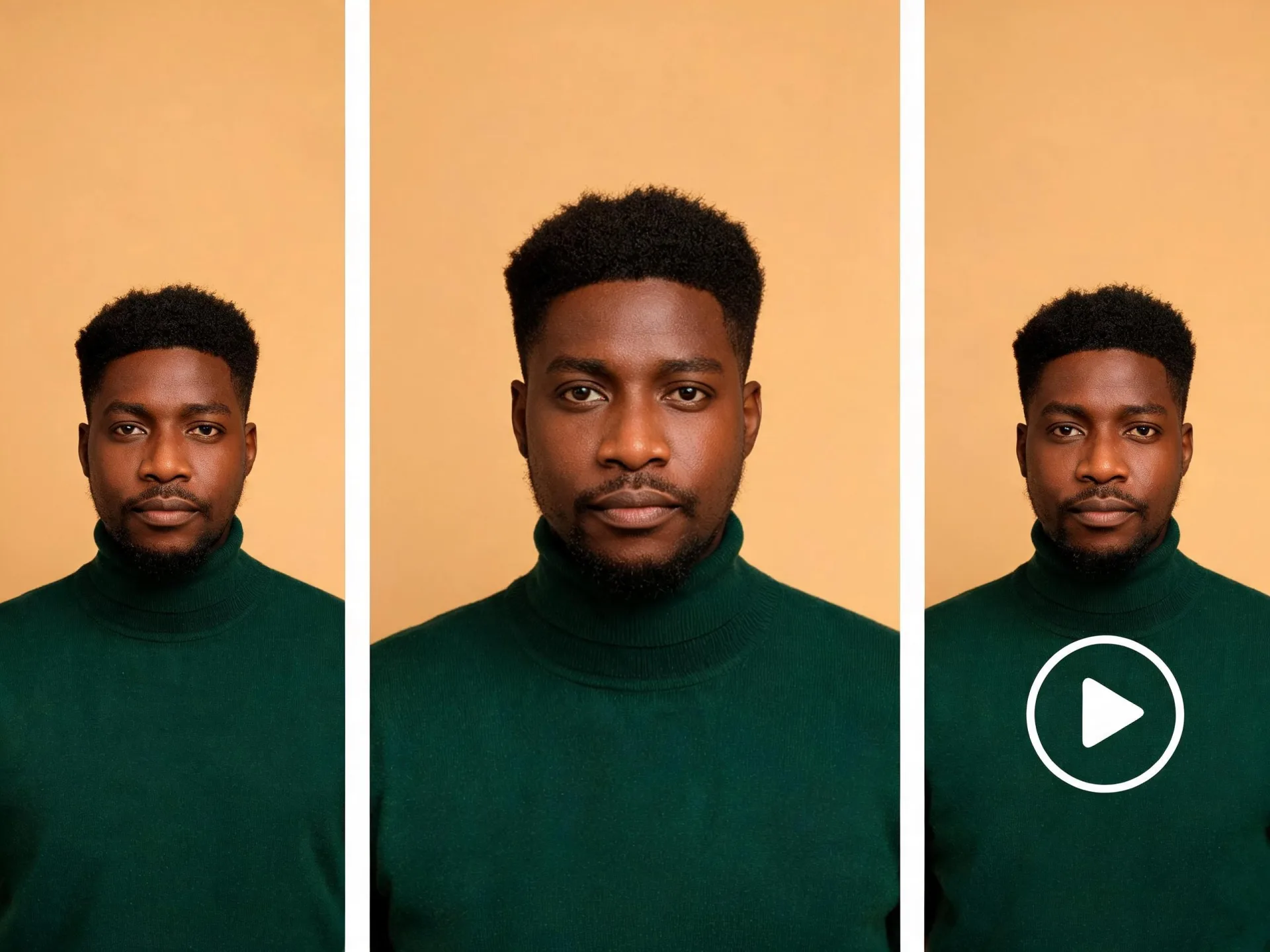
Generierte Bilder, in voller Größe veröffentlicht
Skaliere die Figur oder Szene, die du in Text zu Bild oder Variationen generiert hast, vor dem Veröffentlichen und schick sie dann an einen Bild-zu-Video-Schritt, wenn die Kampagne Bewegung verlangt.
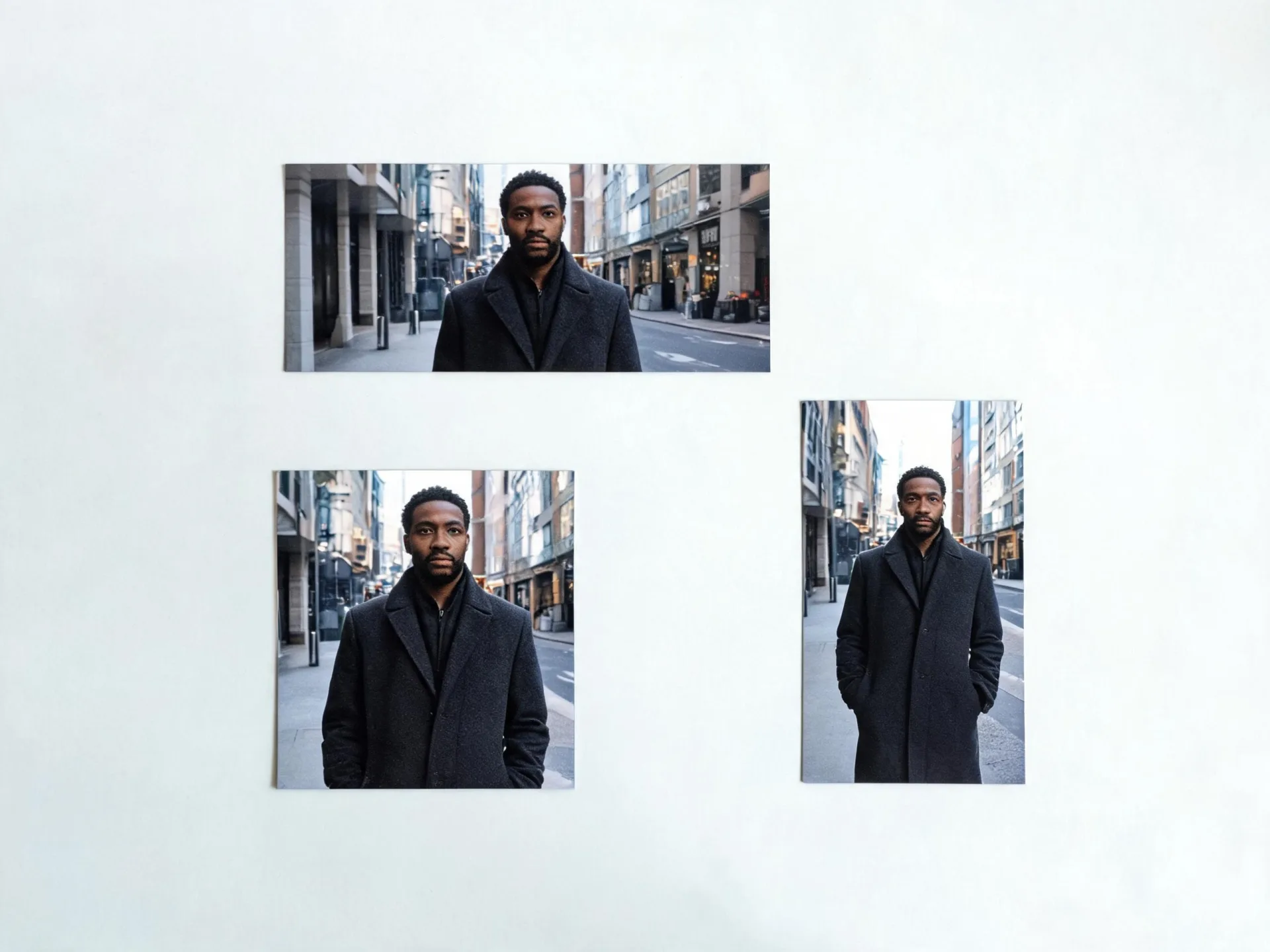
Eine freigegebene Datei, mehr Platzierungen
Das Hauptbild hat die Freigabe in einer Größe bestanden und wird jetzt größer gebraucht. Skaliere die freigegebene Datei, statt den Freigabezyklus neu zu starten.
Bevor du das Foto einer anderen Person hochlädst
Rechte und Einwilligung
Lade nur Bilder hoch, für die du die Rechte und die Erlaubnis zur Nutzung hast. Wenn ein Bild eine andere Person zeigt, stelle sicher, dass du die Einwilligung hast, die die Bearbeitung und die geplante Nutzung verlangen. Die Inhaltsrichtlinie erklärt, was erlaubt ist, und die Allgemeinen Geschäftsbedingungen (beide auf Englisch) regeln deine Verantwortung für das, was du hochlädst, und dafür, wie du das Ergebnis nutzt.
Automatische Prüfung
Prompts und hochgeladene Bilder werden vor der Generierung automatisch von mehreren Erkennungssystemen geprüft. Anfragen außerhalb der Inhaltsrichtlinie werden nicht ausgeführt.
Dein Konto und deine Dateien
Deine Uploads und generierten Dateien liegen in deinem Konto, und du kannst sie zusammen mit dem Konto löschen. Die Löschung ist nach Abschluss endgültig, lade also vorher herunter, was du behalten willst. ZenCreator ist eine Marke der Dimeris Ltd.
ZenCreator-Preise
| Paket | Credits | Preis | Pro Credit | Enthalten |
|---|---|---|---|---|
| Starter | 200 Credits | $19.99 | ~$0.100 pro Credit | Alle Tools enthalten · Credits verfallen nicht |
| Creator | 550 Credits | $49.99 | ~$0.091 pro Credit | Alle Tools enthalten · Credits verfallen nicht · Priorisierter Support |
| Influencer | 1.200 Credits | $99.00 | ~$0.083 pro Credit | Alle Tools enthalten · Credits verfallen nicht · Priorisierter Support |
| Professional | 6.300 Credits | $499.00 | ~$0.079 pro Credit | Alle Tools enthalten · Credits verfallen nicht · Persönlicher Support |
Ein einziges Credit-Guthaben gilt für alle ZenCreator-Tools, und Credits verfallen nicht. Größere Pakete sind pro Credit günstiger. Du kannst per Karte oder Krypto bezahlen. Alle Pakete, Zahlungsmethoden und Richtlinien findest du auf der Preisseite.
Fragen zum Skalieren von Bildern
Brauche ich ein Upscaling-Programm oder eine App?
Nein. ZenCreator läuft in deinem Browser und rechnet in der Cloud, du kannst ein Bild also online von jedem Rechner aus skalieren, auf dem du dich anmelden kannst. Du brauchst ein Konto und musst mindestens 18 Jahre alt sein.
Kann ich ein Bild ohne Qualitätsverlust skalieren?
Das Upscaling ist darauf ausgelegt, den Bildinhalt zu erhalten, während es Auflösung ergänzt, kann aber keine Details zurückbringen, die die Quelle nie eingefangen hat. Starke Unschärfe, aggressive Kompression und Wasserzeichen begrenzen das Ergebnis. Beginne mit der saubersten Kopie, die du hast, und beurteile die Ausgabe in voller Größe, nicht in einer Vorschau.
Darf ich die skalierten Bilder kommerziell nutzen?
Die kommerzielle Nutzung ist gemäß den Bedingungen von ZenCreator erlaubt, vorausgesetzt, du hältst sie ein und beachtest die geltenden Rechte sowie die Bedingungen für den Dienst und die Ausgangsmaterialien. Die Ergebnisse sind nicht exklusiv: Für andere Nutzer können ähnliche oder identische Ergebnisse entstehen, du erhältst also keine exklusiven Rechte an einem Konzept oder Stil.
Darf ich das Foto einer echten Person skalieren?
Ja, wenn du die Rechte und Einwilligungen hast, die die geplante Nutzung verlangt. Inhalte, die das Bild oder Aussehen einer echten Person betreffen, regelt die Inhaltsrichtlinie, und Uploads werden vor der Generierung automatisch geprüft.
Wie lösche ich die Bilder, die ich hochgeladen habe?
Öffne die Einstellungen, wähle Konto löschen, oder schreib an [email protected] von der Adresse deines Kontos aus. Die Löschung beginnt sofort und ist innerhalb von 30 Tagen abgeschlossen. Begrenzte rechtliche, Transaktions-, Sicherheits- und Moderationsdaten können aufbewahrt werden, und gelöschte Daten lassen sich nicht wiederherstellen. Die Seite Datenlöschung (auf Englisch) beschreibt den Ablauf.
Kann ich Video auf dieselbe Weise skalieren?
Nein: Video läuft über ein eigenes Tool. Der Video-Upscaler arbeitet mit vorhandenen Clips und eigenen Einstellungen; der Upscaler dieser Seite arbeitet mit Standbildern.
Beginne mit dem Bild, das du schon hast
Der Bild-Upscaler von ZenCreator arbeitet mit der Datei vor dir: Lade sie hoch und sieh dir das Ergebnis in voller Größe an, bevor du es irgendwo einsetzt.