KI-Video-Upscaling
KI-Video-Upscaler:Verbessere die Qualität deines Videos im Browser bis 4K
Lade einen Clip hoch, den du schon hast, wähle eine Engine und eine Zielauflösung und erhalte eine höher aufgelöste Version. Nichts zu installieren.
Credits verfallen nicht
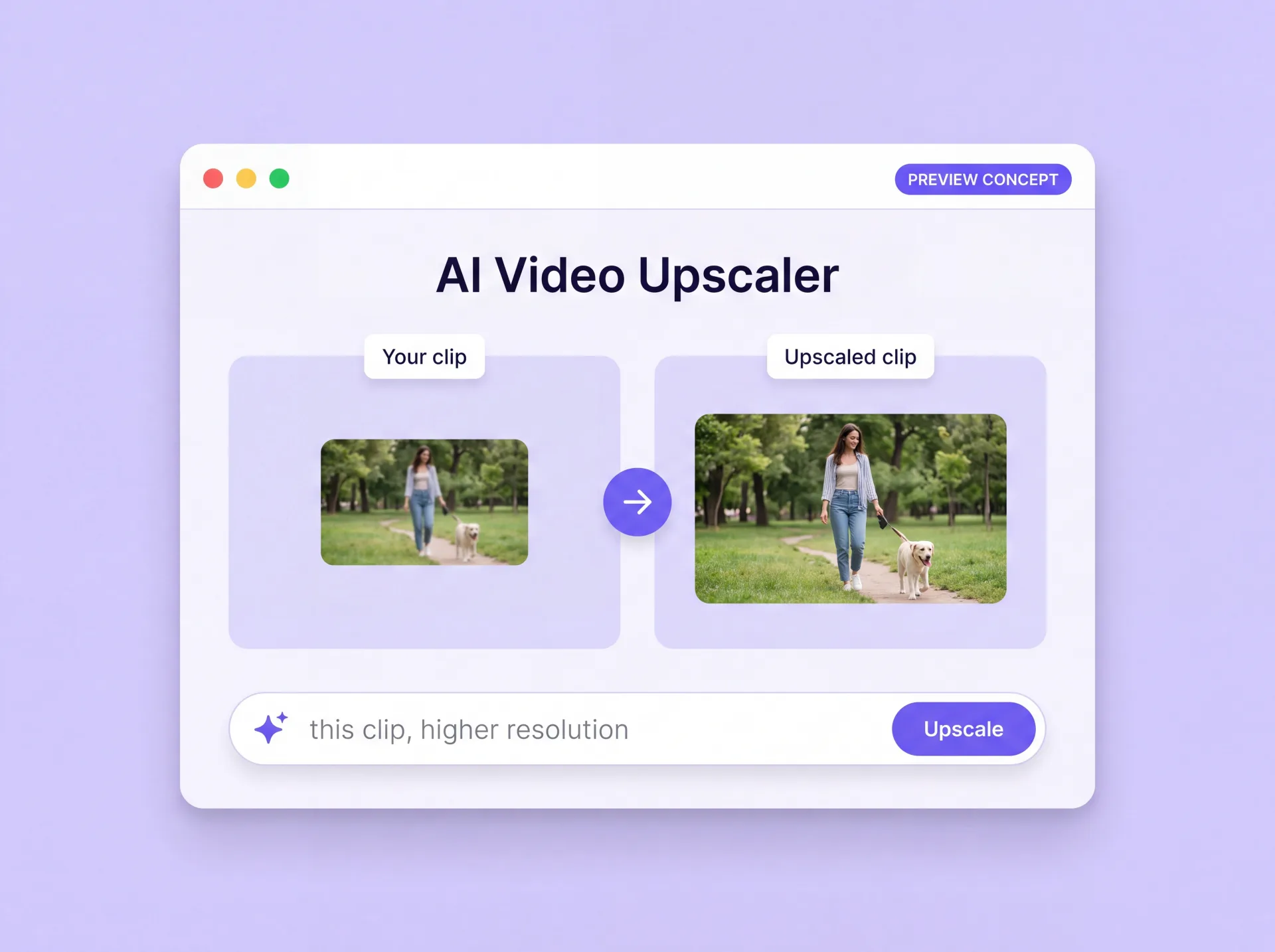
Was der Video-Upscaler von ZenCreator macht
Ein Video-Upscaler rekonstruiert einen niedrig aufgelösten Clip in einer höheren Auflösung, statt die vorhandenen Pixel zu strecken. ZenCreator verarbeitet deine Datei Bild für Bild mit bewegungsbewusster Verbesserung, das Ergebnis soll also eine ruhigere Bewegung und mehr sichtbare Details behalten als eine einfache Größenänderung.
Du lädst einen vorhandenen Clip hoch, wählst eine Engine und die Ausgabeeinstellungen, die diese Engine bietet, und siehst dir dann die fertige Datei an und lädst sie herunter. Es läuft in der Cloud, und wie stark sich ein Clip verbessert, hängt von der Qualität der Quelle und dem gewählten Modus ab.
Warum ZenCreator
Warum du Videos mit ZenCreator skalierst
Wahl der Engine, Kontrolle über die Auflösung und eine Verarbeitung, die Details rekonstruiert, statt sie zu strecken.
Zwei Engines, ein Arbeitsbereich
Legacy passt zu sehr kurzen Clips, die einen großen Skalierungssprung brauchen. BytePlus bringt längere Quellen auf eine konkrete Zielauflösung. Beide liegen im selben Tool, du wählst also pro Clip.
Erhöhe die Auflösung, statt nur zu strecken
Die Verarbeitung läuft Bild für Bild mit bewegungsbewusster Verbesserung, was Flackern verringern und die Bewegung flüssiger halten soll, als es eine einfache Größenänderung schafft.
Wähle deine Ausgabeauflösung
Lege das Ziel fest, statt einen einzigen festen Export zu akzeptieren. BytePlus bietet 1080p, 2K und bis 4K; Legacy arbeitet mit Skalierungsfaktoren zwischen 2× und 100×.
Nichts zu installieren
Die Verarbeitung läuft in der Cloud, die Arbeit hängt also nicht von deinem eigenen Rechner ab, und es gibt keine App zum Herunterladen oder Aktualisieren.
Video auf 4K skalieren — und bis 5K mit der Legacy-Engine
Als 4K-Video-Upscaler lässt dich ZenCreator das Ziel festlegen, statt eine einzige feste Ausgabe zu akzeptieren. Die Obergrenze hängt von der gewählten Engine ab, und die beiden Engines haben unterschiedliche Grenzen für die Dauer der Quelle.
So skalierst du ein Video auf 4K
Wähle die Engine, die dein Ziel erreicht: BytePlus bietet eine 4K-Option, und die Skalierungsfaktoren von Legacy reichen noch höher.
Lege den Verbesserungsmodus fest — Standard oder Pro bei BytePlus — oder den Skalierungsfaktor bei Legacy.
Prüfe deinen Clip vor dem Start gegen die maximale Quelldauer dieser Engine, denn die Dauer entscheidet die Wahl der Engine öfter als die Auflösung.
So nutzt du KI, um Videos zu skalieren
So skalierst du Video mit KI im Arbeitsbereich von ZenCreator: vier Schritte vom Upload bis zum Download.
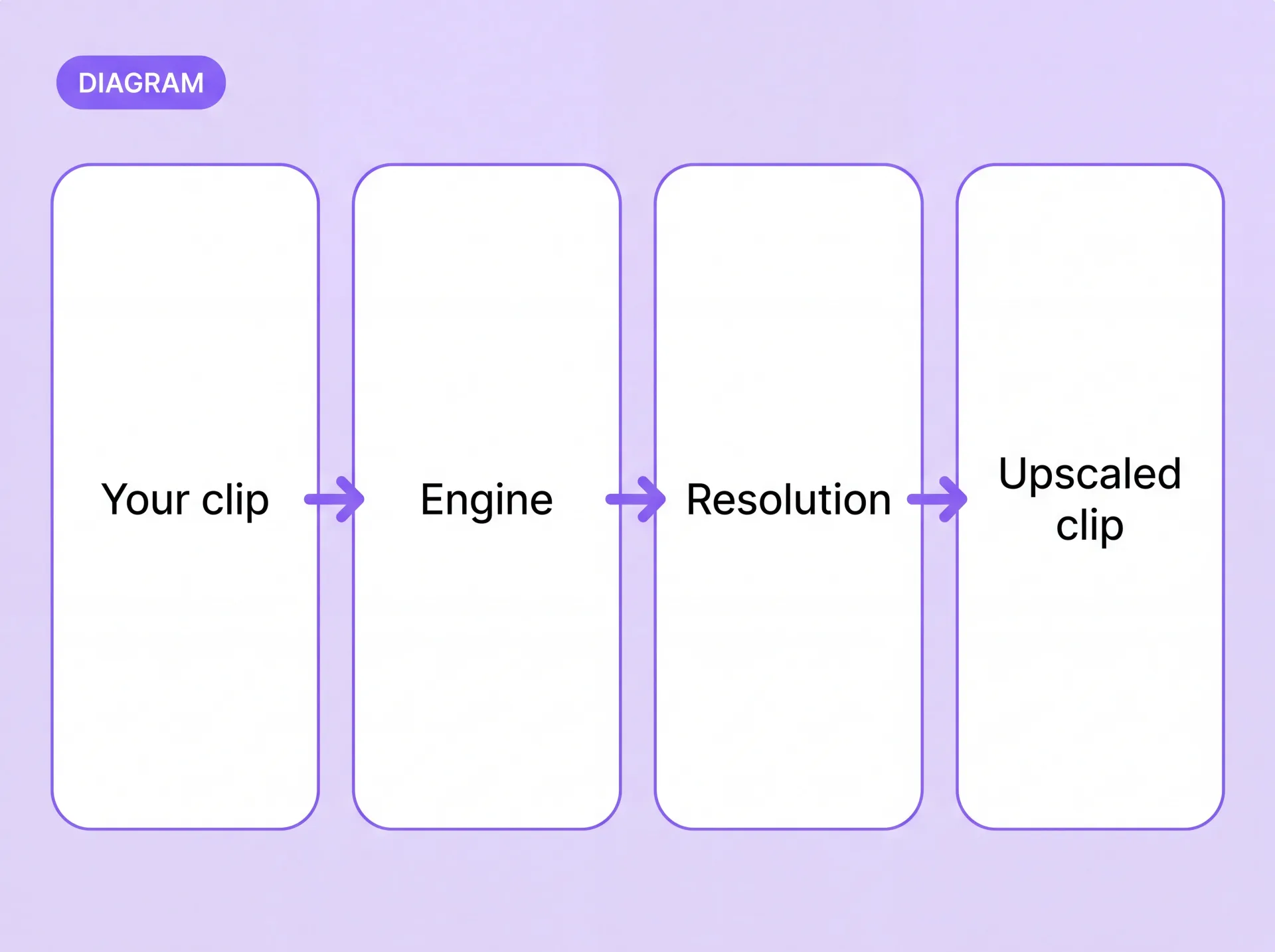
Video-Upscaling-Programm oder Skalieren im Browser
Dieselbe Arbeit, zwei Bereitstellungsmodelle. Der Unterschied liegt darin, wo die Verarbeitung passiert und wie viel vorher einzurichten ist.
Wenn du offline auf Hardware verarbeiten musst, die du selbst kontrollierst, passt eine lokale Anwendung besser. Wenn du einen höher aufgelösten Clip ohne vorherige Einrichtung willst, starte im Browser.
Wer es nutzt
Was Creator skalieren
Vier Situationen, in denen ein höher aufgelöstes Master verändert, was du veröffentlichen kannst.
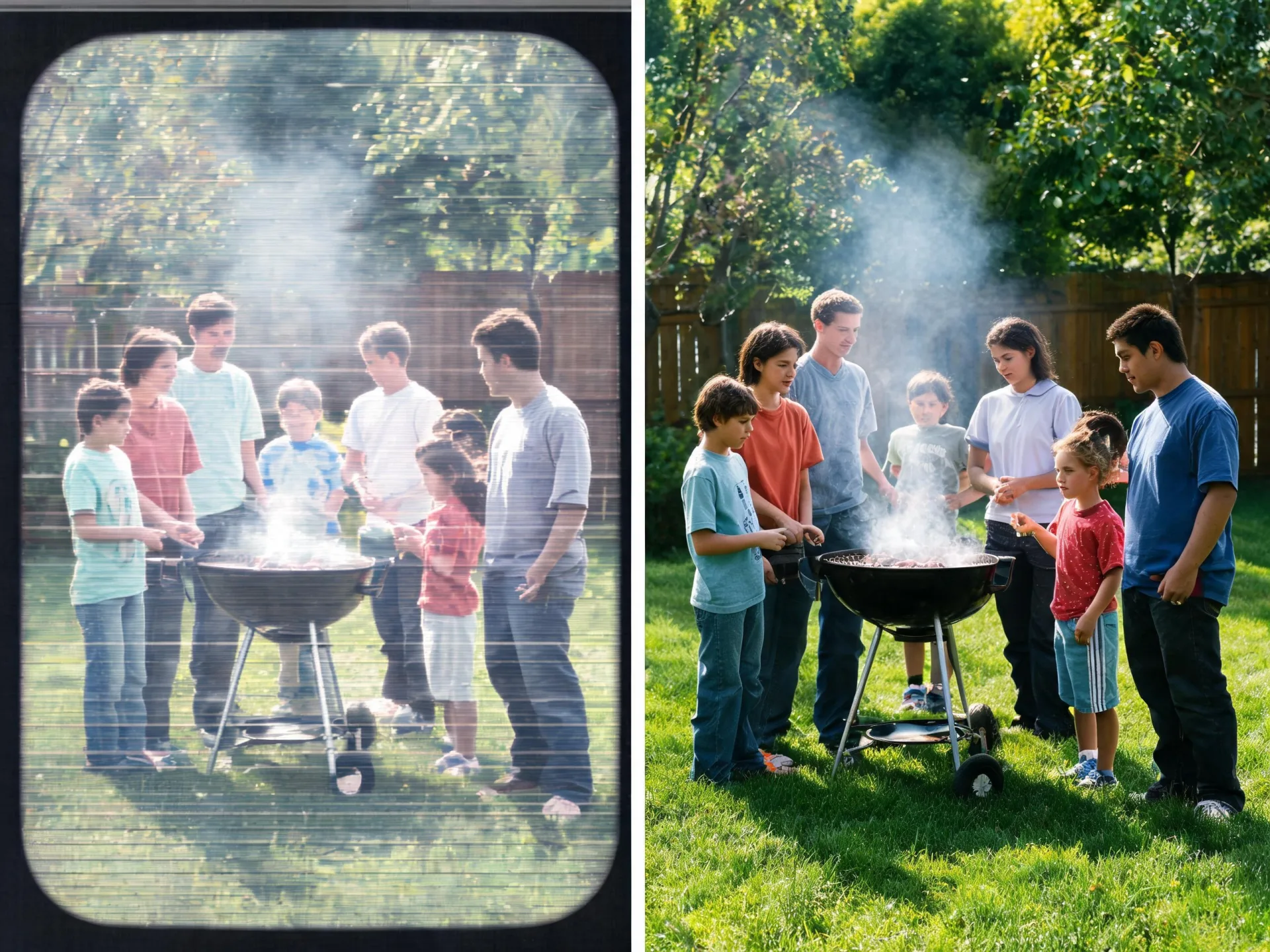
Altes Handy- und Camcorder-Material
Kurze Archivclips in niedriger Auflösung halten in einer heutigen Timeline selten stand. Skalieren bringt sie näher an eine aktuelle Lieferauflösung, bevor du sie schneidest.

Clips, die nur als komprimierter Export existieren
Das Master ist weg, und du hast nur noch einen neu komprimierten Download. Ihn neu zu verarbeiten gibt dir eine sauberere Datei zum Arbeiten, innerhalb der Grenzen dieser Quelle.
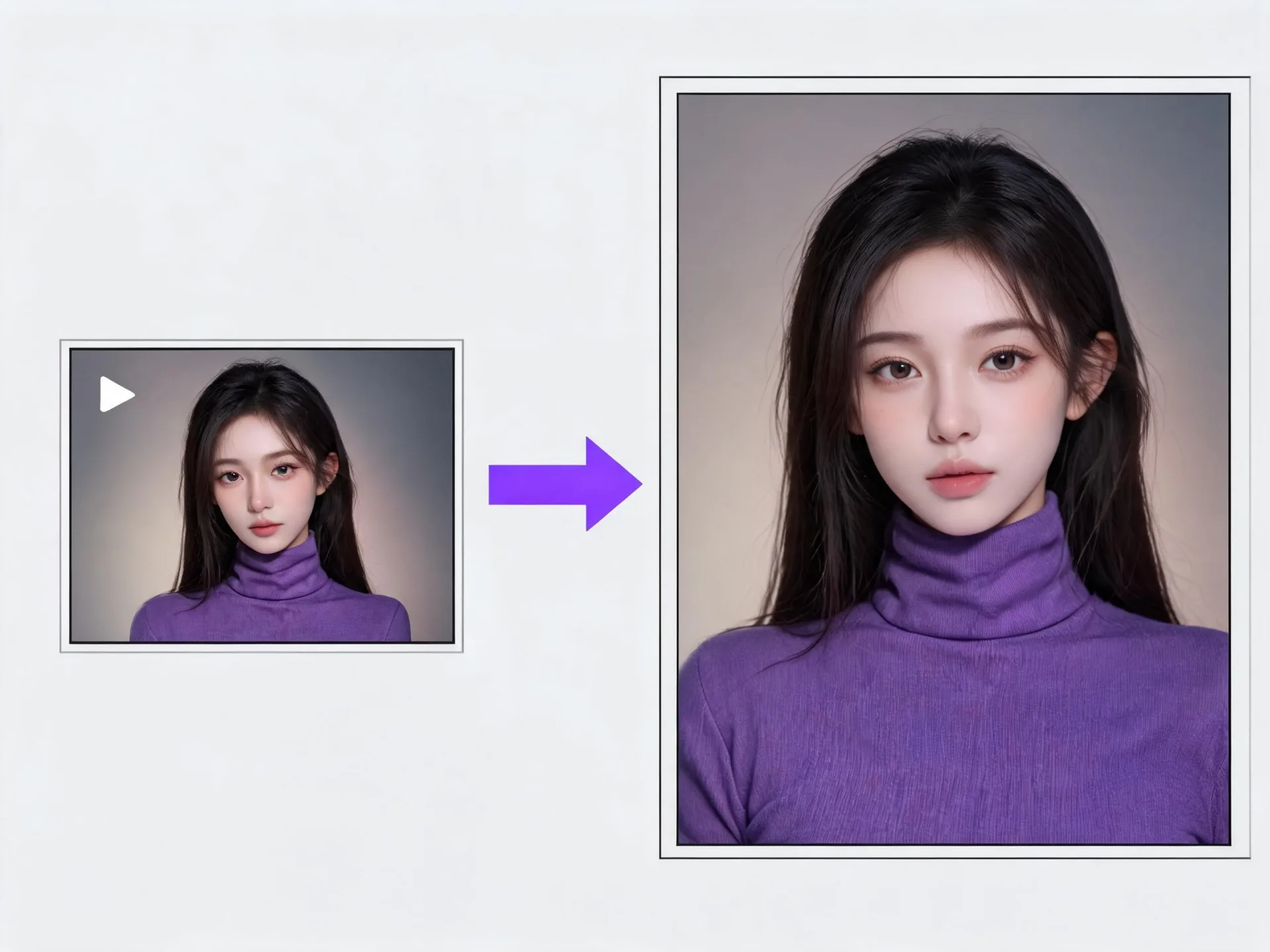
KI-generierte Clips vor dem Veröffentlichen
Generiere einen Clip aus einem Prompt in Text zu Video und bring das Ergebnis dann hierher, um vor dem Veröffentlichen eine höher aufgelöste Version zu erhalten.

Kurze Produkt- und Anzeigenclips für große Bildschirme
Produktmaterial im kleinen Format muss oft dort laufen, wo mehr Auflösung erwartet wird. Wähle die Engine, die dein Ziel erreicht, und prüfe den Clip gegen ihre Längengrenze.
Den Clip hast du schon
Wähle eine Engine und eine Zielauflösung, der Rest passiert in der Cloud.
Was KI-Upscaling reparieren kann und was nicht
Upscaling rekonstruiert Details; kein Video-Upscaler kann Informationen ergänzen, die die Quelle nie eingefangen hat. Ein weiches, niedrig aufgelöstes Original gewinnt an Klarheit, nicht an Material, das nie gedreht wurde.
Starke Unschärfe, extreme Kompression und Wasserzeichen in der Quelle begrenzen das Ergebnis. Beginne mit der saubersten Version der Datei, die du hast.
Die bewegungsbewusste Verarbeitung Bild für Bild soll Flackern verringern und die Bewegung flüssiger halten. Sie zielt darauf, die Szene zu erhalten, garantiert es aber nicht: Die Ergebnisse hängen von Quelle, Engine und Modus ab.
Jede Engine hat eine maximale Quelldauer. Prüfe die Dauer deines Clips gegen die geplante Engine, bevor du ihn verarbeitest.
Lade nur Videos hoch, die du nutzen darfst. Wenn dein Clip eine andere Person zeigt, stelle sicher, dass du die Einwilligung hast, die die geplante Nutzung verlangt: Details stehen in den Bedingungen und der Inhaltsrichtlinie von ZenCreator.
Wo das Upscaling in deinen ZenCreator-Workflow passt
Skalieren ist meist der letzte Schritt. Das kommt normalerweise davor.
Starte mit einem Prompt
Generiere einen Clip in Text zu Video und schick dann ein kompatibles Ergebnis direkt an den Upscaler.
In Text zu Video startenStarte mit einem Standbild
Animiere ein Standbild in Bild zu Video und bring den fertigen Clip dann hierher, um eine höher aufgelöste Version zu erhalten.
In Bild zu Video startenStarte mit einem vorhandenen Video
Verwandle einen vorhandenen Clip in Video zu Video und skaliere den Export dann, wenn der Schnitt steht.
In Video zu Video startenZenCreator-Preise
| Paket | Credits | Preis | Pro Credit | Enthalten |
|---|---|---|---|---|
| Starter | 200 Credits | $19.99 | ~$0.100 pro Credit | Alle Tools enthalten · Credits verfallen nicht |
| Creator | 550 Credits | $49.99 | ~$0.091 pro Credit | Alle Tools enthalten · Credits verfallen nicht · Priorisierter Support |
| Influencer | 1.200 Credits | $99.00 | ~$0.083 pro Credit | Alle Tools enthalten · Credits verfallen nicht · Priorisierter Support |
| Professional | 6.300 Credits | $499.00 | ~$0.079 pro Credit | Alle Tools enthalten · Credits verfallen nicht · Persönlicher Support |
Ein einziges Credit-Guthaben gilt für alle ZenCreator-Tools, und Credits verfallen nicht. Größere Pakete sind pro Credit günstiger. Du kannst per Karte oder Krypto bezahlen. Alle Pakete, Zahlungsmethoden und Richtlinien findest du auf der Preisseite.
Häufige Fragen zum Video-Upscaler
Muss ich ein KI-Programm für Video-Upscaling installieren?
Nein. Das Upscaling läuft in einer Browser-Sitzung, und die Verarbeitung passiert in der Cloud, die Arbeit hängt also nicht von deiner eigenen Hardware ab. Du lädst den Clip hoch, wählst Engine und Ausgabeeinstellungen im Tool und lädst die fertige Datei über denselben Bildschirm herunter.
Wie lang darf das hochgeladene Video sein?
Jede Engine setzt ihre eigene Grenze: Legacy akzeptiert Quellen bis 30 Sekunden, BytePlus bis 180. Prüfe die Dauer vor der Auflösung, denn ein Zwei-Minuten-Clip schließt Legacy aus, egal welchen Skalierungsfaktor du wolltest. Wenn dein Clip länger ist, kürze ihn vor dem Upload auf den Abschnitt, den du brauchst.
Welche Videoformate kann ich hochladen?
Gängige Videoformate werden unterstützt. Es gibt keine veröffentlichte Liste aller Container und Codecs, wenn deine Datei ungewöhnlich ist, schick also zuerst einen Clip durch und bestätige, dass er akzeptiert wird, bevor du mehrere in die Warteschlange stellst. Wird eine Datei nicht akzeptiert, exportiere sie aus deinem Editor neu in einem Standardformat und versuche es erneut.
Kann KI-Upscaling einen unscharfen oder stark komprimierten Clip reparieren?
Es kann Klarheit und sichtbare Details verbessern, aber starke Unschärfe, extreme Kompression und Wasserzeichen begrenzen, was jeder Upscaler rekonstruieren kann. Erwarte bei einer stark beschädigten Quelle eine moderate Verbesserung und beginne mit der saubersten Version, die du finden kannst, nicht mit einem Social-Media-Download. Teste einen kurzen Abschnitt, bevor du den ganzen Clip einplanst.
Wie lange dauert das Upscaling?
Das hängt von Engine, Verbesserungsmodus, Ausgabeauflösung und Länge des Clips ab, es gibt also keine einzelne Zahl, die sich zu nennen lohnt. Das Tool zeigt die Aufgabe während der Verarbeitung an, du kannst sie also laufen lassen und das Ergebnis herunterladen, wenn sie fertig ist.
Darf ich das skalierte Video kommerziell nutzen?
Die kommerzielle Nutzung ist gemäß den Bedingungen von ZenCreator (auf Englisch) erlaubt, vorausgesetzt, du hältst sie ein und beachtest die geltenden Rechte sowie die Bedingungen für den Dienst und die Ausgangsmaterialien. Du brauchst außerdem die Rechte an dem hochgeladenen Material, einschließlich der Einwilligung aller darin erkennbaren Personen, und das gilt für den skalierten Export genauso wie für das Original.
Was kostet das Skalieren?
Das Upscaling arbeitet mit ZenCreator-Credits, und die Credit-Kosten einer Aufgabe können vor dem Start angezeigt werden, du kannst sie also gegen die gewählte Engine und Ausgabeauflösung prüfen. Die aktuellen Zahlen stehen auf der Seite Preise und nicht hier, weil sie sich ändern.
Gib deinem Material ein höher aufgelöstes Master
Lade einen Clip in den KI-Video-Upscaler von ZenCreator, wähle eine Engine und eine Ausgabeauflösung und lade das Ergebnis herunter.