Video zu Video
KI-Generator für Video zu Video:Verwandle das Material, das du schon hast
Erhalte mit KI ein neues Video aus einem Video, das du schon gedreht hast: Übertrage die Bewegung auf ein anderes Motiv, ersetze die Figur oder style die ganze Szene per Prompt um.
Credits verfallen nicht
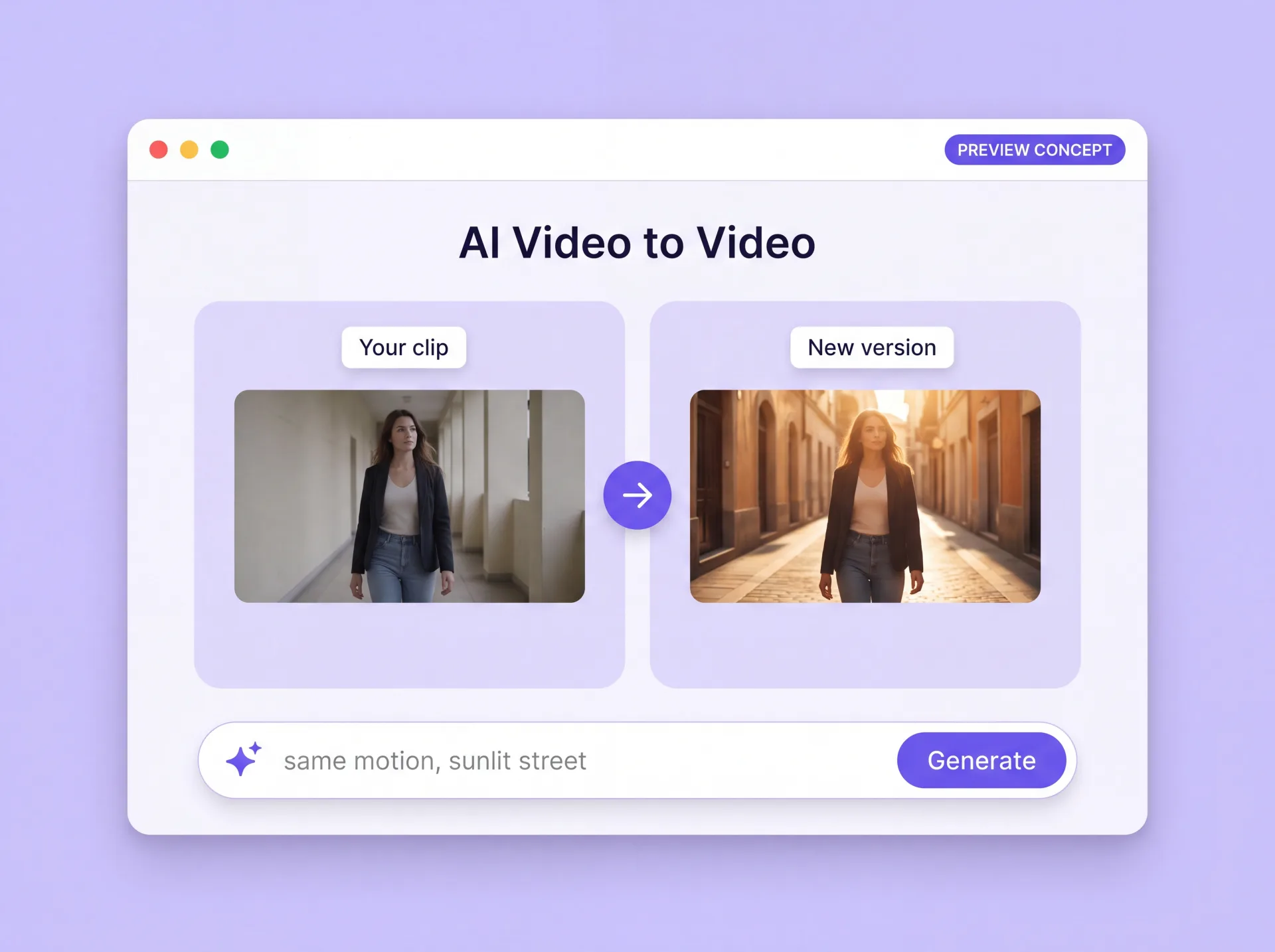
Was der Video-zu-Video-Workflow von ZenCreator macht
Der Video-zu-Video-Workflow von ZenCreator nimmt einen vorhandenen Clip und generiert mit KI eine neue Version, gelenkt vom gewählten Modell und je nach Workflow von einem Prompt oder einem Referenzbild.
Das macht ihn zu einem KI-Videogenerator aus Video und nicht aus einem leeren Prompt: Das Modell geht von deinem Material aus, statt eine Szene zu erfinden. Drei Workflows decken die wichtigsten Aufgaben ab: Bewegung auf ein neues Motiv übertragen, die Figur in einer Szene ersetzen und einen Clip aus einer schriftlichen Anweisung neu rendern. Die Ergebnisse hängen von Qualität der Quelle, Modell, Prompt und Einstellungen ab, behandle den ersten Durchgang also als Ausgangspunkt und nicht als fertiges Master.
Was du mitbringst: einen MP4- oder MOV-Clip, dazu ein Referenzbild, wo der Workflow eines nutzt. Was du einstellst: Workflow, Modell, Ausgabeauflösung und Ton. Was du bekommst: einen neuen Clip zum Ansehen, Herunterladen oder Weiterschicken an ein anderes ZenCreator-Tool.
Modi der Videotransformation
Drei Transformations-Workflows arbeiten mit Material, das du schon hast, und der gewählte entscheidet, was du sonst noch beisteuern musst.
Bewegungsübertragung
Nimm die Bewegung aus einem Clip und wende sie auf ein anderes Motiv an. Du lieferst das Ausgangsvideo mit der Bewegung und die Referenz, die festlegt, wer oder was sich bewegen soll. Der Workflow überträgt diese Bewegung und soll dem Rhythmus der Quelle folgen, was hilft, wenn die Darbietung stimmt, das Motiv aber wechseln muss.
Figurentausch
Ändere, wer in einer bereits gedrehten Szene auftritt. Du lieferst den vorhandenen Clip und eine Referenz des neuen Motivs, und das Modell generiert dieses Motiv in der Originalumgebung neu. Material mit einer echten Person braucht die Rechte und Einwilligungen, die unten unter Rechte, Einwilligung und Inhaltsregeln erklärt sind.
Transformation per Prompt
Beschreibe die Änderung in Worten und lass das Modell den Clip neu rendern. Du lieferst das Ausgangsvideo und einen Prompt zu Stil, Umgebung, Licht oder Gesamtlook. Das Ergebnis ist ein neuer, aus deiner Anweisung gebauter Clip — der richtige Weg, wenn sich das Material nicht neu drehen lässt.
Warum Creator den KI-Generator für Video zu Video von ZenCreator wählen
Vier Gründe, vorhandenes Material hierher zu bringen, statt einen neuen Clip von Grund auf zu generieren.
Drei Transformationsmodi an einem Ort
Bewegungsübertragung, Figurentausch und Transformation per Prompt arbeiten alle mit demselben Ausgangsclip. Einen zweiten Ansatz am selben Material zu testen ist ein neuer Durchgang, kein anderes Tool.
Eingaben, die dazu passen, wo dein Material liegt
Bring MP4- oder MOV-Video und JPG- oder PNG-Referenzen mit. Bei kompatiblen Workflows kannst du dem Tool statt einer Datei einen öffentlichen Instagram- oder TikTok-Link geben.
Originalton, wo der Workflow ihn unterstützt
Einer der Workflows bietet an, die Originaltonspur optional beizubehalten. Ein umgestylter Clip kann die Stimme oder Musik behalten, auf die er geschnitten wurde, es gibt also keine Mischung, die du danach neu aufbauen musst.
Mehr Auflösung, wenn die Platzierung es verlangt
Sieh dir die Ergebnisse in der Oberfläche an und lade sie herunter, oder schick einen Clip an den Video-Upscaler, wenn eine Platzierung mehr Auflösung braucht als der Ausgabebereich dieses Generators.
So läuft ein Video-zu-Video-Durchgang Schritt für Schritt
Fünf Schritte machen aus einem Video ein KI-Video, und keiner davon braucht eine Schnitt-Timeline.
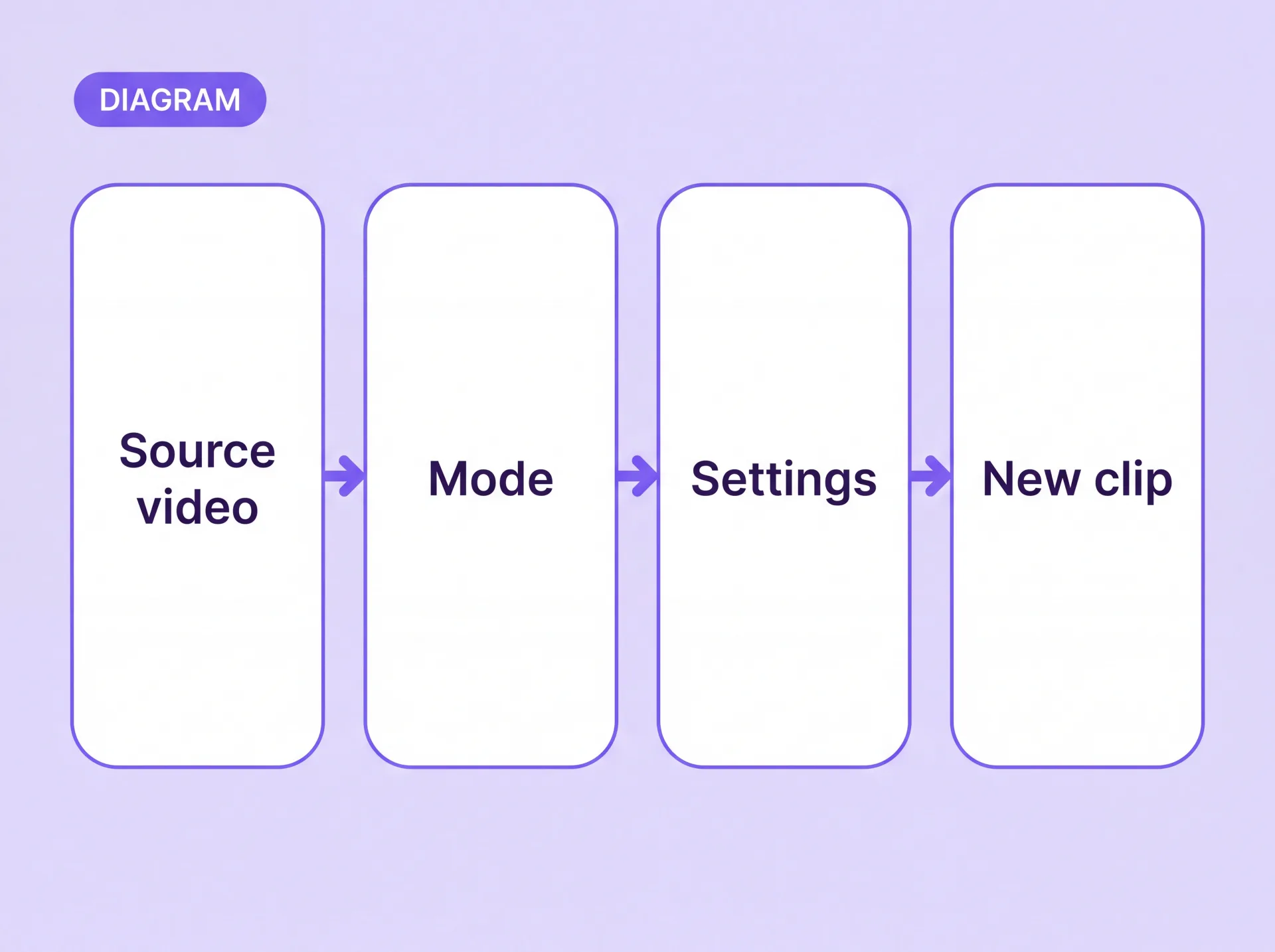
Was du hochladen kannst, was du einstellen kannst, was du bekommst
Die verfügbaren Einstellungen hängen vom gewählten Workflow und Modell ab, und die Ergebnisse variieren je nach Qualität der Quelle, Prompt und Einstellungen.
Videoeingabe
MP4- und MOV-Dateien sind für die entsprechenden Workflows dokumentiert.
Bildeingabe
JPG- und PNG-Referenzen sind dokumentiert, wo ein Workflow ein Standbild nutzt.
Öffentlicher Social-Link
Einige Workflows akzeptieren statt eines Datei-Uploads einen öffentlichen Instagram- oder TikTok-Link. Die Verfügbarkeit hängt vom gewählten Workflow ab.
Auswahl von Workflow und Modell
Deine ersten beiden Entscheidungen bestimmen, welche Steuerelemente erscheinen und wie sich die Transformation verhält.
Ausgabeauflösung
Hängt vom Modell ab, dokumentiert von 480p bis 1080p.
Originalton
Optional in einem kompatiblen Workflow, nicht in allen Modi. Prüfe die Einstellung vor einem Durchgang, bei dem der Ton zählt.
Ergebnisse
In der Oberfläche ansehen, die Datei herunterladen oder an ein dokumentiertes Folge-Tool schicken.
Wo sich Video-zu-Video-Arbeit lohnt
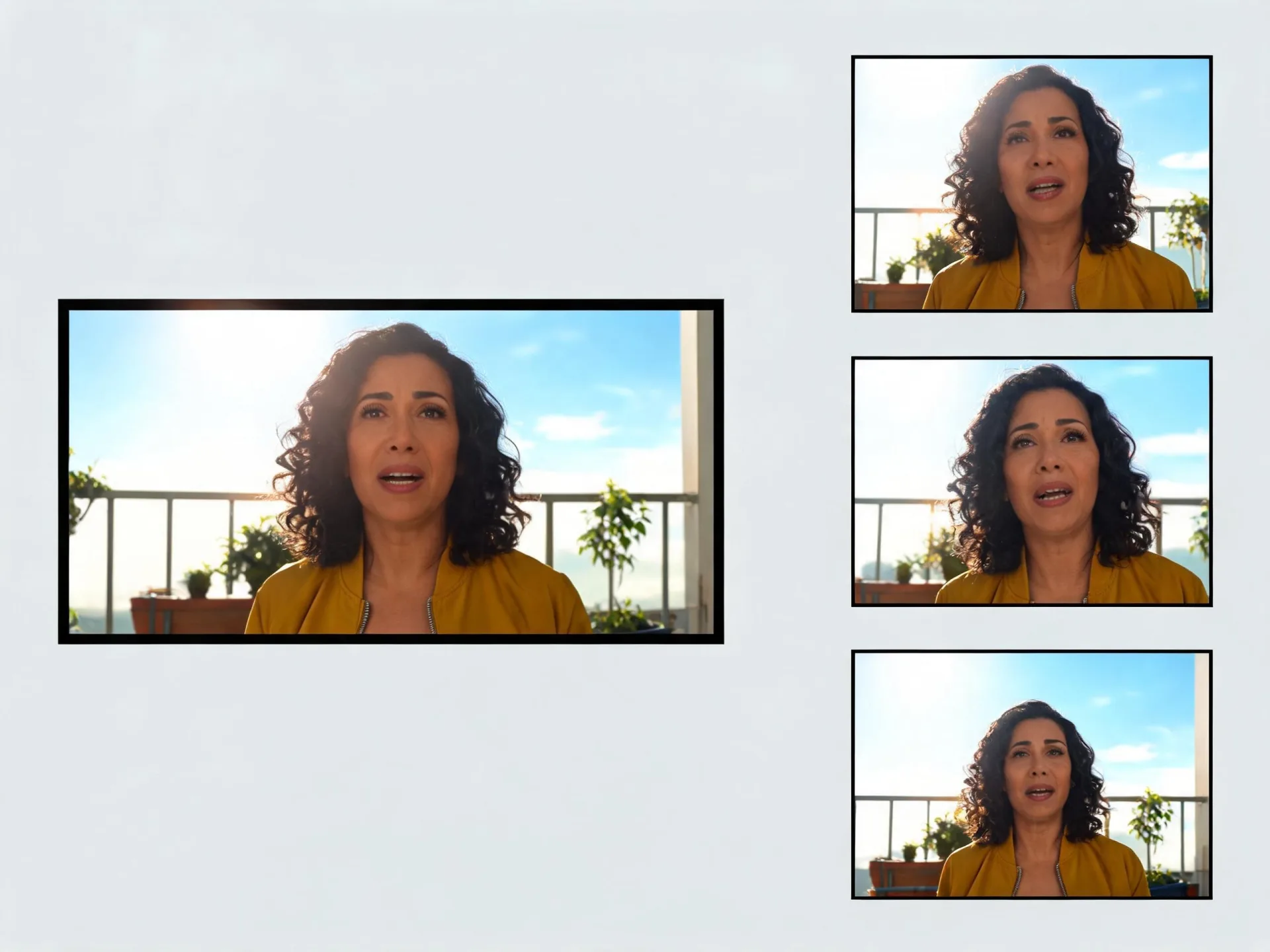
Einen Clip für mehrere Platzierungen wiederverwenden
Social- und UGC-Teams haben oft einen Clip, der funktioniert hat, und brauchen jetzt drei weitere Versionen für andere Platzierungen. Die Transformation per Prompt rendert dieses Material in einem anderen Stil oder Setting neu, jede Version geht also von der Aufnahme aus, die schon funktioniert hat.
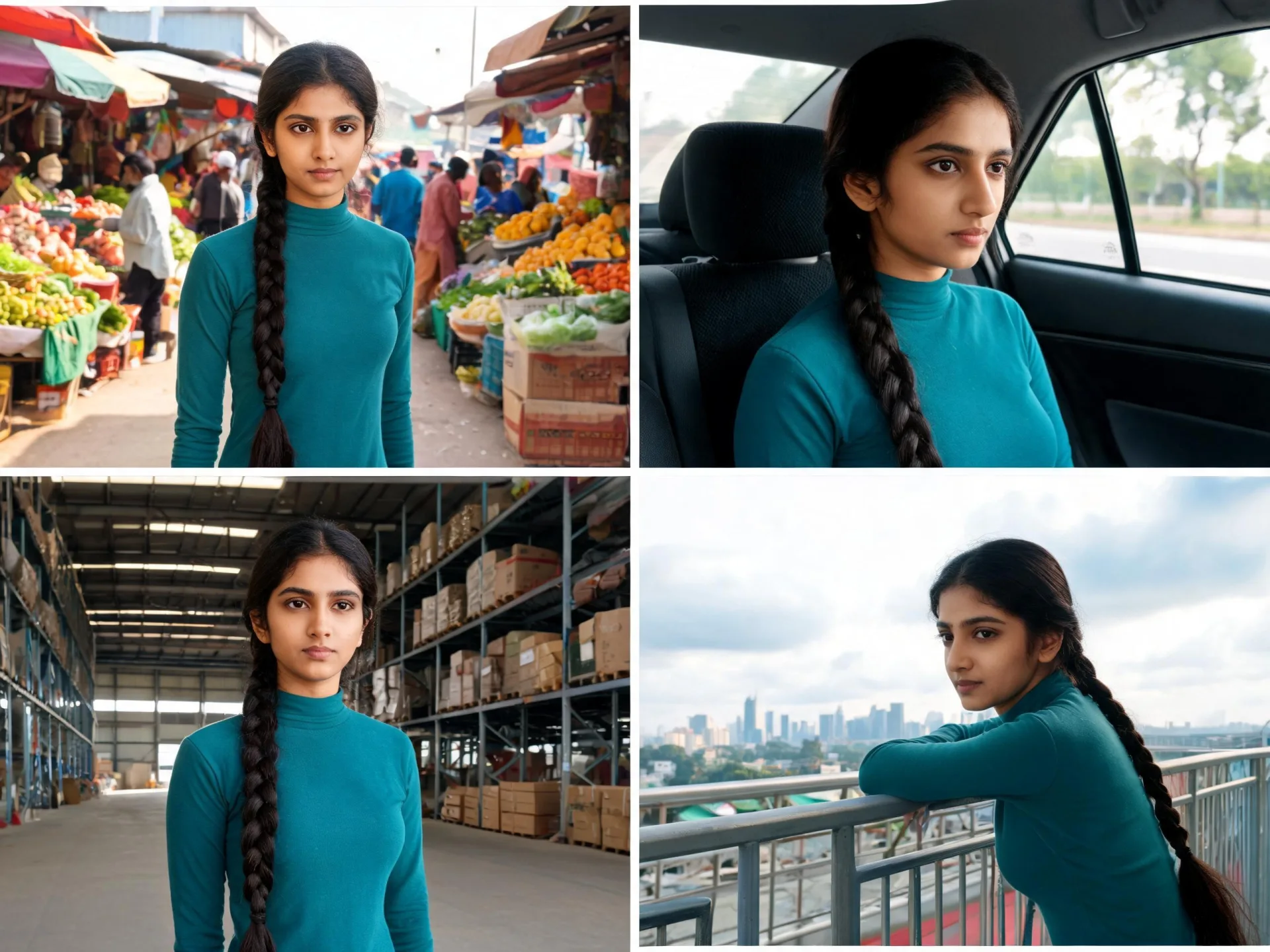
Dieselbe Figur über eine Clip-Serie halten
Wer virtuelle Figuren erstellt, braucht ein Motiv, das von Clip zu Clip wie es selbst wirkt. Der Figurentausch setzt dieses Motiv in bereits gedrehtes Material ein und nutzt ein Referenzbild, um die Identität zu lenken. Der Workflow lenkt das Ergebnis, statt es zu fixieren, plane also Zeit zum Prüfen ein.
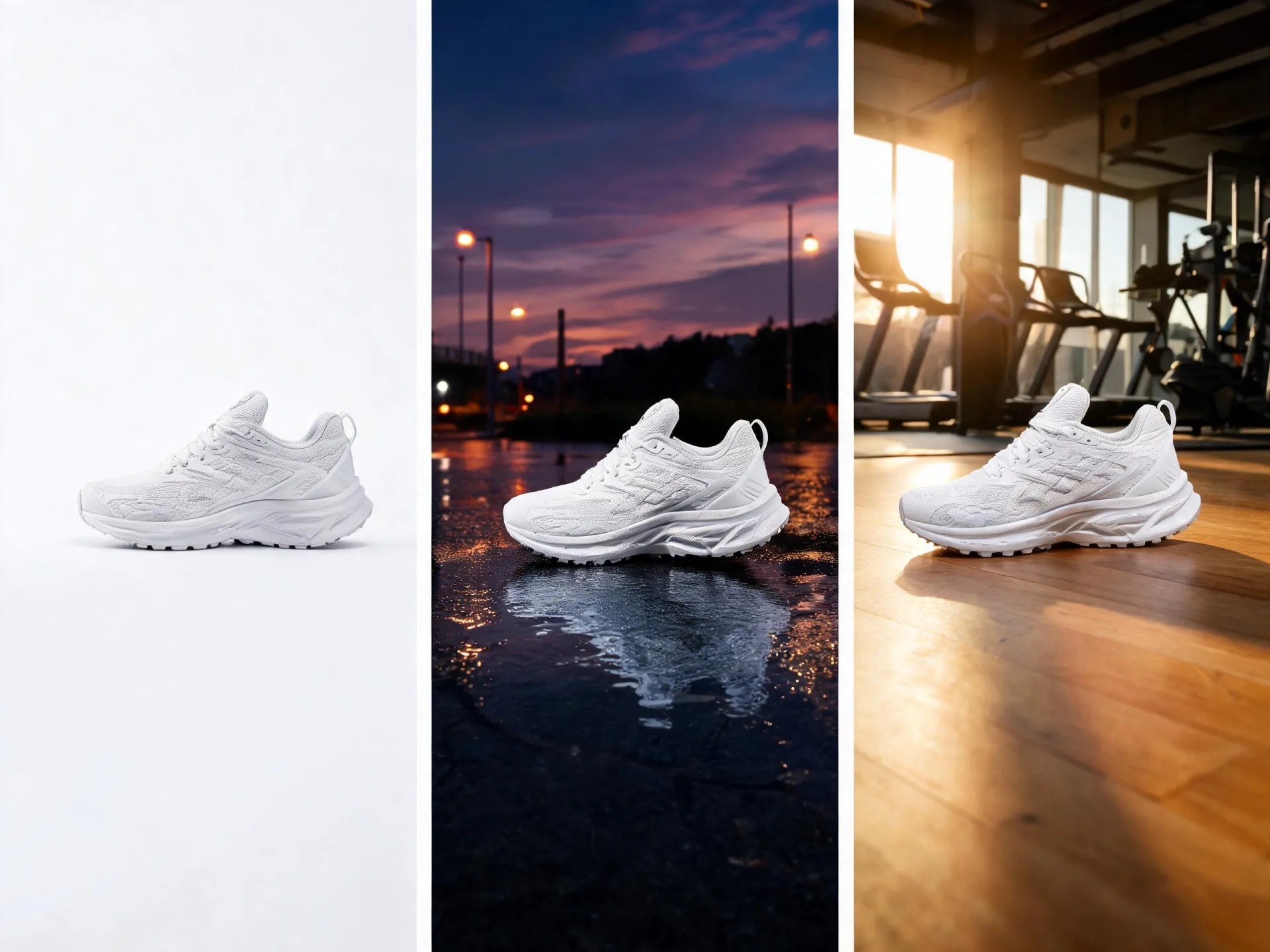
Produktclips für mehrere Zielgruppen
E-Commerce- und Lifestyle-Teams brauchen einen Produktclip, der in mehreren Kontexten funktioniert. Die Transformation per Prompt ändert Umgebung und Styling rund um das Produkt, und der Video-Upscaler deckt die Lieferung ab, wenn eine Platzierung mehr Auflösung verlangt.
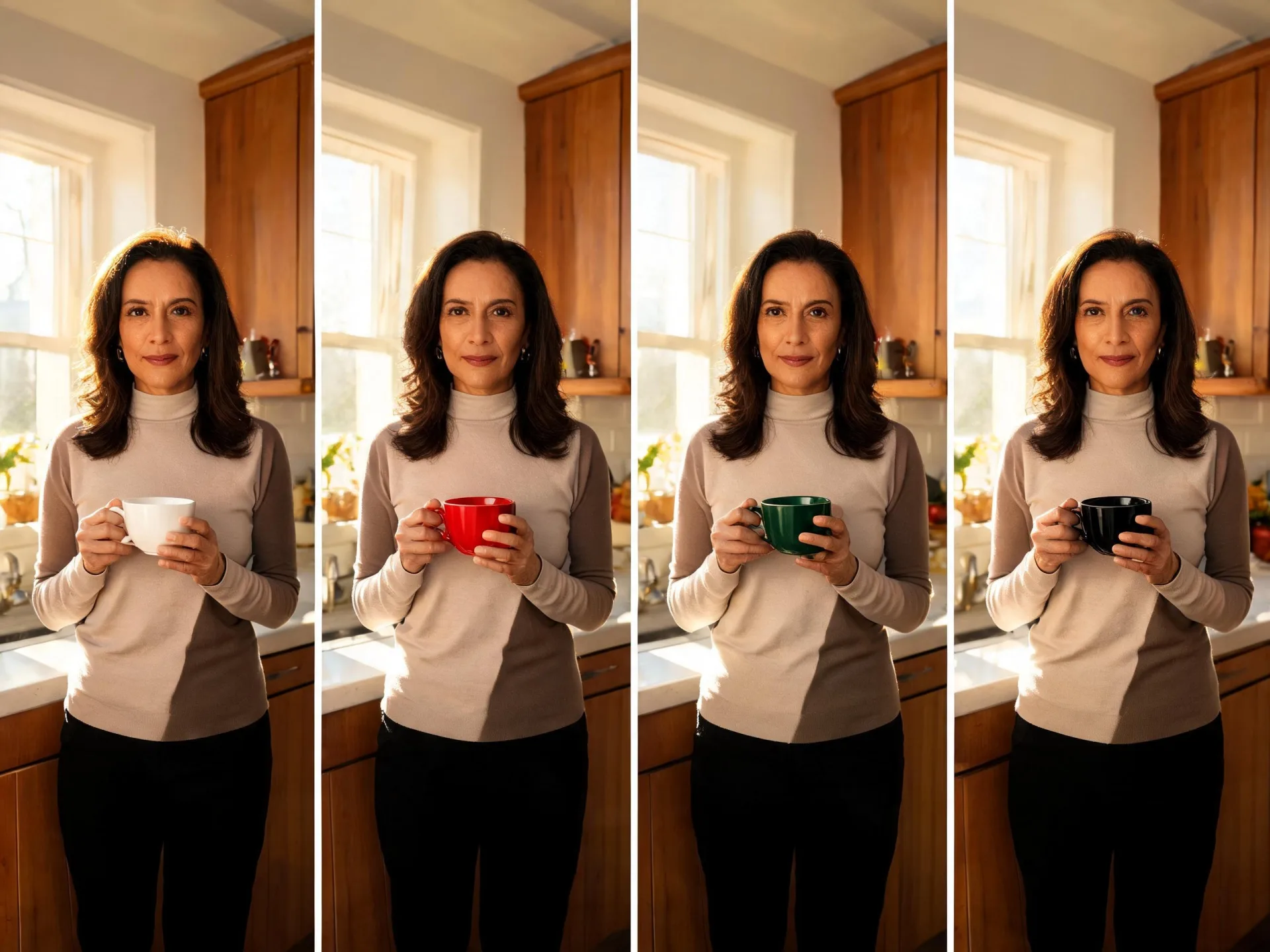
Anzeigenvarianten ohne neuen Drehtag
Studios und Performance-Marketing-Teams, die Creatives testen, wollen eine Variable nach der anderen ändern. Die Bewegungsübertragung geht von einer Bewegung aus, die sich im Test bewährt hat, und tauscht das Motiv darauf, das ergibt vergleichbare Varianten ohne neuen Drehtag.
Dein Material ist schon der schwierige Teil
Lade es hoch, wähle einen Workflow und sieh dir an, was ein einziger Durchgang liefert.
Wähle den passenden KI-Video-Workflow
Conclusion Dein Ausgangspunkt entscheidet das Tool: Wenn es Material gibt, sind die KI-Workflows für Video zu Video dran; bei einem einzelnen Standbild Bild zu Video; und wenn es nur eine Idee gibt, Text zu Video. Wenn der Inhalt schon stimmt und nur die Auflösung nicht reicht, ist der Video-Upscaler der letzte Schritt und keine weitere Generierung. Dieser Workflow generiert neu, was in einem Video passiert: Er ist kein Timeline-Editor für Schnitte, Zuschnitte oder Untertitel und ändert keine Dateiformate oder Codecs.
Rechte, Einwilligung und Inhaltsregeln
Rechte und Einwilligung
ZenCreator steht Nutzern ab 18 Jahren zur Verfügung. Lade nur Material hoch, für das du die Rechte und die Erlaubnis zur Nutzung hast. Wenn ein Clip eine andere Person zeigt, stelle sicher, dass du die Einwilligung hast, die die geplante Bearbeitung und ihre Veröffentlichung verlangen. Das gilt am direktesten für Figurentausch und Bewegungsübertragung, bei denen eine erkennbare Person in einem Ergebnis landet, das du ursprünglich nicht gedreht hast.
Prüfung und Richtlinien
Prompts und hochgeladene Bilder werden vor der Generierung automatisch von mehreren Erkennungssystemen geprüft. Die vollständigen Regeln stehen in der Inhaltsrichtlinie und in den Allgemeinen Geschäftsbedingungen von ZenCreator (auf Englisch).
ZenCreator-Preise
| Paket | Credits | Preis | Pro Credit | Enthalten |
|---|---|---|---|---|
| Starter | 200 Credits | $19.99 | ~$0.100 pro Credit | Alle Tools enthalten · Credits verfallen nicht |
| Creator | 550 Credits | $49.99 | ~$0.091 pro Credit | Alle Tools enthalten · Credits verfallen nicht · Priorisierter Support |
| Influencer | 1.200 Credits | $99.00 | ~$0.083 pro Credit | Alle Tools enthalten · Credits verfallen nicht · Priorisierter Support |
| Professional | 6.300 Credits | $499.00 | ~$0.079 pro Credit | Alle Tools enthalten · Credits verfallen nicht · Persönlicher Support |
Ein einziges Credit-Guthaben gilt für alle ZenCreator-Tools, und Credits verfallen nicht. Größere Pakete sind pro Credit günstiger. Du kannst per Karte oder Krypto bezahlen. Alle Pakete, Zahlungsmethoden und Richtlinien findest du auf der Preisseite.
KI Video zu Video: häufige Fragen
Was ist KI Video zu Video?
Es ist die generative Verwandlung eines Clips, den du schon hast, statt einer Generierung aus einem leeren Prompt. Ein Modell liest dein Ausgangsmaterial, wendet deinen Prompt oder deine Referenzbilder an und rendert ein neues Video. Es ist kein Timeline-Editor — keine Schnitte, Zuschnitte oder Untertitel — und auch kein Dateikonverter.
Kann ich einen Instagram- oder TikTok-Clip nutzen?
Einige Video-zu-Video-Workflows akzeptieren statt einer hochgeladenen Datei einen öffentlichen Instagram- oder TikTok-Link. Die Anforderung an Rechte und Einwilligung ändert sich mit der Eingabemethode nicht: Du brauchst weiterhin die Erlaubnis für das Material und für alle, die darin zu sehen sind, ob du die Datei hochlädst oder verlinkst.
Behält mein Ergebnis dieselben Gesichter, dieselbe Bewegung und denselben Hintergrund wie die Quelle?
Kein Workflow garantiert das. Dein Prompt und deine Referenzbilder lenken die Generierung, aber Identität, Bewegung, Rhythmus und Hintergrund können je nach Modell, Prompt und Ausgangsclip variieren. Rechne damit, einen Durchgang zu prüfen und deine Vorgabe anzupassen, statt beim ersten Mal eine exakte Übereinstimmung zu erwarten.
Kann ich den Originalton behalten?
Das optionale Beibehalten des Originaltons ist für einen kompatiblen Video-zu-Video-Workflow dokumentiert, nicht für alle Modi. Ob die Option erscheint, hängt vom gewählten Workflow und Modell ab, prüfe die Einstellung also, bevor du einen Clip startest, dessen Ton bis zum finalen Schnitt erhalten bleiben muss.
Und wenn ich ein höher aufgelöstes Ergebnis brauche?
Die Ausgabe hängt hier vom Modell ab, bis 1080p. Für alles Größere schick das Ergebnis an den Video-Upscaler: Die Legacy-Engine dokumentiert eine Ausgabe bis 5K mit maximal 30 Sekunden Quelle, und BytePlus dokumentiert eine Ausgabe in 1080p, 2K und bis 4K mit maximal 180 Sekunden Quelle. Starke Unschärfe, extreme Kompression oder Wasserzeichen in der Quelle begrenzen, was das Upscaling zurückholen kann.
Ist Video zu Video von ZenCreator ein KI-Videokonverter?
Es ändert, was im Video passiert, nicht die Datei, in der das Video gespeichert ist. Stil, Bewegung und Motiv sind das, woran dieses Tool arbeitet; Container und Codecs nicht. Die Eingaben sind MP4 und MOV, und die fertigen Ergebnisse werden als Videodateien heruntergeladen.
Darf ich die Ergebnisse kommerziell nutzen?
Die kommerzielle Nutzung ist gemäß den Bedingungen von ZenCreator erlaubt, vorausgesetzt, du hältst sie ein und beachtest die geltenden Rechte sowie die Bedingungen für den Dienst und die Ausgangsmaterialien. Für andere Nutzer können ähnliche oder identische Ergebnisse entstehen, du erhältst also keine exklusiven Rechte an einem Konzept oder Stil.
Dein nächster Clip liegt schon auf deiner Festplatte
Öffne den KI-Generator für Video zu Video, lade hoch, was du hast, und mach deinen ersten Durchgang zu der Version, die du wirklich wolltest.