Vídeo a Vídeo
Generador de Vídeo a Vídeo con IA:Transforma el Material que ya Tienes
Consigue un vídeo nuevo con IA a partir de un vídeo que ya rodaste: transfiere el movimiento a otro sujeto, sustituye al personaje o reestiliza toda la escena desde un prompt.
Los créditos no caducan
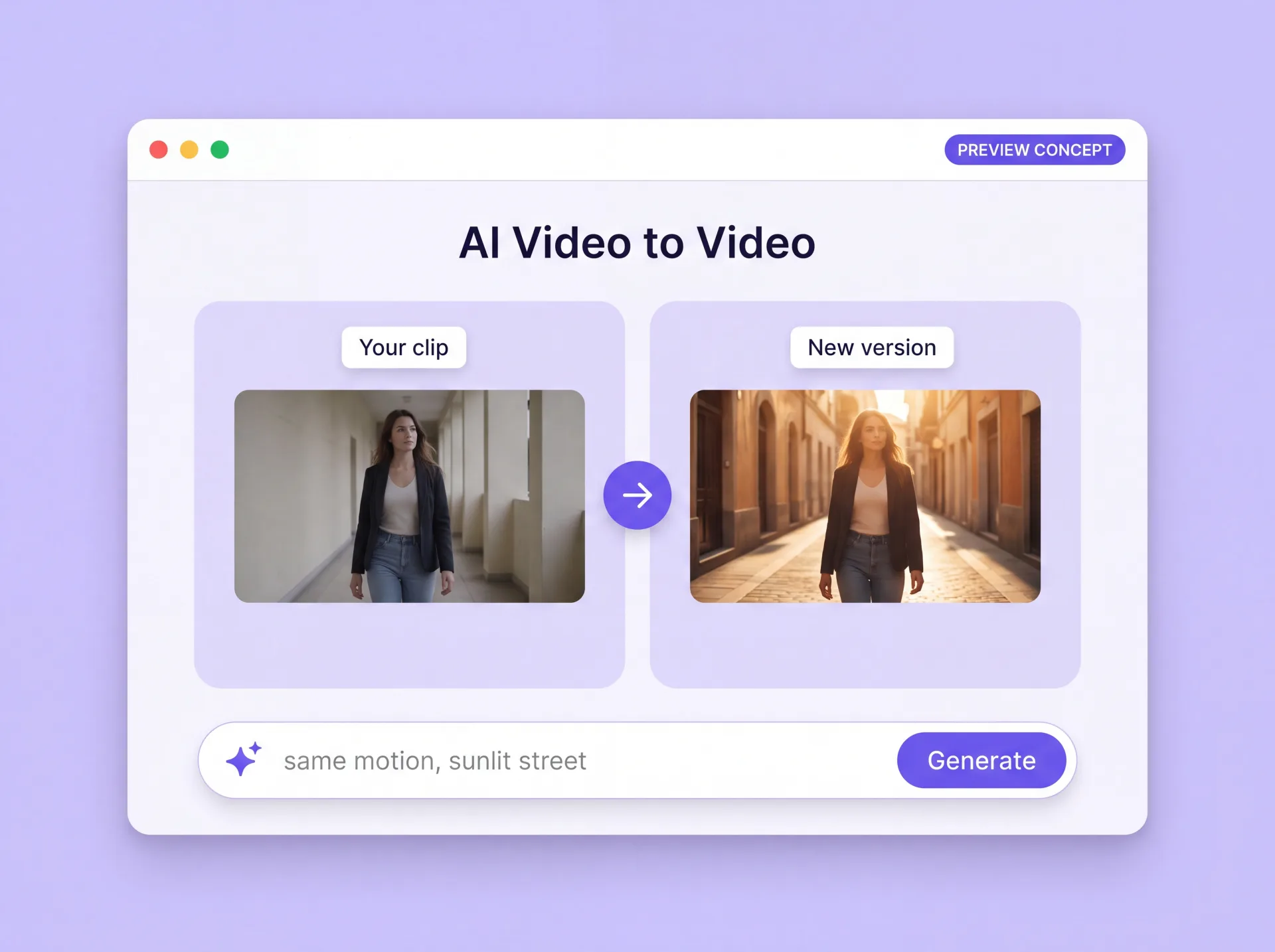
Qué hace el flujo de vídeo a vídeo de ZenCreator
El flujo de vídeo a vídeo de ZenCreator coge un clip existente y genera con IA una versión nueva, guiada por el modelo que elijas y, según el flujo, por un prompt o una imagen de referencia.
Eso lo convierte en un generador de vídeo con IA a partir de vídeo y no a partir de un prompt en blanco: el modelo parte de tu material en vez de inventarse una escena. Tres flujos cubren los encargos principales: transferir movimiento a un sujeto nuevo, sustituir al personaje de una escena y volver a renderizar un clip desde una instrucción escrita. Los resultados varían según la calidad del origen, el modelo, el prompt y los ajustes, así que trata la primera pasada como punto de partida y no como máster terminado.
Lo que aportas: un clip MP4 o MOV, más una imagen de referencia donde el flujo la use. Lo que ajustas: flujo, modelo, resolución de salida y sonido. Lo que obtienes: un clip nuevo para previsualizar, descargar o enviar a otra herramienta de ZenCreator.
Modos de transformación de vídeo
Tres flujos de transformación trabajan sobre material que ya tienes, y el que elijas decide qué más hace falta aportar.
Transferencia de movimiento
Coge el movimiento de un clip y aplícalo a otro sujeto. Aportas el vídeo de origen que contiene el movimiento, más la referencia que define quién o qué debe moverse. El flujo transfiere ese movimiento y está pensado para seguir el ritmo del origen, lo que ayuda cuando la interpretación es la buena pero el sujeto tiene que cambiar.
Sustitución de personaje
Cambia quién aparece en una escena que ya rodaste. Aportas el clip existente y una referencia del sujeto de reemplazo, y el modelo regenera a ese sujeto dentro del escenario original. El material de una persona real necesita los derechos y consentimientos que se explican en Derechos, consentimiento y reglas de contenido más abajo.
Transformación dirigida por prompt
Describe el cambio con palabras y deja que el modelo vuelva a renderizar el clip. Aportas el vídeo de origen y un prompt que cubra estilo, entorno, iluminación o aspecto general. El resultado es un clip nuevo construido a partir de tu instrucción, que es el camino al que recurrir cuando el material no se puede volver a rodar.
Por qué los creadores eligen el generador de vídeo a vídeo con IA de ZenCreator
Cuatro razones para traer aquí material existente en lugar de generar un clip nuevo desde cero.
Tres modos de transformación en un mismo sitio
Transferencia de movimiento, sustitución de personaje y transformación dirigida por prompt trabajan todas desde el mismo clip de origen. Probar un segundo enfoque sobre el mismo material es una pasada nueva, no otra herramienta.
Entradas que encajan con donde vive tu material
Trae vídeo MP4 o MOV y referencias JPG o PNG. En los flujos compatibles puedes apuntar la herramienta a un enlace público de Instagram o TikTok en vez de subir un archivo.
Sonido original, donde el flujo lo admita
Uno de los flujos ofrece conservar opcionalmente la pista de audio original. Un clip reestilizado puede mantener la voz o la música sobre la que se montó, así que no hay mezcla que reconstruir después.
Más resolución cuando el emplazamiento lo pide
Previsualiza y descarga los resultados en la interfaz, o envía un clip al Escalador de Vídeo cuando un emplazamiento necesite más resolución que el rango de salida propio de este generador.
Cómo funciona una pasada de vídeo a vídeo, paso a paso
Cinco pasos convierten un vídeo en un vídeo con IA, y ninguno de ellos requiere una línea de tiempo de edición.
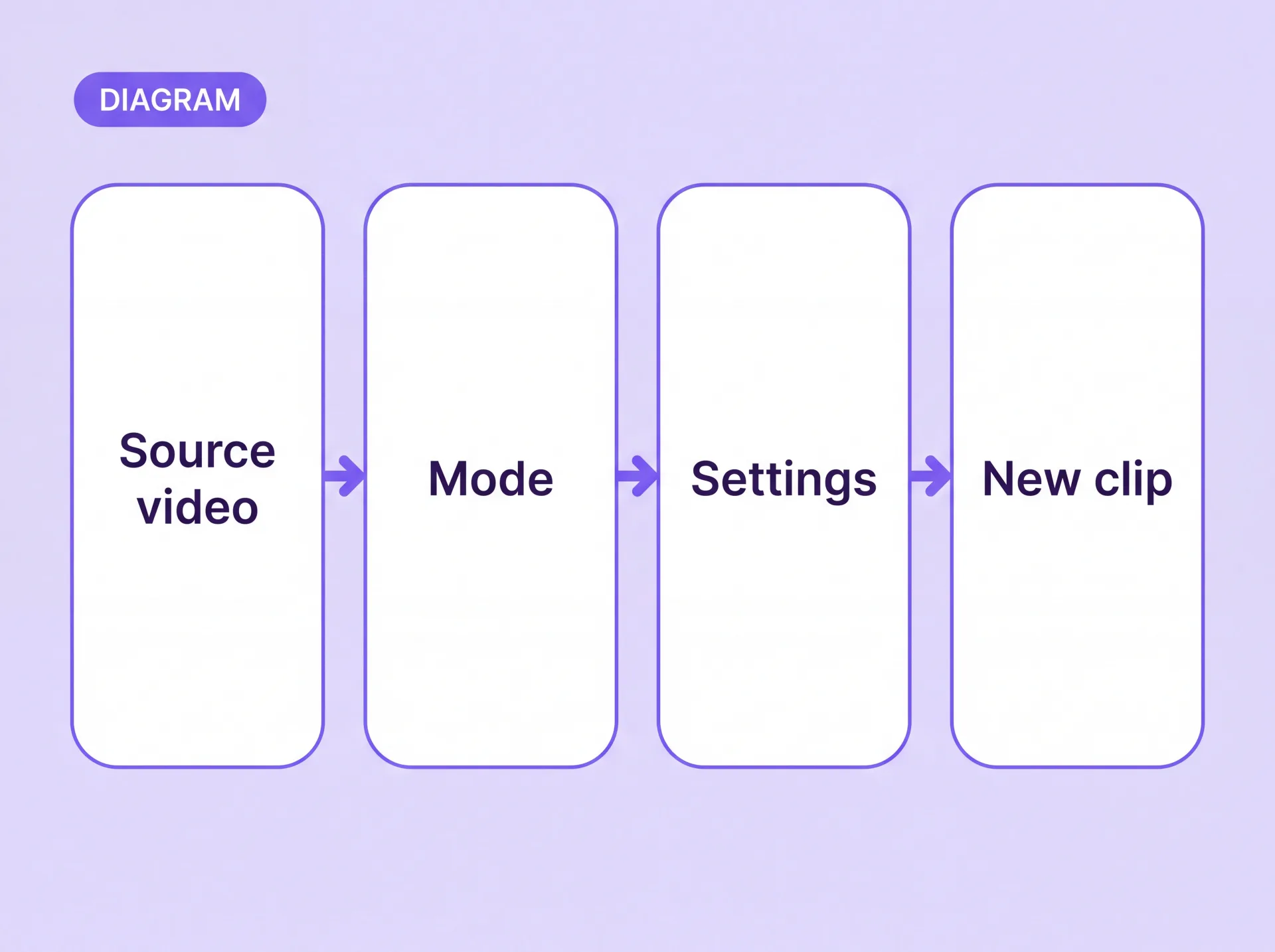
Qué puedes subir, qué puedes ajustar, qué recibes
Los ajustes disponibles dependen del flujo y del modelo seleccionados, y los resultados varían según la calidad del origen, el prompt y los ajustes.
Entrada de vídeo
Los archivos MP4 y MOV están documentados para los flujos correspondientes.
Entrada de imagen
Las referencias JPG y PNG están documentadas donde un flujo usa una imagen fija.
Enlace social público
Algunos flujos aceptan un enlace público de Instagram o TikTok en lugar de subir un archivo. La disponibilidad depende del flujo que elijas.
Selección de flujo y modelo
Tus dos primeras elecciones deciden qué controles aparecen y cómo se comporta la transformación.
Resolución de salida
Depende del modelo, documentada de 480p a 1080p.
Sonido original
Opcional en un flujo compatible, no en todos los modos. Comprueba el ajuste antes de una pasada cuyo audio importe.
Resultados
Previsualiza en la interfaz, descarga el archivo o envíalo a una herramienta posterior documentada.
Dónde compensa el trabajo de vídeo a vídeo
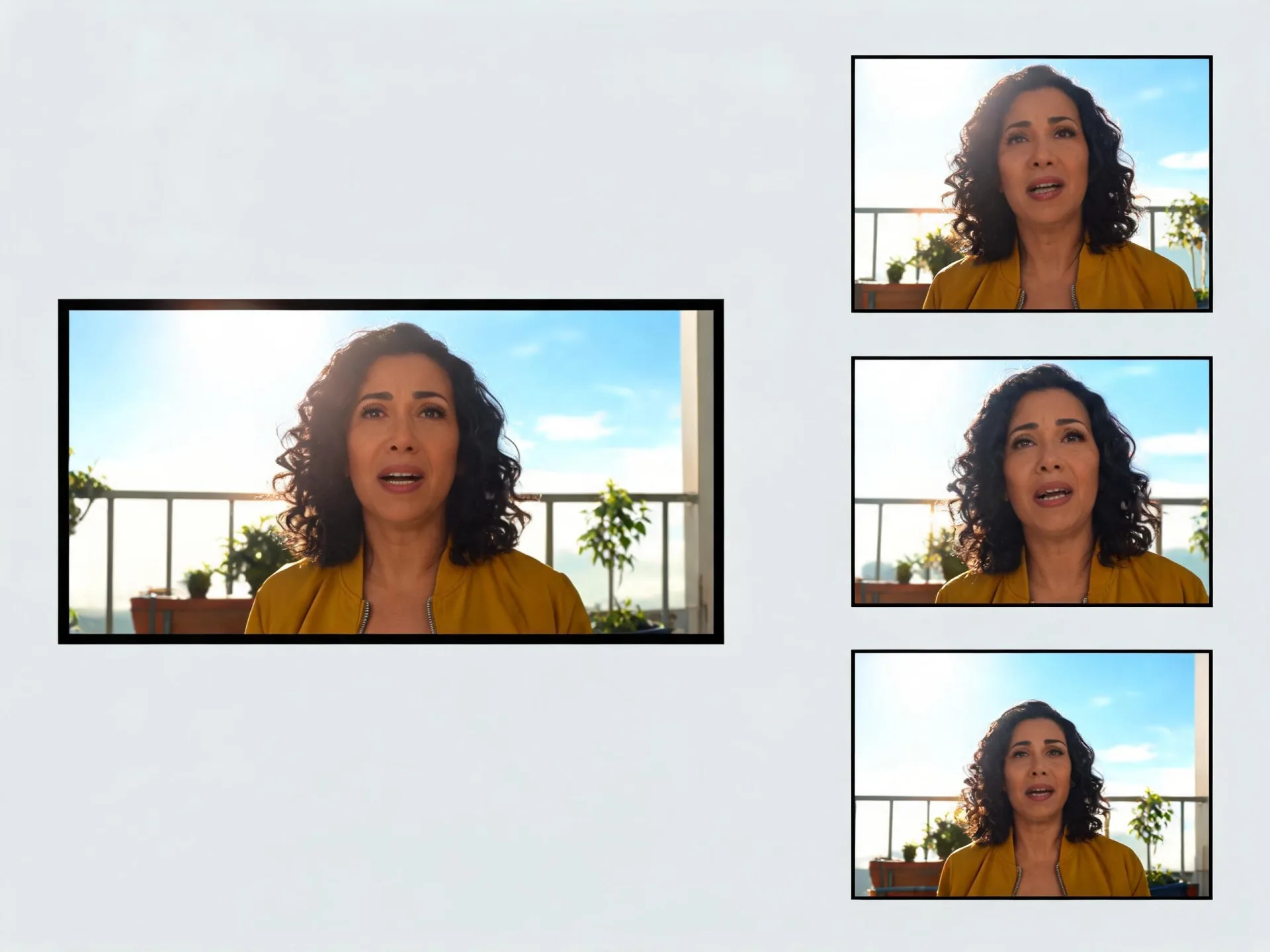
Reaprovechar un clip para varios emplazamientos
Los equipos de social y UGC suelen tener un clip que funcionó y ahora necesitan tres versiones más para emplazamientos distintos. La transformación dirigida por prompt vuelve a renderizar ese material en otro estilo o escenario, así que cada versión parte de la toma que ya funcionó.
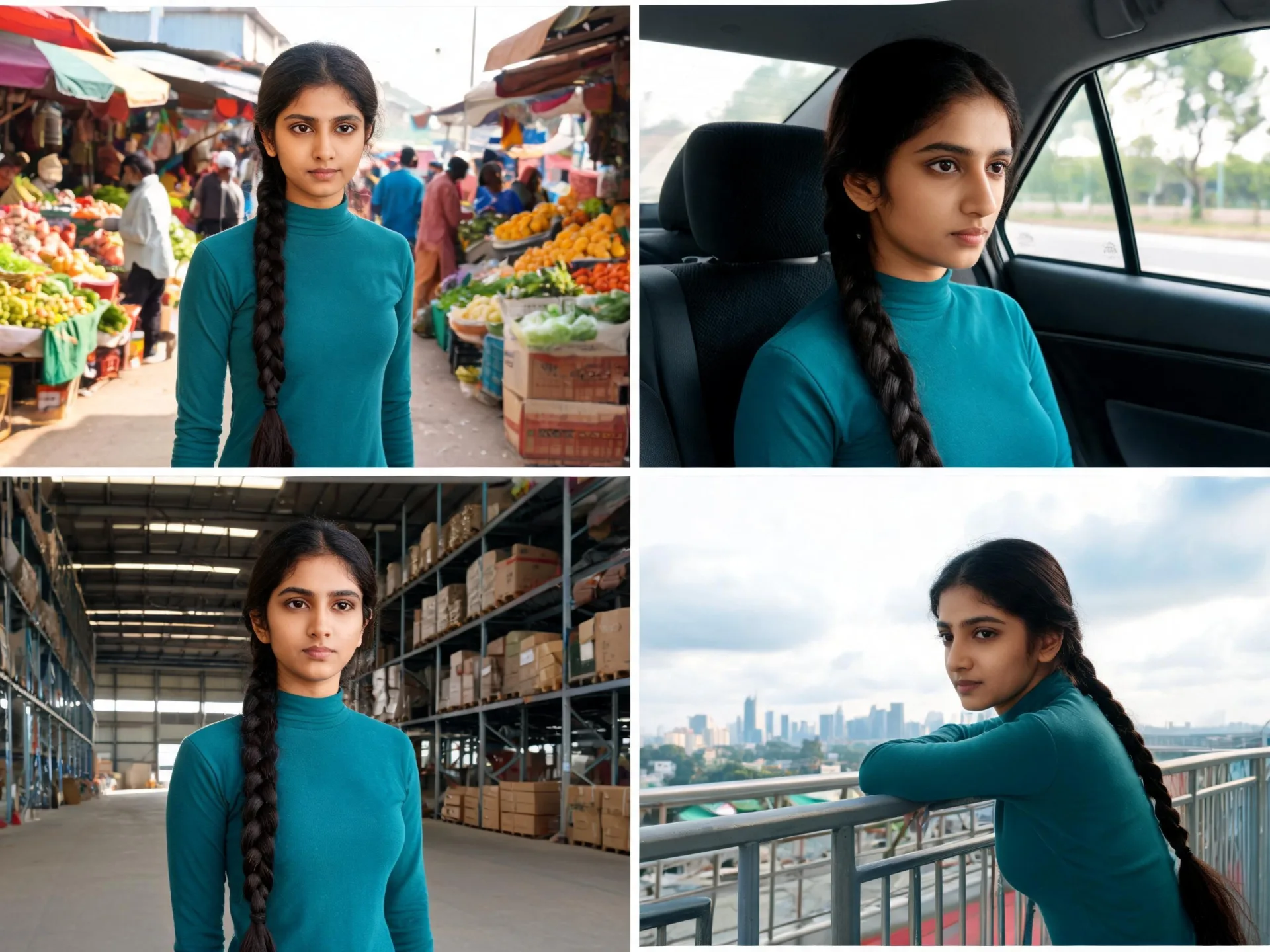
Mantener un mismo personaje a lo largo de una serie de clips
Quien crea personajes virtuales necesita un sujeto que se lea como sí mismo de un clip a otro. La sustitución de personaje mete a ese sujeto en material que ya rodaste, usando una imagen de referencia para guiar la identidad. El flujo guía el resultado en vez de fijarlo, así que reserva tiempo de revisión en el calendario.
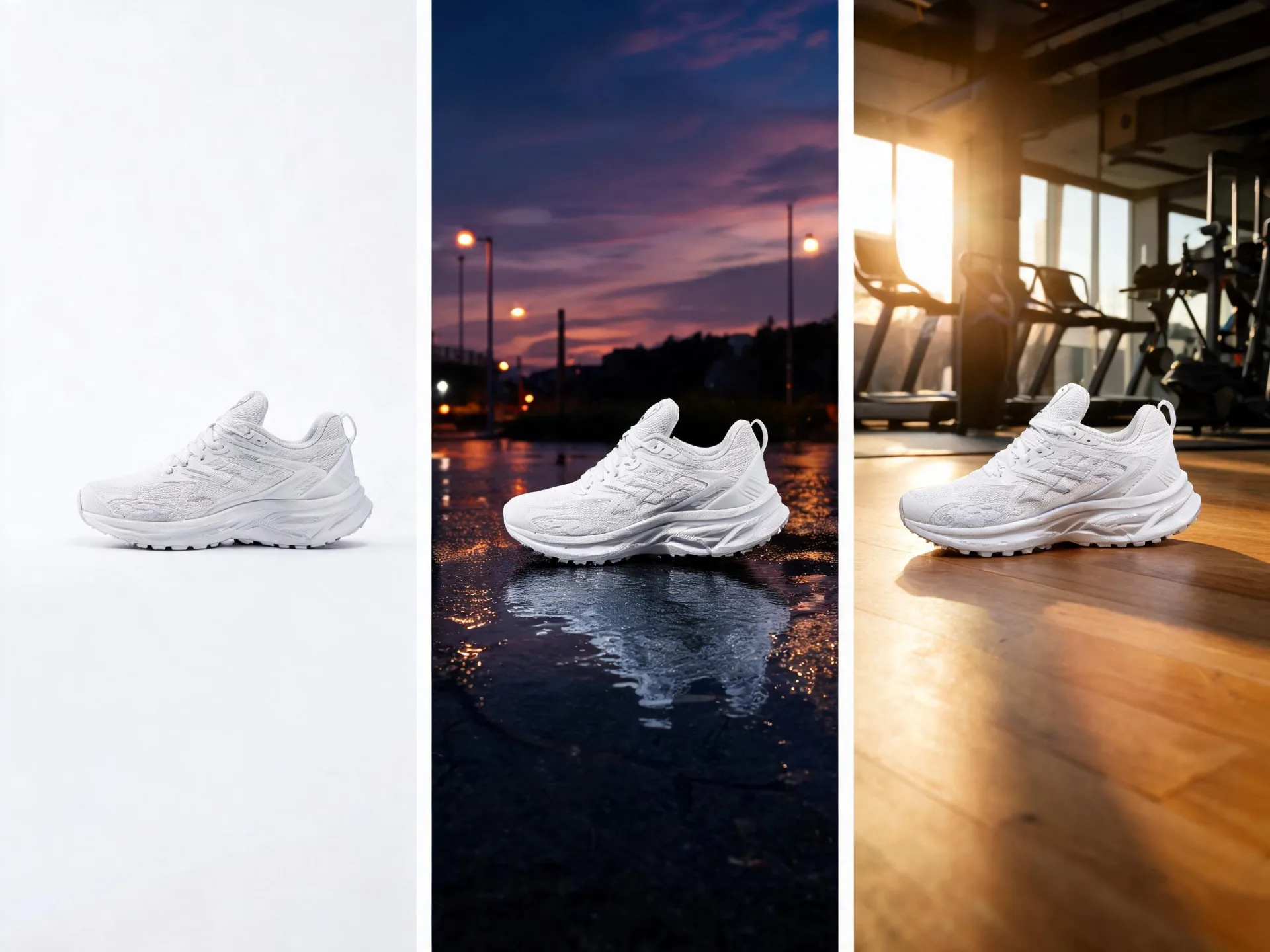
Clips de producto para varias audiencias
Los equipos de e-commerce y lifestyle necesitan que un clip de producto funcione en varios contextos. La transformación dirigida por prompt cambia el entorno y el estilismo alrededor del producto, y el Escalador de Vídeo cubre la entrega cuando un emplazamiento pide más resolución.
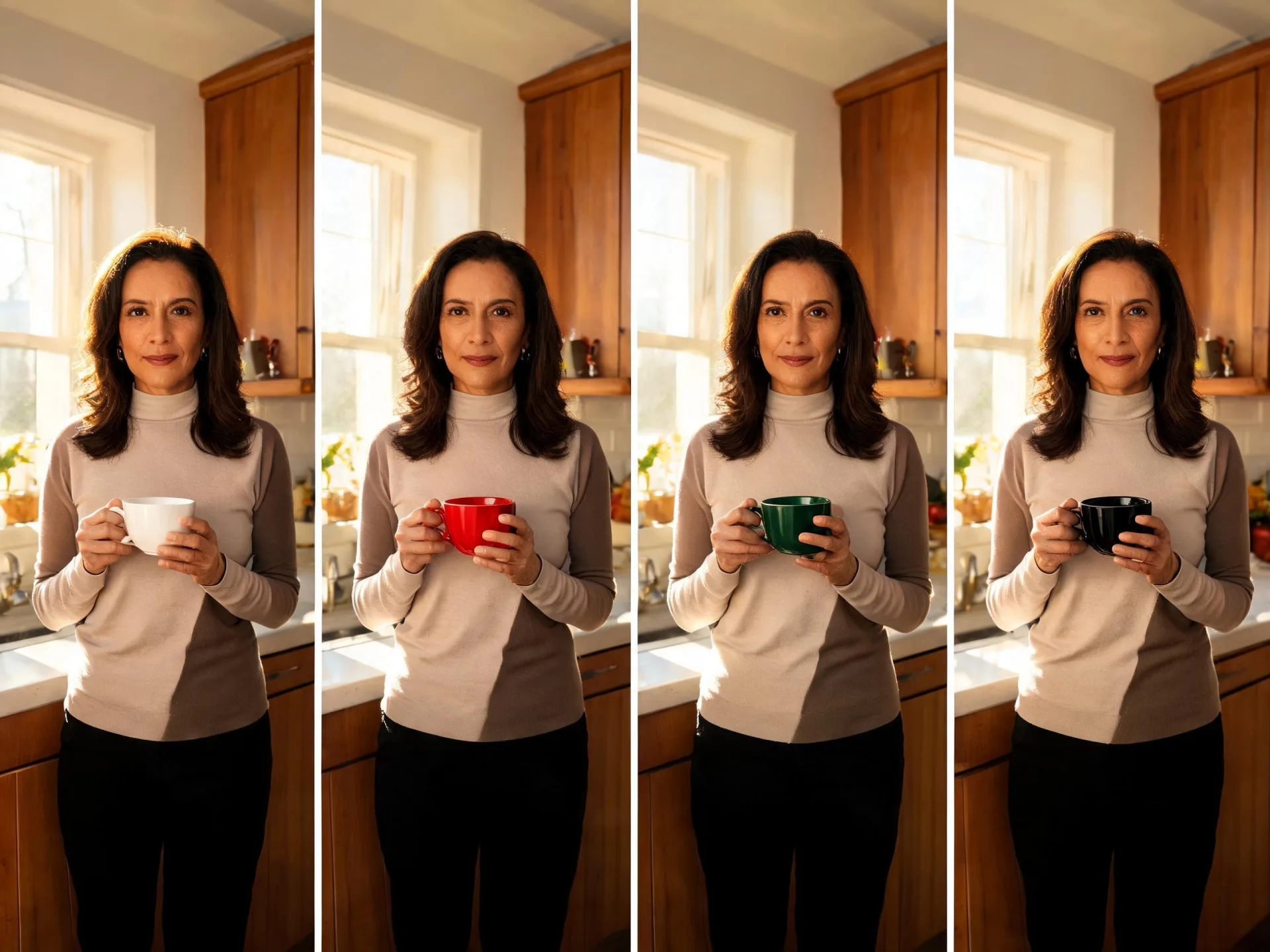
Variantes de anuncio sin reservar otro rodaje
Los estudios y los equipos de marketing de resultados que prueban creatividades quieren mover una variable cada vez. La transferencia de movimiento parte de un movimiento que ya funcionó en test y cambia el sujeto encima, lo que te da variantes comparables sin un día de rodaje nuevo.
Tu material ya es la parte difícil
Súbelo, elige un flujo y mira qué te devuelve una sola pasada.
Elige el flujo de vídeo con IA adecuado
Conclusion Tu punto de partida decide la herramienta: si hay material, van los flujos de vídeo a vídeo con IA; si hay una sola imagen fija, va Imagen a Vídeo; y si no hay más que una idea, va Texto a Vídeo. Cuando el contenido ya es el correcto y lo único que se queda corto es la resolución, el Escalador de Vídeo es el último paso y no otra generación. Este flujo regenera lo que ocurre dentro de un vídeo: no es un editor de línea de tiempo para cortes, recortes o subtítulos, y no cambia formatos de archivo ni códecs.
Derechos, consentimiento y reglas de contenido
Derechos y consentimiento
ZenCreator está disponible para usuarios de al menos 18 años. Sube únicamente material que tengas derecho y permiso a usar. Si un clip incluye a otra persona, asegúrate de contar con el consentimiento que exijan la edición que pretendes y la forma en que piensas publicarla. Eso se aplica de manera más directa a la sustitución de personaje y a la transferencia de movimiento, donde una persona reconocible acaba en un resultado que no rodaste originalmente.
Revisión y políticas
Los prompts y las imágenes subidas se revisan automáticamente antes de generar mediante varios sistemas de detección. Las reglas completas están en la Política de Contenido y en los Términos y Condiciones de ZenCreator.
Vídeo a vídeo con IA: preguntas frecuentes
¿Qué es el vídeo a vídeo con IA?
Es la transformación generativa de un clip que ya tienes, en vez de una generación a partir de un prompt en blanco. Un modelo lee tu material de origen, aplica tu prompt o tus imágenes de referencia y renderiza un vídeo nuevo. No es un editor de línea de tiempo —no hay cortes, recortes ni subtítulos— y tampoco es un conversor de archivos.
¿Puedo usar un clip de Instagram o TikTok?
Algunos flujos de Vídeo a Vídeo aceptan un enlace público de Instagram o TikTok en lugar de un archivo subido. El requisito de derechos y consentimiento no cambia con el método de entrada: sigues necesitando permiso para el material y para cualquiera que aparezca en él, tanto si subes el archivo como si lo enlazas.
¿Mi resultado conservará las mismas caras, el mismo movimiento y el mismo fondo que el origen?
Ningún flujo lo garantiza. Tu prompt y tus imágenes de referencia guían la generación, pero la identidad, el movimiento, el ritmo y el fondo pueden variar según el modelo, el prompt y el clip de origen. Cuenta con revisar una pasada y ajustar tu dirección, en vez de esperar una coincidencia exacta a la primera.
¿Puedo conservar el audio original?
La conservación opcional del sonido original está documentada en un flujo compatible de Vídeo a Vídeo, no en todos los modos. Que la opción aparezca depende del flujo y del modelo que selecciones, así que comprueba el ajuste antes de lanzar un clip cuyo audio tenga que sobrevivir hasta el montaje final.
¿Y si necesito un resultado de más resolución?
La salida aquí depende del modelo, hasta 1080p. Para cualquier cosa más grande, envía el resultado al Escalador de Vídeo: el motor Legacy documenta salida hasta 5K con un máximo de 30 segundos de origen, y BytePlus documenta salida de 1080p, 2K y hasta 4K con un máximo de 180 segundos de origen. El desenfoque fuerte, la compresión extrema o las marcas de agua en el origen limitan lo que el escalado puede recuperar.
¿Es Vídeo a Vídeo de ZenCreator un conversor de vídeo con IA?
Cambia lo que ocurre en el vídeo, no el archivo en el que el vídeo está guardado. El estilo, el movimiento y el sujeto son lo que trabaja esta herramienta; los contenedores y los códecs, no. Las entradas son MP4 y MOV, y los resultados terminados se descargan como archivos de vídeo.
¿Puedo usar los resultados comercialmente?
El uso comercial está permitido según los Términos de ZenCreator, sujeto a tu cumplimiento, a los derechos aplicables y a los términos que rigen el servicio y los materiales de origen. Pueden generarse resultados parecidos o idénticos para otros usuarios, así que no recibes derechos exclusivos sobre un concepto ni sobre un estilo.
Tu próximo clip ya está en tu disco
Abre el generador de vídeo a vídeo con IA, sube lo que tengas y haz tu primera pasada hacia la versión que de verdad querías.