KI-Bewerbungsfotos
KI-Bewerbungsfotos:Professionelle Fotos aus denen, die du schon hast
Lade ein Foto hoch, das du schon hast, beschreibe den gewünschten Look und generiere arbeitstaugliche Profilfotos, mit Kontrolle über Modell, Größe und Anzahl der Versionen.
Credits verfallen nicht
Was ein KI-Generator für Bewerbungsfotos macht
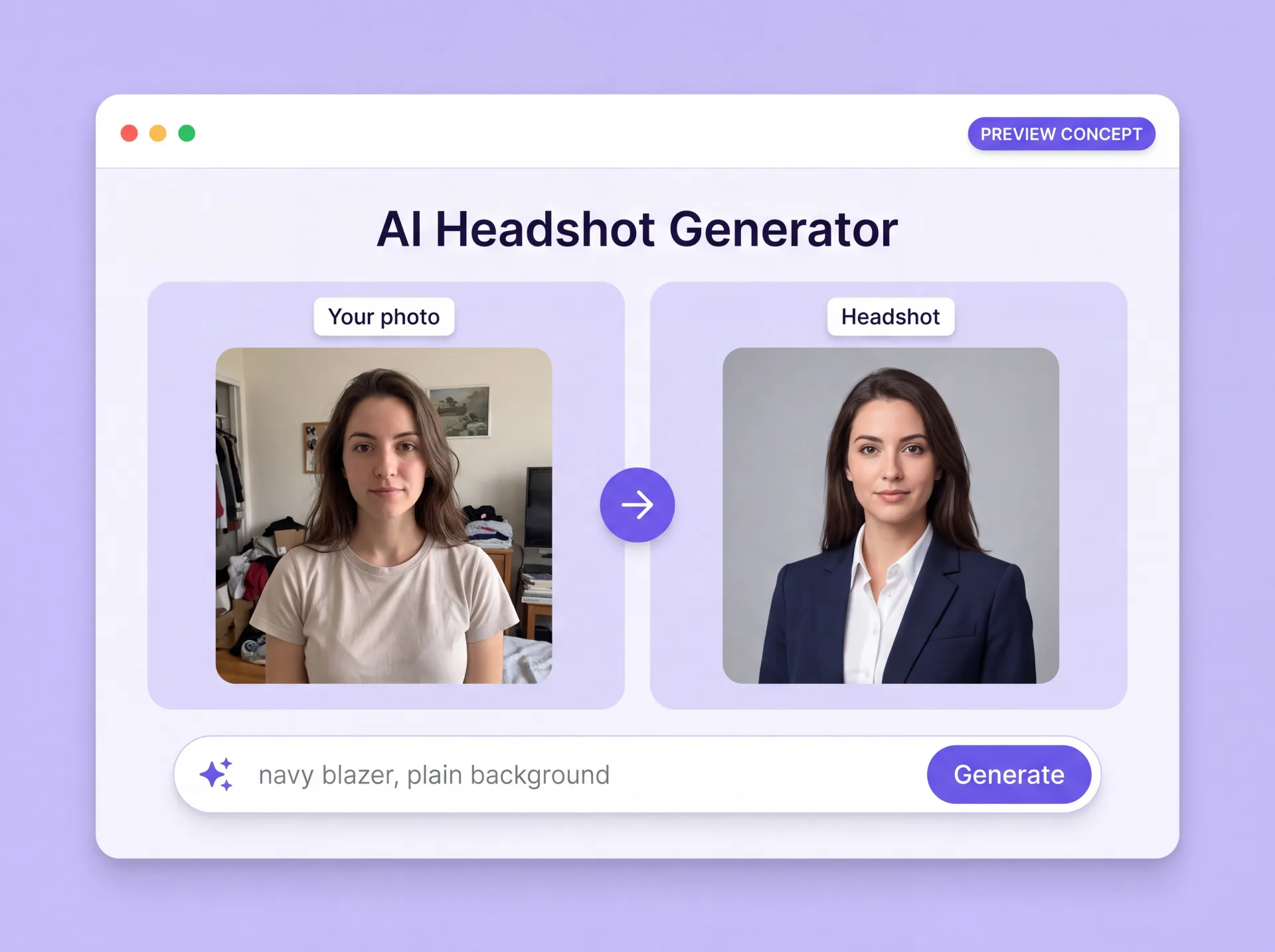
Ein KI-Generator für Bewerbungsfotos nimmt das Foto einer echten Person und erzeugt daraus ein neues Porträt. In ZenCreator lädst du ein Referenzfoto hoch, wählst ein Modell und beschreibst, was sich ändern soll: Kleidung, Hintergrund, Licht, Bildausschnitt. Das Ergebnis ist ein neu generiertes Bild, gelenkt von deiner Referenz, keine retuschierte Kopie der Originaldatei.
Dieser Unterschied gibt dir die Kontrolle. Statt auf ein festes Paket fertiger Fotos zu warten, wählst du den Look, legst Seitenverhältnis und exakte Abmessungen fest, generierst mehrere Versionen in einem Durchgang und lädst dann herunter, was funktioniert, oder schickst ein Ergebnis an ein anderes ZenCreator-Tool.
Warum Menschen ZenCreator für ihre Profilfotos nutzen
Ein Foto reicht für den Anfang
Beginne mit einem einzigen klaren Foto von dir. Füge weitere Referenzen hinzu, wenn sie Kleidung, Stil, Licht oder Komposition lenken sollen, und der Bildeditor kann sie zu einem Ergebnis verbinden.
Sag, was sich ändern soll
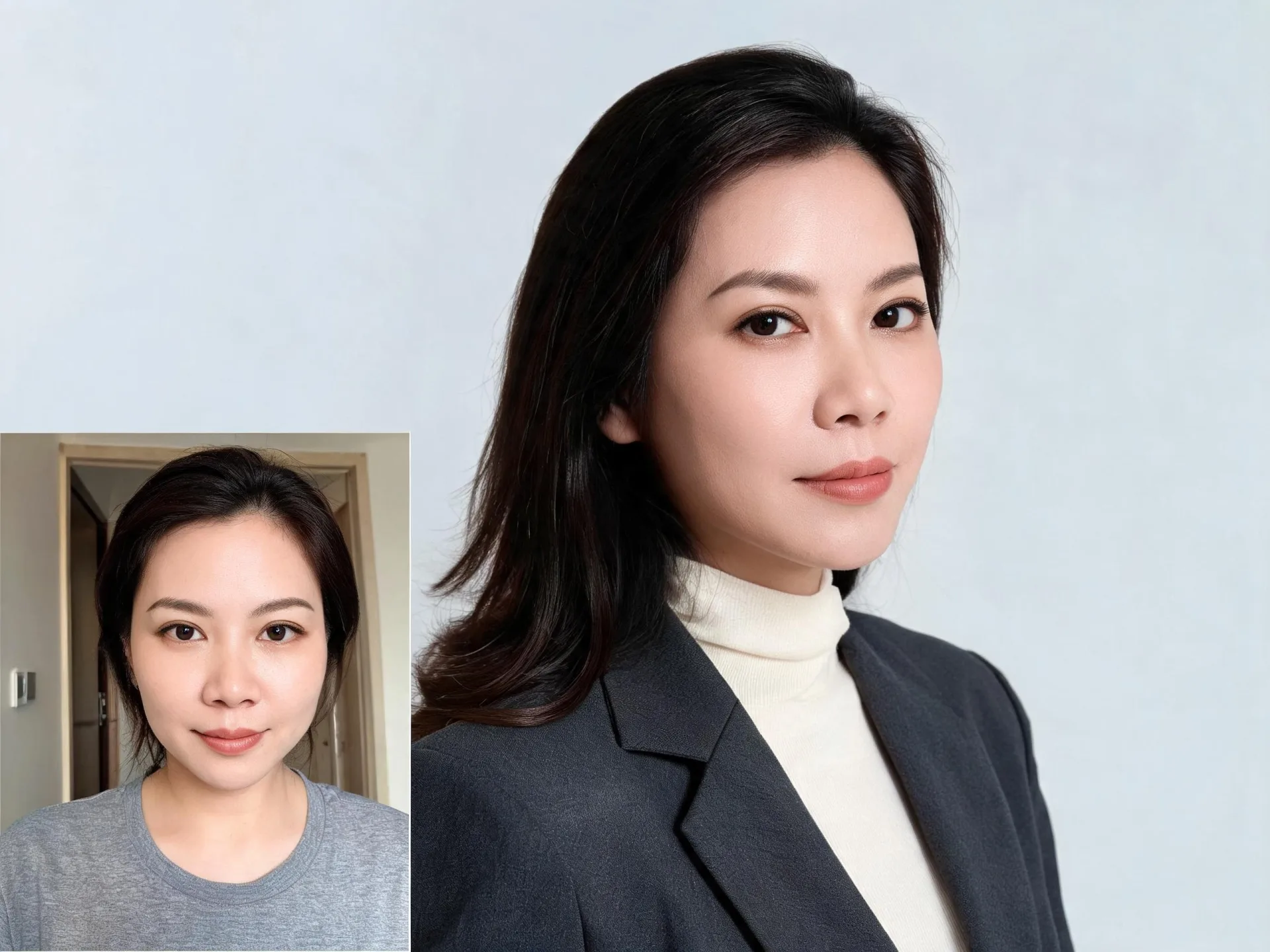
Ein Prompt kann Bildelemente hinzufügen, entfernen, ersetzen oder ändern: ein Blazer statt eines T-Shirts, eine glatte Wand statt einer Küche, weicheres Licht im Gesicht.
In der Größe des Profils, das du füllst
Wähle ein Seitenverhältnis und lege Breite und Höhe vor dem Generieren fest, damit der Bildausschnitt direkt zum Profil, Eintrag oder zur Unternehmensseite passt, wo das Foto landet.
Der nächste Schritt bleibt am selben Ort
Als Profilfoto-Ersteller hört ZenCreator nicht beim Download auf. Ein generiertes Ergebnis kann direkt zu Variationen, zum Upscaler, zu Head & Face Swap oder zu Bild zu Video gehen.
Was du mit KI-generierten Profilfotos erstellen kannst
Alle Aufgaben unten gehen von derselben Eingabe aus: einem Foto von dir, das schon existiert. Was sich ändert, ist, was Prompt und Einstellungen damit machen.
Ein Profilfoto aus einem vorhandenen Foto erstellen
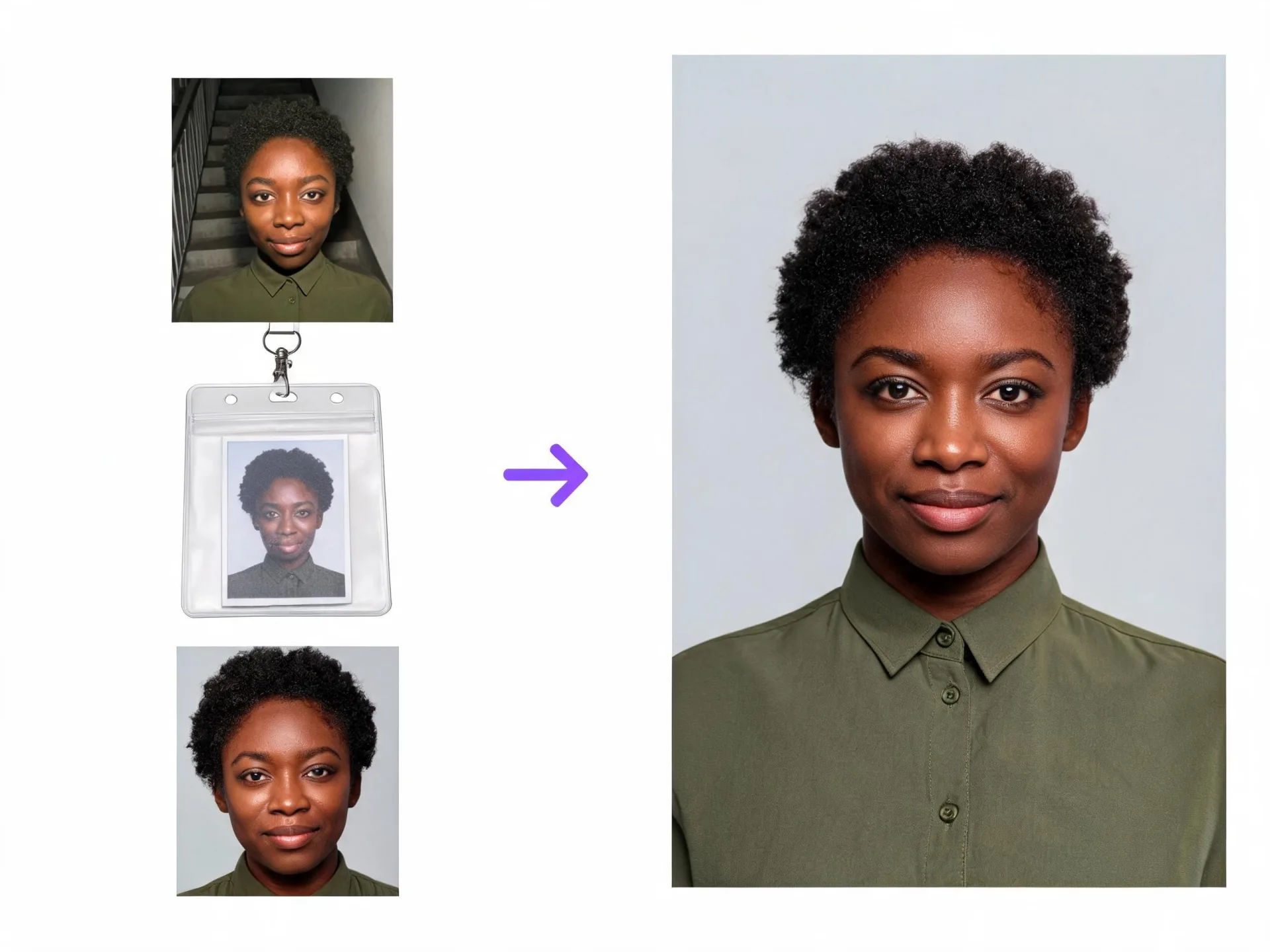
Richte den Bildeditor auf ein vorhandenes Porträt — ein Handyfoto, ein altes Ausweisfoto, einen Ausschnitt aus einem Gruppenfoto — und generiere eine sauberere Version im Bildausschnitt eines Profilfotos.
Aus einem Foto ein gepflegtes Profilfoto machen
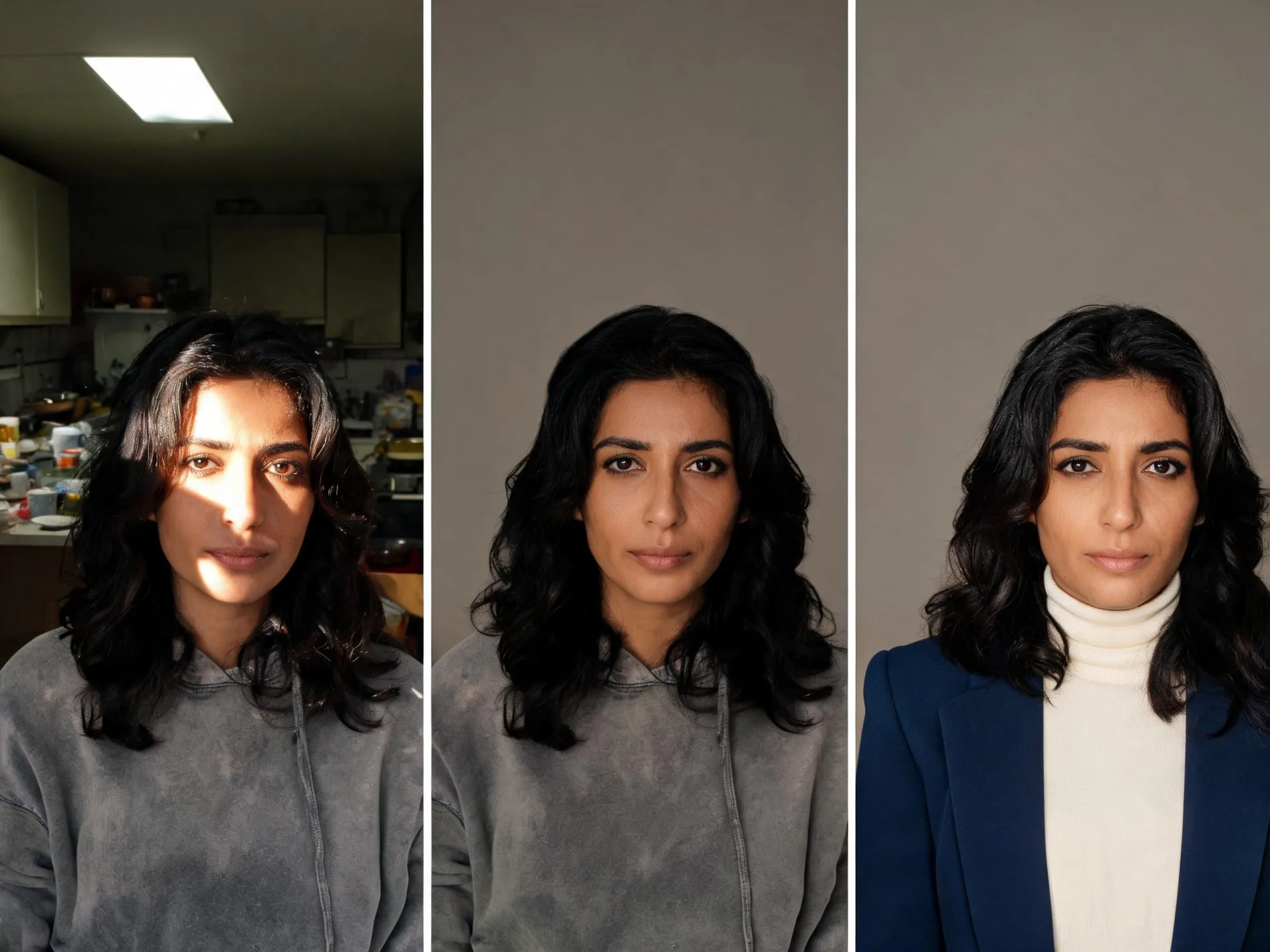
Ein zwangloses Foto wird arbeitstauglich, wenn der Prompt sich um das kümmert, was nicht stimmt: die Kleidung, den Hintergrund hinter dir und das Licht auf deinem Gesicht.
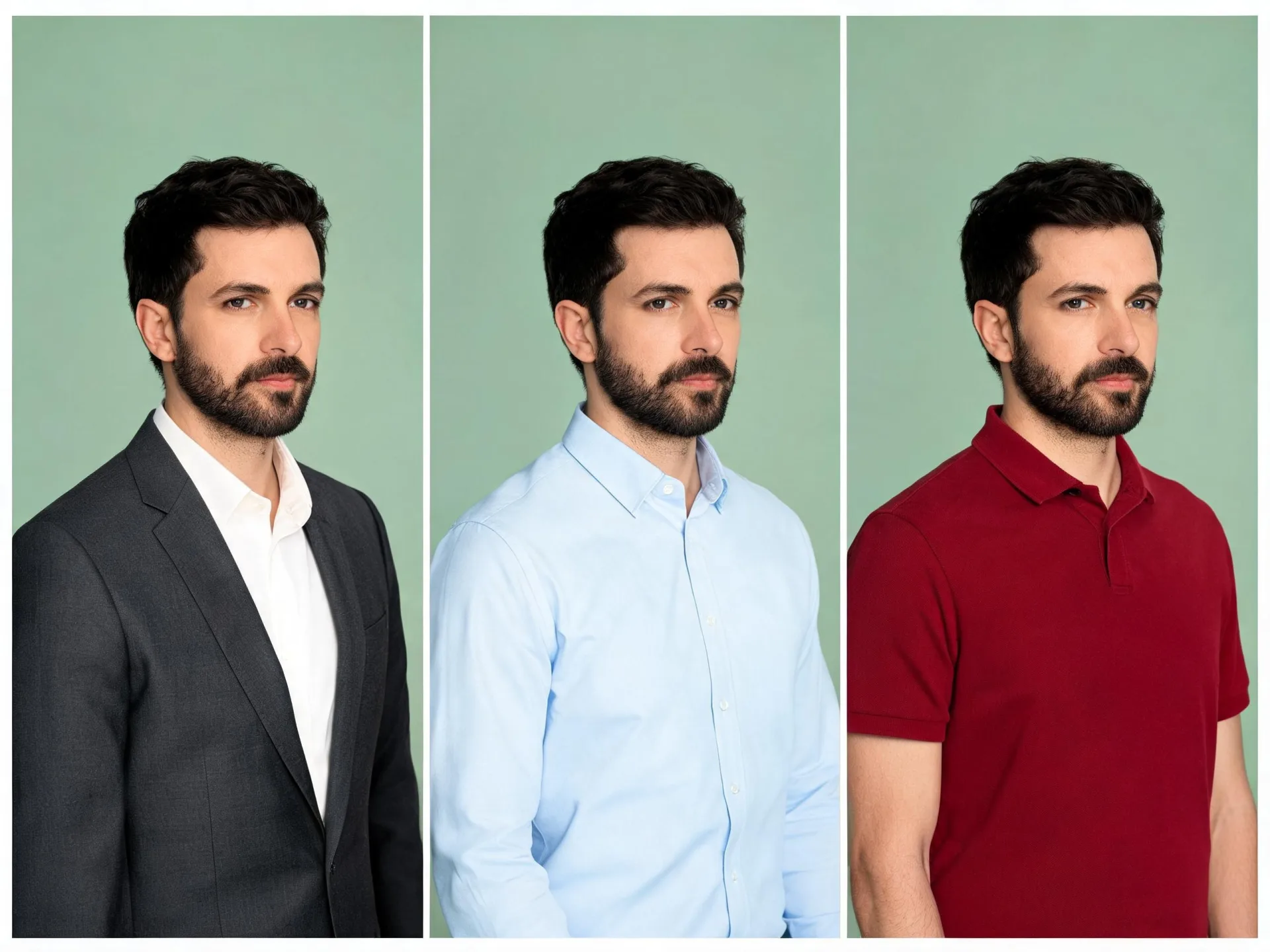
Die Kleidung ohne neues Shooting wechseln
Beschreibe die Kleidung, die du brauchst — einen Blazer, ein Hemd, eine Uniform in deiner Markenfarbe —, und der Generator ersetzt, was du auf dem Referenzfoto getragen hast.
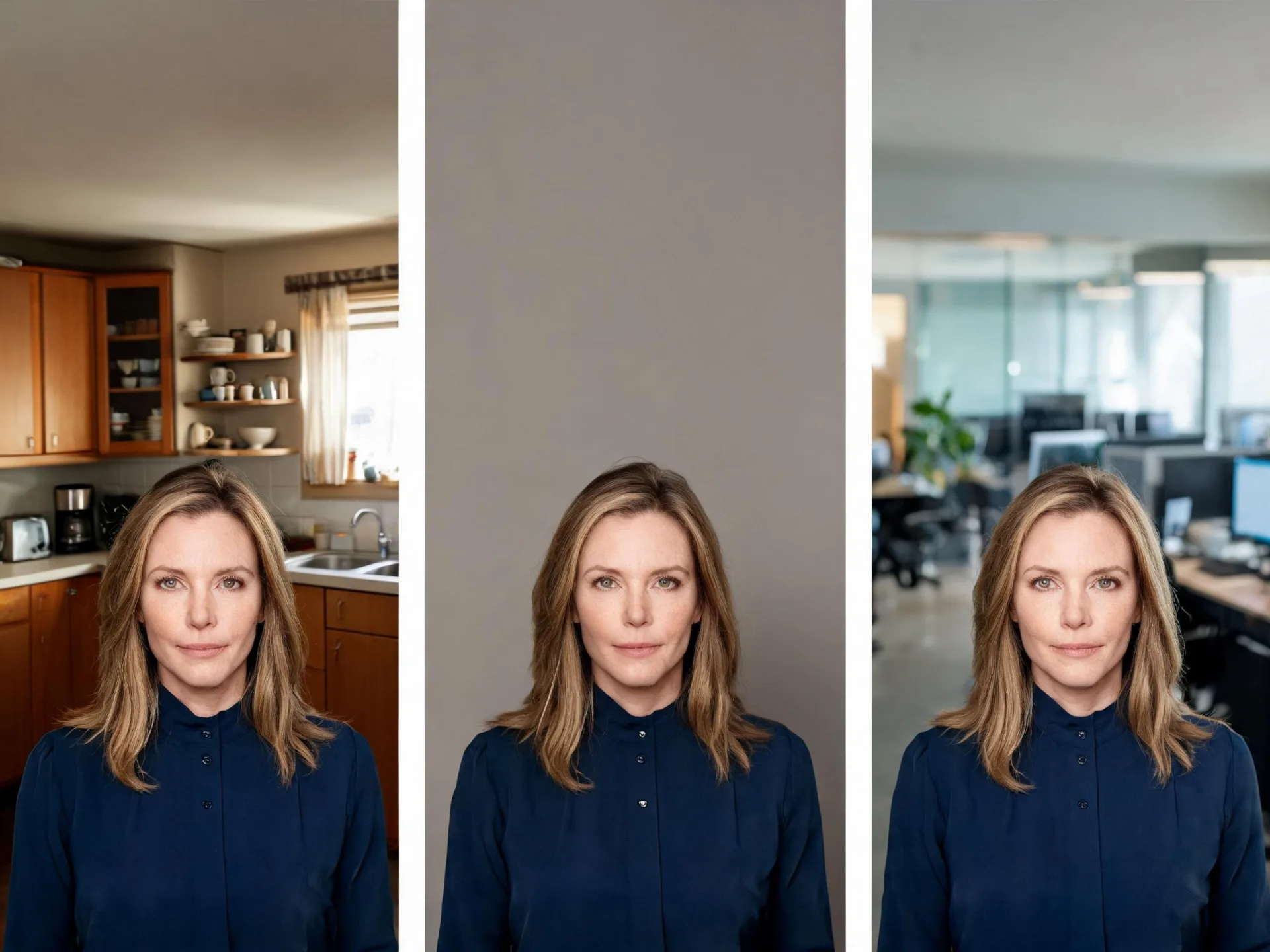
Einen störenden Hintergrund ersetzen
Tausche eine Küche, einen Autositz oder eine belebte Straße gegen eine glatte Wand, ein Büro oder einen neutralen Studiohintergrund, im Prompt beschrieben statt von Hand freigestellt.
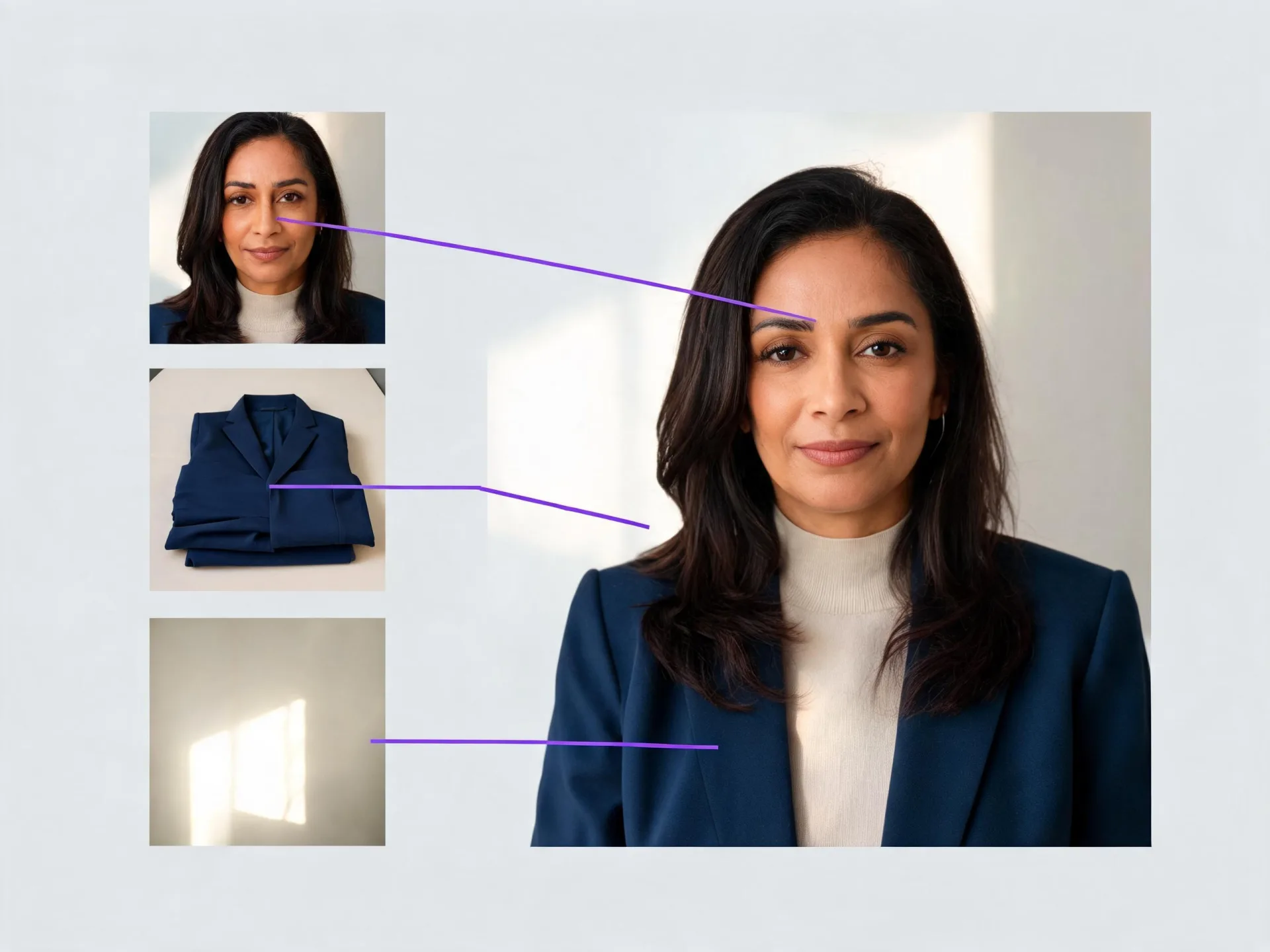
Mehrere Referenzen zu einem Ergebnis verbinden
Lade dein Foto zusammen mit Referenzen für Kleidung, Licht oder Setting hoch. Der Bildeditor kann mehrere Referenzen zu einem generierten Bild verschmelzen, den Look im Kopf musst du also nicht von Grund auf beschreiben.
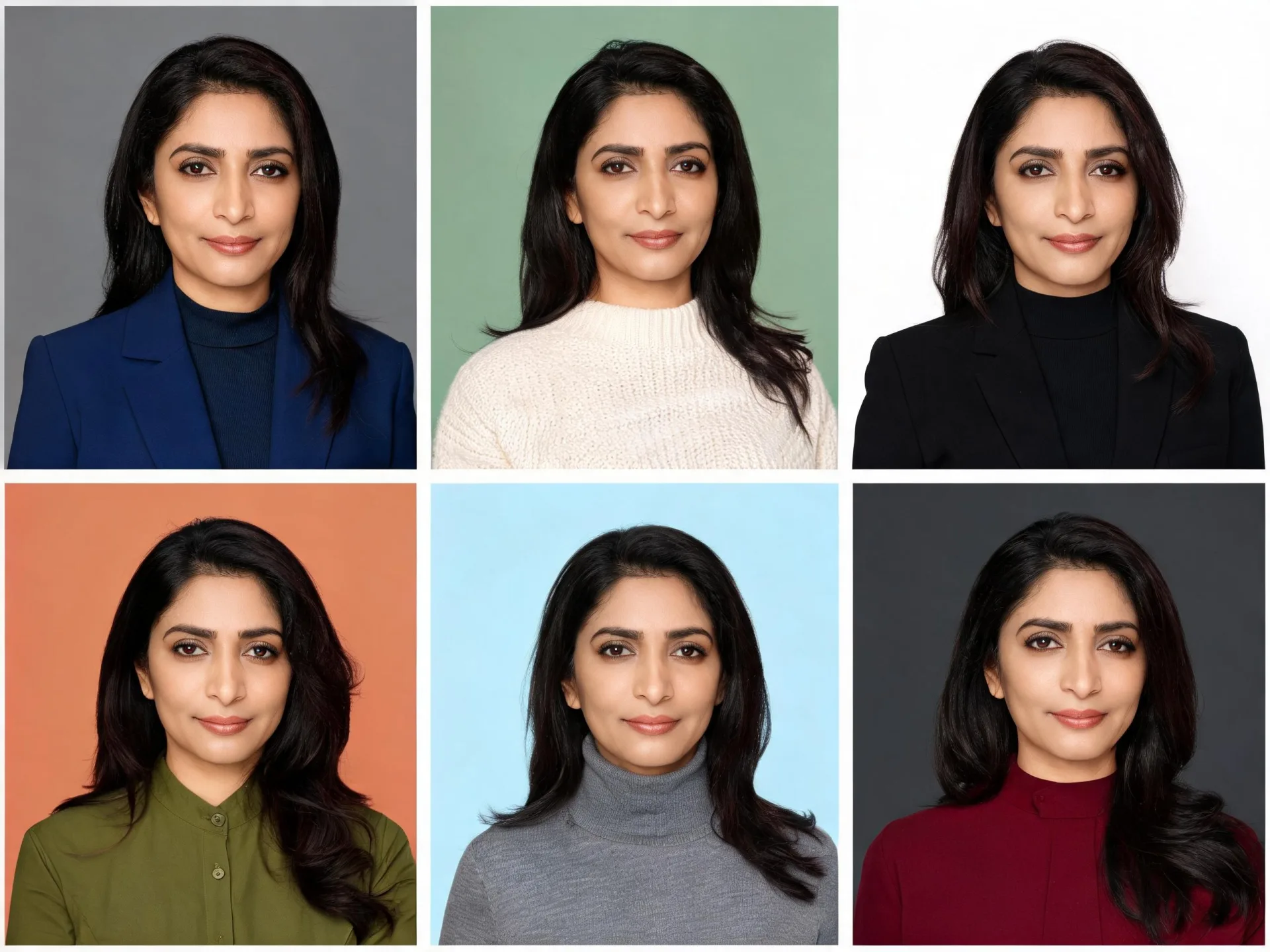
Mehrere Looks in einem Durchgang generieren
Lege fest, wie viele Bilder die Generierung zurückgeben soll, vergleiche sie nebeneinander und schick das stärkste an Variationen, um darauf ein weiteres Set aufzubauen.
Ein professionelles Foto mit KI für berufliche Profile erstellen
Als Generator für professionelle Fotos arbeitet ZenCreator mit deiner eigenen Referenz: Das Foto liefert Identität und Bildausschnitt, und der Prompt legt Kleidung, Hintergrund und Licht fest, die ein berufliches Profil verlangt.
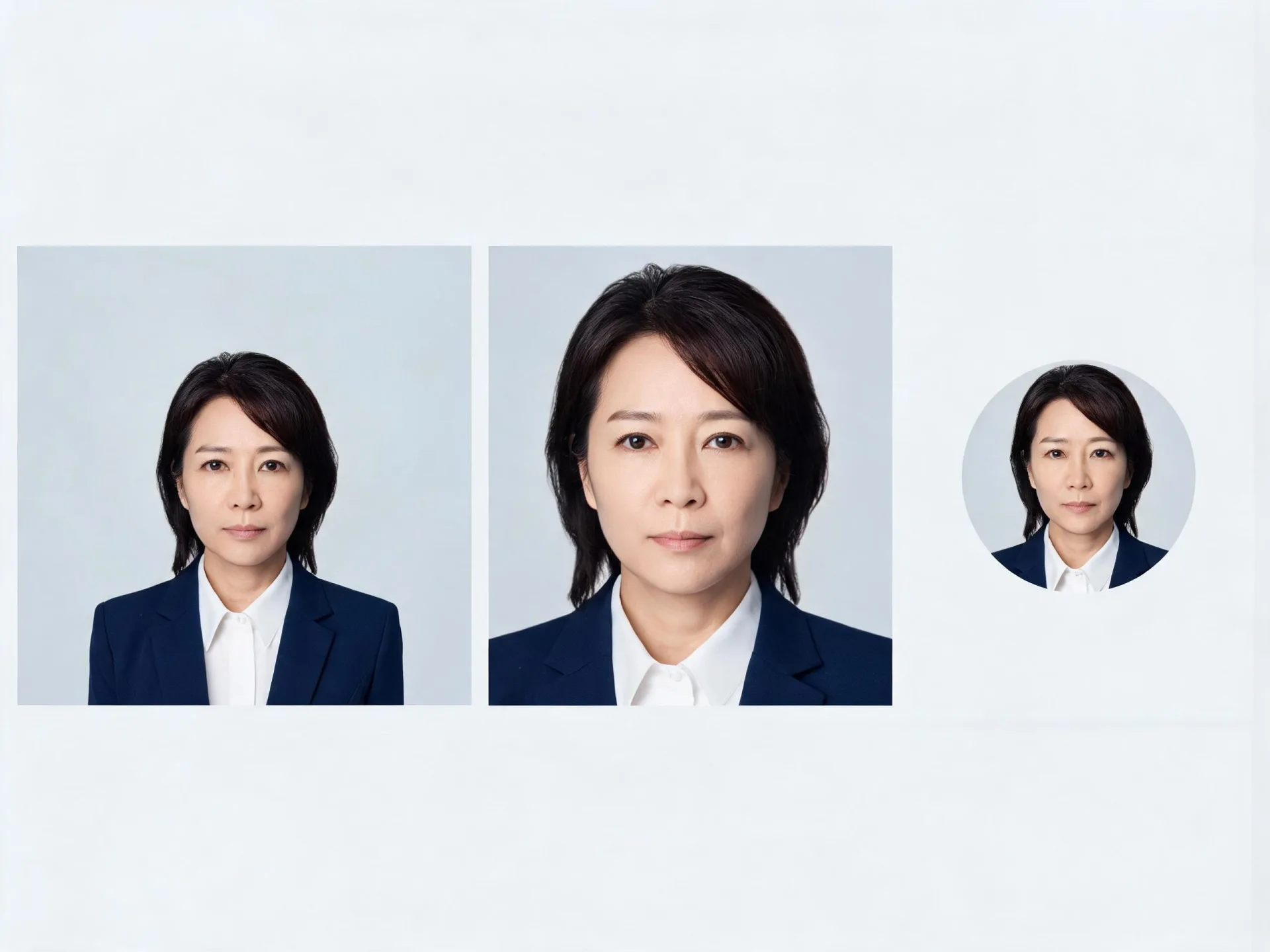
Foto für LinkedIn
Lege Seitenverhältnis sowie exakte Breite und Höhe vor dem Generieren fest, damit der Bildausschnitt erkennbar bleibt, wenn ein Profil ihn klein zeigt. Fordere im Prompt schlichte Kleidung und einen ruhigen Hintergrund an.
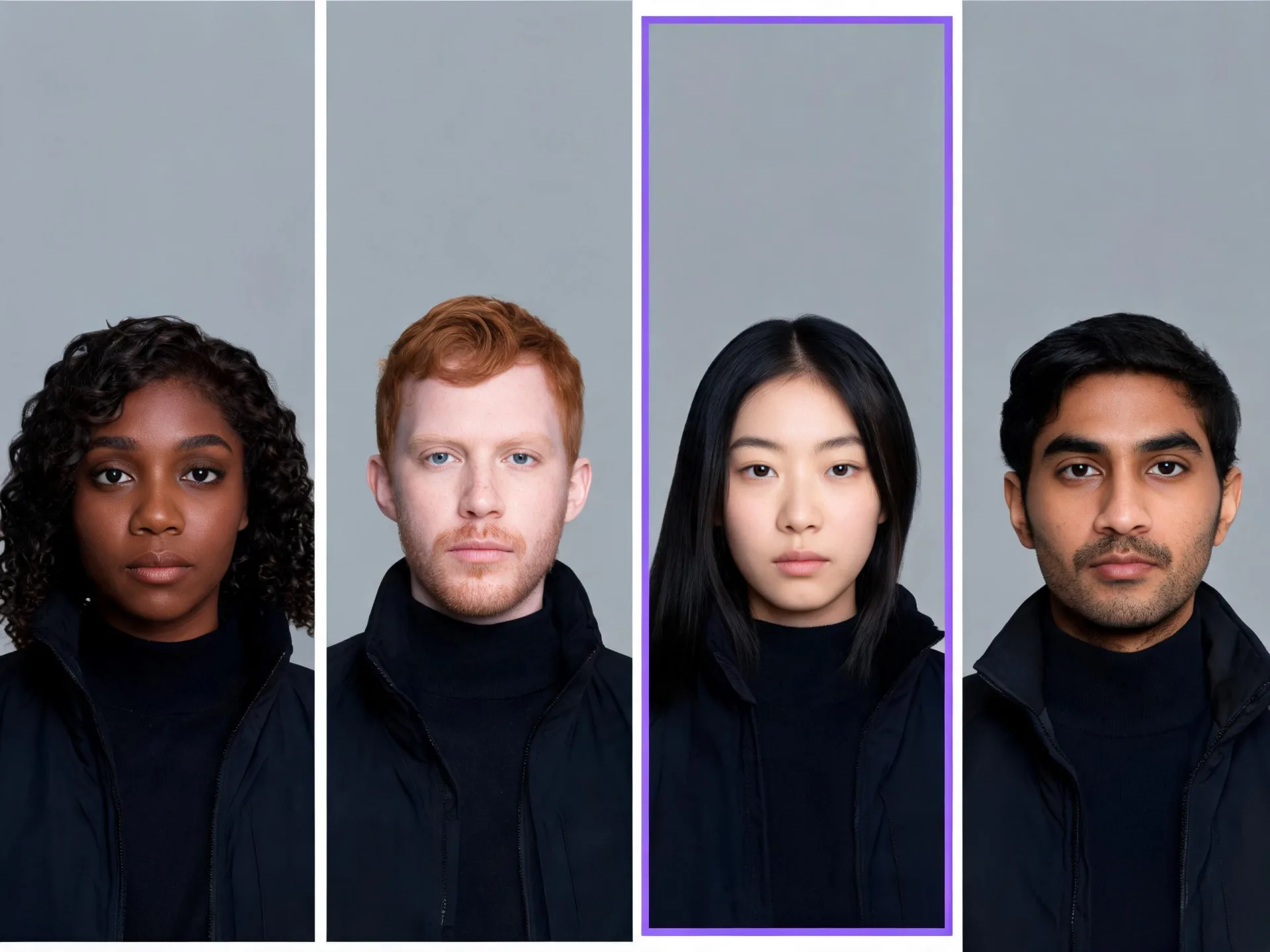
Firmen- und Unternehmensfotos
Ein KI-Firmenfoto muss neben denen deiner Kolleginnen und Kollegen bestehen, ohne herauszufallen. Beschreibe Dresscode, Hintergrund und Licht, die eure Teamseite schon nutzt: Ein Firmenfoto für eine Anwaltskanzlei braucht einen anderen Prompt als eines für ein Startup-Team.
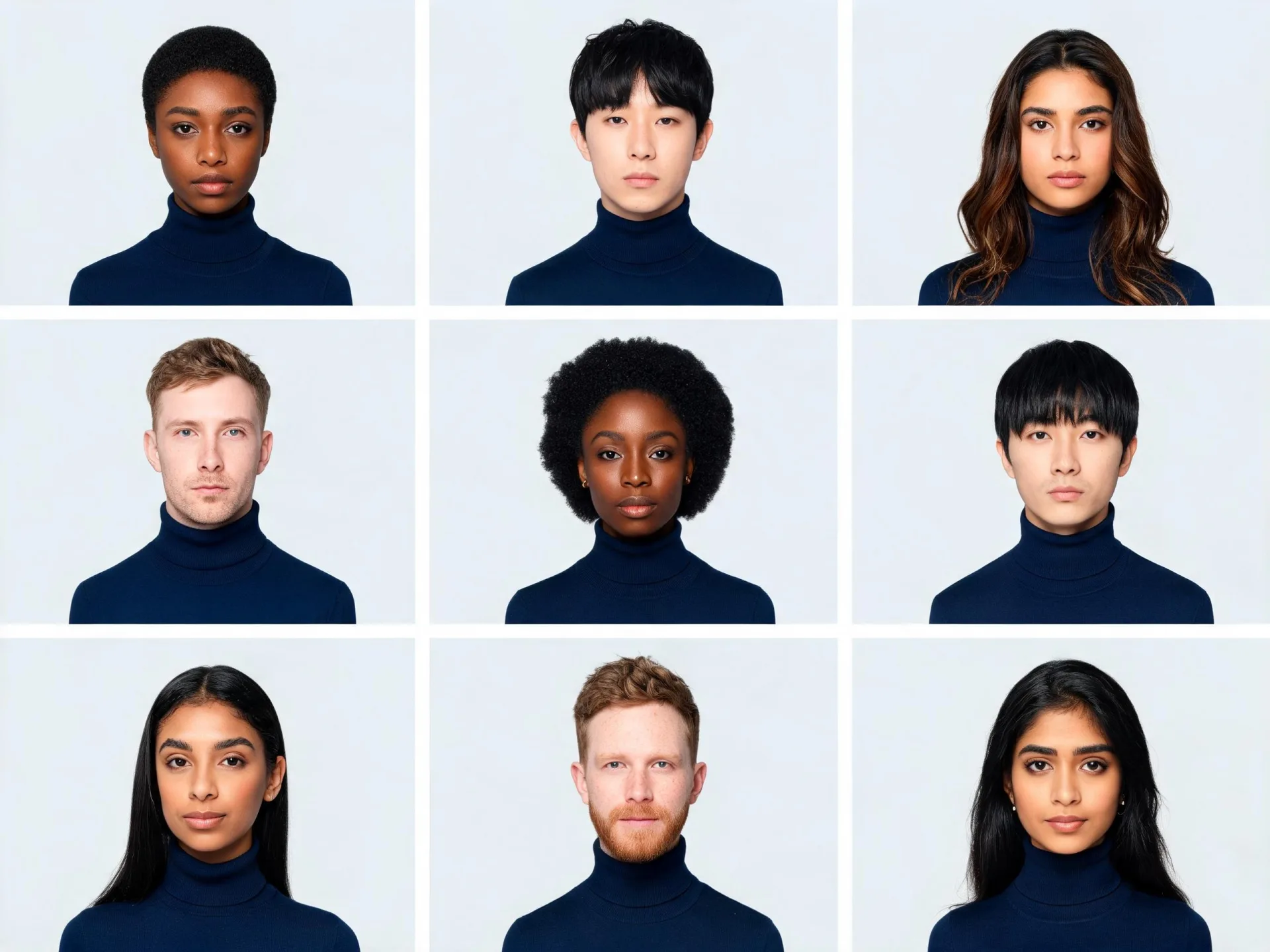
Team- und Unternehmensseiten
Der Batch-Modus verarbeitet jede hochgeladene Referenz einzeln, ein ganzes Team kann also mit einem einzigen Satz Anweisungen durchlaufen, statt Person für Person. Als Generator für Firmenfotos hält er jede Person als eigenes Ergebnis.
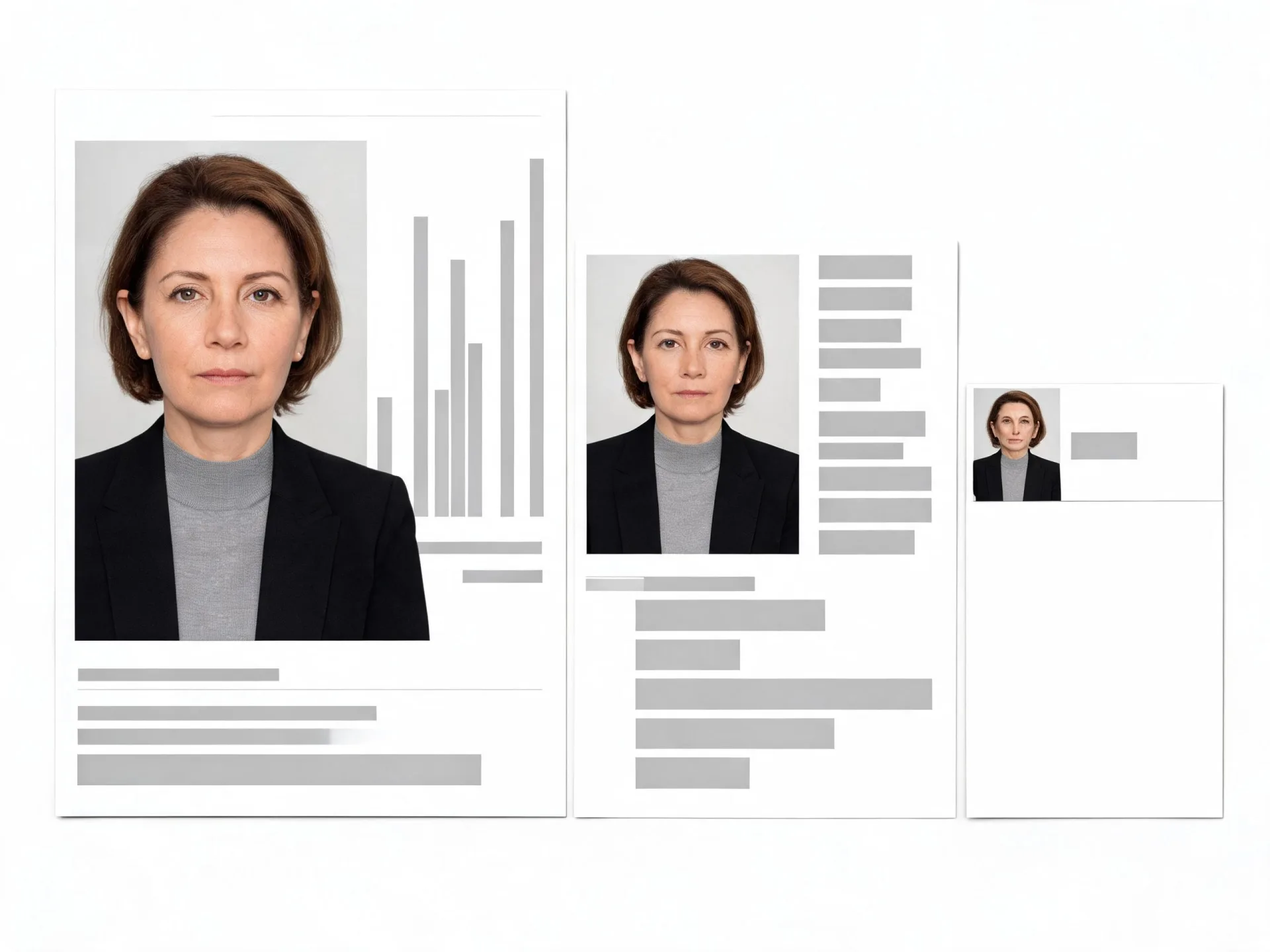
Freelancer, Gründer und Speaker-Profile
Ein Foto kann für eine Präsentation, eine Konferenzbiografie und ein Kundenangebot dienen, wenn du es in mehr als einer Größe generierst. Ein professionelles Foto, das als Miniatur noch erkennbar ist, lohnt die Neugenerierung statt eines späteren Zuschnitts.
So erstellst du ein KI-Profilfoto aus deinem Foto
Vier Schritte vom Upload bis zum Download. Du kannst ein professionelles Foto in einer Sitzung erstellen und die Generierung wiederholen, wenn ein Profil eine andere Größe oder einen anderen Look verlangt.
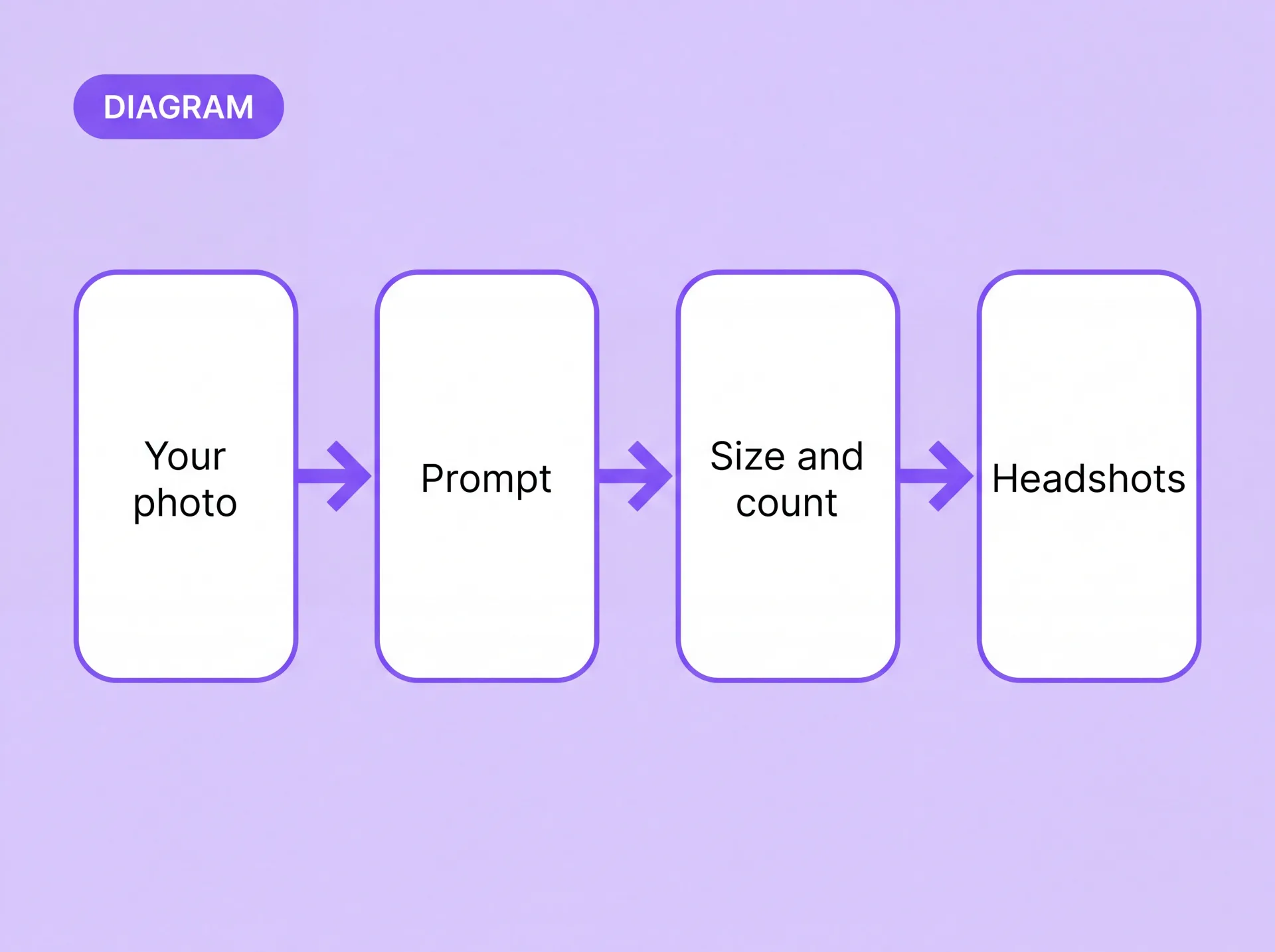
Steuerelemente, die das Ergebnis verändern
Das sind die Einstellungen, die die eigentliche Arbeit machen. Jede ändert etwas, das in der Ausgabe sichtbar ist.
Modell
Verschiedene Modelle behandeln Prompts unterschiedlich und erzeugen unterschiedliche Ausgabebereiche. Ein Modellwechsel ist der schnellste Weg, den Charakter eines Ergebnisses zu ändern.
Prompt
Der Prompt fügt Elemente hinzu, entfernt, ersetzt oder ändert sie: Kleidung, Hintergrund, Licht, Szenenvorgabe. Die meiste Regie passiert hier.
Seitenverhältnis und Größe
Wähle ein Seitenverhältnis und lege Breite und Höhe fest, damit das Foto vor der Generierung zu seinem Zielort passt.
Anzahl der Bilder pro Generierung
Fordere mehrere Versionen in einem Durchgang an und wähle daraus, statt einzeln neu zu generieren.
Batch-Modus
Hochgeladene Referenzen lassen sich einzeln verarbeiten, statt sie zu kombinieren, und das macht Generierungen für mehrere Personen praktikabel.
Sequenzielle Generierung
Bei einem kompatiblen Modell zielt die Sequenzielle Generierung auf eine konsistentere Serie über mehrere Bilder.
Keine dieser Einstellungen garantiert eine exakte Ähnlichkeit. Wie nah ein Ergebnis deinem Ausgangsfoto kommt, hängt von diesem Foto, dem Modell und dem Prompt ab.
Wähle den passenden ZenCreator-Workflow
Conclusion Wenn du schon ein Foto von dir hast, ist der Bildeditor der Generator, mit dem du beginnst. Die anderen beiden Zeilen sind für den Fall, dass du keine brauchbare Referenz hast oder an einem Ergebnis arbeitest, das dir schon gefällt.
Wenn du schon ein Foto von dir hast
Öffne den Bildeditor: Er ist der Generator, mit dem du beginnst.
Echte Ergebnisse aus echten Fotos

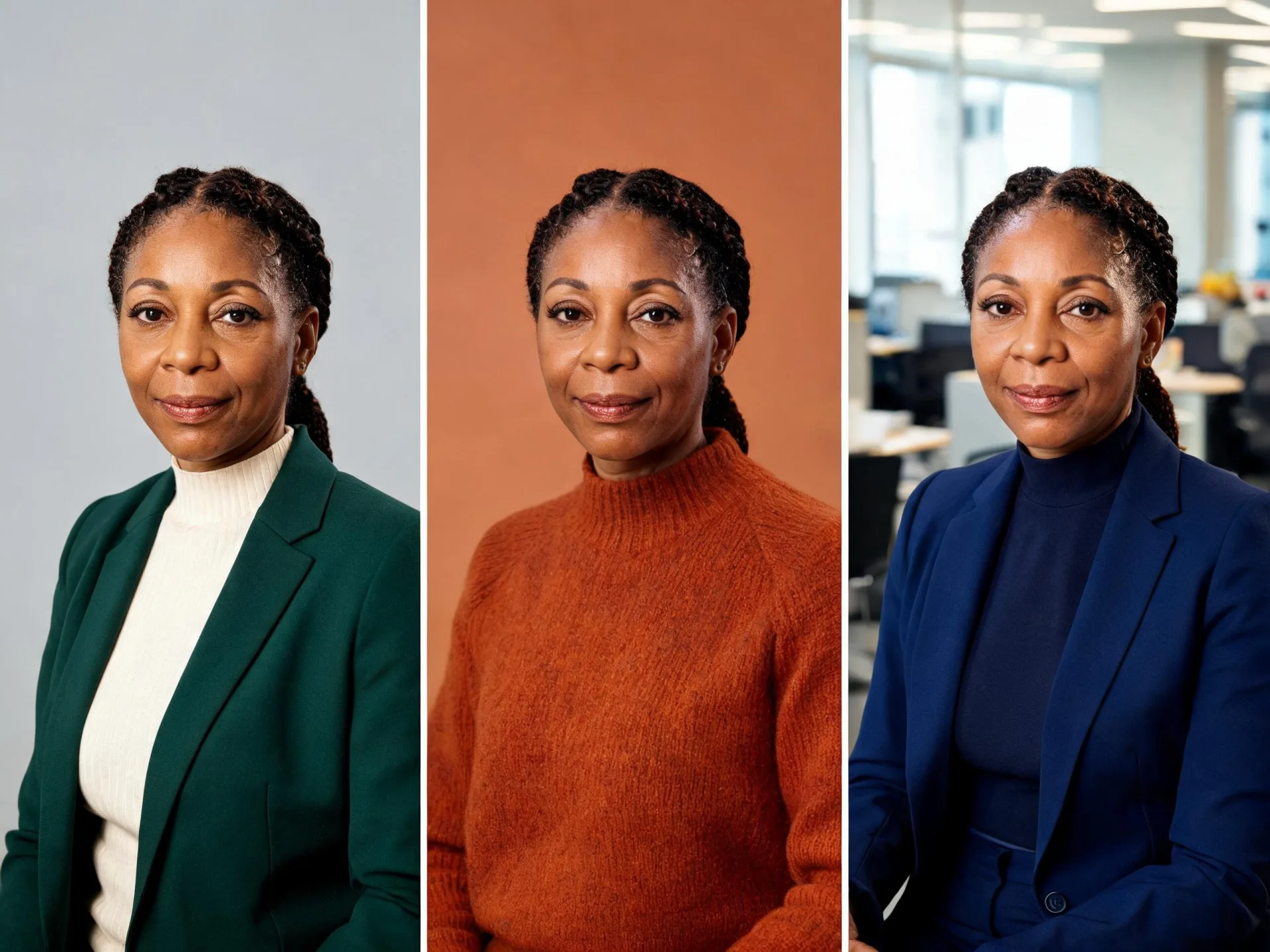
Dein Foto, deine Erlaubnisse
Rechte und Erlaubnisse
Lade nur Bilder hoch, für die du die Rechte und die Erlaubnis zur Nutzung hast. Wenn ein Bild eine andere Person zeigt, stelle sicher, dass du die nötige Einwilligung für die geplante Bearbeitung und Nutzung hast. Die Ergebnisse variieren mit Ausgangsfoto, Modell und Prompt: Referenzen lenken Identität und Styling, statt sie exakt wiederzugeben. ZenCreator steht Nutzern ab 18 Jahren zur Verfügung.
Alle Details
Inhaltsrichtlinie und Allgemeine Geschäftsbedingungen (auf Englisch).
ZenCreator-Preise
| Paket | Credits | Preis | Pro Credit | Enthalten |
|---|---|---|---|---|
| Starter | 200 Credits | $19.99 | ~$0.100 pro Credit | Alle Tools enthalten · Credits verfallen nicht |
| Creator | 550 Credits | $49.99 | ~$0.091 pro Credit | Alle Tools enthalten · Credits verfallen nicht · Priorisierter Support |
| Influencer | 1.200 Credits | $99.00 | ~$0.083 pro Credit | Alle Tools enthalten · Credits verfallen nicht · Priorisierter Support |
| Professional | 6.300 Credits | $499.00 | ~$0.079 pro Credit | Alle Tools enthalten · Credits verfallen nicht · Persönlicher Support |
Ein einziges Credit-Guthaben gilt für alle ZenCreator-Tools, und Credits verfallen nicht. Größere Pakete sind pro Credit günstiger. Du kannst per Karte oder Krypto bezahlen. Alle Pakete, Zahlungsmethoden und Richtlinien findest du auf der Preisseite.
Fragen, die Menschen vor dem Start stellen
Was brauche ich, um ein Profilfoto zu erstellen?
Ein klares Foto der Person, die im Ergebnis zu sehen sein soll. Zusätzliche Referenzbilder sind optional und nützlich, wenn du Kleidung, Stil, Licht oder Komposition lenken willst: Der Bildeditor kann sie zu einem Ergebnis verbinden oder im Batch-Modus einzeln verarbeiten. Ein Prompt, der beschreibt, was sich ändern soll, macht die Ausgabe berechenbarer, als ihn leer zu lassen.
Kann ich ZenCreator als Editor für ein vorhandenes Foto nutzen?
Ja, mit einer Sache, die du vorher wissen solltest. Der Bildeditor ist generativ: Er erstellt ein neues Bild, gelenkt von deiner Referenz, statt die Originaldatei zu retuschieren. Als Profilfoto-Editor kann er Kleidung, Hintergrund, Licht und Komposition über den Prompt ändern, funktioniert aber nicht wie ein manueller Editor mit Ebenen, Pinseln oder lokalen Retusche-Werkzeugen.
Wird das Profilfoto mir ähneln?
Referenzen lenken Identität, Kleidung und Licht, und wie nah das Ergebnis kommt, hängt von Ausgangsfoto, Modell und Prompt ab. Es gibt keine Garantie, dass ein generiertes Gesicht exakt mit deinem übereinstimmt. Die praktische Antwort: Generiere mehrere Versionen in einem Durchgang, behalte die ähnlichste und versuche es erneut mit einem schärferen oder besser beleuchteten Ausgangsfoto, wenn keine passt.
Wie realistisch sind sie und was beeinflusst das Ergebnis?
Vier Dinge leisten fast die ganze Arbeit: die Qualität des Ausgangsfotos, das gewählte Modell, wie konkret der Prompt Kleidung, Hintergrund und Licht beschreibt, und die vor dem Generieren festgelegte Ausgabegröße. Realistische Profilfotos entstehen meist aus einer scharfen, gleichmäßig beleuchteten Referenz und einem Prompt, der die Details benennt, statt „einen professionellen Look“ zu verlangen.
Wie groß werden sie, und kann ich eine größere Version bekommen?
Du wählst das Seitenverhältnis und legst Breite und Höhe vor der Generierung fest, die Ausgabe kommt also in den Abmessungen, die ihr Zielort verlangt. Die maximale Größe hängt vom gewählten Modell ab. Ein generiertes Ergebnis lässt sich auch direkt aus dem Editor an den Upscaler schicken.
Darf ich sie in beruflichen Profilen und kommerziell nutzen?
Die kommerzielle Nutzung ist gemäß den Bedingungen von ZenCreator (auf Englisch) erlaubt, vorausgesetzt, du hältst sie ein und beachtest die geltenden Rechte sowie die Bedingungen für den Dienst und die Ausgangsmaterialien. Ein Punkt, den du im Blick behalten solltest: Für andere Nutzer können ähnliche oder identische Ergebnisse entstehen, du erhältst also keine exklusiven Rechte an einem generierten Konzept oder Stil.
Brauche ich die Erlaubnis, um das Foto einer anderen Person hochzuladen?
Ja. Du brauchst die Rechte, Lizenzen, Erlaubnisse und Einwilligungen, die das geltende Recht und die geplante Nutzung für Bild, Aussehen oder Identität dieser Person verlangen. Das gilt für das Foto einer Kollegin oder eines Kollegen auf einer Teamseite genauso wie für alle anderen Inhalte mit echten Personen. Die Inhaltsrichtlinie (auf Englisch) erklärt, was erlaubt ist und was nicht.
Muss ich etwas installieren?
Nein. Die Tools laufen in deinem Browser als Teil des ZenCreator-Studios, und die Verarbeitung passiert in der Cloud, nicht auf deinem Rechner. Du kannst professionelle Fotos online erstellen, ohne etwas zu installieren oder aktuell zu halten. Die übrigen Tools — Text zu Bild, Variationen, Upscaling und Bild zu Video — liegen am selben Ort.
Dein nächstes Profilfoto beginnt mit einem, das du schon hast
Lade das Foto hoch, beschreibe die benötigte Version und generiere im Bildeditor von ZenCreator mehrere Profilfotos zur Auswahl.