Texto a vídeo con IA sin censura: guía completa del generador
Generador de texto a vídeo con IA sin censura de ZenCreator: clips cinematográficos de 5 u 8 segundos desde un prompt. Sin imagen, sin filtro, cinco formatos.

La mayoría de los «generadores de vídeo con IA» te piden una foto de origen antes de hacer nada. El Text-to-Video (texto a vídeo) de ZenCreator se salta ese paso: describes la escena y el modelo renderiza el clip entero, con aspecto cinematográfico, en cualquier formato y en más o menos un minuto. Sin subir imágenes, sin filtro de prompts cuando el contenido para adultos está activado y sin herramientas adicionales.
Esta guía explica qué hace la herramienta, cuándo conviene usarla en lugar de Image-to-Video y cómo escribir prompts que no se desvíen de lo que pides.
¿Qué es el generador Text-to-Video de ZenCreator?
Text-to-Video convierte un prompt de texto en un clip cinematográfico de 5 u 8 segundos en ZenCreator: sin imagen de origen, sin subir nada y sin herramientas adicionales.
Por dentro ejecuta texto → imagen fija → movimiento con un solo toque, gracias a Wavespeed[1]. Escribes una escena, el modelo la renderiza como fotograma y luego la anima en un clip. Tú solo ves el vídeo final.
Aquí tienes un clip de ejemplo generado a partir de un único prompt, sin foto de referencia ni edición manual:
Japanese woman in traditional kimono preparing matcha tea ceremony in minimalist tatami room, soft natural light through paper screens, slow camera dolly in, steam rising from bowl, contemplative mood, 35mm cinematic photorealEse es todo el flujo: un prompt, un toque, un clip cinematográfico. Ningún flujo anterior de ZenCreator te daba un vídeo terminado a partir de texto en un solo paso: antes había que pasar por Text-to-Image y después por Image-to-Video.
¿En qué se diferencia Text-to-Video de Image-to-Video en ZenCreator?
Text-to-Video parte de cero: describes tanto el sujeto como el movimiento. Image-to-Video parte de una foto que subes, y del prompt solo sale el movimiento.
Las dos herramientas están en el mismo panel de Video Generator, pero resuelven problemas distintos:
| Necesidad | Usa |
|---|---|
| No tienes imagen de origen y quieres una escena generada desde cero | Text-to-Video |
| Tienes una cara, pose o composición concreta que quieres conservar | Image-to-Video (consulta la guía de WAN 2.7 Spicy) |
| Quieres un clip cinematográfico puntual para un anuncio, un reel o una publicación | Text-to-Video |
| Necesitas coherencia del personaje en muchos clips | Image-to-Video + Face Swap |
| Buscas una estética concreta que el modelo no ha visto | Text-to-Video con indicaciones de estilo detalladas |
| Quieres animar un retrato que ya has generado | Image-to-Video |
Text-to-Video es más rápido cuando no tienes en mente un fotograma inicial. Image-to-Video es la opción correcta cuando la cara importa: Text-to-Video te da una cara nueva cada vez.
¿Cómo se escribe un prompt de Text-to-Video que funcione de verdad?
Un buen prompt de Text-to-Video nombra seis cosas en una sola frase: sujeto + acción + escenario + cámara + iluminación + ambiente. Si falta una, el clip se desvía de lo que pides.
Sujeto + acción + escenario + movimiento de cámara + iluminación + estilo / ambiente
El modelo de texto a vídeo no ve nada hasta que se lo cuentas. A diferencia de Image-to-Video, donde la foto de origen ya define el personaje y el escenario, Text-to-Video empieza de cero. Cada detalle visual tiene que estar en el prompt.
Tres patrones concretos: cada prompt de abajo es real, y el vídeo que lo acompaña es el resultado que obtienes al ejecutarlo tal cual.
Patrón 1: sujeto + acción + escenario
El esqueleto: un sujeto concreto, un verbo de movimiento y un escenario con nombre. Sirve para casi cualquier escena.
Hot espresso pouring from silver Italian moka pot into white ceramic cup on dark wooden table, slow motion close-up, steam curls rising, golden morning light from left, shallow depth of field, cinematic food cinematography 50mmPatrón 2: gramática de cámara
Nombra el movimiento de cámara de forma explícita: orbit, dolly, track, crane, handheld. Un verbo por plano: si mezclas dos, el modelo se confunde.
Professional surfer carving a turquoise wave at golden hour, water spray catching sunlight, slow motion side tracking shot, dramatic cinematic widescreen anamorphic, 35mm photorealPatrón 3: atmósfera + ambiente
Fija el ambiente con géneros concretos (film noir, cyberpunk, road trip) y fuentes de luz específicas. Los adjetivos genéricos («moody», «epic») no orientan al modelo.
Cyberpunk Tokyo alleyway at night, neon kanji signs reflecting in puddles, lone figure in trench coat walks away from camera, smoke from a ramen stall drifts across frame, slow dolly in, Blade Runner aesthetic, cinematic 35mmCopia cualquiera de ellos como punto de partida, cambia el sujeto y el escenario, mantén las indicaciones de cámara e iluminación, y ya tienes una plantilla que funciona.
¿Cómo se genera un clip de Text-to-Video en ZenCreator paso a paso?
Cuatro toques de la idea al clip. Todo el proceso dura alrededor de un minuto de principio a fin.
- Abre Video Generator en
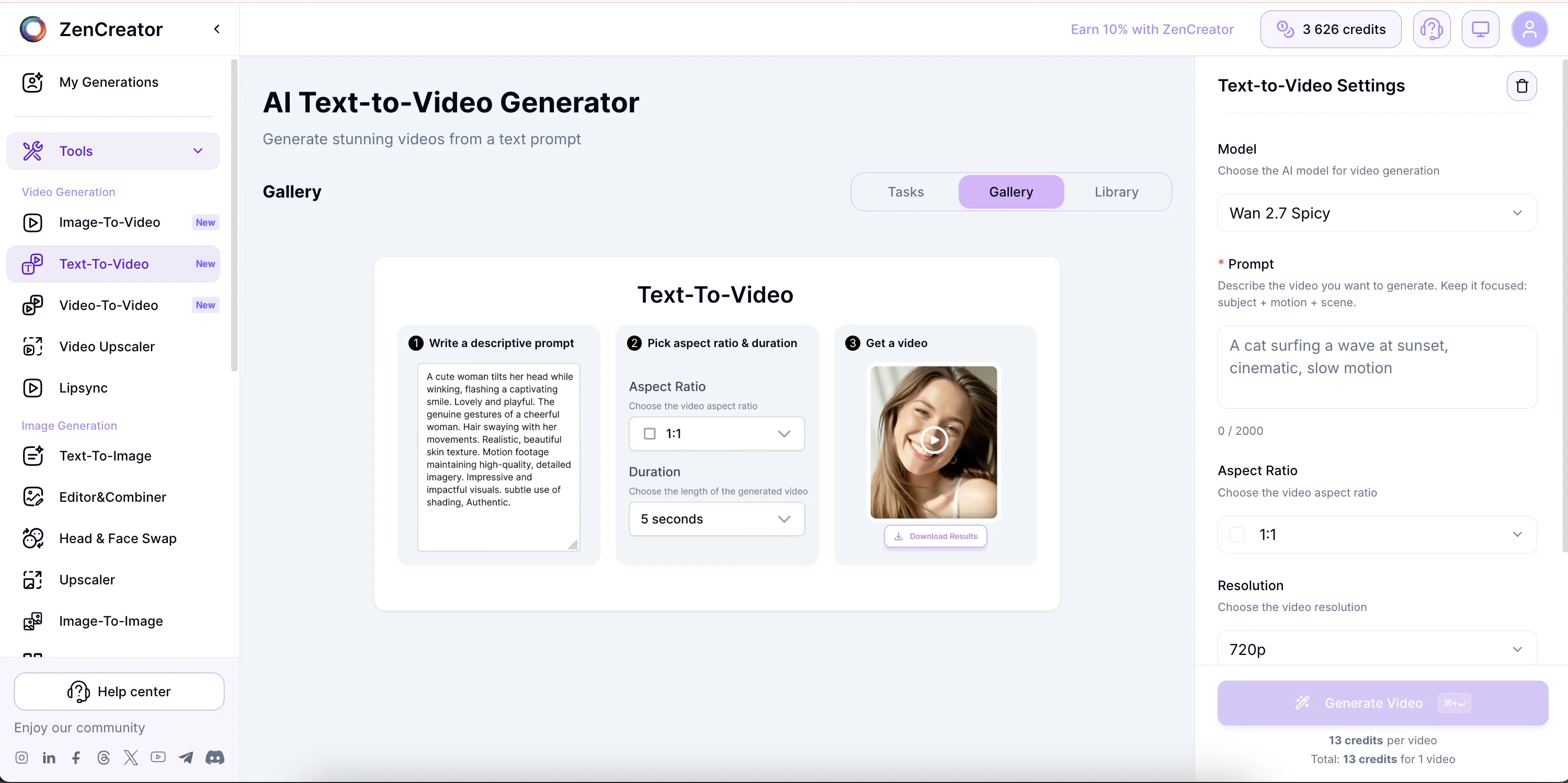
app.zencreator.pro/tools/video-generatory elige Text-To-Video en la barra lateral izquierda. No hace falta subir ninguna imagen. - Escribe tu prompt con la fórmula de arriba: sujeto, acción, escenario, cámara, iluminación y ambiente. Hasta 2.000 caracteres.
- Elige formato y duración: 16:9 cine, 9:16 vertical para reels, 1:1 cuadrado para el feed, 4:3 o 3:4 retrato. 5 segundos para un solo momento, 8 segundos para una revelación.
- Pulsa Generate. El clip llega en más o menos un minuto. Ajusta el prompt y vuelve a ejecutarlo para obtener variaciones.
Este es el panel, con el selector de modelo, el campo del prompt y los controles de formato y duración en su disposición real:
¿Qué formatos y duraciones de clip admite?
Cinco formatos y dos duraciones de clip. Elige la combinación que encaje con el canal donde vas a publicar.
| Formato | Ideal para | Canales nativos |
|---|---|---|
| 16:9 | Cine, horizontal | YouTube, anuncios, televisores |
| 9:16 | Vertical, reels | TikTok, Reels, Shorts |
| 1:1 | Cuadrado, feed | Feed de Instagram, Facebook |
| 4:3 | Horizontal clásico | Contenido educativo, aire vintage |
| 3:4 | Retrato | Pinterest, perfiles de citas |
| Duración | Ideal para |
|---|---|
| 5 segundos | Una sola acción, plano de atmósfera, momento rápido |
| 8 segundos | Arco narrativo, movimiento de cámara con revelación, cambio de luz |
Para contenido de más de 8 segundos, encadena varios clips en un editor de vídeo o alarga un clip con Video-to-Video.
¿El Text-to-Video de ZenCreator es sin censura?
Sí: Text-to-Video funciona sin filtro de prompts cuando el contenido para adultos está activado en tu cuenta. Las temáticas adultas, los encuadres íntimos y los prompts explícitos se renderizan sin negativas.
Eso sitúa a ZenCreator en un grupo reducido de plataformas que admiten trabajo creativo para adultos en Text-to-Video: la mayoría de las grandes herramientas alojadas rechazan esos mismos prompts. Dos cosas que debes saber:
- La opción de la cuenta tiene que estar activada. El contenido para adultos se activa por cuenta. Si no lo has activado en los ajustes de ZenCreator, incluso un prompt explícito devuelve un resultado comedido. Consulta IA sin restricciones para ver la configuración completa de la cuenta.
- La redacción sigue importando. Aunque el filtro esté desactivado, los prompts vagos rinden peor. Sé concreto: estado del vestuario, pose, luz y movimiento de cámara. Los eufemismos («intimate», «suggestive») funcionan peor que los descriptores concretos.
Si ya has trabajado con WAN 2.7 Spicy para imagen a vídeo, se aplica la misma disciplina al escribir prompts, con la diferencia de que Text-to-Video se salta por completo el paso de subir la imagen.
Consejos para resultados cinematográficos
Unas cuantas reglas breves que mejoran la calidad del resultado sin cambiar el flujo:
- Nombra el movimiento de cámara. Un verbo por plano: orbit, dolly in, track, crane, handheld. Si lo omites, el modelo tiende a un plano casi estático.
- Sé concreto con la luz. «Golden hour» funciona mejor que «warm». «Single overhead bulb» funciona mejor que «moody». Fuente concreta → resultado cinematográfico.
- Elige el formato antes de escribir el prompt. Un vertical 9:16 se encuadra de otra forma que un 16:9: cambia la colocación del sujeto. Decídelo primero.
- 5 segundos para un momento, 8 para una revelación. Atmósfera rápida o una sola acción → 5. Movimiento de cámara + cambio de luz + reacción → 8. Alargarlo no ayuda si el momento es corto.
Preguntas frecuentes
¿En qué se diferencia Text-to-Video de Image-to-Video?
Text-to-Video genera la escena entera a partir de un prompt, sin necesidad de imagen de origen. Image-to-Video parte de una foto que subes y la anima. Usa Text-to-Video cuando no tienes (o no quieres) un fotograma inicial; usa Image-to-Video con WAN 2.7 Spicy cuando necesitas conservar una cara, una pose o una composición concretas.
¿El Text-to-Video de ZenCreator es sin censura?
Sí: Text-to-Video funciona sin filtro de prompts cuando el contenido para adultos está activado en tu cuenta. Las temáticas adultas, los encuadres íntimos y los prompts explícitos se renderizan sin negativas. La opción de la cuenta es la que decide; consulta IA sin restricciones para configurarla.
¿Qué formatos admite Text-to-Video?
Cinco: 16:9 cine, 9:16 vertical (reels / TikTok / Shorts), 1:1 cuadrado (feed), 4:3 y 3:4 retrato. Elige el que encaje con el canal de destino.
¿Cuál es la duración máxima de un clip?
8 segundos por generación. Para contenido más largo, encadena varios clips de 8 segundos en un editor de vídeo o usa Video-to-Video para alargar un clip existente.
¿Por qué mi clip de Text-to-Video parece estático?
Casi siempre es porque el prompt describía una imagen fija, no un movimiento. Añade un verbo de acción y un movimiento de cámara: «slow dolly in», «orbit around», «tracking shot from behind». El modelo necesita saber qué cambia con el tiempo.
¿Cuánto tarda en generarse un clip de Text-to-Video?
Alrededor de un minuto por clip en Wavespeed. Lo bastante rápido para iterar prompts en la misma sesión y quedarte con la mejor toma.
¿Puedo usar los clips de Text-to-Video de ZenCreator con fines comerciales?
Sí. ZenCreator concede derechos de uso comercial sobre los resultados de los planes de pago. Si publicas contenido de IA a gran escala en jurisdicciones reguladas, etiquétalo según la normativa local.