Unzensiertes KI-Text-zu-Video: kompletter Ratgeber zum Generator
Unzensierter KI-Text-zu-Video-Generator von ZenCreator: filmische Clips von 5 oder 8 Sekunden aus einem Prompt. Ohne Bild, ohne Filter, fünf Formate.

Die meisten „KI-Videogeneratoren“ verlangen ein Ausgangsfoto, bevor sie etwas tun. Text-to-Video (Text zu Video) von ZenCreator überspringt diesen Schritt: Du beschreibst die Szene, und das Modell rendert den ganzen Clip, filmisch, in jedem Format und in etwa einer Minute. Ohne Bild-Upload, ohne Prompt-Filter, wenn Inhalte für Erwachsene aktiviert sind, und ohne zusätzliche Tools.
Dieser Ratgeber erklärt, was das Tool kann, wann es sich statt Image-to-Video lohnt und wie du Prompts schreibst, die nicht von deiner Absicht abweichen.
Was ist der Text-to-Video-Generator von ZenCreator?
Text-to-Video verwandelt einen Text-Prompt in ZenCreator in einen filmischen Clip von 5 oder 8 Sekunden: ohne Ausgangsbild, ohne Upload und ohne zusätzliche Tools.
Intern läuft mit einem einzigen Klick Text → Standbild → Bewegung, dank Wavespeed[1]. Du schreibst eine Szene, das Modell rendert sie als Frame und animiert sie dann zu einem Clip. Du siehst nur das fertige Video.
Hier ist ein Beispielclip aus einem einzigen Prompt, ohne Referenzfoto und ohne manuelle Bearbeitung:
Japanese woman in traditional kimono preparing matcha tea ceremony in minimalist tatami room, soft natural light through paper screens, slow camera dolly in, steam rising from bowl, contemplative mood, 35mm cinematic photorealDas ist der ganze Ablauf: ein Prompt, ein Klick, ein filmischer Clip. Kein früherer ZenCreator-Ablauf lieferte ein fertiges Video aus Text in einem Schritt: Zuvor musste man über Text-to-Image und dann Image-to-Video gehen.
Worin unterscheidet sich Text-to-Video von Image-to-Video in ZenCreator?
Text-to-Video startet bei null: Du beschreibst Motiv und Bewegung. Image-to-Video startet mit einem hochgeladenen Foto, und aus dem Prompt kommt nur die Bewegung.
Beide Tools liegen im selben Video-Generator-Panel, lösen aber verschiedene Probleme:
| Bedarf | Nutze |
|---|---|
| Du hast kein Ausgangsbild und willst eine von Grund auf generierte Szene | Text-to-Video |
| Du hast ein bestimmtes Gesicht, eine Pose oder Komposition, die du erhalten willst | Image-to-Video (siehe Ratgeber zu WAN 2.7 Spicy) |
| Du willst einen einzelnen filmischen Clip für eine Anzeige, ein Reel oder einen Post | Text-to-Video |
| Du brauchst Figurenkonsistenz über viele Clips | Image-to-Video + Face Swap |
| Du suchst eine bestimmte Ästhetik, die das Modell nicht gesehen hat | Text-to-Video mit detaillierten Stilangaben |
| Du willst ein bereits generiertes Porträt animieren | Image-to-Video |
Text-to-Video ist schneller, wenn du keinen Startframe im Kopf hast. Image-to-Video ist die richtige Wahl, wenn das Gesicht zählt: Text-to-Video gibt dir jedes Mal ein neues Gesicht.
Wie schreibt man einen Text-to-Video-Prompt, der wirklich funktioniert?
Ein guter Text-to-Video-Prompt nennt sechs Dinge in einem Satz: Motiv + Handlung + Setting + Kamera + Licht + Stimmung. Fehlt eines, weicht der Clip von deiner Absicht ab.
Motiv + Handlung + Setting + Kamerabewegung + Licht + Stil / Stimmung
Das Text-zu-Video-Modell sieht nichts, bis du es ihm erzählst. Anders als bei Image-to-Video, wo das Ausgangsfoto Figur und Setting bereits festlegt, beginnt Text-to-Video bei null. Jedes visuelle Detail muss im Prompt stehen.
Drei konkrete Muster: Jeder Prompt unten ist echt, und das Video dazu ist das Ergebnis, das du bekommst, wenn du ihn unverändert ausführst.
Muster 1: Motiv + Handlung + Setting
Das Grundgerüst: ein konkretes Motiv, ein Bewegungsverb und ein benanntes Setting. Passt zu fast jeder Szene.
Hot espresso pouring from silver Italian moka pot into white ceramic cup on dark wooden table, slow motion close-up, steam curls rising, golden morning light from left, shallow depth of field, cinematic food cinematography 50mmMuster 2: Kameragrammatik
Nenne die Kamerabewegung ausdrücklich: orbit, dolly, track, crane, handheld. Ein Verb pro Einstellung: Mischst du zwei, verwirrt das das Modell.
Professional surfer carving a turquoise wave at golden hour, water spray catching sunlight, slow motion side tracking shot, dramatic cinematic widescreen anamorphic, 35mm photorealMuster 3: Atmosphäre + Stimmung
Lege die Stimmung mit konkreten Genres (film noir, cyberpunk, road trip) und bestimmten Lichtquellen fest. Allgemeine Adjektive („moody“, „epic“) leiten das Modell nicht.
Cyberpunk Tokyo alleyway at night, neon kanji signs reflecting in puddles, lone figure in trench coat walks away from camera, smoke from a ramen stall drifts across frame, slow dolly in, Blade Runner aesthetic, cinematic 35mmKopiere eines davon als Ausgangspunkt, ändere Motiv und Setting, behalte Kamera- und Lichtangaben, und du hast eine funktionierende Vorlage.
Wie generierst du einen Text-to-Video-Clip in ZenCreator Schritt für Schritt?
Vier Klicks von der Idee zum Clip. Der ganze Prozess dauert etwa eine Minute.
- Öffne den Video Generator unter
zencreator.pro/tools/video-generatorund wähle Text-To-Video in der linken Seitenleiste. Du musst kein Bild hochladen. - Schreibe deinen Prompt mit der Formel von oben: Motiv, Handlung, Setting, Kamera, Licht und Stimmung. Bis 2.000 Zeichen.
- Wähle Format und Dauer: 16:9 Kino, 9:16 Hochformat für Reels, 1:1 quadratisch für den Feed, 4:3 oder 3:4 Porträt. 5 Sekunden für einen einzelnen Moment, 8 Sekunden für eine Enthüllung.
- Klicke auf Generate. Der Clip kommt in etwa einer Minute. Passe den Prompt an und starte neu für Variationen.
Das ist das Panel mit Modellauswahl, Prompt-Feld sowie Format- und Dauersteuerung in ihrer echten Anordnung:
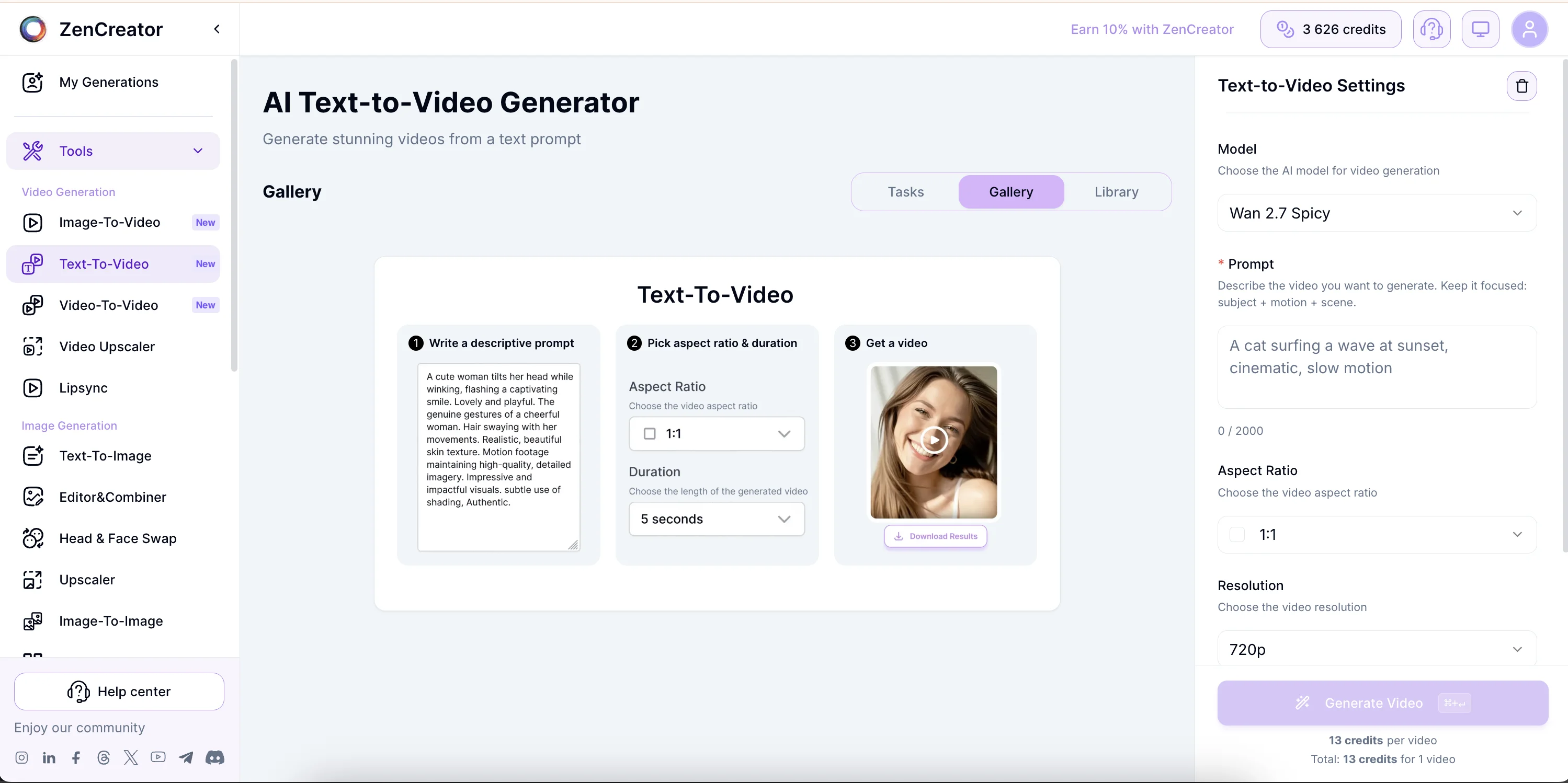
Welche Formate und Cliplängen werden unterstützt?
Fünf Formate und zwei Cliplängen. Wähle die Kombination, die zum Veröffentlichungskanal passt.
| Format | Ideal für | Native Kanäle |
|---|---|---|
| 16:9 | Kino, Querformat | YouTube, Anzeigen, Fernseher |
| 9:16 | Hochformat, Reels | TikTok, Reels, Shorts |
| 1:1 | Quadratisch, Feed | Instagram-Feed, Facebook |
| 4:3 | Klassisches Querformat | Bildungsinhalte, Vintage-Look |
| 3:4 | Porträt | Pinterest, Dating-Profile |
| Dauer | Ideal für |
|---|---|
| 5 Sekunden | Eine einzelne Handlung, Atmosphäre-Einstellung, schneller Moment |
| 8 Sekunden | Erzählbogen, Kamerabewegung mit Enthüllung, Lichtwechsel |
Für Inhalte über 8 Sekunden verkette mehrere Clips in einem Videoeditor oder verlängere einen Clip mit Video-to-Video.
Ist Text-to-Video von ZenCreator unzensiert?
Ja: Text-to-Video läuft ohne Prompt-Filter, wenn Inhalte für Erwachsene in deinem Konto aktiviert sind. Erwachsenenthemen, intime Bildausschnitte und explizite Prompts werden ohne Ablehnung gerendert.
Das bringt ZenCreator in eine kleine Gruppe von Plattformen, die Kreativarbeit für Erwachsene bei Text-to-Video unterstützen: Die meisten großen gehosteten Tools lehnen dieselben Prompts ab. Zwei Dinge solltest du wissen:
- Die Kontooption muss aktiviert sein. Inhalte für Erwachsene werden pro Konto aktiviert. Hast du das in den ZenCreator-Einstellungen nicht getan, liefert selbst ein expliziter Prompt ein zurückhaltendes Ergebnis. Die komplette Kontoeinrichtung findest du unter uneingeschränkte KI.
- Die Formulierung zählt weiterhin. Auch ohne Filter schneiden vage Prompts schlechter ab. Sei konkret: Kleidungszustand, Pose, Licht und Kamerabewegung. Euphemismen („intimate“, „suggestive“) funktionieren schlechter als konkrete Beschreibungen.
Hast du schon mit WAN 2.7 Spicy für Bild zu Video gearbeitet, gilt dieselbe Disziplin beim Schreiben von Prompts, nur dass Text-to-Video den Bild-Upload komplett überspringt.
Tipps für filmische Ergebnisse
Ein paar kurze Regeln, die die Ergebnisqualität verbessern, ohne den Ablauf zu ändern:
- Nenne die Kamerabewegung. Ein Verb pro Einstellung: orbit, dolly in, track, crane, handheld. Lässt du es weg, tendiert das Modell zu einer fast statischen Einstellung.
- Sei beim Licht konkret. „Golden hour“ funktioniert besser als „warm“. „Single overhead bulb“ funktioniert besser als „moody“. Konkrete Quelle → filmisches Ergebnis.
- Wähle das Format vor dem Prompt. 9:16 wird anders gerahmt als 16:9: Die Motivplatzierung ändert sich. Entscheide das zuerst.
- 5 Sekunden für einen Moment, 8 für eine Enthüllung. Schnelle Atmosphäre oder eine einzelne Handlung → 5. Kamerabewegung + Lichtwechsel + Reaktion → 8. Verlängern hilft nicht, wenn der Moment kurz ist.
Häufige Fragen
Worin unterscheidet sich Text-to-Video von Image-to-Video?
Text-to-Video generiert die ganze Szene aus einem Prompt, ohne Ausgangsbild. Image-to-Video startet mit einem hochgeladenen Foto und animiert es. Nutze Text-to-Video, wenn du keinen Startframe hast (oder willst); nutze Image-to-Video mit WAN 2.7 Spicy, wenn du ein bestimmtes Gesicht, eine Pose oder Komposition erhalten musst.
Ist Text-to-Video von ZenCreator unzensiert?
Ja: Text-to-Video läuft ohne Prompt-Filter, wenn Inhalte für Erwachsene in deinem Konto aktiviert sind. Erwachsenenthemen, intime Bildausschnitte und explizite Prompts werden ohne Ablehnung gerendert. Entscheidend ist die Kontooption; die Einrichtung findest du unter uneingeschränkte KI.
Welche Formate unterstützt Text-to-Video?
Fünf: 16:9 Kino, 9:16 Hochformat (Reels / TikTok / Shorts), 1:1 quadratisch (Feed), 4:3 und 3:4 Porträt. Wähle das, das zum Zielkanal passt.
Wie lang ist ein Clip maximal?
8 Sekunden pro Generierung. Für längere Inhalte verkette mehrere 8-Sekunden-Clips in einem Videoeditor oder verlängere einen Clip mit Video-to-Video.
Warum wirkt mein Text-to-Video-Clip statisch?
Fast immer, weil der Prompt ein Standbild beschrieb, keine Bewegung. Ergänze ein Handlungsverb und eine Kamerabewegung: „slow dolly in“, „orbit around“, „tracking shot from behind“. Das Modell muss wissen, was sich mit der Zeit ändert.
Wie lange dauert die Generierung eines Text-to-Video-Clips?
Etwa eine Minute pro Clip bei Wavespeed. Schnell genug, um Prompts in einer Sitzung zu iterieren und die beste Aufnahme zu behalten.
Kann ich Text-to-Video-Clips von ZenCreator kommerziell nutzen?
Ja. ZenCreator gewährt kommerzielle Nutzungsrechte an den Ergebnissen bezahlter Pläne. Veröffentlichst du KI-Inhalte in großem Umfang in regulierten Rechtsordnungen, kennzeichne sie nach lokalem Recht.