Filtro de Halloween con IA: convierte tu foto en un look de Halloween
Un filtro de Halloween para las fotos que ya tienes: sube un retrato, describe el look —bruja, vampiro, calavera pintada— e Image Editor te devuelve versiones editadas.
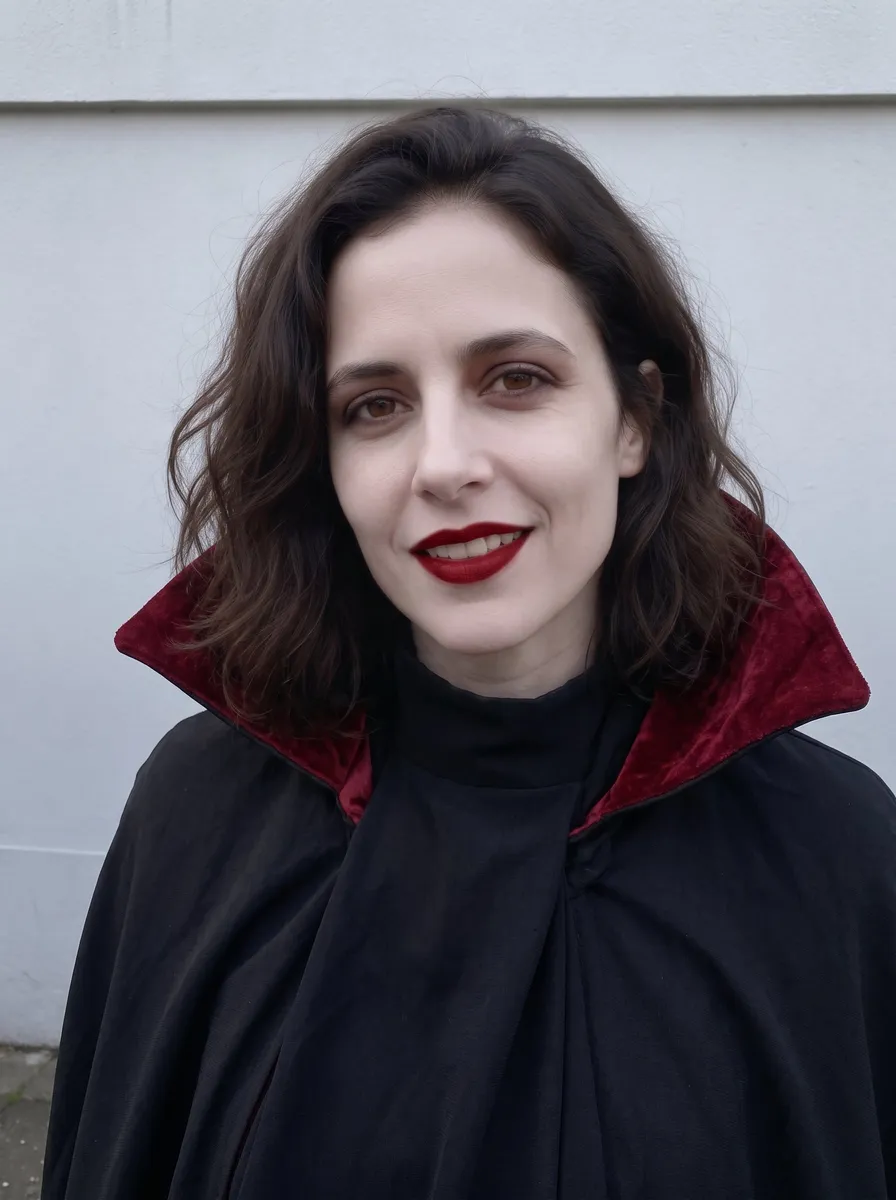
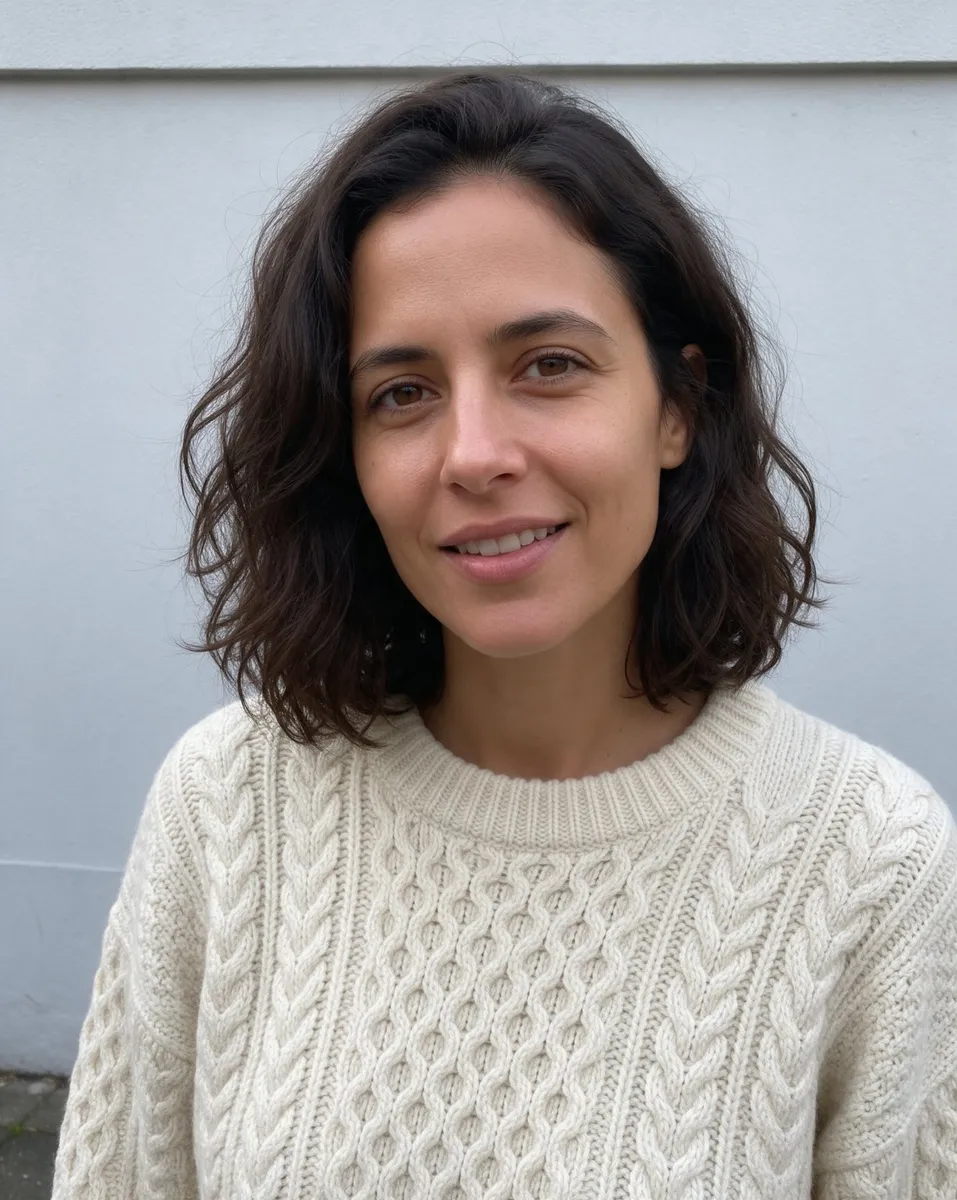
El mismo retrato, en look de vampiro gótico. La foto original y un resultado de Image Editor.
Qué hace este filtro de Halloween con tu foto
Este filtro de Halloween es una edición con IA de tu propia foto. Abres Image Editor (el Editor de Imágenes de ZenCreator), subes el retrato, escribes el look como un cambio —«cambia mi ropa por un disfraz de bruja, mantén mi cara y mi postura»— y un modelo de IA devuelve una imagen nueva, ya editada.
Puedes cambiar la ropa por un disfraz, añadir maquillaje, poner de fondo una casa encantada o unas calabazas, o cambiar el estilo de toda la foto. Di en el prompt qué debe quedarse igual; con una cara nítida y bien iluminada es más fácil conservar tu parecido. Para el resto del año, usa el Editor de Fotos IA.
Conviene saberlo: no es una lente de cámara en directo como las de redes sociales. Trabaja sobre una foto que ya tienes y, en vez de elegir un efecto prediseñado, describes tú el look.
Tres looks de Halloween a partir de un solo retrato
Un retrato, tres prompts y tres resultados distintos, todos en Image Editor con la misma foto.


Filtros de Halloween para fotos: looks que puedes describir
Cada tarjeta es un prompt para empezar, no un preajuste. Ajusta los detalles hasta que el look sea tuyo: los resultados varían según la foto y cómo escribas el prompt.
Bruja bajo la luna llena
Sombrero de pico, capa oscura y una luna llena a tu espalda.«Cambia mi ropa por un disfraz de bruja negro con sombrero de pico, añade una luna llena al fondo, mantén mi cara y mi postura.»
Vampiro a la luz de las velas
Maquillaje pálido, capa con forro rojo y un salón iluminado con velas.«Ponme maquillaje de vampiro gótico y una capa negra forrada de rojo, con un salón de castillo con velas detrás; que se me reconozca.»
Cara de calavera pintada
Maquillaje de calavera en blanco y negro, con tu ropa tal como está.«Píntame una calavera en blanco y negro en la cara; deja igual mis ojos, mi peinado y mi ropa.»
Casa encantada o calabazas encendidas
Tú sigues igual; solo cambia la escena a tu alrededor.«Cambia el fondo por una casa encantada con niebla y calabazas talladas con velas; no me cambies a mí ni a mi ropa.»
Estilo de dibujos animados de Halloween
La foto entera se vuelve una postal ilustrada de Halloween.«Convierte esta foto en una ilustración de dibujos animados de Halloween, con murciélagos y calabazas; mantén mi postura y mi expresión.»
Maquillaje de monstruo de cine clásico
Los monstruos del cine de siempre —piel verdosa, costuras limpias—, sin sangre.«Ponme maquillaje de monstruo de cine clásico, piel verdosa y costuras limpias, sin sangre; mantén la forma de mi cara.»
Por qué usar ZenCreator como editor de fotos de Halloween
Aquí mandan tus palabras: escribes el disfraz, el maquillaje y la escena, y la edición sigue tu idea, no una lista fija de efectos.
Disfraz, maquillaje y escena en una sola edición
Un mismo prompt puede pedir ropa nueva, pintura facial y otro fondo a la vez. Si el cambio es grande, divídelo: la ropa primero y el fondo después.
Varias versiones por generación
Elige cuántas imágenes quieres antes de generar, compáralas y quédate con la que más se parezca a ti.
El mismo look en toda una serie
Activa Batch Mode (modo por lotes) y cada foto subida se edita por separado con el mismo prompt: un resultado por imagen y un estilo común.
Texto de Halloween que se lee bien
¿Quieres «Feliz Halloween» en un cartel o una pancarta? Elige Nano Banana 2 en Image Editor: maneja bien el texto dentro de la imagen y las letras se leen claras.
Todo guardado en My Generations
Los resultados tardan de segundos a un par de minutos. Cada imagen queda en My Generations, lista para descargar o enviar a otra herramienta.
Cómo editar tu foto de Halloween paso a paso
Para editar una foto para Halloween basta con una imagen nítida y una idea del look. El resto se hace en Image Editor en cinco pasos.
01
Elige un modelo para ediciones realistas
Abre Image Editor y elige un modelo. Nano Banana 2 da las ediciones por prompt más realistas y precisas; cambia de modelo si el look pide otra intensidad.
02
Añade tu propia foto y las referencias que tengas
Sube la foto que quieres cambiar; funciona mejor con una cara nítida y bien iluminada. Si tienes la imagen de un disfraz o de un fondo, añádela como referencia.
03
Di qué cambia y qué se queda igual
Escribe el look como un cambio: «añade maquillaje de vampiro y una capa oscura, no cambies mi cara ni mi postura». Un prompt vago como «que dé miedo» da resultados impredecibles.
04
Decide el encuadre y el número de imágenes
La relación de aspecto Auto conserva el encuadre original; elige otra si la imagen es para una publicación o una foto de perfil. Luego indica cuántas imágenes quieres por generación.
05
Genera, compara y descarga
Genera y revisa los resultados en My Generations. Descarga tu favorita o ajusta el prompt y repite si algún detalle no encaja.
¿Tienes una foto y un look de Halloween en mente? Escríbelo y míralo en tu propia imagen.
Anima tu look de Halloween en un clip corto
Si un resultado te gusta, envíalo desde My Generations a Image to Video. El clip conserva el sujeto y el estilo general de tu foto editada y añade movimiento y movimientos de cámara; la duración depende del modelo. Úsalo para convertir una imagen de Halloween en una story o una publicación corta. Más en Imagen a Vídeo con IA.
¿Editar tu propia foto o generar una imagen de Halloween nueva?
- Empiezas con:
- una foto que subes a Image Editor
- Ideal para:
- ti, tus amigos o tu grupo con un look de Halloween
- Caras:
- salen de tu foto; mejor con una cara nítida y bien iluminada
- Después:
- anima el resultado o auméntale la resolución
- Empiezas con:
- una descripción escrita en Text to Image; Magic Prompt puede ampliar una idea breve
- Ideal para:
- una escena, un cartel o el fondo de una invitación de Halloween
- Caras:
- se generan desde la descripción, no desde una foto
- Después:
- anima el resultado o auméntale la resolución
¿Quieres salir tú? Edita tu foto. ¿Quieres una escena nueva a partir de palabras? Empieza con el Generador de Fotos IA.
Qué hacer con un filtro de Halloween online
Para las fotos que necesitas a finales de octubre: de la foto de perfil de la semana del 31 al álbum de la fiesta.
Fotos de perfil y publicaciones de temporada
Dale un look de Halloween a tu foto de perfil durante unos días o prepara una publicación temática, con la relación de aspecto del sitio donde la compartas.
Toda la fiesta con el mismo estilo
Sube las fotos del grupo con Batch Mode activado y escribe un solo look: cada imagen se edita por separado con el mismo prompt. Incluye solo a quien haya dado permiso.
Pruébate antes la idea de disfraz
¿Aún dudas con el disfraz? Prueba la idea en tu foto antes de montar el disfraz, sobre todo si la fiesta del 31 de octubre está a la vuelta de la esquina. Si lo que buscas es el disfraz, mira el disfraz de Halloween con IA.
Invitaciones y felicitaciones con texto legible
Crea una invitación o felicitación de Halloween con tu foto y la fecha de la fiesta —por ejemplo, «31 de octubre, 21:00»— o «Feliz Halloween» escrito encima. Usa Nano Banana 2 para que las letras salgan bien.
Preguntas sobre cómo editar fotos de Halloween
¿Me seguirán reconociendo después de la edición?
Normalmente sí, sobre todo con una cara nítida y bien iluminada y un prompt que diga qué mantener, como «mantén mi cara sin cambios». Las instrucciones extremas o contradictorias, como un maquillaje muy recargado, lo dificultan. Nano Banana 2 da las ediciones más realistas, pero conserva la cara algo peor que algunos otros modelos: si cambia demasiado, prueba otro.
¿Qué tipo de foto funciona mejor?
Una imagen nítida y bien iluminada, con la cara a la vista. Si importan el disfraz o la postura, una foto de cuerpo entero ayuda a respetar postura y proporciones.
¿Puedo añadir una imagen de referencia de un disfraz o de un fondo?
Sí. Sube una referencia junto a tu foto —una prenda, una máscara, un fondo— y di en el prompt cómo usarla, por ejemplo: «vísteme con la ropa de la segunda imagen». Puedes combinar imágenes de distintas fuentes; cuántas referencias puedes añadir depende del modelo.
¿Puedo darles un look de Halloween a las fotos de mis amigos?
Sí, si son amigos adultos, tu pareja o familiares adultos que estén de acuerdo. Sube solo imágenes que tengas derecho y permiso para usar, y asegúrate de contar con el consentimiento necesario para la edición y el uso previstos. Los prompts y las imágenes subidas se revisan automáticamente antes de generar: consulta la Política de Contenido.
¿Qué necesito para empezar?
Una cuenta de ZenCreator y créditos: para generar necesitas créditos de un paquete de créditos. Los paquetes están en Precios. Luego abre Image Editor y empieza con una foto.
¿Dónde se guardan mis fotos de Halloween y puedo hacerlas más grandes?
Cada resultado se guarda en My Generations. Desde ahí lo descargas o lo envías al Escalador de Imágenes (Image Upscaler) para ganar nitidez y tamaño antes de publicarlo o imprimirlo.
Dale a tu foto un look de Halloween
Sube un retrato, describe el look y quédate con la versión más de Halloween y que más se parezca a ti.
Generar consume créditos de un paquete de créditos: consulta Precios.