Variaciones de Imagen
Generador de Variaciones de Imagen con IA:Convierte una Imagen en un Conjunto Completo de Variaciones
Sube la imagen que ya tienes, fija la forma y el número de resultados, y genera un conjunto de variaciones que puedes descargar o enviar al escalado o al vídeo.
Los créditos no caducan

Qué hace un generador de variaciones de imagen con IA
La herramienta coge una imagen que ya tienes y devuelve un conjunto de versiones alternativas de ella. Sube una o varias imágenes de referencia, elige cuántos resultados quieres para cada una, fija la relación de aspecto y las dimensiones de salida, y genera. Cada referencia vuelve con su propio conjunto, así que dos subidas devuelven dos conjuntos separados y no una única tanda mezclada.
En ZenCreator esta es la herramienta Variaciones, y está construida para un solo encargo: producir variaciones con IA de una imagen que ya es tuya, sin pedirte que describas esa imagen con palabras primero. La referencia lleva el briefing. Tus ajustes deciden cuántas alternativas vuelven, qué forma tienen y de qué tamaño son.

Por qué los creadores usan ZenCreator para generar variaciones de imagen
La herramienta se apoya en una sola premisa: la imagen ya existe, así que el trabajo debería empezar ahí.
Tu referencia hace el briefing
Ya tienes la imagen, así que no hay nada que describir desde cero. Súbela y el propio archivo fija el punto de partida de cada resultado del conjunto: lo que vuelve lo deciden tus ajustes y no una descripción escrita.
Una pasada, un conjunto por referencia
Sube varias referencias a la vez y cada una devuelve su propio conjunto por separado. Nada se mezcla, así que comparas opciones por imagen de origen en lugar de desenredar una tanda revuelta. Eso importa cuando las referencias son cinco productos distintos y no cinco tomas de uno.
Salida con la forma del emplazamiento
La relación de aspecto, el ancho y el alto se eligen antes de generar. Los resultados llegan con las proporciones que necesitan la ficha, la historia o el banner, en vez de como un recorte que arreglas después. Misma referencia, otra forma de salida.
Los resultados se quedan en tu flujo
Descarga lo que quieras por separado o llévate el conjunto entero, y después envía un resultado prometedor al escalado o al vídeo en vez de exportarlo y volver a subirlo a otro sitio.
Qué puedes hacer con las variaciones de imagen con IA
Todos los encargos de abajo parten de un archivo que subes. Lo que cambia es cuántos conjuntos vuelven, qué forma tienen y a dónde van después.

Convertir una referencia en un conjunto de alternativas
Sube una sola imagen y genera varias versiones de ella en una pasada, y después quédate con las que funcionan. Úsalo cuando el original está cerca de ser el bueno pero no es el definitivo y quieres varias opciones entre las que elegir.

Generar un conjunto distinto para cada imagen de referencia
Sube varias referencias y cada una se procesa por su cuenta, devolviendo su propio conjunto. Útil cuando estás produciendo opciones para una tanda de productos o de publicaciones en lugar de para una única toma principal.

Elegir la relación de aspecto y el tamaño de salida
Fija la relación de aspecto antes de la pasada y usa los controles de dimensiones de salida para el ancho y el alto. Cuadrada para una ficha de catálogo, vertical para una historia, panorámica para un banner: una sola referencia cubre las tres.

Enviar una variación al escalado o al vídeo
Un resultado que te gusta no tiene por qué acabar en la descarga. Los resultados compatibles pueden continuar al paso siguiente — escalar el resultado o convertir una variación en vídeo — sin salir de ZenCreator.
Cómo generar variaciones de una imagen
Cuatro pasos: sube tu archivo, elige la salida que quieres y deja que la IA genere variaciones de una imagen que ya tienes.
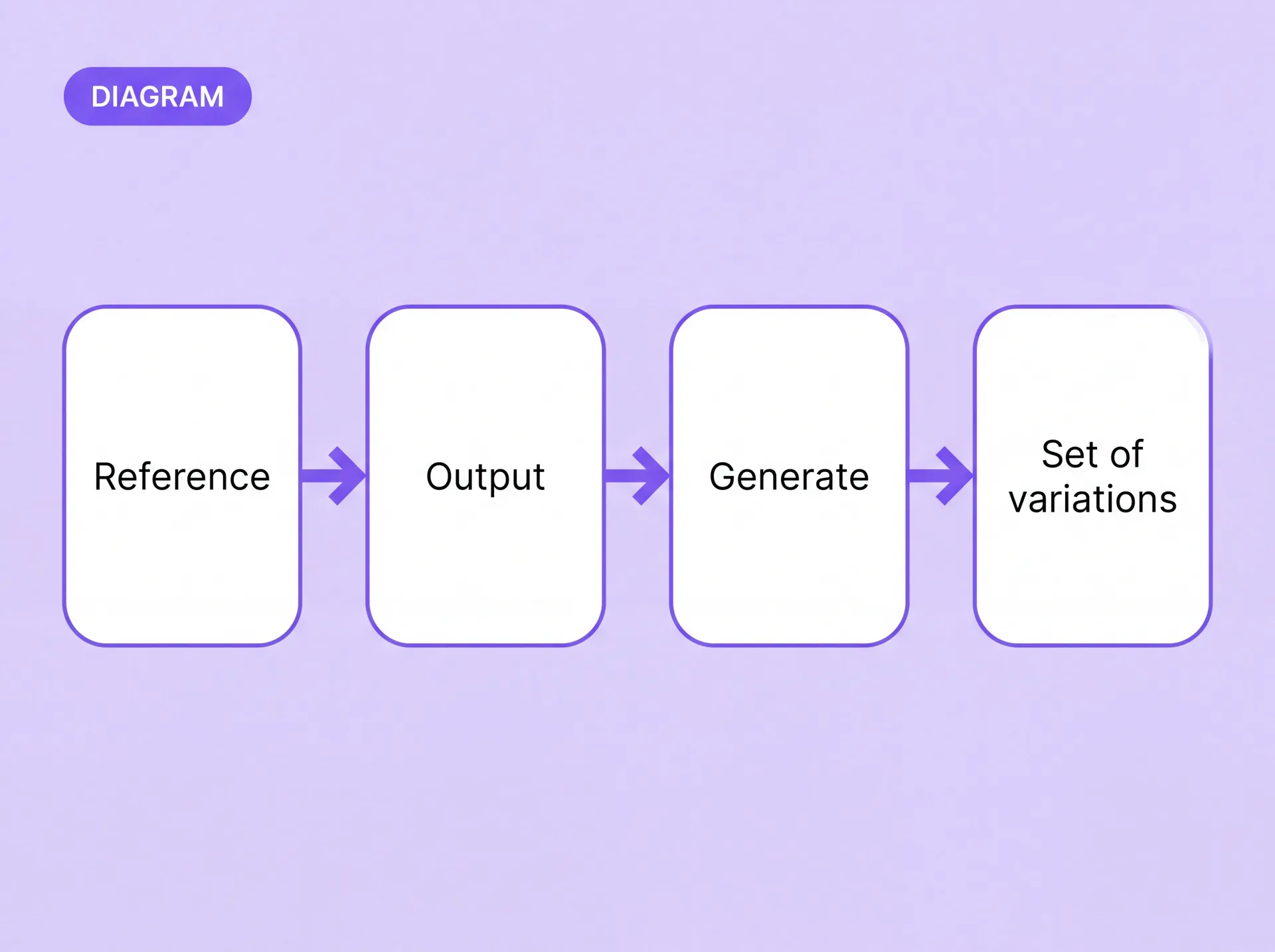
Ajustes de variaciones de imagen que controlas
Cinco controles deciden qué vuelve cuando generas variaciones de una imagen.
Imágenes de referencia
Sube una imagen o varias. Cada archivo se convierte en su propia referencia con su propio conjunto de resultados.
Imágenes por referencia
Tú eliges cuántos resultados generar para cada referencia antes de que empiece la pasada; la cantidad es un ajuste, no una cifra fija del producto.
Relación de aspecto
Selecciona la forma de salida —cuadrada, vertical u horizontal— para que encaje con donde se vaya a usar la imagen.
Dimensiones de salida
Fija el ancho y el alto directamente cuando un emplazamiento necesite dimensiones concretas.
Modelo
Donde haya elección de modelo, esta cambia el carácter de los resultados, así que la misma referencia puede devolver otro aspecto.
Dónde ayuda generar variaciones de imagen
Cuatro situaciones en las que la imagen ya existe y el trabajo consiste en producir opciones a partir de ella.

Fichas de producto e imágenes de catálogo
Tienes una toma de producto limpia y necesitas alternativas para una ficha, un conjunto de anuncios y un banner de temporada. Generar variaciones de una imagen de producto devuelve un abanico de opciones en una sola pasada, cada una con las proporciones que necesita ese emplazamiento.

Trabajo con personajes y personas virtuales
La referencia de un personaje ya existe y lo que necesitas son más fotogramas de ella, no un personaje nuevo. Cada pasada devuelve un conjunto nuevo desde la misma referencia, y te quedas con los fotogramas que aguantan en vez de volver a encargar el diseño.

Tests de social y de resultados
Los tests de resultados necesitan varias variaciones de una imagen que ya funciona, no una idea nueva. Sube la imagen principal, genera un conjunto y lleva suficientes opciones al test sin reservar otro rodaje.

Revisión con cliente y trabajo de estudio
Los clientes eligen entre direcciones, así que llegar con una sola toma ralentiza la revisión. Sube la referencia aprobada, genera un conjunto y lleva varias opciones creíbles a la misma reunión.
Variaciones, edición de imagen o texto a imagen: ¿cuál necesitas?
Tres herramientas de ZenCreator parten de sitios distintos. Elige según lo que ya tengas y cómo quieras dirigir el resultado.
Conclusion Si el archivo ya existe y quieres más opciones como él, el generador de variaciones de imagen es el punto de entrada correcto. Elige el Editor de Imágenes cuando el cambio haya que describirlo con palabras, y Texto a Imagen cuando no haya ningún archivo de origen del que partir.
Empieza por la imagen que ya tienes
Sube una referencia, fija cuántos resultados quieres y mira qué aspecto tiene el primer conjunto.
Qué pueden y qué no pueden conservar las variaciones de imagen
Cada resultado se genera a partir de tu referencia, no se copia de ella. Cuenta con eso antes de tu primera pasada.
01
Los resultados varían
La salida cambia con la referencia que subes, con los ajustes que eliges y con el modelo donde se pueda seleccionar. El mismo archivo puede devolver otro conjunto en una segunda pasada.
02
El objetivo es parecido, no idéntico
El flujo está pensado para seguir tu referencia, pero el sujeto, la cara, la ropa, el fondo y la composición pueden variar entre variaciones. Trata la salida como imágenes nuevas que aspiran a seguir al origen, no como ediciones.
03
La referencia importa
Los resultados dependen de la imagen de origen tanto como de los ajustes, así que parte de la versión más fuerte que tengas.
04
Si un conjunto falla, ajusta y vuelve a lanzar
Cambia los ajustes y genera otro conjunto desde la misma referencia.
Tu referencia, tus permisos
01
Derechos y permisos
Sube únicamente imágenes que tengas derecho y permiso a usar. Si una imagen incluye a otra persona, asegúrate de contar con el consentimiento que exijan la edición y el uso que pretendes. Política de Contenido · Términos de ZenCreator
Preguntas frecuentes sobre el generador de variaciones de imagen con IA
¿Cuántas variaciones puedo generar a partir de una imagen?
Cuántas obtienes para cada referencia es un ajuste que eliges antes de la pasada, no una cifra fija metida en la herramienta. Fíjalo por referencia, y cada referencia que subiste vuelve con su propio conjunto. El número máximo disponible depende de los ajustes actuales de la herramienta, así que comprueba el panel al preparar el trabajo. Hay más detalle en la página de Precios.
¿Hace falta un prompt para crear variaciones de imagen?
No se requiere ningún prompt. Variaciones está construida alrededor de tu imagen de referencia y de sus ajustes: cuántos resultados por referencia, la relación de aspecto y las dimensiones de salida. Cuando necesites describir un cambio concreto con palabras, el Editor de Imágenes es el flujo dirigido por prompt para ese encargo.
¿Puedo usar comercialmente las variaciones generadas?
El uso comercial está permitido según los Términos de ZenCreator, sujeto a tu cumplimiento, a los derechos aplicables y a los términos que rigen el servicio y los materiales de origen. Pueden generarse resultados parecidos o idénticos para otros usuarios, así que no recibes derechos exclusivos sobre un concepto ni sobre un estilo generado.
¿Puedo descargar todas las variaciones a la vez?
Puedes descargar los resultados seleccionados o todos. Los resultados compatibles también pueden continuar a herramientas posteriores de ZenCreator, como el escalado o el vídeo, así que un resultado que quieras desarrollar más no hace falta exportarlo y volver a subirlo.
¿Y si una variación no se parece lo suficiente a mi referencia?
Los resultados varían con la referencia, con los ajustes y con el modelo donde se pueda seleccionar. Ajusta lo que sí controlas —otra relación de aspecto, otras dimensiones de salida, otro modelo— y genera otro conjunto. Cuando necesites dirigir un cambio concreto en lugar de explorar variaciones de una imagen, usa el Editor de Imágenes.
¿Necesito permiso para subir la foto de otra persona?
Sí. Tienes que contar con los derechos y consentimientos necesarios para lo que subes y para cómo usas el resultado, incluido cuando una imagen muestra a una persona real. La Política de Contenido establece qué se puede subir y generar, y los Términos de ZenCreator cubren tu responsabilidad sobre el contenido que aportas.
Convierte una imagen en un conjunto de variaciones
Sube una referencia, elige tus ajustes y genera variaciones de imagen con IA que puedas descargar, comparar o enviar a la herramienta siguiente.