Bildvariationen
KI-Generator für Bildvariationen:Mach aus einem Bild ein komplettes Set von Variationen
Lade das Bild hoch, das du schon hast, lege Form und Anzahl der Ergebnisse fest und generiere ein Set von Variationen, das du herunterladen oder an Upscaling oder Video schicken kannst.
Credits verfallen nicht

Was ein KI-Generator für Bildvariationen macht
Das Tool nimmt ein Bild, das du schon hast, und gibt ein Set alternativer Versionen davon zurück. Lade ein oder mehrere Referenzbilder hoch, wähle, wie viele Ergebnisse du pro Bild willst, lege Seitenverhältnis und Ausgabemaße fest und generiere. Jede Referenz kommt mit ihrem eigenen Set zurück, zwei Uploads ergeben also zwei getrennte Sets und keine gemischte Charge.
In ZenCreator ist das das Tool Variationen, und es ist für eine einzige Aufgabe gebaut: KI-Variationen eines Bildes zu erzeugen, das schon dir gehört, ohne dass du dieses Bild erst in Worten beschreiben musst. Die Referenz trägt das Briefing. Deine Einstellungen entscheiden, wie viele Alternativen zurückkommen, welche Form sie haben und wie groß sie sind.

Warum Creator ZenCreator nutzen, um Bildvariationen zu generieren
Das Tool stützt sich auf eine einzige Prämisse: Das Bild existiert schon, also sollte die Arbeit dort beginnen.
Deine Referenz ist das Briefing
Du hast das Bild schon, es gibt also nichts von Grund auf zu beschreiben. Lade es hoch, und die Datei selbst legt den Ausgangspunkt jedes Ergebnisses im Set fest: Was zurückkommt, entscheiden deine Einstellungen und keine schriftliche Beschreibung.
Ein Durchgang, ein Set pro Referenz
Lade mehrere Referenzen gleichzeitig hoch, und jede gibt ihr eigenes Set zurück. Nichts wird vermischt, du vergleichst Optionen also pro Ausgangsbild, statt eine durcheinandergeratene Charge zu entwirren. Das zählt, wenn die Referenzen fünf verschiedene Produkte sind und nicht fünf Aufnahmen von einem.
Ausgabe in der Form der Platzierung
Seitenverhältnis, Breite und Höhe werden vor dem Generieren gewählt. Die Ergebnisse kommen in den Proportionen an, die Listing, Story oder Banner brauchen, statt als Zuschnitt, den du später korrigierst. Dieselbe Referenz, eine andere Ausgabeform.
Die Ergebnisse bleiben in deinem Workflow
Lade einzeln herunter, was du willst, oder nimm das ganze Set mit, und schick ein vielversprechendes Ergebnis an Upscaling oder Video, statt es zu exportieren und anderswo neu hochzuladen.
Was du mit KI-Bildvariationen machen kannst
Alle Aufgaben unten gehen von einer hochgeladenen Datei aus. Was sich ändert, ist, wie viele Sets zurückkommen, welche Form sie haben und wohin sie danach gehen.

Aus einer Referenz ein Set von Alternativen machen
Lade ein einzelnes Bild hoch, generiere mehrere Versionen davon in einem Durchgang und behalte die, die funktionieren. Nutze das, wenn das Original fast passt, aber noch nicht endgültig ist und du mehrere Optionen zur Auswahl willst.

Für jedes Referenzbild ein eigenes Set generieren
Lade mehrere Referenzen hoch, und jede wird für sich verarbeitet und gibt ihr eigenes Set zurück. Nützlich, wenn du Optionen für eine Reihe von Produkten oder Beiträgen produzierst und nicht für eine einzige Hauptaufnahme.

Seitenverhältnis und Ausgabegröße wählen
Lege das Seitenverhältnis vor dem Durchgang fest und nutze die Steuerung der Ausgabemaße für Breite und Höhe. Quadratisch für einen Katalogeintrag, vertikal für eine Story, breit für ein Banner: Eine einzige Referenz deckt alle drei ab.

Eine Variation an Upscaling oder Video schicken
Ein Ergebnis, das dir gefällt, muss nicht beim Download enden. Kompatible Ergebnisse können zum nächsten Schritt weitergehen — das Ergebnis skalieren oder eine Variation in ein Video verwandeln —, ohne ZenCreator zu verlassen.
So generierst du Variationen eines Bildes
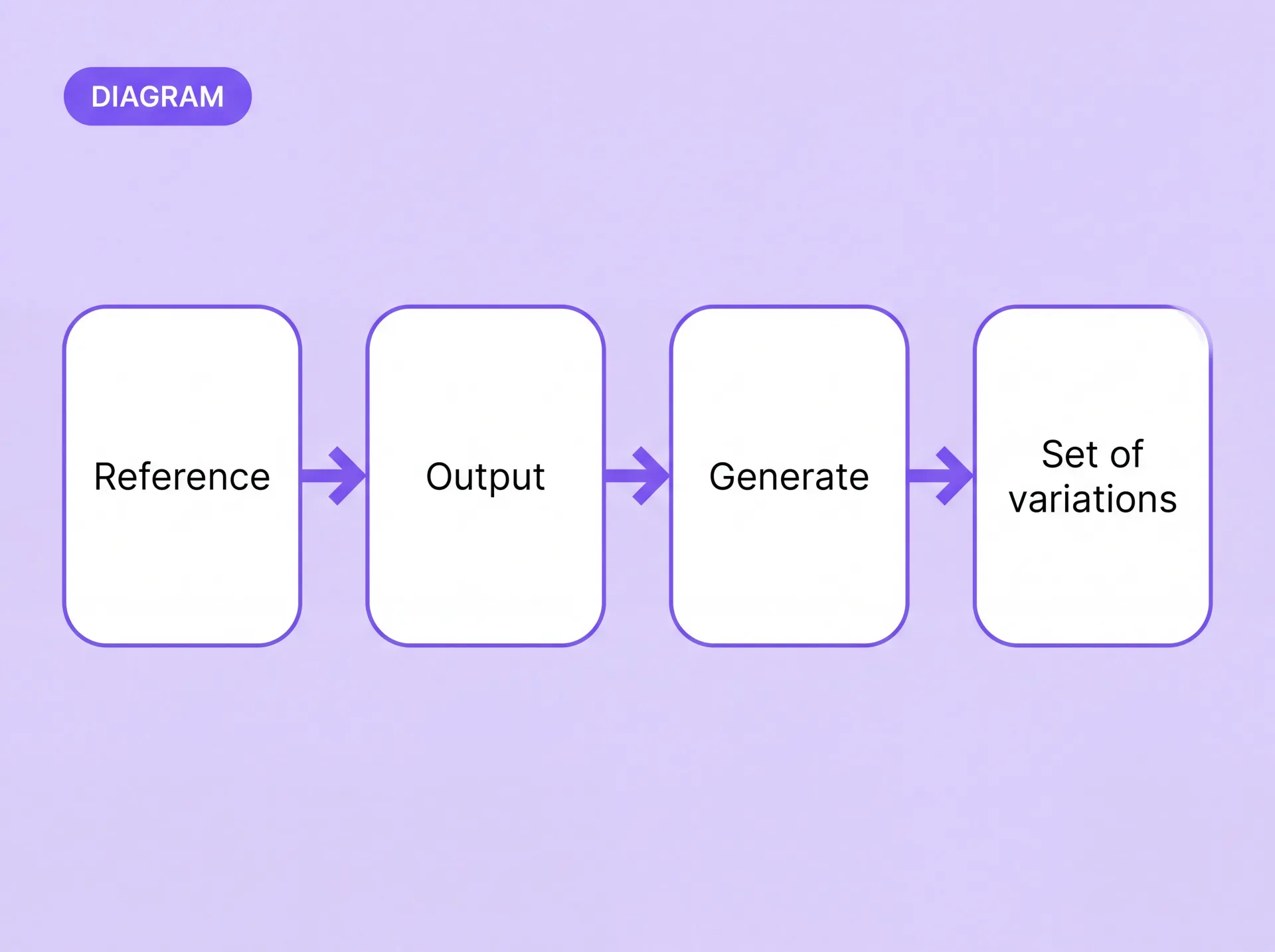
Vier Schritte: Lade deine Datei hoch, wähle die gewünschte Ausgabe und lass die KI Variationen eines Bildes generieren, das du schon hast.
Einstellungen für Bildvariationen, die du steuerst
Fünf Steuerelemente entscheiden, was zurückkommt, wenn du Variationen eines Bildes generierst.
Referenzbilder
Lade ein Bild oder mehrere hoch. Jede Datei wird zu einer eigenen Referenz mit eigenem Set von Ergebnissen.
Bilder pro Referenz
Du wählst vor dem Start des Durchgangs, wie viele Ergebnisse pro Referenz generiert werden; die Anzahl ist eine Einstellung, keine feste Produktzahl.
Seitenverhältnis
Wähle die Ausgabeform — quadratisch, vertikal oder horizontal —, passend zum Einsatzort des Bildes.
Ausgabemaße
Lege Breite und Höhe direkt fest, wenn eine Platzierung bestimmte Maße braucht.
Modell
Wo es eine Modellauswahl gibt, ändert sie den Charakter der Ergebnisse, dieselbe Referenz kann also einen anderen Look zurückgeben.
Wo es hilft, Bildvariationen zu generieren
Vier Situationen, in denen das Bild schon existiert und die Arbeit darin besteht, daraus Optionen zu erzeugen.

Produkteinträge und Katalogbilder
Du hast eine saubere Produktaufnahme und brauchst Alternativen für ein Listing, ein Anzeigen-Set und ein saisonales Banner. Variationen eines Produktbildes zu generieren liefert eine Auswahl an Optionen in einem Durchgang, jede in den Proportionen, die diese Platzierung braucht.

Arbeit mit Figuren und virtuellen Personas
Die Referenz einer Figur existiert schon, und du brauchst mehr Bilder davon, keine neue Figur. Jeder Durchgang liefert ein neues Set aus derselben Referenz, und du behältst die Bilder, die bestehen, statt das Design neu zu beauftragen.

Social- und Performance-Tests
Performance-Tests brauchen mehrere Variationen eines Bildes, das schon funktioniert, keine neue Idee. Lade das Hauptbild hoch, generiere ein Set und bring genug Optionen in den Test, ohne ein weiteres Shooting zu buchen.

Kundenfreigabe und Studioarbeit
Kunden wählen zwischen Richtungen, mit einer einzigen Aufnahme zu kommen bremst die Freigabe also aus. Lade die freigegebene Referenz hoch, generiere ein Set und bring mehrere glaubwürdige Optionen in dieselbe Besprechung.
Variationen, Bildbearbeitung oder Text zu Bild: Was brauchst du?
Drei ZenCreator-Tools starten an verschiedenen Punkten. Wähle danach, was du schon hast und wie du das Ergebnis lenken willst.
Conclusion Wenn die Datei schon existiert und du mehr Optionen wie sie willst, ist der Generator für Bildvariationen der richtige Einstieg. Wähle den Bildeditor, wenn sich die Änderung in Worten beschreiben lässt, und Text zu Bild, wenn es keine Ausgangsdatei gibt.
Beginne mit dem Bild, das du schon hast
Lade eine Referenz hoch, lege fest, wie viele Ergebnisse du willst, und sieh dir an, wie das erste Set aussieht.
Was Bildvariationen erhalten können und was nicht
Jedes Ergebnis wird aus deiner Referenz generiert, nicht von ihr kopiert. Rechne damit vor deinem ersten Durchgang.
01
Die Ergebnisse variieren
Die Ausgabe ändert sich mit der hochgeladenen Referenz, den gewählten Einstellungen und dem Modell, wo es wählbar ist. Dieselbe Datei kann in einem zweiten Durchgang ein anderes Set zurückgeben.
02
Das Ziel ist Ähnlichkeit, keine Identität
Der Workflow soll deiner Referenz folgen, aber Motiv, Gesicht, Kleidung, Hintergrund und Komposition können zwischen den Variationen abweichen. Behandle die Ausgabe als neue Bilder, die der Quelle folgen sollen, nicht als Bearbeitungen.
03
Die Referenz zählt
Die Ergebnisse hängen vom Ausgangsbild ebenso ab wie von den Einstellungen, beginne also mit der stärksten Version, die du hast.
04
Wenn ein Set nicht passt, anpassen und neu starten
Ändere die Einstellungen und generiere ein weiteres Set aus derselben Referenz.
Deine Referenz, deine Erlaubnisse
01
Rechte und Erlaubnisse
Lade nur Bilder hoch, für die du die Rechte und die Erlaubnis zur Nutzung hast. Wenn ein Bild eine andere Person zeigt, stelle sicher, dass du die Einwilligung hast, die die geplante Bearbeitung und Nutzung verlangen. Dokumente auf Englisch: Inhaltsrichtlinie · Bedingungen von ZenCreator
ZenCreator-Preise
| Paket | Credits | Preis | Pro Credit | Enthalten |
|---|---|---|---|---|
| Starter | 200 Credits | $19.99 | ~$0.100 pro Credit | Alle Tools enthalten · Credits verfallen nicht |
| Creator | 550 Credits | $49.99 | ~$0.091 pro Credit | Alle Tools enthalten · Credits verfallen nicht · Priorisierter Support |
| Influencer | 1.200 Credits | $99.00 | ~$0.083 pro Credit | Alle Tools enthalten · Credits verfallen nicht · Priorisierter Support |
| Professional | 6.300 Credits | $499.00 | ~$0.079 pro Credit | Alle Tools enthalten · Credits verfallen nicht · Persönlicher Support |
Ein einziges Credit-Guthaben gilt für alle ZenCreator-Tools, und Credits verfallen nicht. Größere Pakete sind pro Credit günstiger. Du kannst per Karte oder Krypto bezahlen. Alle Pakete, Zahlungsmethoden und Richtlinien findest du auf der Preisseite.
Häufige Fragen zum KI-Generator für Bildvariationen
Wie viele Variationen kann ich aus einem Bild generieren?
Wie viele du pro Referenz bekommst, ist eine Einstellung, die du vor dem Durchgang wählst, keine im Tool festgelegte Zahl. Lege sie pro Referenz fest, und jede hochgeladene Referenz kommt mit ihrem eigenen Set zurück. Die verfügbare Höchstzahl hängt von den aktuellen Einstellungen des Tools ab, prüfe also das Panel, wenn du den Job vorbereitest. Mehr Details stehen auf der Seite Preise.
Brauche ich einen Prompt, um Bildvariationen zu erstellen?
Es ist kein Prompt nötig. Variationen ist um dein Referenzbild und seine Einstellungen gebaut: wie viele Ergebnisse pro Referenz, Seitenverhältnis und Ausgabemaße. Wenn du eine konkrete Änderung in Worten beschreiben musst, ist der Bildeditor der prompt-gesteuerte Workflow für diese Aufgabe.
Darf ich die generierten Variationen kommerziell nutzen?
Die kommerzielle Nutzung ist gemäß den Bedingungen von ZenCreator (auf Englisch) erlaubt, vorausgesetzt, du hältst sie ein und beachtest die geltenden Rechte sowie die Bedingungen für den Dienst und die Ausgangsmaterialien. Für andere Nutzer können ähnliche oder identische Ergebnisse entstehen, du erhältst also keine exklusiven Rechte an einem generierten Konzept oder Stil.
Kann ich alle Variationen auf einmal herunterladen?
Du kannst ausgewählte Ergebnisse oder alle herunterladen. Kompatible Ergebnisse können auch zu nachgelagerten ZenCreator-Tools wie Upscaling oder Video weitergehen, ein Ergebnis, das du weiterentwickeln willst, musst du also nicht exportieren und neu hochladen.
Was, wenn eine Variation meiner Referenz nicht ähnlich genug ist?
Die Ergebnisse variieren mit der Referenz, den Einstellungen und dem Modell, wo es wählbar ist. Passe an, was du steuerst — ein anderes Seitenverhältnis, andere Ausgabemaße, ein anderes Modell —, und generiere ein weiteres Set. Wenn du eine konkrete Änderung lenken willst, statt Variationen eines Bildes zu erkunden, nutze den Bildeditor.
Brauche ich die Erlaubnis, um das Foto einer anderen Person hochzuladen?
Ja. Du brauchst die nötigen Rechte und Einwilligungen für das, was du hochlädst, und dafür, wie du das Ergebnis nutzt, auch wenn ein Bild eine echte Person zeigt. Die Inhaltsrichtlinie (auf Englisch) legt fest, was hochgeladen und generiert werden darf, und die Bedingungen von ZenCreator regeln deine Verantwortung für die gelieferten Inhalte.
Mach aus einem Bild ein Set von Variationen
Lade eine Referenz hoch, wähle deine Einstellungen und generiere KI-Bildvariationen, die du herunterladen, vergleichen oder an das nächste Tool schicken kannst.