Quitar lo Borroso de una Foto:Enfoca Fotos Suaves y Borrosas con IA
Sube una foto suave o un poco borrosa, y el Escalador de Imágenes de ZenCreator limpia el desenfoque y el ruido mientras amplía la imagen, en una sola pasada de IA. Obtienes una versión más nítida y más grande para descargar o seguir editando.
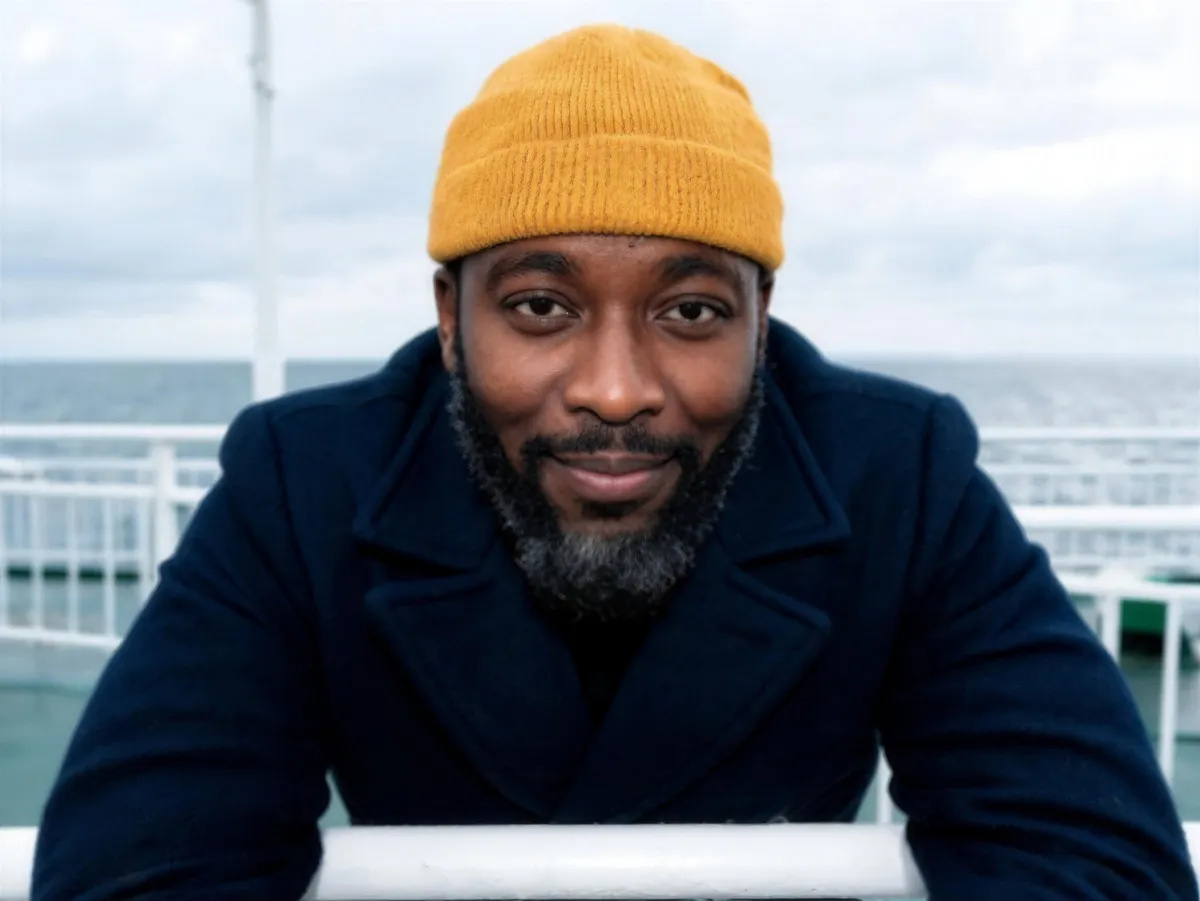
Retrato suave, resultado más nítido. El original a la izquierda, una pasada de SeedVR2 7B Premium a la derecha.
¿Se puede quitar lo borroso de una foto?
Sí, puedes quitar lo borroso de una imagen cuando su detalle está suave, no perdido: un ligero fallo de enfoque, algo de ruido o un render de IA que salió suave. ZenCreator enfoca lo que la foto todavía conserva. No puede recuperar un detalle que la cámara nunca captó.
El trabajo se hace en el Escalador de Imágenes. En lugar de solo agrandar la imagen, sus modos SeedVR2 limpian el desenfoque y el ruido mientras amplían, así que obtienes un detalle más definido a mayor resolución. Haces que una imagen se vea menos borrosa eligiendo un modo y un tamaño, no retocándola a mano.
Funciona mejor con:
Por qué quitar lo borroso de tus fotos en ZenCreator
Una sola herramienta se encarga de la limpieza, la ampliación y el paso a lo que hagas después.
Limpieza y ampliación en una pasada
SeedVR2 funciona a la vez como quitador de desenfoque con IA y como ampliador: limpia el desenfoque y el ruido mientras escala, en lugar de solo agrandar la imagen.
Elige nitidez o menor coste
Elige SeedVR2 7B Premium para el detalle más nítido en caras, pelo, piel y texto fino, o SeedVR2 3B Base para un resultado más nítido con menor coste.
Las caras se mantienen fieles
Los dos modos mejoran la imagen existente y no redibujan ni cambian la cara de forma intencionada. Cuando la identidad tenga que quedar fija, sigue con Head & Face Swap.
Sigue trabajando con el resultado
Empieza desde una subida o desde un resultado hecho en Texto a Imagen, Generación de Caras u otra herramienta de ZenCreator. Cuando esté nítido, descárgalo o envíalo a Head & Face Swap o a Imagen a Vídeo.
Arregla las fotos borrosas que ya tienes
Empieza con el archivo que tienes y quita lo borroso de fotos de personas, productos, renders de IA y pantallas. Cada pareja muestra el original junto al resultado.


Haz nítida una imagen borrosa
Para retratos y fotos de perfil, SeedVR2 7B Premium da el resultado más nítido en caras, pelo y piel.


Enfoca una generación de IA suave
Cuando un render sale suave, envíalo desde Mis generaciones al Escalador de Imágenes en lugar de volver a generarlo.


Limpia fotos de producto y de anuncios
Una foto de producto con un ligero desenfoque vuelve más nítida y más grande, lista para descargar para tu tienda o tu anuncio.


Haz más fácil de leer el texto pequeño
Las capturas de pantalla y los gráficos con texto suave pero todavía legible van bien con SeedVR2 7B Premium, el modo que da el resultado más nítido en texto fino.
Cómo quitar lo borroso de una imagen en ZenCreator
Así se quita lo borroso de una foto en cuatro pasos, todo en tu navegador.
1. Abre el Escalador de Imágenes
Ve al Escalador de Imágenes en la app de ZenCreator, o envía allí una imagen desde Mis generaciones.
2. Elige un modo
Selecciona SeedVR2 3B Base o SeedVR2 7B Premium en el desplegable de modos. ¿No sabes cuál? La comparación de abajo te ayuda a decidir.
3. Ajusta Detail y Target Resolution
Elige un nivel de Detail Low, Medium o High y luego elige directamente el tamaño de salida, por ejemplo 4K.
4. Sube, genera y descarga
Sube tu imagen e inicia la tarea para quitar lo borroso de una imagen en una sola pasada. Cuando termine, descarga el resultado desde la tarea, desde Mis generaciones o desde la Galería de la herramienta.

El panel del Escalador de Imágenes: el desplegable de modos, Detail, Target Resolution y la zona de subida.
Modos para quitar lo borroso con IA: más detalle o menor coste
Los dos modos limpian y amplían en una sola pasada. Se diferencian en la fidelidad, en lo que controla Detail y en el tamaño máximo de salida.
SeedVR2 3B Base
Ideal para: un resultado más nítido que un escalado básico, con menor coste y tareas más rápidas que 7B Premium.Control de Detail: Low, Medium o High fija cuánto de la resolución original se conserva antes de escalar.Salida máxima: hasta 8K.Coste: depende del modo y del tamaño de salida; consulta Precios.
SeedVR2 7B Premium
Ideal para: el resultado más nítido posible, sobre todo en caras, pelo, piel y texto fino.Control de Detail: Low, Medium o High fija cuánto detalle extra se añade al escalar.Salida máxima: hasta 6K.Coste: mayor que 3B Base, y también depende del tamaño de salida.
Empieza con 3B Base para las fotos suaves del día a día; pasa a 7B Premium cuando una cara o un texto fino necesiten la fidelidad extra.
¿Quitar lo borroso o escalar? Qué arreglo necesita tu imagen
Tu imagen está suave o borrosa
Objetivo: bordes, textura y detalle más claros.Qué elegir: un modo SeedVR2 y un nivel de Detail que encaje con la imagen.Resultado: una imagen más nítida que además es más grande.
Tu imagen está nítida pero es demasiado pequeña
Objetivo: más píxeles para imprimir o para una pantalla grande.Qué elegir: la Target Resolution que necesitas.Resultado: una versión más grande de la misma imagen.
Los dos trabajos se hacen en la misma herramienta. Esta página trata la nitidez; si solo necesitas más resolución, ve a la página del Escalador de Imágenes.
Qué puede y qué no puede arreglar un quitador de desenfoque
Un quitador de desenfoque para fotos trabaja con el detalle que sigue en el archivo. Saber qué abarca te ayuda a gastar créditos en imágenes que de verdad pueden mejorar.
Suele mejorar
la suavidad generalun ligero fallo de enfoquealgo de ruidopoco microdetalle, también en resultados de IA suaves
No puede recuperar
un desenfoque de movimiento fuerte o un daño fuerte por compresiónel detalle que el original nunca captózonas que alguien difuminó, pixeló o censuró a propósitoun resultado sin artefactos siempre: la IA puede equivocarse


Desenfoque de movimiento fuerte: el detalle que nunca se captó no vuelve.Para quitar bien lo borroso de una foto, parte de la versión menos degradada que tengas, no de una copia guardada de nuevo o comprimida.
Dónde se quita lo borroso de las fotos
Creadores y artistas de IA
Aclara primero una foto borrosa o un render suave y luego pásalo a Imagen a Vídeo o a Head & Face Swap sin salir de ZenCreator.
Fotos de perfil y retratos
Haz que una foto se vea menos borrosa para un perfil, una página de equipo o un portfolio, y elige SeedVR2 7B Premium cuando la cara sea lo más importante.
Tiendas online y anuncios
Rescata fotos de producto que salieron un poco suaves y luego elige el tamaño de salida que necesita tu tienda antes de descargar.
Diapositivas, capturas y gráficos
Haz que el texto pequeño y suave se lea mejor antes de compartir una captura de pantalla o de poner un gráfico en una presentación.
Haz que una imagen se vea menos borrosa en una pasada
Sube la imagen, elige un modo y un tamaño, y descarga la versión más nítida.
Tus imágenes, tus derechos
Tus derechos y el consentimiento. Sube solo imágenes que tengas derecho y permiso para usar. Si una imagen incluye a otra persona, asegúrate de tener el consentimiento necesario para la edición y el uso que pretendes, tal como se indica en la Política de Contenido.
Descargas a tu manera. Guarda los resultados desde la tarea, desde Mis generaciones o desde la Galería de la herramienta. Descargar no cambia la calidad de la imagen.
Quita lo borroso de una imagen online. Todo funciona en tu navegador, sin nada que instalar.
Actualizado en octubre de 2026
Preguntas sobre cómo quitar lo borroso de las imágenes
¿Necesito una app para quitar lo borroso de una foto?
No. ZenCreator no necesita una app aparte: ábrelo en el navegador de tu ordenador, móvil o tableta y ve al Escalador de Imágenes. Los resultados terminados aparecen en Mis generaciones, listos para descargar en el dispositivo que estés usando.
¿Puede la IA quitar lo borroso de partes de una foto que se difuminaron a propósito?
No. El desenfoque intencionado, la pixelación o la censura de una zona eliminan el detalle, y el Escalador de Imágenes solo mejora lo que sigue estando en la imagen. Sube solo imágenes sobre las que tengas los derechos y el consentimiento necesarios; la Política de Contenido prohíbe el mal uso de la identidad.
¿Quitar lo borroso cambia la cara de la persona?
No debería. Los dos modos SeedVR2 mejoran la imagen existente y no redibujan ni cambian la cara de forma intencionada. Aun así, la IA puede producir algún artefacto, así que revisa el resultado y, cuando la identidad tenga que quedar fija, sigue con Head & Face Swap.
¿Qué formatos de imagen puedo subir?
Las imágenes suelen subirse en JPG o PNG, y los formatos admitidos dependen de la herramienta. Un archivo puede rechazarse si está dañado, si su formato no es compatible o si su resolución o su relación de aspecto no son válidas.
¿Cuánto cuesta quitar lo borroso de una imagen?
Funciona con créditos de ZenCreator. El coste depende del modo y del tamaño de salida que elijas, y el coste exacto en créditos aparece bajo el botón Generar antes de empezar. Los créditos sirven en todas las herramientas de ZenCreator y no caducan; los paquetes de créditos actuales están en la página de Precios.
¿Puedo quitar lo borroso de una captura de pantalla con texto pequeño?
Sí, si el texto está suave pero todavía se puede leer. Elige SeedVR2 7B Premium, que da el resultado más nítido en texto fino. No puede recuperar un texto que se difuminó a propósito o que ya es ilegible.
¿Quitar lo borroso hace más grande mi imagen?
Sí. El Escalador de Imágenes limpia y amplía en la misma pasada, y tú eliges la Target Resolution: hasta 8K con SeedVR2 3B Base o hasta 6K con SeedVR2 7B Premium.
Quita lo borroso de tu próxima foto en ZenCreator
Sube una foto suave, elige un modo y obtén una versión más nítida y más grande en una sola pasada, directamente en tu navegador.