Unscharfes Foto scharf machen:Weiche und verschwommene Fotos mit KI schärfen
Lade ein weiches oder leicht verschwommenes Foto hoch, und der Bild-Upscaler von ZenCreator entfernt Unschärfe und Rauschen, während er das Bild vergrößert, in einem einzigen KI-Durchgang. Du erhältst eine schärfere, größere Version zum Herunterladen oder Weiterbearbeiten.
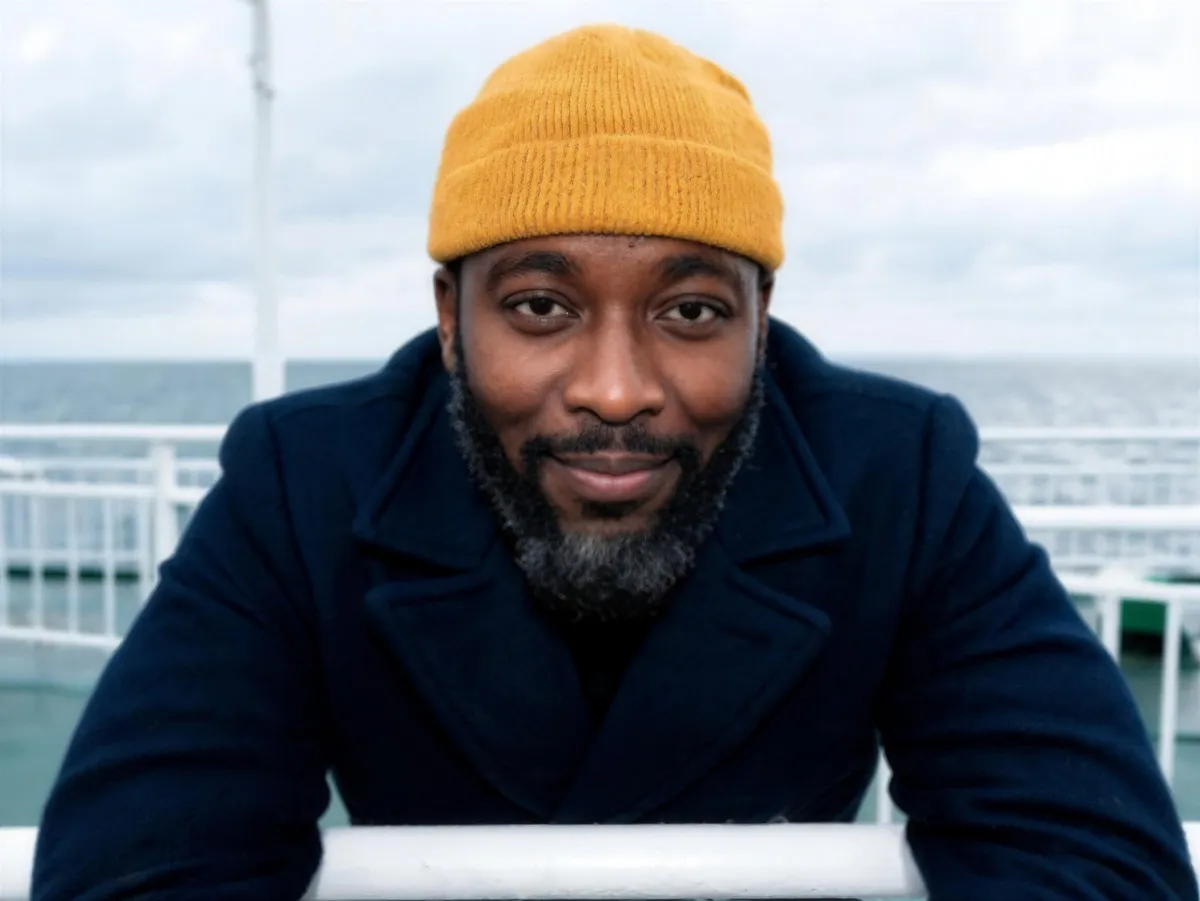
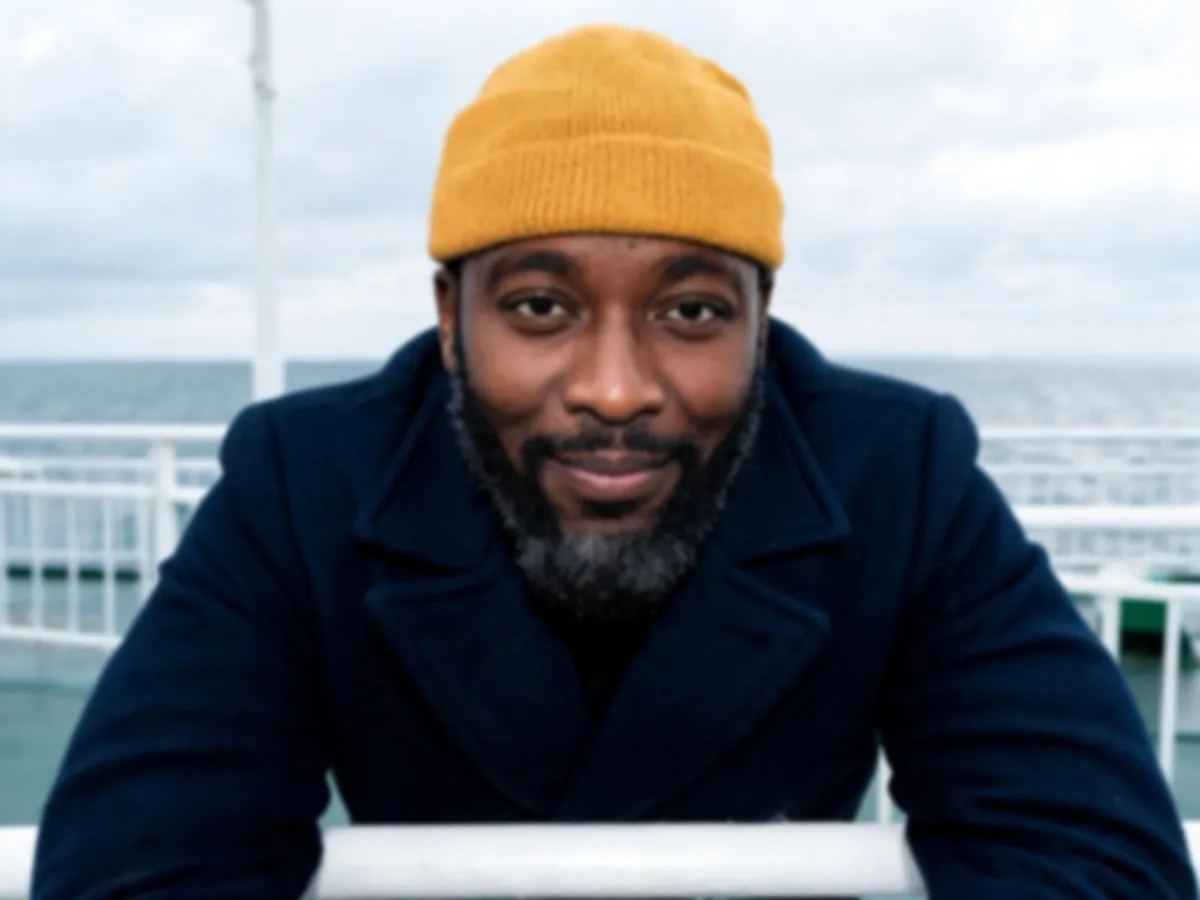
Weiches Porträt, schärferes Ergebnis. Links das Original, rechts ein Durchgang mit SeedVR2 7B Premium.
Kann man ein unscharfes Foto scharf machen?
Ja, du kannst ein Bild scharf machen, wenn seine Details weich, aber nicht verloren sind: ein leichter Fokusfehler, etwas Rauschen oder ein KI-Rendering, das weich geworden ist. ZenCreator schärft, was das Foto noch enthält. Details, die die Kamera nie eingefangen hat, kann es nicht zurückholen.
Die Arbeit passiert im Bild-Upscaler. Statt das Bild nur zu vergrößern, entfernen seine SeedVR2-Modi Unschärfe und Rauschen beim Vergrößern, du erhältst also definiertere Details in höherer Auflösung. Ein Bild wirkt weniger unscharf, indem du einen Modus und eine Größe wählst, nicht durch Handretusche.
Funktioniert am besten mit:
Warum du deine Fotos in ZenCreator scharf machst
Ein einziges Tool übernimmt Bereinigung, Vergrößerung und den Übergang zu dem, was du danach machst.
Bereinigen und Vergrößern in einem Durchgang
SeedVR2 arbeitet gleichzeitig als KI-Entschärfer und als Vergrößerer: Es entfernt Unschärfe und Rauschen beim Skalieren, statt das Bild nur größer zu machen.
Wähle Schärfe oder geringere Kosten
Wähle SeedVR2 7B Premium für die schärfsten Details bei Gesichtern, Haaren, Haut und feinem Text oder SeedVR2 3B Base für ein schärferes Ergebnis zu geringeren Kosten.
Gesichter bleiben originalgetreu
Beide Modi verbessern das vorhandene Bild und zeichnen das Gesicht nicht absichtlich neu oder verändern es. Wenn die Identität fest bleiben muss, mach mit Head & Face Swap weiter.
Arbeite mit dem Ergebnis weiter
Starte mit einem Upload oder einem Ergebnis aus Text zu Bild, Gesichtsgenerierung oder einem anderen ZenCreator-Tool. Wenn es scharf ist, lade es herunter oder schick es an Head & Face Swap oder Bild zu Video.
Repariere die unscharfen Fotos, die du schon hast
Starte mit der Datei, die du hast, und mach Fotos von Personen, Produkten, KI-Renderings und Bildschirmen scharf. Jedes Paar zeigt das Original neben dem Ergebnis.


Ein unscharfes Bild scharf machen
Für Porträts und Profilfotos liefert SeedVR2 7B Premium das schärfste Ergebnis bei Gesichtern, Haaren und Haut.


Eine weiche KI-Generierung schärfen
Wenn ein Rendering weich herauskommt, schick es aus Meine Generierungen an den Bild-Upscaler, statt es neu zu generieren.


Produkt- und Anzeigenfotos bereinigen
Ein leicht unscharfes Produktfoto kommt schärfer und größer zurück, bereit zum Herunterladen für deinen Shop oder deine Anzeige.


Kleinen Text leichter lesbar machen
Screenshots und Grafiken mit weichem, aber noch lesbarem Text passen gut zu SeedVR2 7B Premium, dem Modus mit dem schärfsten Ergebnis bei feinem Text.
So machst du ein Bild in ZenCreator scharf
So machst du ein Foto in vier Schritten scharf, alles in deinem Browser.
1. Öffne den Bild-Upscaler
Geh in der ZenCreator-App zum Bild-Upscaler oder schick ein Bild aus Meine Generierungen dorthin.
2. Wähle einen Modus
Wähle im Modus-Dropdown SeedVR2 3B Base oder SeedVR2 7B Premium. Du weißt nicht, welchen? Der Vergleich unten hilft dir bei der Entscheidung.
3. Stell Detail und Target Resolution ein
Wähle eine Detail-Stufe Low, Medium oder High und dann direkt die Ausgabegröße, zum Beispiel 4K.
4. Hochladen, generieren und herunterladen
Lade dein Bild hoch und starte die Aufgabe, um es in einem Durchgang scharf zu machen. Wenn sie fertig ist, lade das Ergebnis aus der Aufgabe, aus Meine Generierungen oder aus der Galerie des Tools herunter.

Das Panel des Bild-Upscalers: das Modus-Dropdown, Detail, Target Resolution und der Upload-Bereich.
KI-Modi zum Schärfen: mehr Detail oder geringere Kosten
Beide Modi bereinigen und vergrößern in einem Durchgang. Sie unterscheiden sich in der Treue, darin, was Detail steuert, und in der maximalen Ausgabegröße.
SeedVR2 3B Base
Ideal für: ein schärferes Ergebnis als einfaches Skalieren, zu geringeren Kosten und mit schnelleren Aufgaben als 7B Premium.Detail-Steuerung: Low, Medium oder High legt fest, wie viel der Originalauflösung vor dem Skalieren erhalten bleibt.Maximale Ausgabe: bis 8K.Kosten: hängen vom Modus und von der Ausgabegröße ab; siehe Preise.
SeedVR2 7B Premium
Ideal für: das schärfste mögliche Ergebnis, vor allem bei Gesichtern, Haaren, Haut und feinem Text.Detail-Steuerung: Low, Medium oder High legt fest, wie viel zusätzliches Detail beim Skalieren hinzukommt.Maximale Ausgabe: bis 6K.Kosten: höher als bei 3B Base und ebenfalls von der Ausgabegröße abhängig.
Beginne mit 3B Base für weiche Alltagsfotos; wechsle zu 7B Premium, wenn ein Gesicht oder feiner Text die zusätzliche Treue braucht.
Schärfen oder skalieren? Welche Reparatur dein Bild braucht
Dein Bild ist weich oder unscharf
Ziel: klarere Kanten, Textur und Details.Was du wählst: einen SeedVR2-Modus und eine Detail-Stufe, die zum Bild passt.Ergebnis: ein schärferes Bild, das außerdem größer ist.
Dein Bild ist scharf, aber zu klein
Ziel: mehr Pixel für den Druck oder einen großen Bildschirm.Was du wählst: die Target Resolution, die du brauchst.Ergebnis: eine größere Version desselben Bildes.
Beide Aufgaben erledigt dasselbe Tool. Diese Seite behandelt die Schärfe; wenn du nur mehr Auflösung brauchst, geh zur Seite des Bild-Upscalers.
Was ein Entschärfer reparieren kann und was nicht
Ein Entschärfer für Fotos arbeitet mit den Details, die noch in der Datei stecken. Zu wissen, was er abdeckt, hilft dir, Credits für Bilder auszugeben, die sich wirklich verbessern lassen.
Verbessert meist
allgemeine Weichheiteinen leichten Fokusfehleretwas Rauschenwenig Mikrodetail, auch bei weichen KI-Ergebnissen
Kann nicht zurückholen
starke Bewegungsunschärfe oder starke KompressionsschädenDetails, die das Original nie eingefangen hatBereiche, die jemand absichtlich verwischt, verpixelt oder zensiert hatimmer ein Ergebnis ohne Artefakte: KI kann sich irren


Starke Bewegungsunschärfe: Details, die nie eingefangen wurden, kommen nicht zurück.Um ein Foto gut zu schärfen, starte mit der am wenigsten beschädigten Version, die du hast, nicht mit einer neu gespeicherten oder komprimierten Kopie.
Wo Fotos scharf gemacht werden
Creator und KI-Künstler
Mach zuerst ein unscharfes Foto oder ein weiches Rendering klarer und gib es dann an Bild zu Video oder Head & Face Swap weiter, ohne ZenCreator zu verlassen.
Profilfotos und Porträts
Lass ein Foto für ein Profil, eine Teamseite oder ein Portfolio weniger unscharf wirken und wähle SeedVR2 7B Premium, wenn das Gesicht am wichtigsten ist.
Onlineshops und Anzeigen
Rette Produktfotos, die etwas weich geworden sind, und wähle dann vor dem Download die Ausgabegröße, die dein Shop braucht.
Folien, Screenshots und Grafiken
Mach kleinen, weichen Text besser lesbar, bevor du einen Screenshot teilst oder eine Grafik in eine Präsentation einfügst.
Lass ein Bild in einem Durchgang weniger unscharf wirken
Lade das Bild hoch, wähle einen Modus und eine Größe und lade die schärfere Version herunter.
Deine Bilder, deine Rechte
Deine Rechte und die Einwilligung. Lade nur Bilder hoch, für die du die Rechte und die Erlaubnis zur Nutzung hast. Wenn ein Bild eine andere Person zeigt, stelle sicher, dass du die nötige Einwilligung für die Bearbeitung und die geplante Nutzung hast, wie in der Inhaltsrichtlinie (auf Englisch) beschrieben.
Downloads nach deiner Wahl. Speichere die Ergebnisse aus der Aufgabe, aus Meine Generierungen oder aus der Galerie des Tools. Das Herunterladen ändert die Bildqualität nicht.
Bilder online scharf machen. Alles läuft in deinem Browser, ohne Installation.
Aktualisiert im Oktober 2026
ZenCreator-Preise
| Paket | Credits | Preis | Pro Credit | Enthalten |
|---|---|---|---|---|
| Starter | 200 Credits | $19.99 | ~$0.100 pro Credit | Alle Tools enthalten · Credits verfallen nicht |
| Creator | 550 Credits | $49.99 | ~$0.091 pro Credit | Alle Tools enthalten · Credits verfallen nicht · Priorisierter Support |
| Influencer | 1.200 Credits | $99.00 | ~$0.083 pro Credit | Alle Tools enthalten · Credits verfallen nicht · Priorisierter Support |
| Professional | 6.300 Credits | $499.00 | ~$0.079 pro Credit | Alle Tools enthalten · Credits verfallen nicht · Persönlicher Support |
Ein einziges Credit-Guthaben gilt für alle ZenCreator-Tools, und Credits verfallen nicht. Größere Pakete sind pro Credit günstiger. Du kannst per Karte oder Krypto bezahlen. Alle Pakete, Zahlungsmethoden und Richtlinien findest du auf der Preisseite.
Fragen zum Scharfmachen von Bildern
Brauche ich eine App, um ein unscharfes Foto scharf zu machen?
Nein. ZenCreator braucht keine eigene App: Öffne es im Browser deines Computers, Smartphones oder Tablets und geh zum Bild-Upscaler. Fertige Ergebnisse erscheinen in Meine Generierungen, bereit zum Herunterladen auf dem Gerät, das du gerade nutzt.
Kann KI Bereiche eines Fotos scharf machen, die absichtlich verwischt wurden?
Nein. Absichtliche Unschärfe, Verpixelung oder Zensur eines Bereichs entfernt die Details, und der Bild-Upscaler verbessert nur, was noch im Bild ist. Lade nur Bilder hoch, für die du die nötigen Rechte und Einwilligungen hast; die Inhaltsrichtlinie verbietet den Missbrauch von Identitäten.
Verändert das Schärfen das Gesicht der Person?
Das sollte es nicht. Beide SeedVR2-Modi verbessern das vorhandene Bild und zeichnen das Gesicht nicht absichtlich neu oder verändern es. Trotzdem kann KI Artefakte erzeugen, prüfe also das Ergebnis und nutze danach Head & Face Swap, wenn die Identität fest bleiben muss.
Welche Bildformate kann ich hochladen?
Bilder werden meist als JPG oder PNG hochgeladen, und die unterstützten Formate hängen vom Tool ab. Eine Datei kann abgelehnt werden, wenn sie beschädigt ist, ihr Format nicht unterstützt wird oder ihre Auflösung oder ihr Seitenverhältnis ungültig ist.
Was kostet es, ein Bild scharf zu machen?
Es funktioniert mit ZenCreator-Credits. Die Kosten hängen vom gewählten Modus und von der Ausgabegröße ab, und die genauen Credit-Kosten erscheinen vor dem Start unter dem Button Generieren. Credits gelten für alle ZenCreator-Tools und verfallen nicht; die aktuellen Credit-Pakete findest du auf der Seite Preise.
Kann ich einen Screenshot mit kleinem Text scharf machen?
Ja, wenn der Text weich, aber noch lesbar ist. Wähle SeedVR2 7B Premium, das bei feinem Text das schärfste Ergebnis liefert. Text, der absichtlich verwischt wurde oder bereits unleserlich ist, kann es nicht zurückholen.
Wird mein Bild durch das Schärfen größer?
Ja. Der Bild-Upscaler bereinigt und vergrößert im selben Durchgang, und du wählst die Target Resolution: bis 8K mit SeedVR2 3B Base oder bis 6K mit SeedVR2 7B Premium.
Mach dein nächstes Foto in ZenCreator scharf
Lade ein weiches Foto hoch, wähle einen Modus und erhalte in einem Durchgang eine schärfere, größere Version, direkt in deinem Browser.