Cómo hacer vídeos de twerking con IA (paso a paso)
Cómo hacer vídeos de twerking con IA que no se bloquean en 2 pasos: genera una imagen fija del personaje y anímala con un prompt de movimiento preciso.

Si alguna vez has pedido un clip de twerking a una herramienta de vídeo con IA generalista, ya sabes cómo acaba: o se niega en redondo, o te devuelve un bucle rígido y descafeinado que nadie quiere ver. La solución no es un prompt mejor. Es otro flujo de trabajo.
Esta guía explica el proceso exacto de 2 pasos que uso para conseguir vídeos de twerking con IA limpios y al ritmo.
Por qué fallan la mayoría de herramientas de vídeo con IA
No es una cuestión de capacidad, sino de filtros. La mayoría de modelos de vídeo generalistas bloquean el prompt en cuanto detectan algo parecido a un movimiento sugerente, aunque el personaje vaya completamente vestido. Pasas más tiempo peleándote con la capa de seguridad que creando contenido. La alternativa es sencilla: no discutas con un filtro, usa un modelo que no lo tenga.
El flujo de trabajo en 2 pasos
El patrón siempre es el mismo:
- Genera una imagen fija del personaje: una imagen limpia de cuerpo entero con la pose y el outfit que quieras.
- Anímala con un prompt de movimiento: pasa esa imagen a image-to-video y describe el movimiento.
Eso es todo. Cada paso lleva más o menos un minuto.
Paso 1: genera la imagen fija del personaje
Abre Text-to-Image (texto a imagen) en Generator By PromptOpen tool in ZenCreator y describe una pose de cuerpo entero lista para bailar. Importan tres cosas:
- Cuerpo entero en el encuadre. Si las piernas y las caderas no se ven en la imagen fija, la animación no tiene nada que mover. Incluye siempre «full body» o «wide shot».
- Ropa apta para bailar. Tops cortos, shorts, leggings, vestidos ajustados: cualquier cosa que permita a la cámara leer el movimiento. Los vestidos largos y vaporosos confunden al modelo.
- Fondo limpio. Un dormitorio, un estudio o una calle vacía funcionan. Los fondos recargados con muchos objetos hacen que la IA alucine durante el movimiento.
Aquí tienes una plantilla de prompt para pegar:
Photorealistic full-body shot of a [age] woman with [hair], [build], wearing [outfit],
standing in [simple location] with [lighting], confident pose, cinematic depth of field.
Genera 4 variaciones y quédate con la más limpia. Será la base de todos los clips de este artículo: misma semilla, mismo personaje, tres ángulos distintos más adelante.
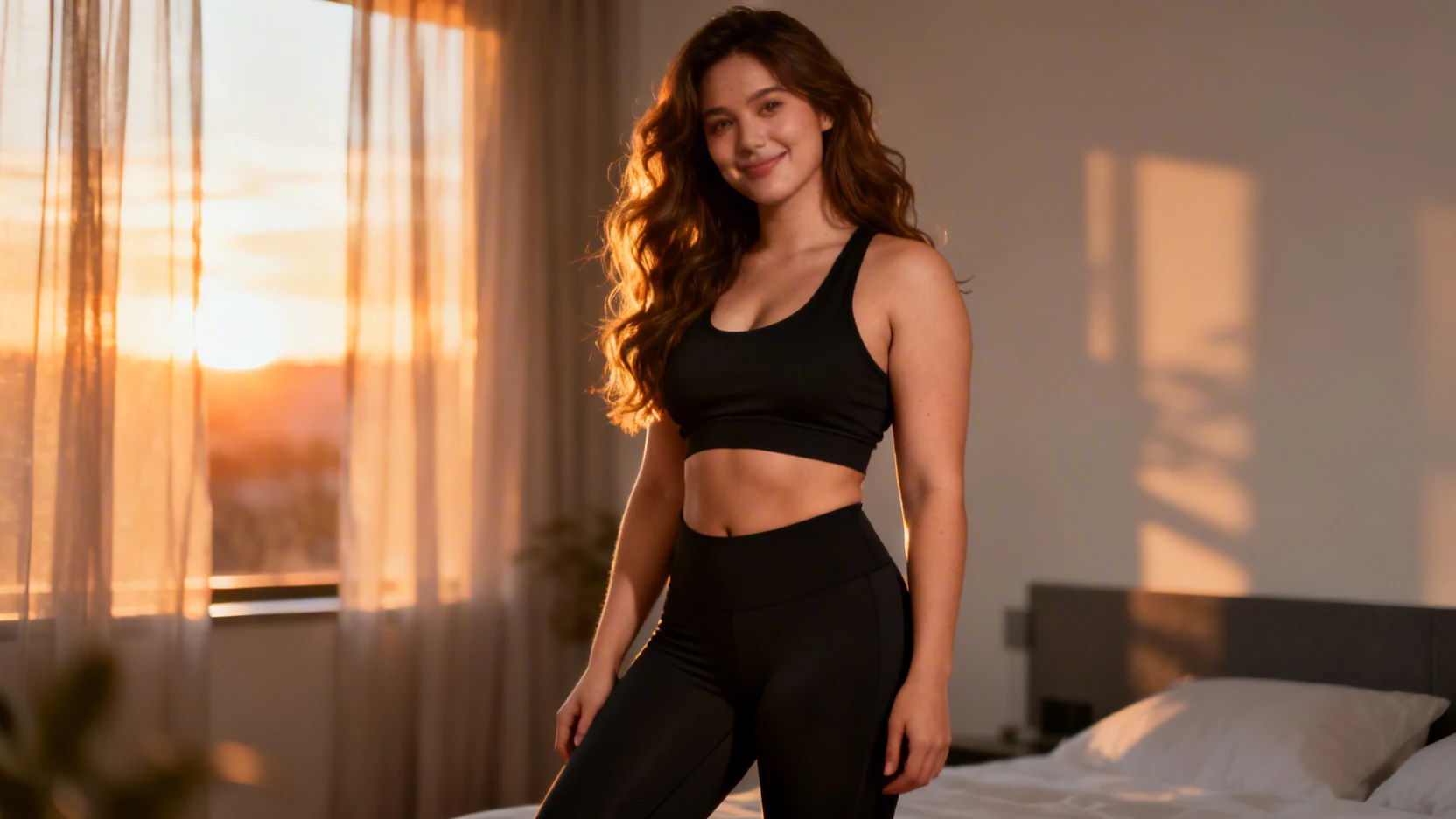
Paso 2: anímala con un prompt de movimiento
Abre Image-to-Video (imagen a vídeo) en Video GeneratorOpen tool in ZenCreator, sube la imagen fija y elige un modelo NSFW: es el que no tiene filtro de prompts.
El prompt de movimiento aporta el 90 % de la calidad. Olvídate de las palabras de ambiente («sexy», «hot», «amazing») y escribe instrucciones físicas:
The woman turns away from camera and starts twerking with a steady rhythmic hip motion,
hips moving down and up in a controlled bounce, knees slightly bent, back arched naturally,
hands resting on knees. Camera holds steady at waist height. Smooth confident rhythm.
Qué funciona en ese prompt:
- Una dirección de movimiento («down and up», «turns away»): le da al modelo un eje sobre el que animar.
- Partes del cuerpo nombradas («hips», «knees», «back»): mantienen el movimiento localizado en lugar de un bamboleo de todo el cuerpo.
- Instrucción de cámara («holds steady at waist height»): sin ella, la IA mueve la cámara de un lado a otro y arruina el ritmo.
- Sin adjetivos de ambiente: empujan al modelo hacia un movimiento genérico de «vídeo de baile».
Fija la duración en 5 segundos (el punto óptimo: lo bastante largo para captar el ritmo y lo bastante corto para que la IA no se desvíe), la relación de aspecto en 9:16 para vertical y genera. Este es el resultado de animar la imagen del Paso 1 exactamente con este prompt:
Preguntas frecuentes
¿Qué duración debo elegir? Quédate con 5 segundos. Los clips más largos se desvían: la IA pierde el ritmo y el personaje empieza a deformarse.
¿Qué relación de aspecto? 9:16 vertical. Es lo que esperan todas las plataformas de vídeo corto y encuadra bien el movimiento.
¿Puedo usar una foto real como base en lugar de un personaje generado? Usa un personaje generado. Tienes control total sobre el encuadre, el outfit y la iluminación, y evitas cualquier problema de consentimiento o de uso de la imagen de otra persona.
¿Listo para crear el tuyo?
Abre la herramienta de imagen a vídeo, sube la imagen de tu personaje y prueba el prompt de movimiento de arriba. El primer clip tarda más o menos un minuto.