Editor de imágenes con IA sin censura: fusiona imágenes y personajes
Fusiona imágenes con IA sin censura: combina varios personajes en una escena, cambia fondos y edita sin filtros con el Editor&Combiner de ZenCreator, paso a paso.

La mayoría de los editores de imágenes con IA te bloquean en cuanto tu contenido se pone creativo. Subes una foto, escribes la instrucción de edición y la herramienta se niega: sin explicación y sin alternativa. Si alguna vez te has topado con un filtro de contenido al intentar combinar dos personajes, ajustar la ropa o montar una escena que la plataforma considera «sensible», ya conoces la frustración.
El Editor&Combiner de ZenCreator funciona de otra manera. Trabaja sin filtros de contenido tanto en flujos SFW como NSFW, así que las herramientas de edición se comportan igual sea cual sea el contenido de la imagen. Esta guía te explica paso a paso cómo usarlo.
¿Qué puedes hacer realmente en el Editor?
El Editor&Combiner resuelve tres tareas que la mayoría de las herramientas con restricciones no pueden hacer en absoluto: componer varios personajes en una sola escena, añadir o quitar elementos de una imagen generada y hacer retoques manuales sin activar un filtro de seguridad.
Casos de uso habituales:
- Unir dos personajes de IA generados por separado en un mismo encuadre (fotos de pareja, contenido de grupo)
- Añadir ropa, accesorios o elementos de fondo a una imagen existente
- Eliminar artefactos no deseados de una generación sin perder el resto
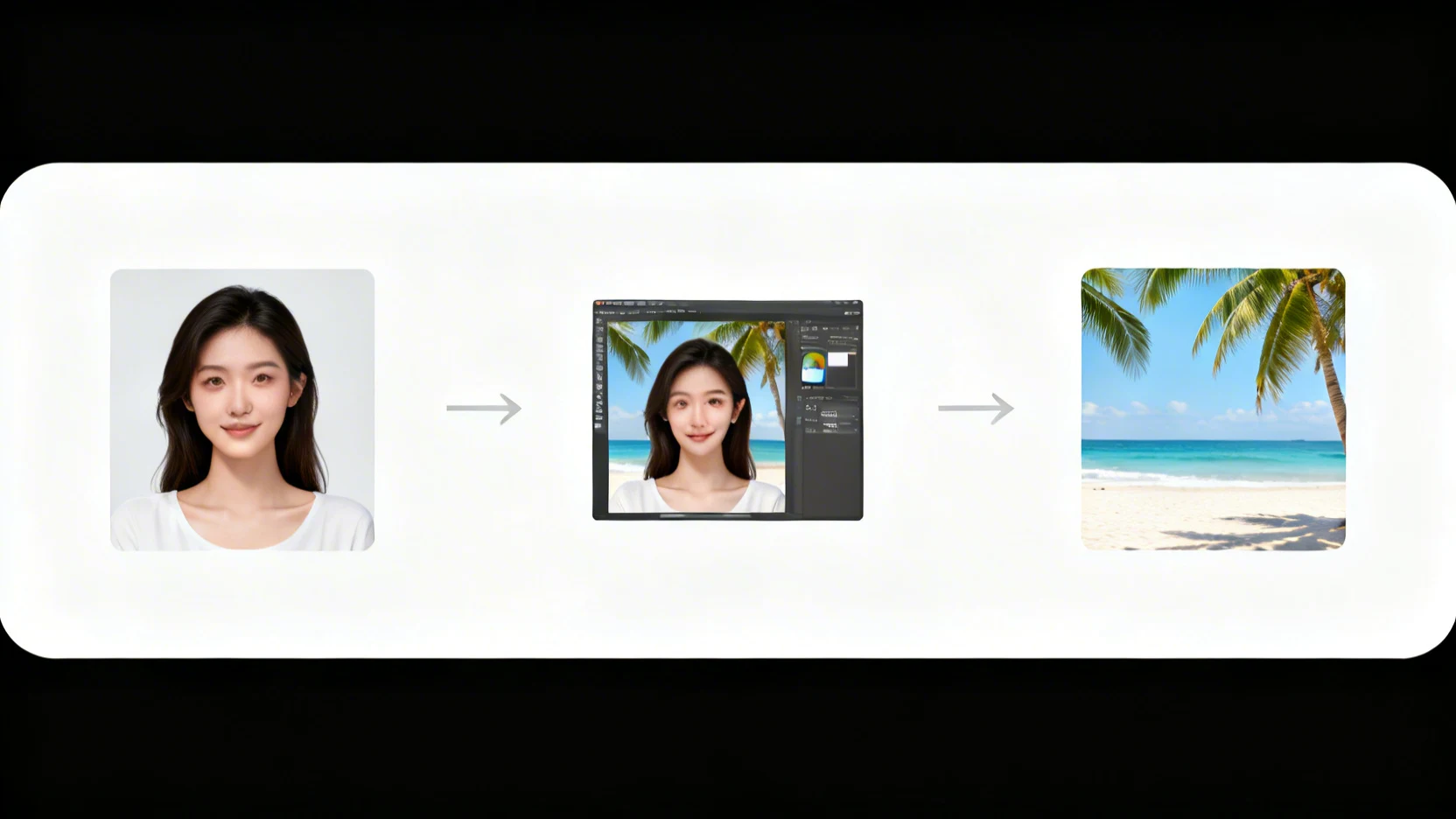
- Combinar un retrato con face swap con un fondo nuevo
La herramienta funciona con cualquier imagen: fotos subidas, imágenes fijas generadas con IA o resultados de otras herramientas de ZenCreator como Text-to-Image o PhotoShoot.
¿Cómo se abre el Editor en ZenCreator?
Ve a EditorOpen tool in ZenCreator. No hay que instalar ningún programa de escritorio: funciona íntegramente en el navegador.
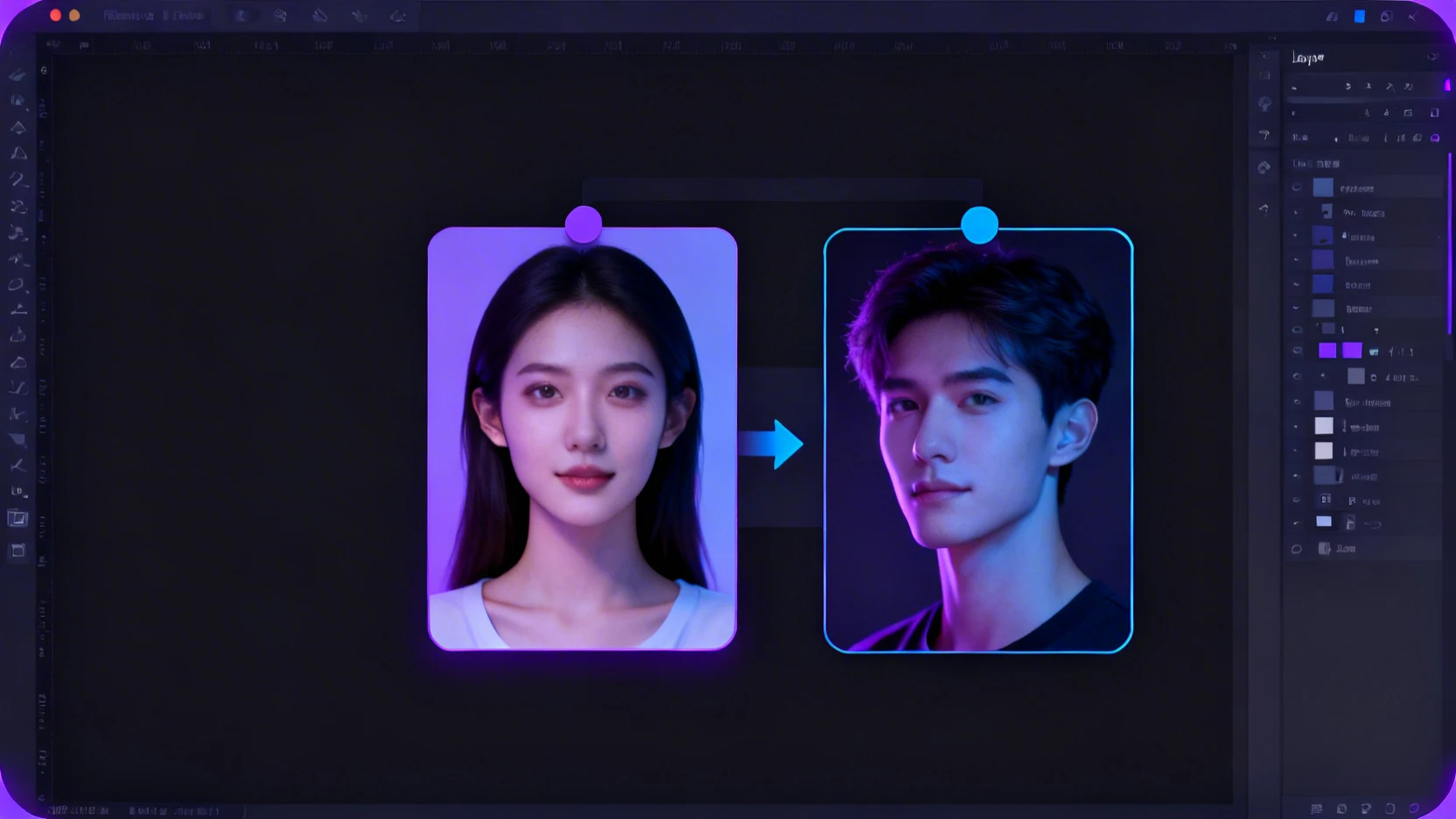
La interfaz tiene dos zonas principales: un lienzo donde se carga tu imagen y una barra lateral con los controles de edición. Sube tu imagen base o arrastra una de una generación anterior. El lienzo admite zoom, desplazamiento y capas, así que puedes colocar varios elementos antes de confirmar la edición.
¿Cómo es el flujo de edición paso a paso?
Una sesión de edición típica dura menos de dos minutos. Esta es la secuencia exacta.
- Sube o selecciona tu imagen base. Puede ser cualquier imagen: una generación de Text-to-Image, un resultado de PhotoShoot o algo de la galería de tu móvil.
- Añade el elemento que quieres combinar. Sube una segunda imagen (otro personaje, un objeto, un fondo) y colócala en el lienzo.
- Ajusta las capas. Cambia el tamaño, gira y reordena los elementos hasta que la composición quede bien.
- Ejecuta la fusión con IA. La herramienta mezcla las capas en una sola imagen coherente y ajusta la iluminación y la perspectiva automáticamente.
- Descarga o envía a otra herramienta. Guarda el resultado o pásalo directamente a Image-to-Video o Face Swap para el siguiente paso de tu flujo.
No hace falta ningún prompt en ninguna fase. La IA interpreta lo que has colocado en el lienzo y se encarga de la fusión.
¿Por qué otros editores de imágenes con IA bloquean las ediciones?
La mayoría de los editores de IA en la nube, como Canva AI, Adobe Firefly y Fotor, pasan cada edición por un clasificador de seguridad antes de renderizarla. Si el clasificador marca la imagen de entrada, el prompt o incluso la combinación de ambos, la edición se rechaza.
Esto significa que incluso el contenido no explícito se bloquea con frecuencia: fotos de marcas de lencería, estudios artísticos de figura, fotos de bañador o escenas románticas de pareja. El filtro no distingue entre el trabajo creativo comercial y las infracciones de las políticas.
ZenCreator se salta ese clasificador por completo en su pipeline sin restricciones. El Editor procesa tu imagen tal cual, y por eso sirve para toda la gama de contenido de influencers de IA: desde publicaciones lifestyle sin nada que objetar hasta flujos de trabajo de creadores de contenido para adultos.
¿Cómo encaja el Editor en un flujo de contenido más amplio?
El Editor casi nunca es el primer ni el último paso. La mayoría de los creadores lo usan como capa de composición entre la generación y la publicación.
Un flujo habitual es este:
| Paso | Herramienta | Qué ocurre |
|---|---|---|
| 1 | Face Generator | Creas la cara de tu personaje de IA |
| 2 | Text-to-Image | Generas una escena con ese personaje |
| 3 | Editor&Combiner | Añades un segundo personaje o cambias el fondo |
| 4 | Upscaler | Mejoras la imagen a resolución 4K |
| 5 | Image-to-Video | Animas la composición final en un clip de 5 segundos |
Como todas las herramientas de ZenCreator comparten el mismo pipeline sin restricciones, nada se rompe al pasar una imagen editada de un paso al siguiente. Sin volver a subir archivos, sin conversiones de formato y sin nuevas revisiones de filtros.
Preguntas frecuentes
¿Hay que escribir prompts para usar el Editor?
No. Colocas los elementos visualmente en un lienzo y la IA se encarga de fusionarlos. Si prefieres editar con prompts, tienes esa opción en la herramienta Image-to-Image, que es independiente.
¿Puedo combinar más de dos imágenes?
Sí. El lienzo admite varias capas, así que puedes componer tres o más elementos (personajes, objetos, fondos) en un solo encuadre.
¿Qué formatos de archivo acepta el Editor?
PNG, JPG y WebP. El resultado está disponible en los tres formatos, con una resolución de hasta la de tus imágenes de entrada.