KI-Halloween-Filter: Verwandle dein Foto in einen Halloween-Look
Ein Halloween-Filter für die Fotos, die du schon hast: Lade ein Porträt hoch, beschreibe den Look — Hexe, Vampir, geschminkter Schädel —, und Image Editor gibt dir bearbeitete Versionen zurück.
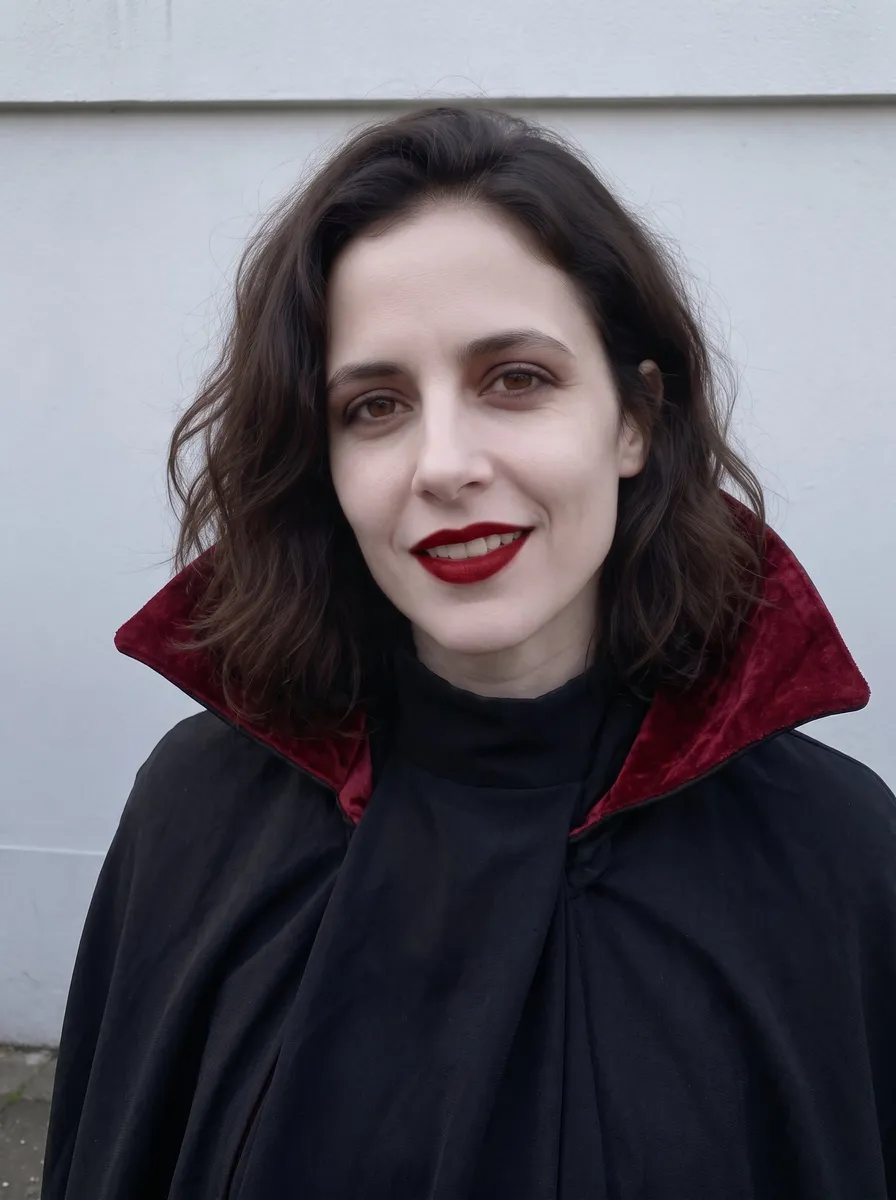
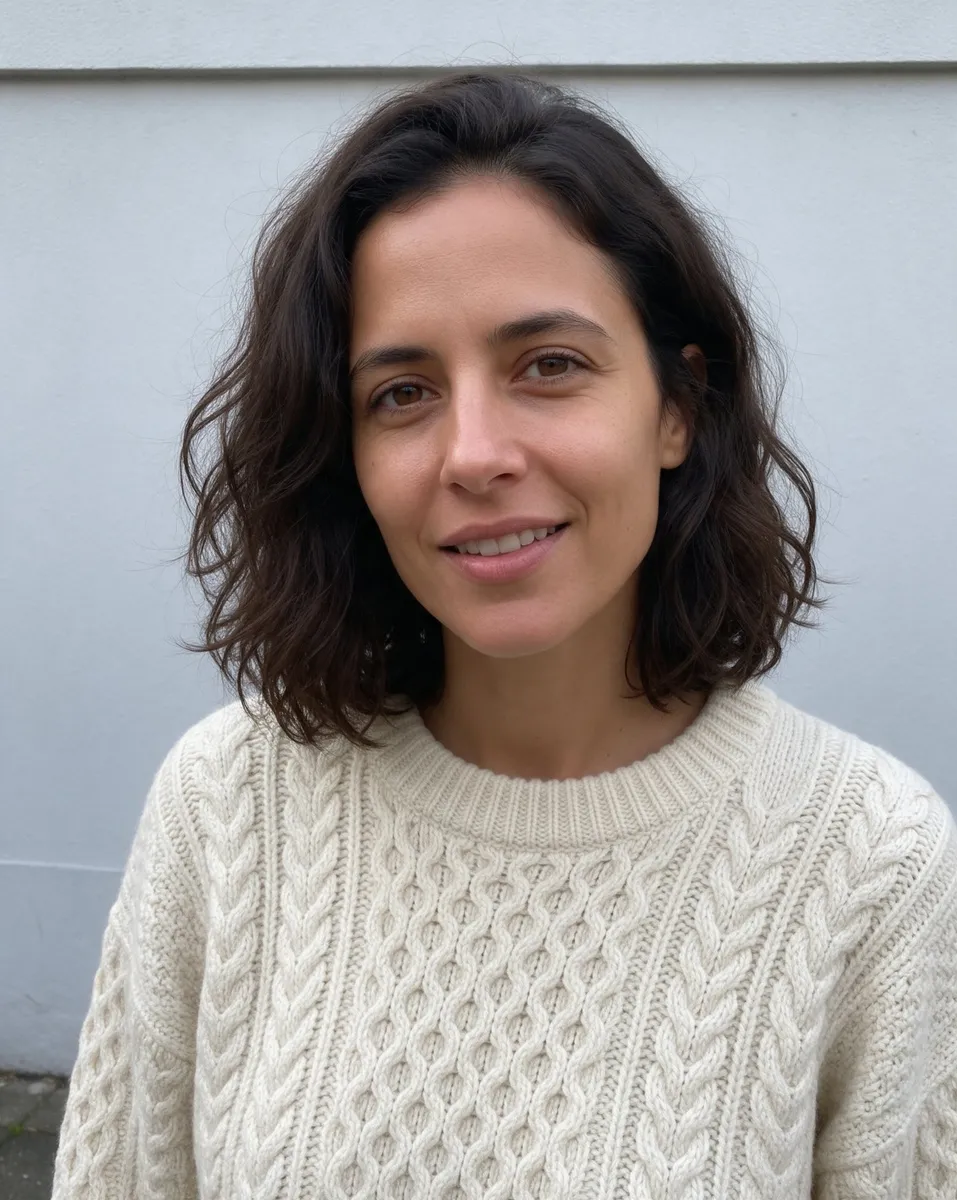
Dasselbe Porträt im Gothic-Vampir-Look. Das Originalfoto und ein Ergebnis aus Image Editor.
Was dieser Halloween-Filter mit deinem Foto macht
Dieser Halloween-Filter ist eine KI-Bearbeitung deines eigenen Fotos. Du öffnest Image Editor (den Bildeditor von ZenCreator), lädst das Porträt hoch, schreibst den Look als Änderung — „ändere meine Kleidung zu einem Hexenkostüm, lass mein Gesicht und meine Haltung gleich“ —, und ein KI-Modell gibt ein neues, bearbeitetes Bild zurück.
Du kannst die Kleidung gegen ein Kostüm tauschen, Make-up hinzufügen, ein Spukhaus oder Kürbisse als Hintergrund einsetzen oder den Stil des ganzen Fotos ändern. Sag im Prompt, was gleich bleiben soll; mit einem scharfen, gut beleuchteten Gesicht bleibt die Ähnlichkeit leichter erhalten. Für den Rest des Jahres nutze den KI-Foto-Editor.
Gut zu wissen: Das ist keine Live-Kameralinse wie in sozialen Netzwerken. Es arbeitet mit einem Foto, das du schon hast, und statt einen vorgefertigten Effekt zu wählen, beschreibst du den Look selbst.
Drei Halloween-Looks aus einem einzigen Porträt
Ein Porträt, drei Prompts und drei verschiedene Ergebnisse, alle in Image Editor mit demselben Foto.


Halloween-Filter für Fotos: Looks, die du beschreiben kannst
Jede Karte ist ein Prompt für den Einstieg, keine Voreinstellung. Passe die Details an, bis der Look deiner ist: Die Ergebnisse variieren je nach Foto und Formulierung des Prompts.
Hexe bei Vollmond
Spitzhut, dunkler Umhang und ein Vollmond hinter dir.„Ändere meine Kleidung zu einem schwarzen Hexenkostüm mit Spitzhut, füge im Hintergrund einen Vollmond hinzu, lass mein Gesicht und meine Haltung gleich.“
Vampir bei Kerzenlicht
Blasses Make-up, Umhang mit rotem Futter und ein kerzenbeleuchteter Saal.„Gib mir Gothic-Vampir-Make-up und einen schwarzen Umhang mit rotem Futter, dahinter einen Schlosssaal mit Kerzen; ich soll erkennbar bleiben.“
Geschminktes Schädelgesicht
Schädel-Make-up in Schwarz und Weiß, deine Kleidung bleibt, wie sie ist.„Male mir einen schwarz-weißen Schädel ins Gesicht; lass meine Augen, meine Frisur und meine Kleidung gleich.“
Spukhaus oder leuchtende Kürbisse
Du bleibst gleich; nur die Szene um dich herum ändert sich.„Ändere den Hintergrund zu einem Spukhaus im Nebel mit geschnitzten Kürbissen und Kerzen; verändere weder mich noch meine Kleidung.“
Halloween-Cartoon-Stil
Das ganze Foto wird zu einer illustrierten Halloween-Postkarte.„Verwandle dieses Foto in eine Halloween-Cartoon-Illustration mit Fledermäusen und Kürbissen; lass meine Haltung und meinen Ausdruck gleich.“
Make-up klassischer Filmmonster
Die Monster des alten Kinos — grünliche Haut, saubere Nähte —, ohne Blut.„Gib mir das Make-up eines klassischen Filmmonsters, grünliche Haut und saubere Nähte, ohne Blut; lass meine Gesichtsform gleich.“
Warum ZenCreator als Halloween-Fotoeditor nutzen
Hier bestimmen deine Worte: Du schreibst Kostüm, Make-up und Szene, und die Bearbeitung folgt deiner Idee, keiner festen Effektliste.
Kostüm, Make-up und Szene in einer Bearbeitung
Ein einziger Prompt kann neue Kleidung, Gesichtsbemalung und einen anderen Hintergrund zugleich verlangen. Bei großen Änderungen teile auf: zuerst die Kleidung, dann der Hintergrund.
Mehrere Versionen pro Generierung
Wähle vor dem Generieren, wie viele Bilder du willst, vergleiche sie und behalte das, das dir am ähnlichsten ist.
Derselbe Look für eine ganze Serie
Aktiviere Batch Mode, und jedes hochgeladene Foto wird einzeln mit demselben Prompt bearbeitet: ein Ergebnis pro Bild und ein gemeinsamer Stil.
Gut lesbarer Halloween-Text
Du willst „Frohes Halloween“ auf einem Schild oder Banner? Wähle Nano Banana 2 in Image Editor: Es kommt gut mit Text im Bild zurecht, und die Buchstaben bleiben klar lesbar.
Alles in My Generations gespeichert
Die Ergebnisse dauern von Sekunden bis zu ein paar Minuten. Jedes Bild bleibt in My Generations, bereit zum Herunterladen oder Weiterschicken an ein anderes Tool.
So bearbeitest du dein Halloween-Foto Schritt für Schritt
Für ein Halloween-Foto reichen ein scharfes Bild und eine Idee für den Look. Der Rest passiert in Image Editor in fünf Schritten.
01
Wähle ein Modell für realistische Bearbeitungen
Öffne Image Editor und wähle ein Modell. Nano Banana 2 liefert die realistischsten und präzisesten Bearbeitungen per Prompt; wechsle das Modell, wenn der Look eine andere Intensität verlangt.
02
Füge dein eigenes Foto und vorhandene Referenzen hinzu
Lade das Foto hoch, das du ändern willst; am besten funktioniert ein scharfes, gut beleuchtetes Gesicht. Wenn du ein Bild eines Kostüms oder Hintergrunds hast, füge es als Referenz hinzu.
03
Sag, was sich ändert und was gleich bleibt
Schreibe den Look als Änderung: „Füge Vampir-Make-up und einen dunklen Umhang hinzu, verändere weder mein Gesicht noch meine Haltung.“ Ein vager Prompt wie „mach es gruselig“ führt zu unberechenbaren Ergebnissen.
04
Lege Bildausschnitt und Anzahl der Bilder fest
Das Seitenverhältnis Auto erhält den Originalausschnitt; wähle ein anderes, wenn das Bild für einen Beitrag oder ein Profilfoto gedacht ist. Gib dann an, wie viele Bilder du pro Generierung willst.
05
Generieren, vergleichen und herunterladen
Generiere und prüfe die Ergebnisse in My Generations. Lade deinen Favoriten herunter oder passe den Prompt an und wiederhole, wenn ein Detail nicht passt.
Du hast ein Foto und einen Halloween-Look im Kopf? Schreibe ihn auf und sieh ihn auf deinem eigenen Bild.
Animiere deinen Halloween-Look in einem kurzen Clip
Wenn dir ein Ergebnis gefällt, schick es aus My Generations an Image to Video. Der Clip behält das Motiv und den Gesamtstil deines bearbeiteten Fotos und ergänzt Bewegung und Kamerafahrten; die Dauer hängt vom Modell ab. Mach so aus einem Halloween-Bild eine Story oder einen kurzen Beitrag. Mehr unter KI Bild zu Video.
Dein eigenes Foto bearbeiten oder ein neues Halloween-Bild generieren?
- Du startest mit:
- einem Foto, das du in Image Editor hochlädst
- Ideal für:
- dich, deine Freunde oder deine Gruppe im Halloween-Look
- Gesichter:
- stammen aus deinem Foto; am besten mit einem scharfen, gut beleuchteten Gesicht
- Danach:
- animiere das Ergebnis oder erhöhe die Auflösung
- Du startest mit:
- einer schriftlichen Beschreibung in Text to Image; Magic Prompt kann eine kurze Idee erweitern
- Ideal für:
- eine Szene, ein Poster oder den Hintergrund einer Halloween-Einladung
- Gesichter:
- entstehen aus der Beschreibung, nicht aus einem Foto
- Danach:
- animiere das Ergebnis oder erhöhe die Auflösung
Du willst selbst darauf sein? Bearbeite dein Foto. Du willst aus Worten eine neue Szene? Starte mit dem KI-Foto-Generator.
Was du mit einem Online-Halloween-Filter machen kannst
Für die Fotos, die du Ende Oktober brauchst: vom Profilfoto der Halloween-Woche bis zum Partyalbum.
Profilfotos und saisonale Beiträge
Gib deinem Profilfoto für ein paar Tage einen Halloween-Look oder bereite einen Themenbeitrag vor, im Seitenverhältnis des Ortes, an dem du ihn teilst.
Die ganze Party im selben Stil
Lade die Gruppenfotos mit aktiviertem Batch Mode hoch und schreibe einen einzigen Look: Jedes Bild wird einzeln mit demselben Prompt bearbeitet. Nimm nur Personen auf, die zugestimmt haben.
Teste die Kostümidee vorab
Noch unsicher beim Kostüm? Teste die Idee auf deinem Foto, bevor du das Kostüm zusammenstellst, vor allem wenn die Party am 31. Oktober vor der Tür steht. Wenn du das Kostüm suchst, sieh dir das KI-Halloween-Kostüm an.
Einladungen und Grüße mit lesbarem Text
Erstelle eine Halloween-Einladung oder einen Gruß mit deinem Foto und dem Partydatum — zum Beispiel „31. Oktober, 21:00 Uhr“ — oder „Frohes Halloween“ als Schriftzug. Nutze Nano Banana 2, damit die Buchstaben gut werden.
Fragen zur Bearbeitung von Halloween-Fotos
Erkennt man mich nach der Bearbeitung noch?
Normalerweise ja, vor allem mit einem scharfen, gut beleuchteten Gesicht und einem Prompt, der sagt, was bleiben soll, etwa „mein Gesicht unverändert lassen“. Extreme oder widersprüchliche Anweisungen wie sehr dickes Make-up erschweren das. Nano Banana 2 liefert die realistischsten Bearbeitungen, erhält das Gesicht aber etwas schlechter als manche anderen Modelle: Wenn es sich zu stark ändert, teste ein anderes.
Welche Art von Foto funktioniert am besten?
Ein scharfes, gut beleuchtetes Bild mit sichtbarem Gesicht. Wenn Kostüm oder Haltung wichtig sind, hilft ein Ganzkörperfoto, Haltung und Proportionen zu erhalten.
Kann ich ein Referenzbild eines Kostüms oder Hintergrunds hinzufügen?
Ja. Lade neben deinem Foto eine Referenz hoch — ein Kleidungsstück, eine Maske, einen Hintergrund — und sag im Prompt, wie sie genutzt werden soll, zum Beispiel: „Zieh mir die Kleidung aus dem zweiten Bild an.“ Du kannst Bilder aus verschiedenen Quellen kombinieren; wie viele Referenzen möglich sind, hängt vom Modell ab.
Kann ich den Fotos meiner Freunde einen Halloween-Look geben?
Ja, wenn es erwachsene Freunde, dein Partner oder deine Partnerin oder erwachsene Familienmitglieder sind, die einverstanden sind. Lade nur Bilder hoch, für die du die Rechte und die Erlaubnis hast, und stelle sicher, dass du die nötige Einwilligung für die geplante Bearbeitung und Nutzung hast. Prompts und hochgeladene Bilder werden vor der Generierung automatisch geprüft: siehe die Inhaltsrichtlinie (auf Englisch).
Was brauche ich für den Start?
Ein ZenCreator-Konto und Credits: Zum Generieren brauchst du Credits aus einem Credit-Paket. Die Pakete findest du unter Preise. Öffne dann Image Editor und starte mit einem Foto.
Wo werden meine Halloween-Fotos gespeichert, und kann ich sie vergrößern?
Jedes Ergebnis wird in My Generations gespeichert. Von dort lädst du es herunter oder schickst es an den Bild-Upscaler (Image Upscaler), um vor dem Veröffentlichen oder Drucken Schärfe und Größe zu gewinnen.
Gib deinem Foto einen Halloween-Look
Lade ein Porträt hoch, beschreibe den Look und behalte die Version, die am meisten nach Halloween und nach dir aussieht.
Das Generieren verbraucht Credits aus einem Credit-Paket: siehe Preise.