Unzensierter KI-Bildeditor: Bilder und Figuren zusammenführen
Führe Bilder mit KI ohne Zensur zusammen: Kombiniere mehrere Figuren in einer Szene, wechsle Hintergründe und bearbeite ohne Filter mit dem Editor&Combiner von ZenCreator, Schritt für Schritt.

Die meisten KI-Bildeditoren blockieren dich, sobald dein Content kreativ wird. Du lädst ein Foto hoch, schreibst die Bearbeitungsanweisung, und das Tool lehnt ab: ohne Erklärung und ohne Alternative. Bist du schon einmal an einen Inhaltsfilter gestoßen, als du zwei Figuren kombinieren, Kleidung anpassen oder eine Szene aufbauen wolltest, die die Plattform für „heikel“ hält, kennst du den Frust.
Der Editor&Combiner von ZenCreator funktioniert anders. Er arbeitet ohne Inhaltsfilter in SFW- wie NSFW-Abläufen, die Bearbeitungstools verhalten sich also unabhängig vom Bildinhalt gleich. Dieser Ratgeber erklärt dir Schritt für Schritt die Nutzung.
Was kannst du im Editor wirklich tun?
Der Editor&Combiner löst drei Aufgaben, die die meisten eingeschränkten Tools gar nicht schaffen: mehrere Figuren in einer Szene zusammensetzen, Elemente in einem generierten Bild ergänzen oder entfernen und manuelle Retuschen vornehmen, ohne einen Sicherheitsfilter auszulösen.
Typische Einsatzfälle:
- Zwei separat generierte KI-Figuren in einem Bild vereinen (Paarfotos, Gruppen-Content)
- Kleidung, Accessoires oder Hintergrundelemente zu einem vorhandenen Bild ergänzen
- Unerwünschte Artefakte aus einer Generierung entfernen, ohne den Rest zu verlieren
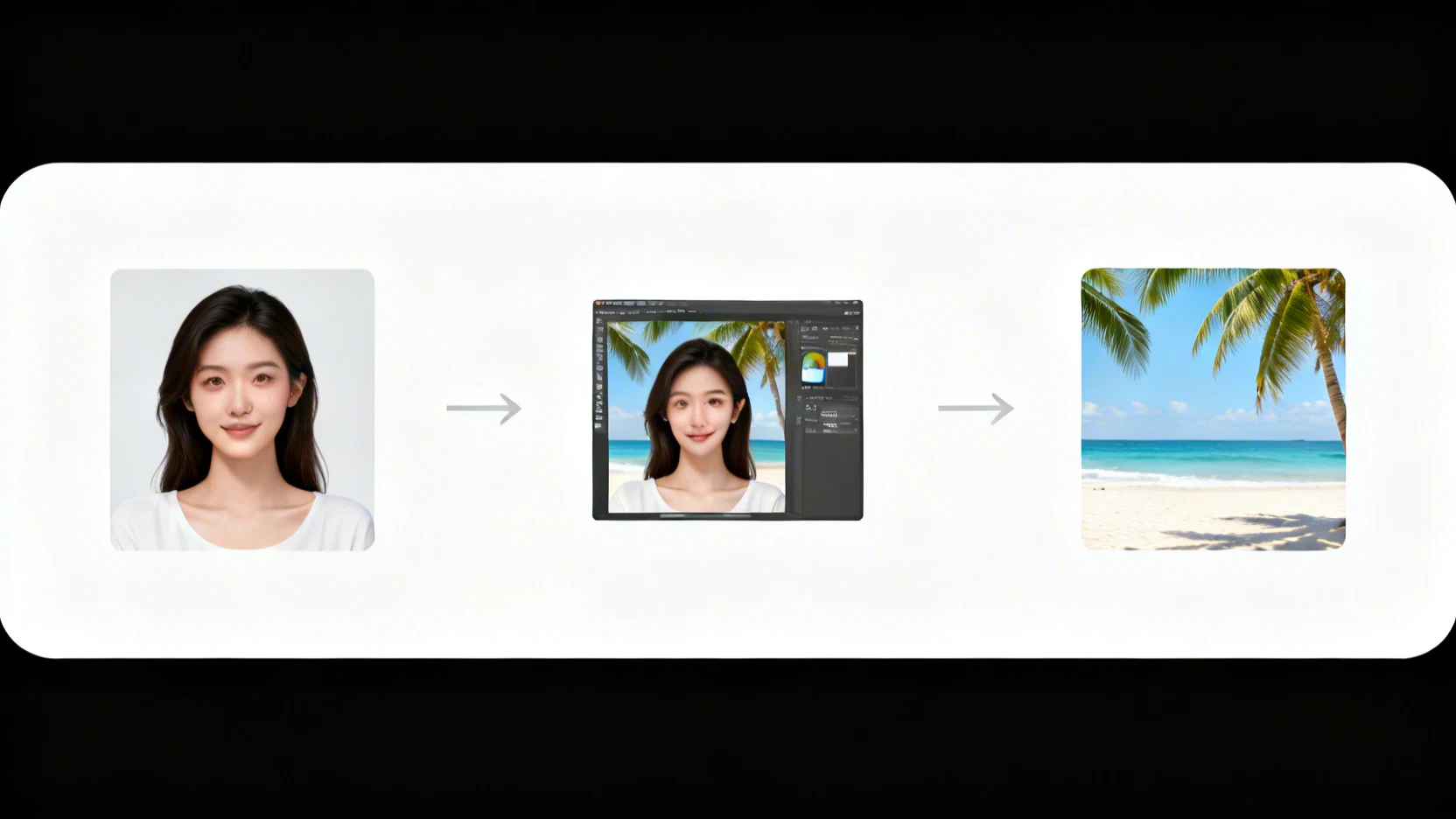
- Ein Porträt mit Face Swap mit einem neuen Hintergrund kombinieren
Das Tool funktioniert mit jedem Bild: hochgeladenen Fotos, KI-generierten Standbildern oder Ergebnissen anderer ZenCreator-Tools wie Text-to-Image oder PhotoShoot.
Wie öffnest du den Editor in ZenCreator?
Geh auf Image EditorOpen tool in ZenCreator. Du musst kein Desktop-Programm installieren: Alles läuft im Browser.
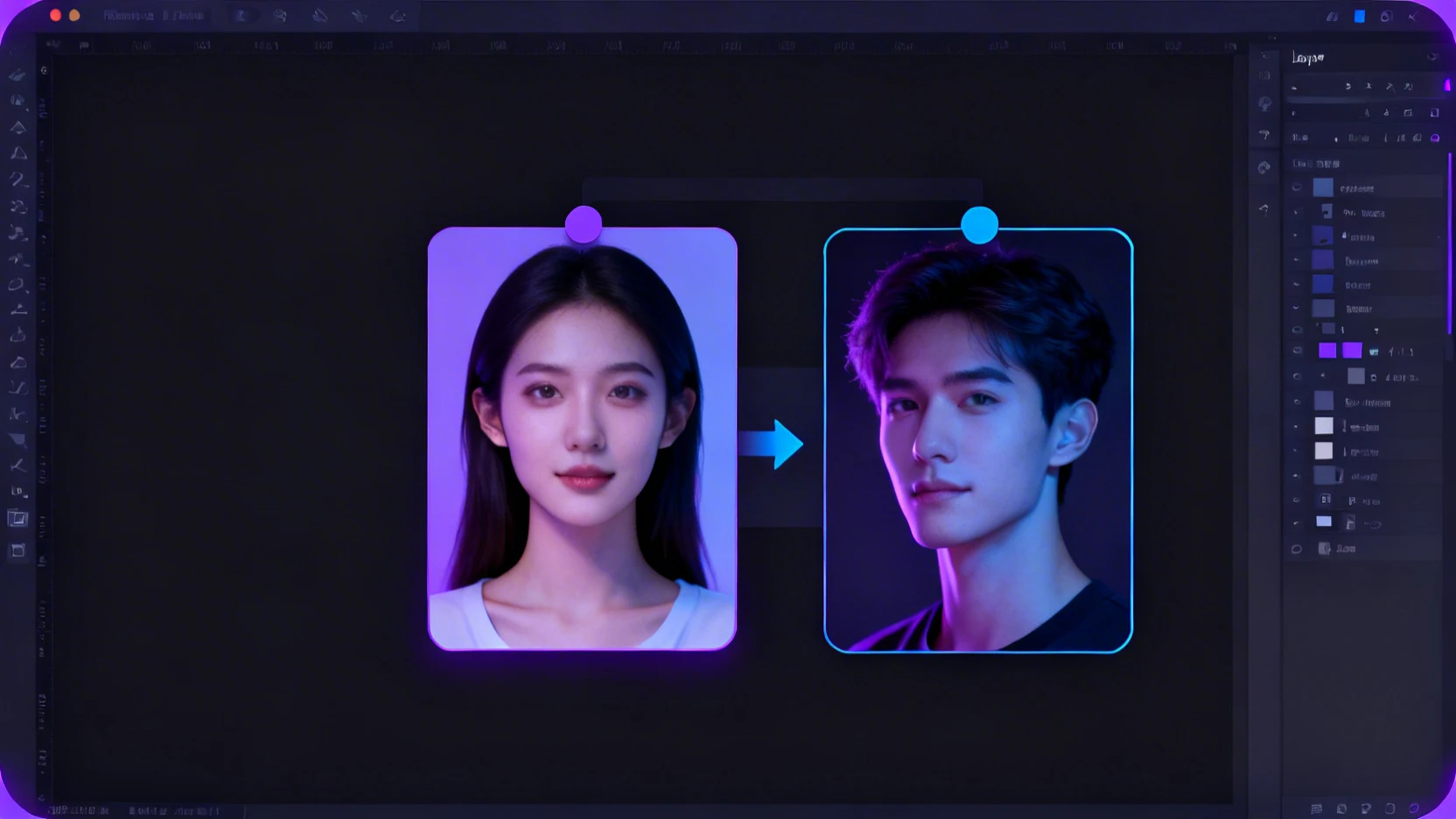
Die Oberfläche hat zwei Hauptbereiche: eine Arbeitsfläche, auf die dein Bild geladen wird, und eine Seitenleiste mit den Bearbeitungsfunktionen. Lade dein Basisbild hoch oder ziehe eines aus einer früheren Generierung hinein. Die Arbeitsfläche unterstützt Zoom, Verschieben und Ebenen, du kannst also mehrere Elemente platzieren, bevor du die Bearbeitung bestätigst.
Wie läuft die Bearbeitung Schritt für Schritt ab?
Eine typische Sitzung dauert weniger als zwei Minuten. Das ist die genaue Abfolge.
- Lade dein Basisbild hoch oder wähle es aus. Das kann jedes Bild sein: eine Text-to-Image-Generierung, ein PhotoShoot-Ergebnis oder etwas aus deiner Handygalerie.
- Füge das Element hinzu, das du kombinieren willst. Lade ein zweites Bild hoch (eine andere Figur, ein Objekt, einen Hintergrund) und platziere es auf der Arbeitsfläche.
- Passe die Ebenen an. Ändere Größe, drehe und ordne die Elemente, bis die Komposition stimmt.
- Starte die KI-Zusammenführung. Das Tool mischt die Ebenen zu einem stimmigen Bild und passt Licht und Perspektive automatisch an.
- Lade herunter oder sende an ein anderes Tool. Speichere das Ergebnis oder gib es direkt an Image-to-Video oder Face Swap für den nächsten Schritt weiter.
Du brauchst in keiner Phase einen Prompt. Die KI interpretiert, was du auf der Arbeitsfläche platziert hast, und übernimmt die Zusammenführung.
Warum blockieren andere KI-Bildeditoren Bearbeitungen?
Die meisten KI-Cloud-Editoren wie Canva AI, Adobe Firefly und Fotor schicken jede Bearbeitung vor dem Rendern durch einen Sicherheitsklassifikator. Markiert er das Eingabebild, den Prompt oder sogar die Kombination aus beiden, wird die Bearbeitung abgelehnt.
Dadurch werden auch nicht explizite Inhalte häufig blockiert: Fotos von Dessous-Marken, künstlerische Figurstudien, Badeanzug-Fotos oder romantische Paarszenen. Der Filter unterscheidet nicht zwischen kommerzieller Kreativarbeit und Richtlinienverstößen.
ZenCreator überspringt diesen Klassifikator in seiner uneingeschränkten Pipeline komplett. Der Editor verarbeitet dein Bild unverändert und eignet sich deshalb für die ganze Bandbreite von KI-Influencer-Content: von unverfänglichen Lifestyle-Posts bis zu Abläufen von Creatorn für Erwachsene.
Wie passt der Editor in einen größeren Content-Ablauf?
Der Editor ist fast nie der erste oder letzte Schritt. Die meisten Creator nutzen ihn als Kompositionsebene zwischen Generierung und Veröffentlichung.
Ein typischer Ablauf:
| Schritt | Tool | Was passiert |
|---|---|---|
| 1 | Face Generator | Du erstellst das Gesicht deiner KI-Figur |
| 2 | Text-to-Image | Du generierst eine Szene mit dieser Figur |
| 3 | Editor&Combiner | Du ergänzt eine zweite Figur oder wechselst den Hintergrund |
| 4 | Upscaler | Du verbesserst das Bild auf 4K-Auflösung |
| 5 | Image-to-Video | Du animierst die finale Komposition zu einem 5-Sekunden-Clip |
Weil alle ZenCreator-Tools dieselbe uneingeschränkte Pipeline teilen, bricht nichts, wenn du ein bearbeitetes Bild an den nächsten Schritt weitergibst. Kein neues Hochladen, keine Formatumwandlung und keine neuen Filterprüfungen.
Häufige Fragen
Muss ich Prompts schreiben, um den Editor zu nutzen?
Nein. Du platzierst die Elemente visuell auf der Arbeitsfläche, und die KI führt sie zusammen. Bearbeitest du lieber per Prompt, gibt es dafür das separate Image-to-Image-Tool.
Kann ich mehr als zwei Bilder kombinieren?
Ja. Die Arbeitsfläche unterstützt mehrere Ebenen, du kannst also drei oder mehr Elemente (Figuren, Objekte, Hintergründe) in einem Bild zusammensetzen.
Welche Dateiformate akzeptiert der Editor?
PNG, JPG und WebP. Das Ergebnis ist in allen drei Formaten verfügbar, bis zur Auflösung deiner Eingabebilder.