So machst du Twerking-Videos mit KI (Schritt für Schritt)
So machst du KI-Twerking-Videos, die nicht blockiert werden, in 2 Schritten: Generiere ein Standbild der Figur und animiere es mit einem präzisen Bewegungs-Prompt.

Hast du schon einmal ein allgemeines KI-Videotool um einen Twerking-Clip gebeten, weißt du, wie das endet: Es lehnt rundweg ab oder liefert einen steifen, faden Loop, den niemand sehen will. Die Lösung ist kein besserer Prompt. Es ist ein anderer Workflow.
Dieser Ratgeber erklärt den genauen 2-Schritte-Prozess, mit dem ich saubere, rhythmische KI-Twerking-Videos bekomme.
Warum die meisten KI-Videotools scheitern
Das ist keine Frage der Fähigkeit, sondern der Filter. Die meisten allgemeinen Videomodelle blockieren den Prompt, sobald sie etwas wie eine aufreizende Bewegung erkennen, selbst bei komplett bekleideten Figuren. Du verbringst mehr Zeit im Streit mit der Sicherheitsebene als mit Content. Die Alternative ist einfach: Streite nicht mit einem Filter, nutze ein Modell ohne Filter.
Der Workflow in 2 Schritten
Das Muster ist immer dasselbe:
- Generiere ein Standbild der Figur: ein sauberes Ganzkörperbild mit gewünschter Pose und Outfit.
- Animiere es mit einem Bewegungs-Prompt: Gib das Bild an Image-to-Video und beschreibe die Bewegung.
Das ist alles. Jeder Schritt dauert etwa eine Minute.
Schritt 1: Generiere das Standbild der Figur
Öffne Text-to-Image (Text zu Bild) unter Generator By PromptOpen tool in ZenCreator und beschreibe eine tanzbereite Ganzkörperpose. Drei Dinge zählen:
- Ganzer Körper im Bild. Sind Beine und Hüften im Standbild nicht sichtbar, hat die Animation nichts zu bewegen. Ergänze immer „full body“ oder „wide shot“.
- Tanztaugliche Kleidung. Crop-Tops, Shorts, Leggings, enge Kleider: alles, wodurch die Kamera die Bewegung lesen kann. Lange, fließende Kleider verwirren das Modell.
- Sauberer Hintergrund. Ein Schlafzimmer, Studio oder eine leere Straße funktionieren. Überladene Hintergründe lassen die KI während der Bewegung halluzinieren.
Hier ist eine Prompt-Vorlage zum Einfügen:
Photorealistic full-body shot of a [age] woman with [hair], [build], wearing [outfit],
standing in [simple location] with [lighting], confident pose, cinematic depth of field.
Generiere 4 Variationen und behalte die sauberste. Sie ist die Basis aller Clips in diesem Artikel: derselbe Seed, dieselbe Figur, später drei verschiedene Winkel.
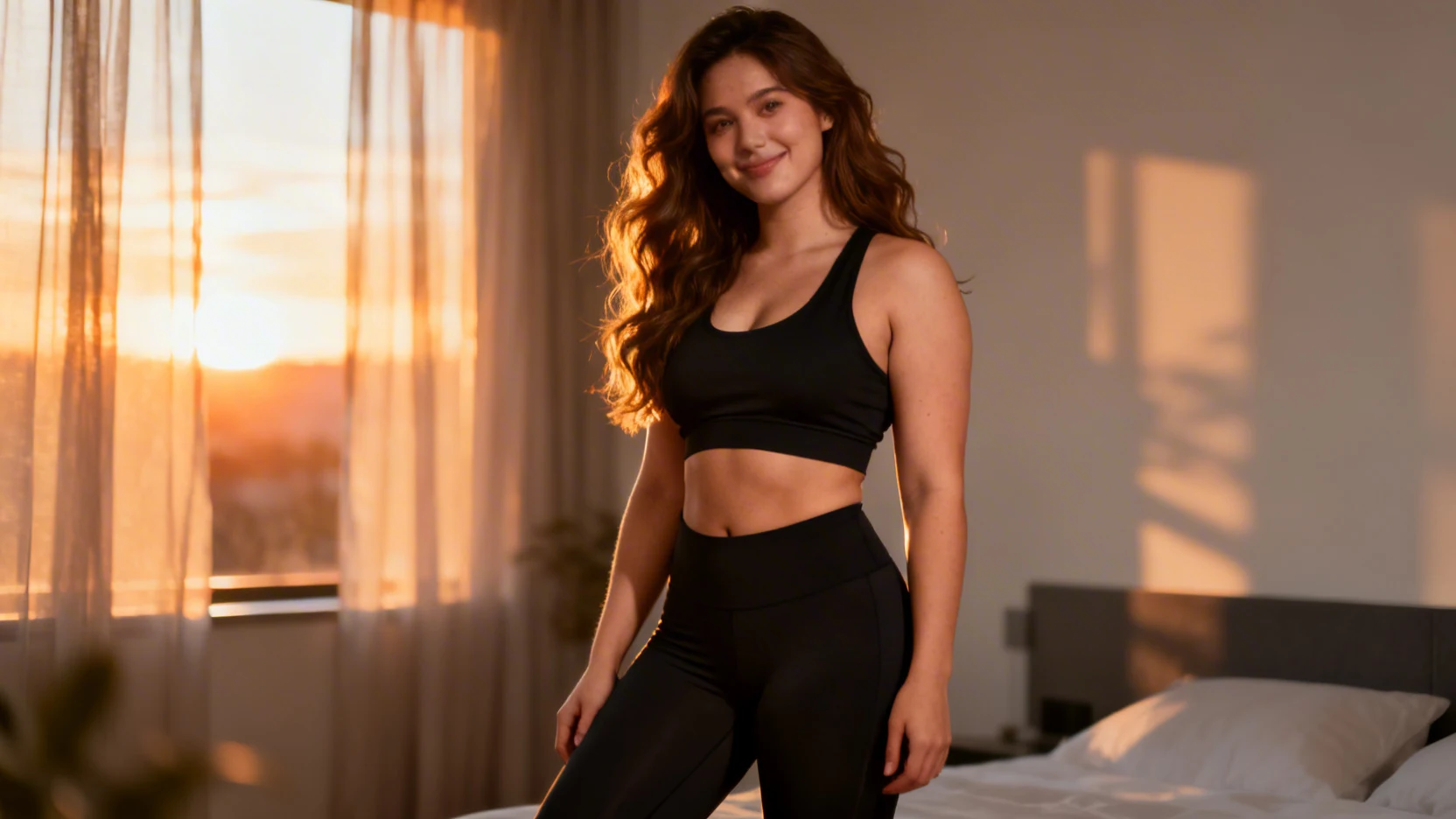
Schritt 2: Animiere es mit einem Bewegungs-Prompt
Öffne Image-to-Video (Bild zu Video) unter Video GeneratorOpen tool in ZenCreator, lade das Standbild hoch und wähle ein NSFW-Modell: Es hat keinen Prompt-Filter.
Der Bewegungs-Prompt macht 90 % der Qualität aus. Vergiss Stimmungswörter („sexy“, „hot“, „amazing“) und schreibe physische Anweisungen:
The woman turns away from camera and starts twerking with a steady rhythmic hip motion,
hips moving down and up in a controlled bounce, knees slightly bent, back arched naturally,
hands resting on knees. Camera holds steady at waist height. Smooth confident rhythm.
Was an diesem Prompt funktioniert:
- Eine Bewegungsrichtung („down and up“, „turns away“): gibt dem Modell eine Achse zum Animieren.
- Benannte Körperteile („hips“, „knees“, „back“): halten die Bewegung lokal statt eines Wackelns des ganzen Körpers.
- Kameraanweisung („holds steady at waist height“): Ohne sie bewegt die KI die Kamera hin und her und ruiniert den Rhythmus.
- Keine Stimmungsadjektive: Sie drängen das Modell zu generischer „Tanzvideo“-Bewegung.
Setze die Dauer auf 5 Sekunden (der ideale Wert: lang genug für den Rhythmus, kurz genug, damit die KI nicht abdriftet), das Seitenverhältnis auf 9:16 für Hochformat und generiere. Das ist das Ergebnis, wenn du das Bild aus Schritt 1 mit genau diesem Prompt animierst:
Häufige Fragen
Welche Dauer sollte ich wählen? Bleib bei 5 Sekunden. Längere Clips driften ab: Die KI verliert den Rhythmus, und die Figur beginnt sich zu verformen.
Welches Seitenverhältnis? 9:16 Hochformat. Das erwarten alle Kurzvideoplattformen, und es rahmt die Bewegung gut.
Kann ich ein echtes Foto statt einer generierten Figur als Basis nutzen? Nutze eine generierte Figur. Du hast volle Kontrolle über Bildausschnitt, Outfit und Licht und vermeidest Probleme mit Einwilligung oder dem Bild einer anderen Person.
Bereit, deinen eigenen zu erstellen?
Öffne das Bild-zu-Video-Tool, lade das Bild deiner Figur hoch und teste den Bewegungs-Prompt von oben. Der erste Clip dauert etwa eine Minute.