Aktualisiert im September 2026
Bildhintergrund entfernen:Hintergrund per Prompt löschen oder ersetzen
Der Hintergrundentferner von ZenCreator arbeitet im Bildeditor. Lade ein Foto hoch, beschreibe das Ergebnis, zum Beispiel „Entferne den Hintergrund, stell das Produkt auf schlichtes Weiß, lass das Etikett unverändert“, und erhalte ein neues Bild, in dem der alte Hintergrund durch einen schlichten Hintergrund oder eine neue Szene ersetzt ist.
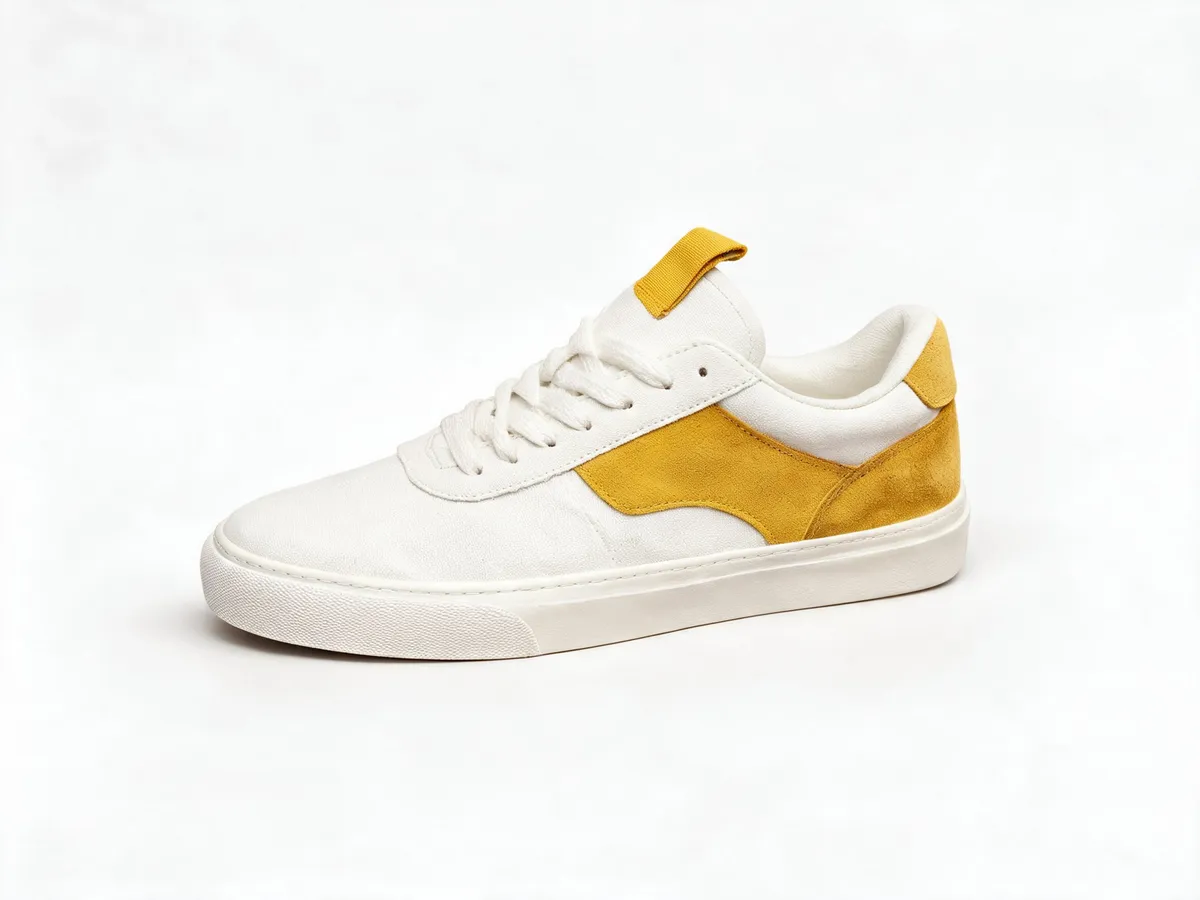
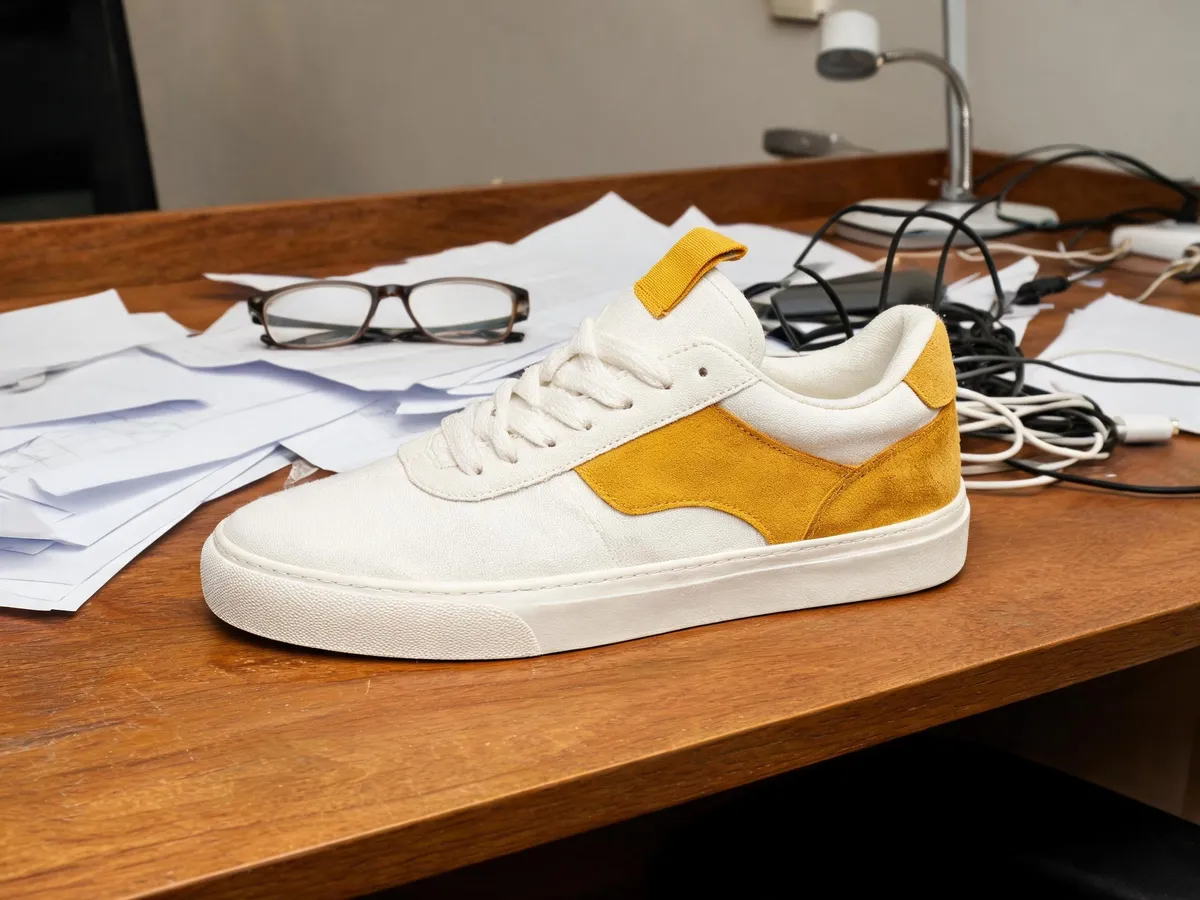
Vorher ein voller Schreibtisch, nachher schlichtes Weiß. Derselbe Sneaker, ein einziger Prompt, Etikett und Farben unverändert.
Den Hintergrund eines Bildes entfernen, indem du das Ergebnis beschreibst
Stell ihn dir als Hintergrundentferner vor, der Anweisungen statt eines Auswahlpinsels bekommt. Du sagst, was verschwinden soll, was an seine Stelle tritt und was gleich bleiben muss, und der Bildeditor gibt dir ein fertiges Bild zurück.
Ersetze ihn durch schlichtes Weiß oder eine Volltonfarbe
Lösche den Hintergrund und hinterlasse einen sauberen weißen oder einfarbigen Hintergrund für Verkaufsanzeigen, Kataloge und Profilbilder. Du kannst auch einen schwarzen Hintergrund entfernen und das Motiv auf Weiß setzen.
Bring dasselbe Motiv in eine neue Szene
Beschreibe eine neue Umgebung, und das Motiv zieht dorthin um: Eine vor einem Studiohintergrund fotografierte Tasse wird zu derselben Tasse auf dem sonnigen Tisch eines Cafés. Nenne, was sich nicht ändern darf, etwa das Logo oder die Farben.
Wende dieselbe Bearbeitung auf eine ganze Serie an
Aktiviere den Batch-Modus, und jedes hochgeladene Bild wird einzeln mit demselben Prompt bearbeitet, sodass eine Produktreihe auf passenden Hintergründen landet.
Du brauchst mehr als einen neuen Hintergrund, etwa andere Kleidung oder Pose oder Personen aus zwei Fotos in einem Bild? Nutze den KI-Fotoeditor.
Hintergrund entfernen für Produkte, Porträts und Social Content
Nutze es, um bei vier alltäglichen Aufgaben den Hintergrund eines Fotos zu entfernen. Jede Karte enthält einen Prompt, den du anpassen kannst: zuerst die Änderung, dann, was bleiben soll.
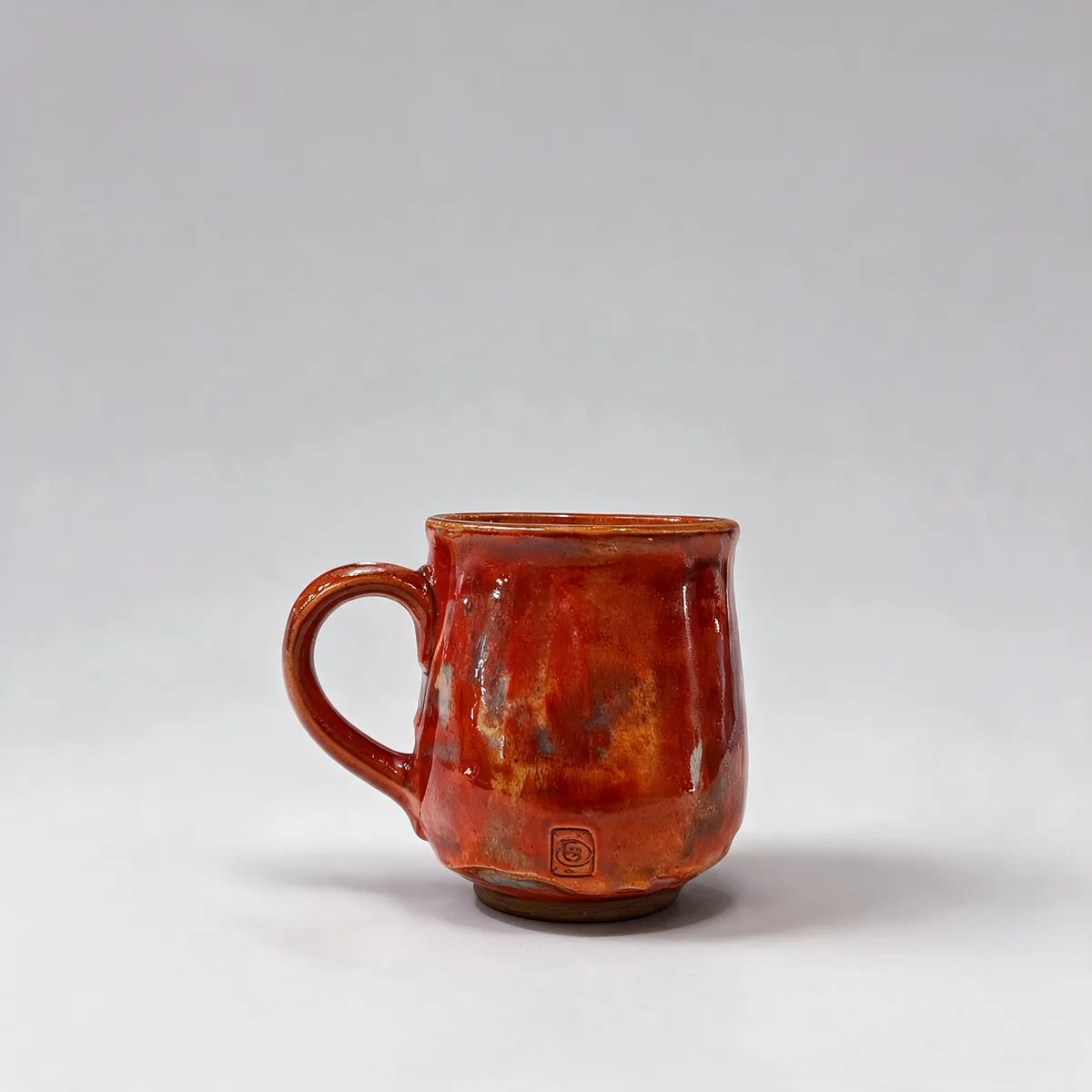
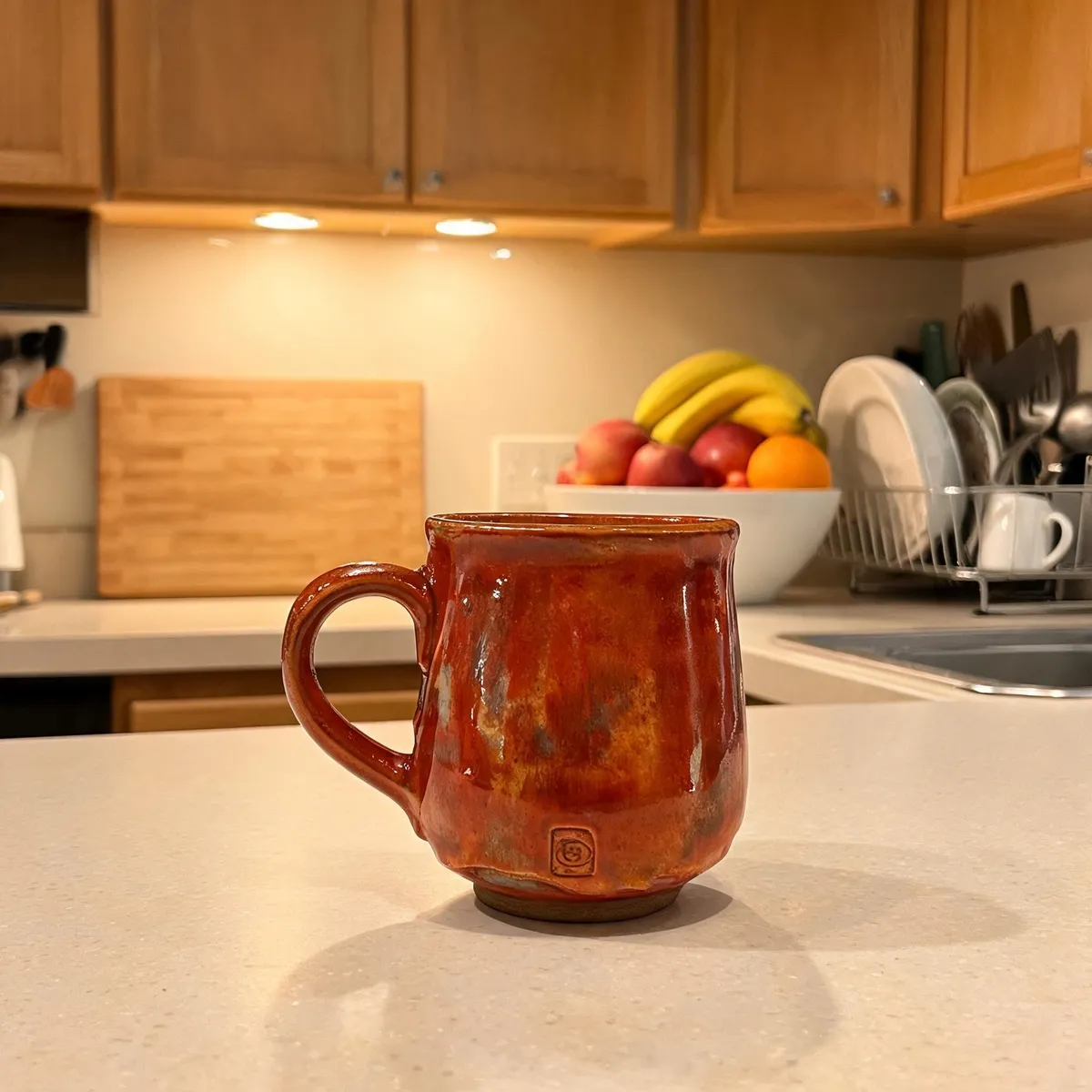
Produktfotos für Inserate und Kataloge
Gib Produktfotos saubere, einheitliche Hintergründe für Marktplatz-Inserate und Kataloge. Für markensichere Produktbilder nutze Nano Banana 2 und halte den Prompt einfach und beschreibend.Prompt: „Entferne den Hintergrund und stell die Tasse auf einen hellgrauen Volltonhintergrund; Form, Glasur und Logo der Tasse unverändert lassen.“


Porträts und Profilfotos
Hol ein Porträt aus einer belebten Straße und setz es vor einen weichen Studiohintergrund für ein Profil, die Teamseite oder einen Lebenslauf. Füge ein klares Bild des Gesichts hinzu, das hilft, die Person erkennbar zu halten, und bearbeite nur Fotos, die du nutzen darfst, mit der Einwilligung aller Abgebildeten.Prompt: „Ersetze die Straße durch einen weichen grauen Studiohintergrund; Gesicht, Haare, Jacke und Pose unverändert lassen.“

Creator- und Social-Media-Posts
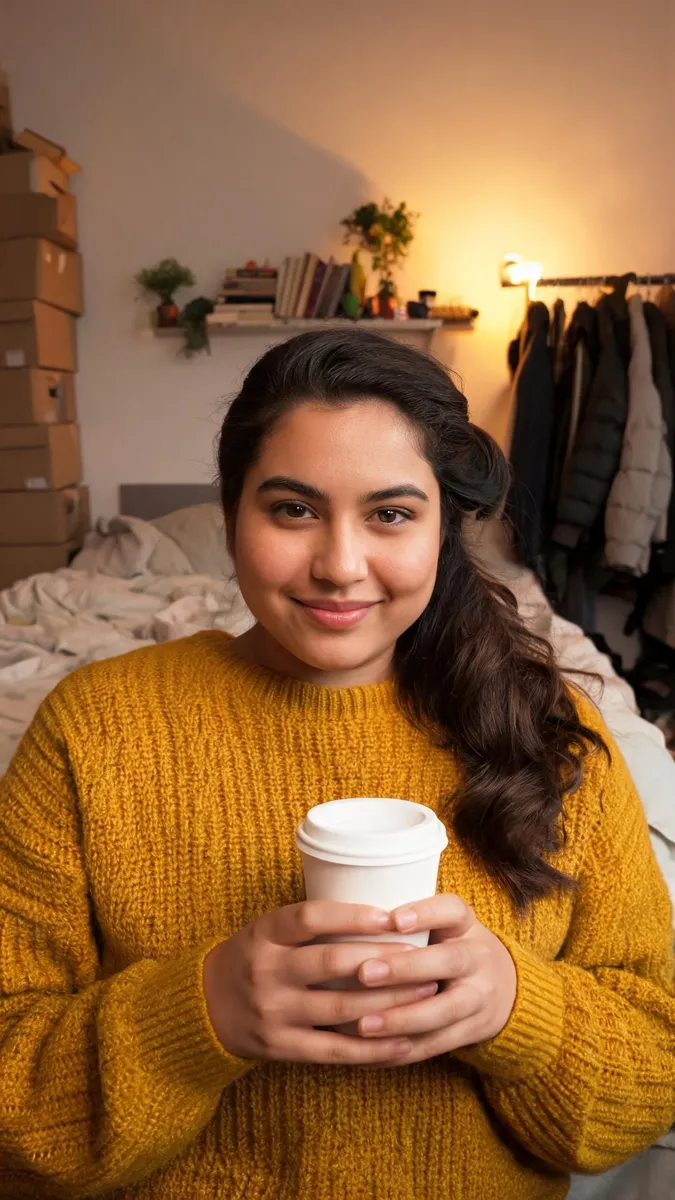
Mach aus einem Foto in einem unordentlichen Zimmer einen Post in einem hellen Café, ohne das Shooting zu wiederholen. Hier arbeitet das Tool im selben Prompt als Hintergrundentferner und als Szenenwechsler.Prompt: „Ersetze das Zimmer durch das Innere eines hellen Cafés; Person, Kleidung und Kaffeebecher unverändert lassen.“

Anzeigen und Marketing-Mockups
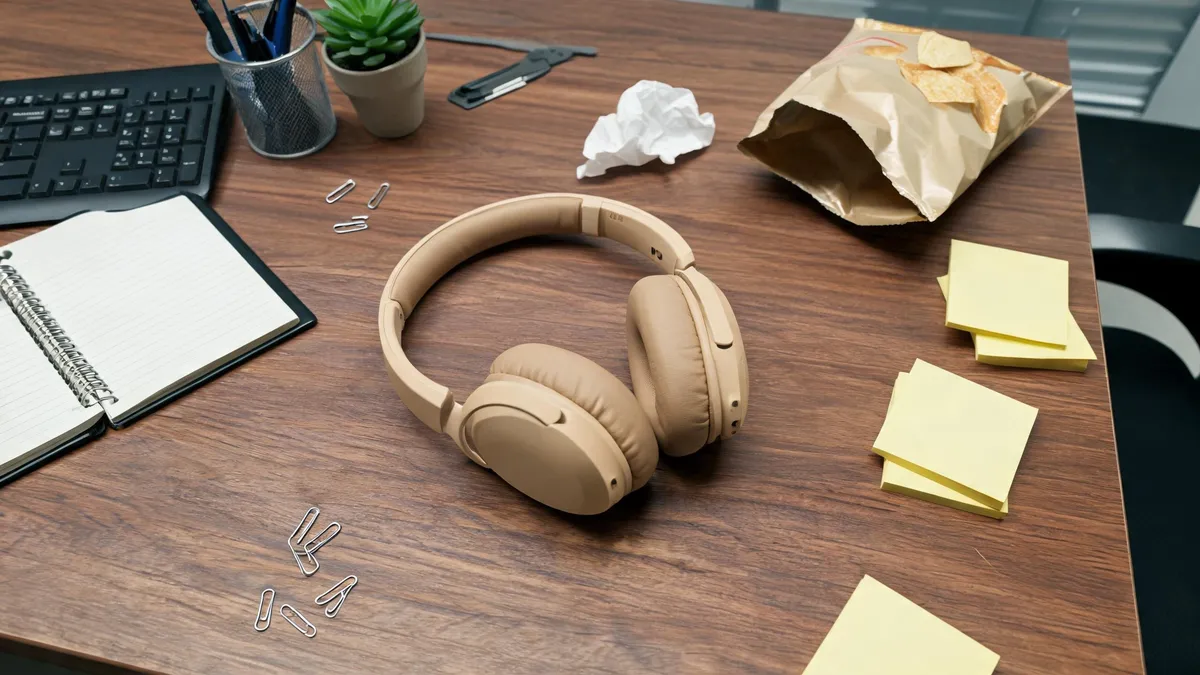
Gib einem Produktfoto den Hintergrund, den eine Kampagne braucht, vom Verlauf in der Markenfarbe bis zur saisonalen Szene, und generiere mehrere Versionen in einem Durchgang, bevor du eine wählst.Prompt: „Entferne den Schreibtisch und stell die Kopfhörer auf einen weichen Verlauf von Türkis zu Marineblau; Kopfhörer, Form und Farbe unverändert lassen.“
So entfernst du den Hintergrund eines Bildes in ZenCreator
Der ganze Ablauf passiert im Bildeditor, und das Einzige, was du schreibst, ist ein Satz, der das Ergebnis beschreibt.
1. Öffne den Bildeditor und wähle Nano Banana 2
Es ist das empfohlene Modell für realistische Produkt- und Markenbilder und gibt Texte wie Etiketten und Schilder zuverlässig wieder.
2. Lade dein Bild hoch
Füge ein JPG oder PNG hinzu; scharfe, gut beleuchtete Fotos liefern vorhersehbarere Ergebnisse. Aktiviere für eine Serie den Batch-Modus, damit jedes Bild einzeln bearbeitet wird.
3. Beschreibe die Bearbeitung
Bitte darum, den Hintergrund loszuwerden, sag, was an seine Stelle soll, und nenne, was gleich bleiben muss. Ein vager Prompt liefert unvorhersehbare Ergebnisse, sei also konkret: „Entferne den Hintergrund und stell das Produkt auf einen schlichten weißen Hintergrund; Produkt, Form, Etikett und Farben unverändert lassen.“
4. Format festlegen und generieren
Lass das Seitenverhältnis auf Auto, um die Proportionen deines Fotos beizubehalten, wähle, wie viele Versionen du willst, und klicke auf Generieren. Zwei oder drei Versionen geben dir Auswahl, ohne den Prompt umzuschreiben, und die Kosten erscheinen vor der Bestätigung auf dem Button.
5. Lade das Ergebnis herunter
Speichere es aus der Aufgabe, aus der Galerie des Tools oder aus Meine Generierungen. Deine Ergebnisse bleiben ohne Ablaufdatum in deinem Konto, du kannst also später zu ihnen zurückkehren.

Du hast ein Foto mit einem Hintergrund, den du lieber loswerden würdest? Beschreibe die Änderung und lass den Bildeditor den Rest machen.
Warum du Hintergründe mit ZenCreator entfernst
KI-Hintergrundentfernung ohne manuelles Maskieren
Ohne Auswahlpinsel, ohne Ebenenmasken und ohne Designkenntnisse: ein KI-Hintergrundentferner für Fotos, der Anweisungen in natürlicher Sprache folgt, was weg soll und was bleibt.
Entfernen und ersetzen in einer einzigen Bearbeitung
Den alten Hintergrund zu entfernen und den neuen zu wählen ist eine einzige Anweisung, ein überladenes Foto wird also ohne zweiten Durchgang in einer anderen App zu einem fertigen Bild. Schlichtes Weiß für die Verkaufsanzeige, der Tisch eines Cafés für den Social-Post: dasselbe Motiv, dasselbe Prompt-Feld.
Arbeite im selben Arbeitsbereich weiter
Schick das Ergebnis an den Bild-Upscaler für mehr Auflösung, an Variationen für weitere Blickwinkel oder Looks oder an Bild zu Video, um es zu animieren. Eine Hintergrundbearbeitung kann im selben Arbeitsbereich zu einem HD-Banner oder einem kurzen Clip werden.
Ein Online-Hintergrundentferner in deinem Browser
Es gibt nichts zu installieren. Öffne es in einem Desktop- oder Mobilbrowser, auf einem Tablet oder in der ZenCreator-Mini-App in Telegram und entferne den Hintergrund eines Fotos online, wo immer du bist.
Hintergründe in HD entfernen: erst bearbeiten, dann skalieren
Ein neuer Hintergrund nützt nur, wenn das Bild scharf genug für den Einsatz ist. Für ein hochwertiges Ergebnis bearbeite zuerst und vergrößere danach.
Schritt 1 · Im Bildeditor
Beschreiben: nenne, was unverändert bleiben muss, etwa das Produkt, sein Etikett und seine Farben.Herunterladen: die Dateien behalten die Qualität, in der sie generiert wurden.
Schritt 2 · Im Bild-Upscaler
Zielauflösung: wähle direkt die Ausgabegröße, bis 8K mit SeedVR2 3B Base oder bis 6K mit SeedVR2 7B Premium.Detail: wähle Low, Medium oder High; das Skalieren schärft Details und beseitigt Unschärfe und leichtes Rauschen.
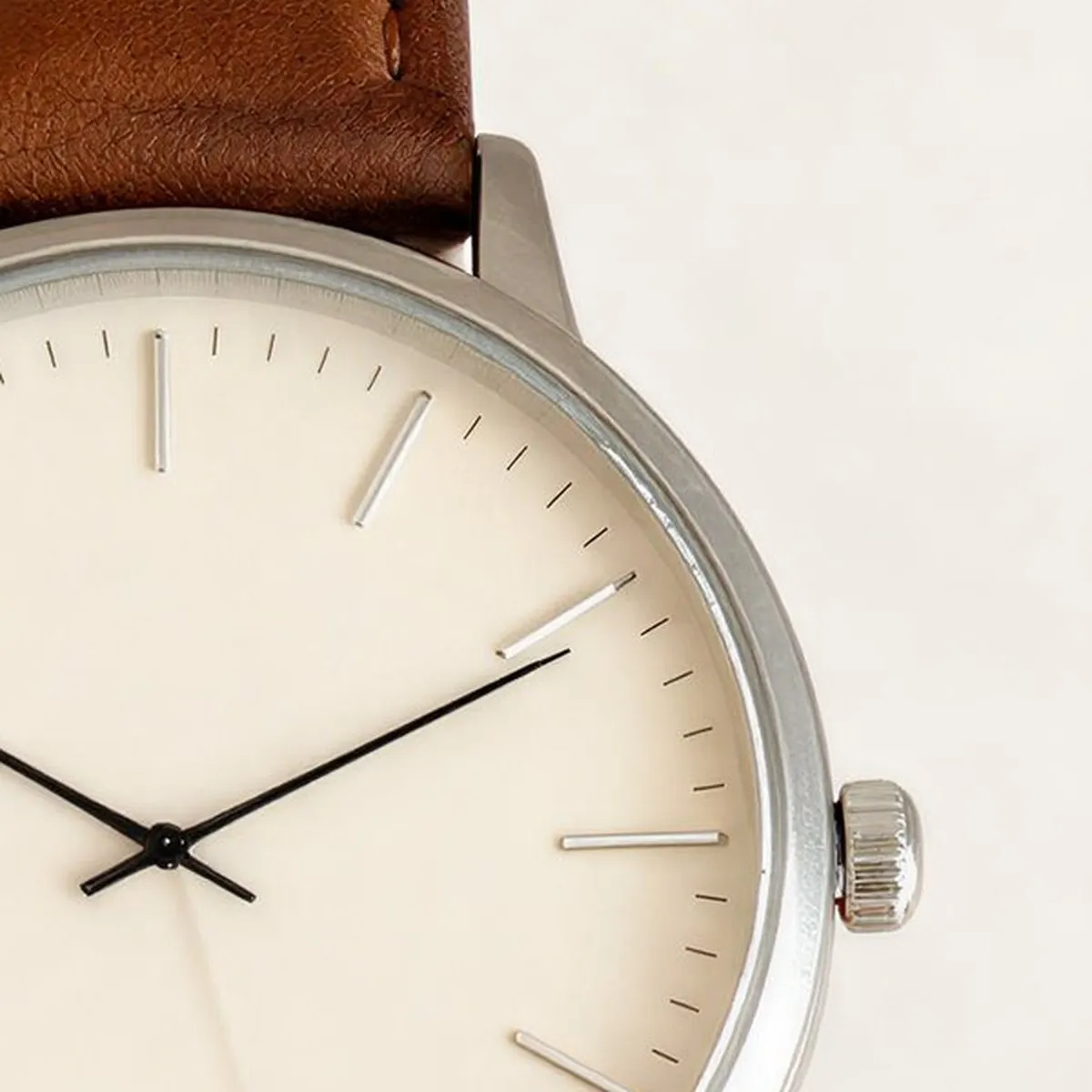
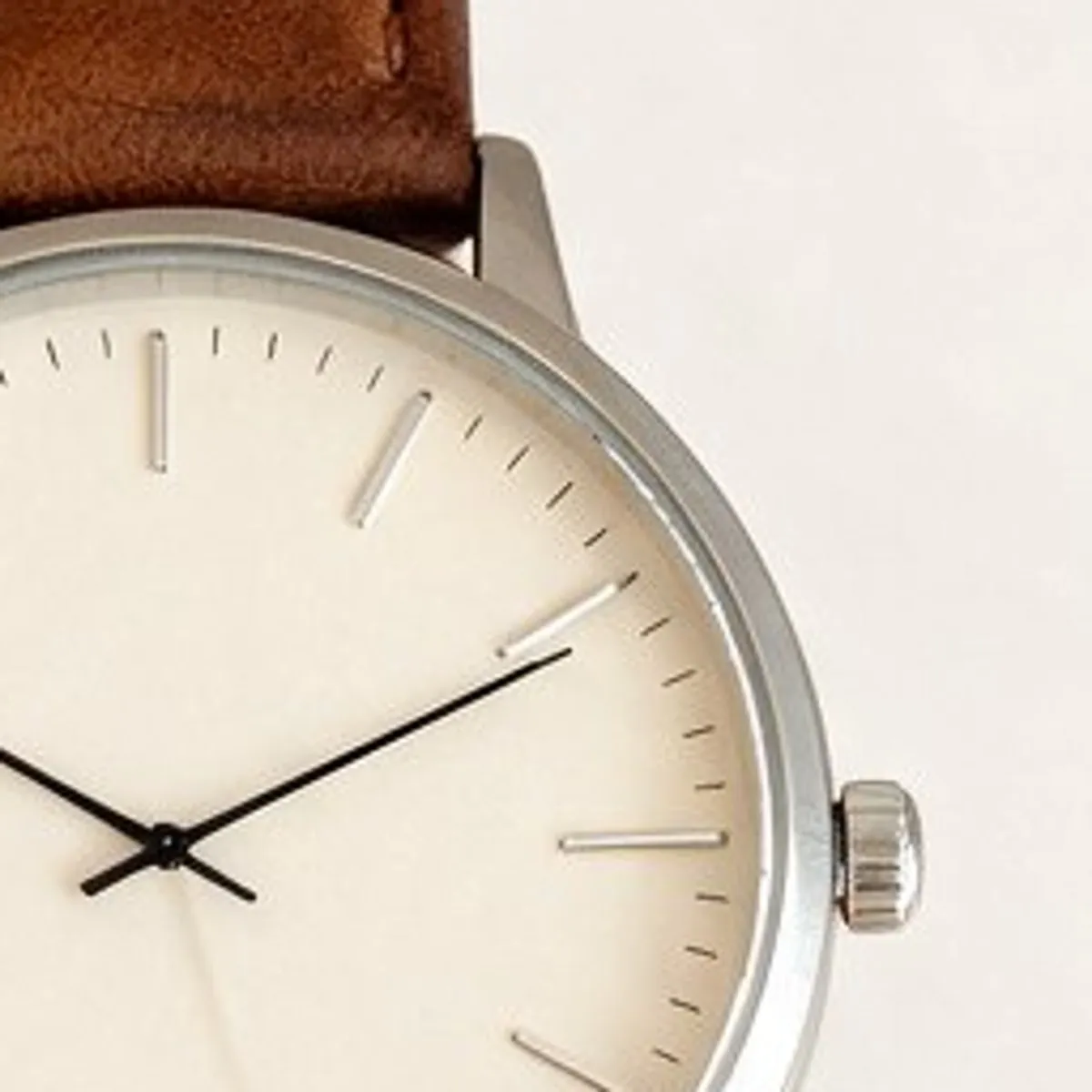
Vor und nach dem Skalieren. Ein Detailausschnitt eines bearbeiteten Produktfotos, im Bild-Upscaler vergrößert.
Du bereitest einen Druck, ein Banner oder einen großen Produktzoom vor? Schick die fertige Bearbeitung durch den Bild-Upscaler.
Freistell-Tool oder Bearbeitung per Prompt? Was zu deiner Aufgabe passt
Beide Ansätze entfernen den Hintergrund. Sie unterscheiden sich darin, was du bekommst.
Wann ein spezielles Tool zum Entfernen von Hintergründen passt
Ebenen: du brauchst das Motiv als eigene freigestellte Ebene für eine andere Design-App.Originalpixel: die Originalpixel des Motivs müssen unangetastet bleiben.Schnelle Einzelfreisteller: du willst den Hintergrund eines Bildes freistellen und weitermachen.Manuelle Kontrolle: du maskierst lieber von Hand und verfeinerst die Kanten selbst.
Wann der Bildeditor von ZenCreator passt
Fertiges Bild: lösche den Hintergrund und setze in derselben Bearbeitung einen neuen.Ganze Serien: wende mit dem Batch-Modus eine Anweisung auf alle Bilder an.Neue Szenen: setze das Motiv in eine neue, realistische Umgebung statt auf eine leere Fläche.Nächste Schritte: skaliere, erstelle Variationen oder animiere das Ergebnis, ohne den Arbeitsbereich zu verlassen.
Wähle nach dem Ergebnis, das du brauchst: Eine eigene freigestellte Ebene oder unangetastete Originalpixel verlangen ein Freistell-Tool, während ein fertiges Bild auf neuem Hintergrund oder dieselbe Bearbeitung über eine ganze Serie für den Bildeditor sprechen.
Vorher und nachher: in ZenCreator entfernte Hintergründe
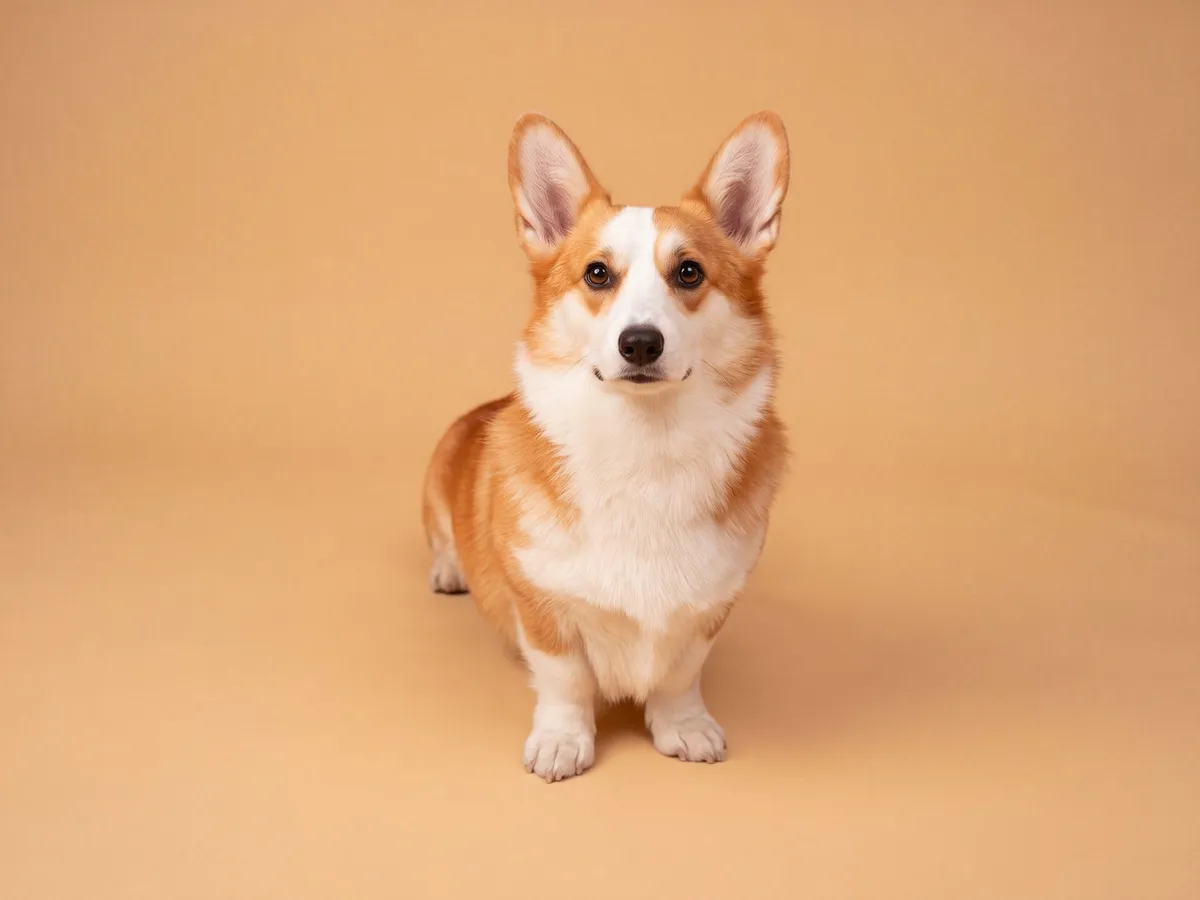

Hund auf gemustertem Teppich → derselbe Hund auf warmbeigem Hintergrund. Ein einziger Prompt.
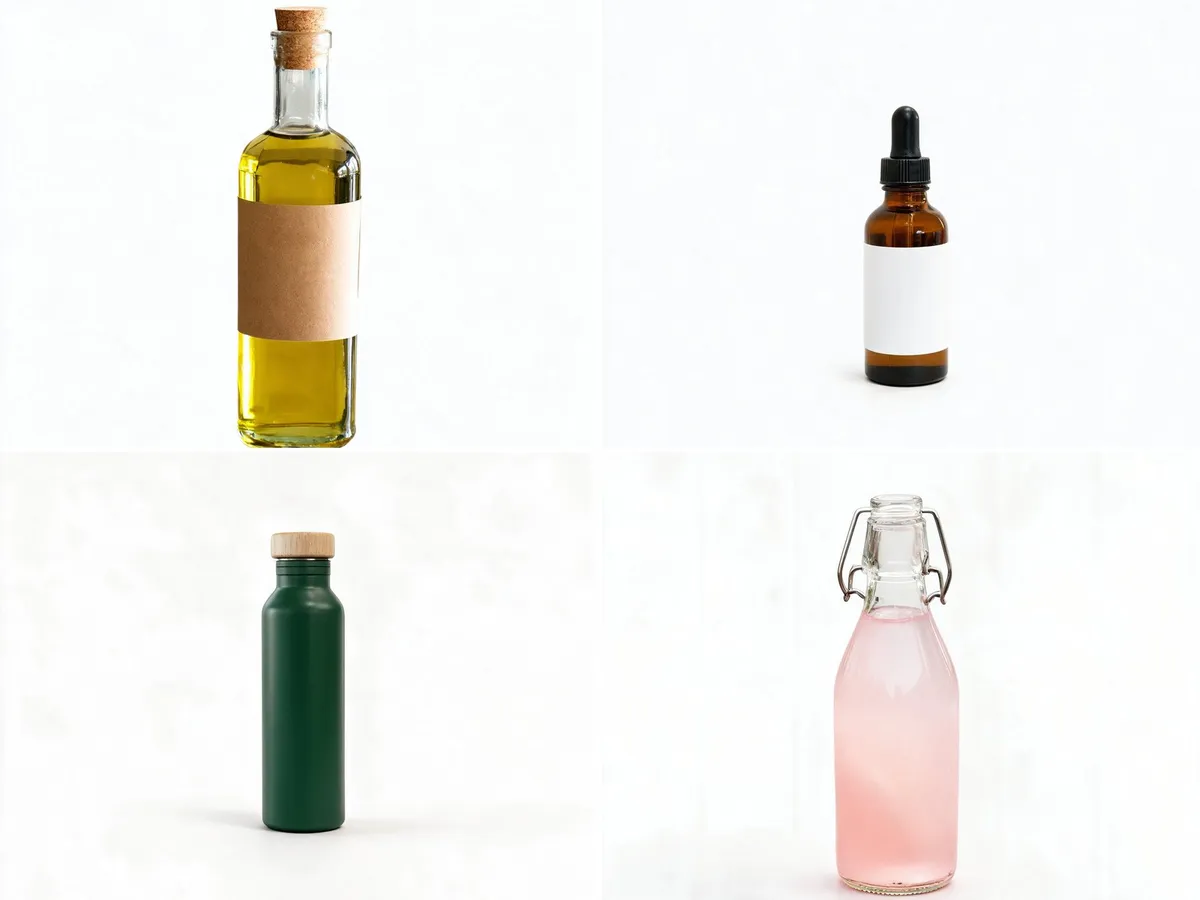

Vier Flaschen, ein Durchgang im Batch-Modus. Jede auf denselben weißen Hintergrund gesetzt.
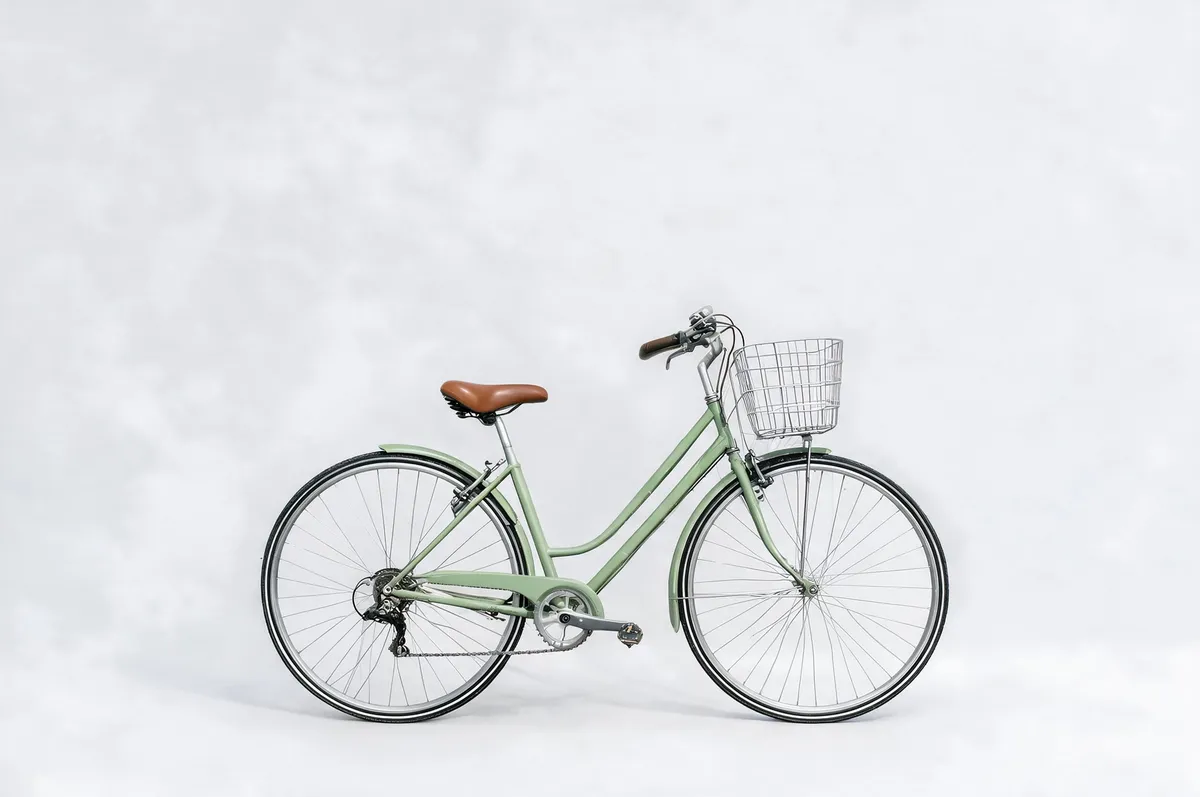
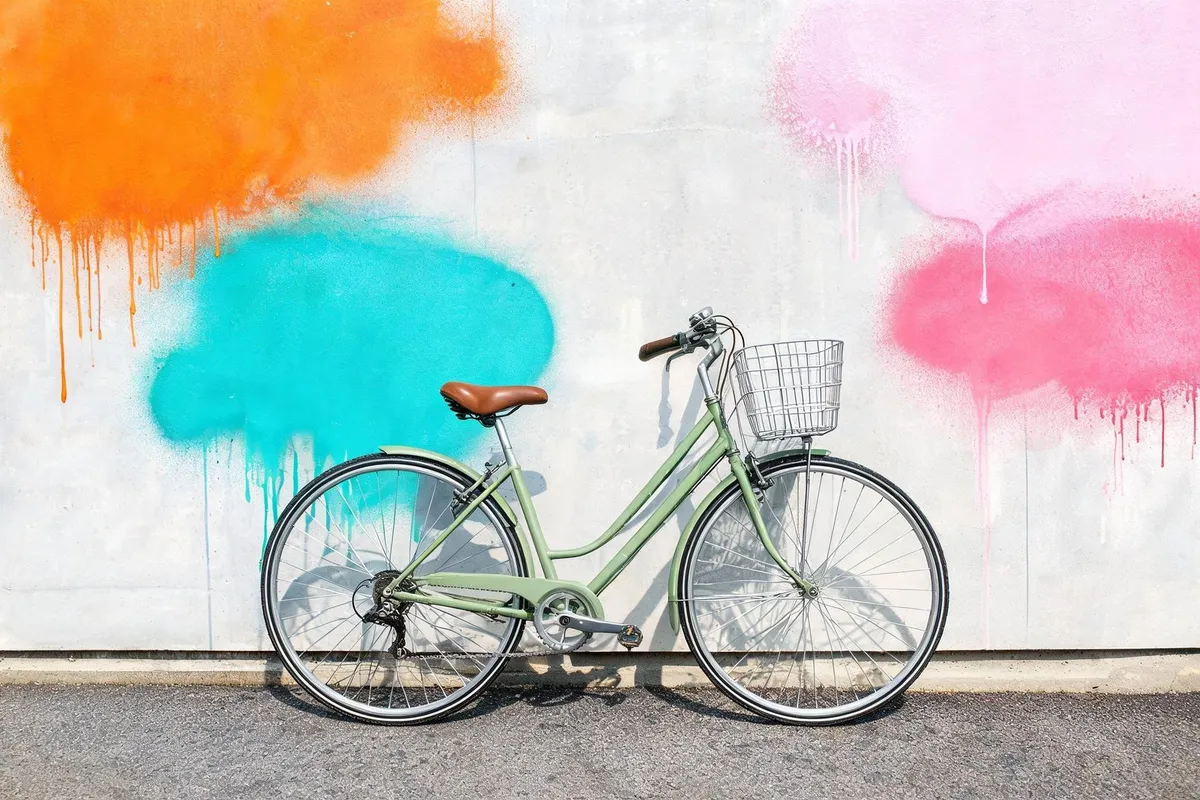
Fahrrad an einer Graffitiwand → dasselbe Fahrrad auf hellem Hintergrund. Der Prompt nannte die Räder, die bleiben sollten.
Lade nur Bilder hoch, für die du die Rechte und die Erlaubnis zur Nutzung hast. Wenn ein Bild eine andere Person zeigt, stelle sicher, dass du die nötige Einwilligung für die Bearbeitung und die geplante Nutzung hast. Siehe die Inhaltsrichtlinie und die Bedingungen (auf Englisch).
ZenCreator-Preise
| Paket | Credits | Preis | Pro Credit | Enthalten |
|---|---|---|---|---|
| Starter | 200 Credits | $19.99 | ~$0.100 pro Credit | Alle Tools enthalten · Credits verfallen nicht |
| Creator | 550 Credits | $49.99 | ~$0.091 pro Credit | Alle Tools enthalten · Credits verfallen nicht · Priorisierter Support |
| Influencer | 1.200 Credits | $99.00 | ~$0.083 pro Credit | Alle Tools enthalten · Credits verfallen nicht · Priorisierter Support |
| Professional | 6.300 Credits | $499.00 | ~$0.079 pro Credit | Alle Tools enthalten · Credits verfallen nicht · Persönlicher Support |
Ein einziges Credit-Guthaben gilt für alle ZenCreator-Tools, und Credits verfallen nicht. Größere Pakete sind pro Credit günstiger. Du kannst per Karte oder Krypto bezahlen. Alle Pakete, Zahlungsmethoden und Richtlinien findest du auf der Preisseite.
Häufige Fragen zum Entfernen von Hintergründen
Was kann ich hinter das Motiv setzen, wenn der Hintergrund weg ist?
Alles, was du beschreiben kannst. Schlichtes Weiß passt für Marktplatz-Inserate, eine Markenfarbe oder ein weicher Verlauf passt für Werbung, und ein echter Ort wie eine Küchenarbeitsplatte, ein Strand oder ein Büro passt für Lifestyle-Fotos. Nenne den neuen Hintergrund und das, was sich nicht ändert, im selben Prompt, zum Beispiel „schlichter weißer Hintergrund, Flasche und Etikett unverändert lassen“. Du kannst auch ein Referenzbild der Umgebung hochladen, die das Modell verwenden soll.
Gibt es eine App zum Entfernen von Hintergründen?
Es gibt keine eigene App zum Installieren. ZenCreator läuft in deinem Browser, mit Versionen für Smartphone- und Tablet-Bildschirme, und es gibt außerdem eine Mini-App in Telegram, in der heruntergeladene Bilder als Dateien im Chat ankommen.
Welche Bildformate kann ich hochladen?
JPG und PNG sind die gängigen Bildformate. Scharfe, hochwertige und gut beleuchtete Fotos liefern die vorhersehbarsten Ergebnisse. Eine Datei kann abgelehnt werden, wenn sie beschädigt ist oder ihre Auflösung oder ihr Seitenverhältnis ungültig ist.
Verändert die Bearbeitung mein Produkt oder die Person?
Der Bildeditor erstellt aus deiner Anweisung ein neues Bild, statt die Originalpixel zu maskieren, sag also genau, was gleich bleiben soll: das Produkt, sein Etikett und seine Farben oder das Gesicht und die Pose einer Person. Generative Ergebnisse können Artefakte haben. Wenn etwas abweicht, vereinfache den Prompt oder starte neu. Bei komplexen Bearbeitungen entferne den Hintergrund in einem Durchgang und passe die Details im nächsten an.
Kann ich den Hintergrund vieler Bilder auf einmal entfernen?
Ja. Aktiviere den Batch-Modus, und jedes hochgeladene Bild wird einzeln mit demselben Prompt bearbeitet, ein Ergebnis pro Bild. Nano Banana 2 unterstützt bis zu 14 Bilder pro Durchgang, teile größere Sets also auf mehrere Durchgänge auf. Markiere nur die Ergebnisse, die du behalten willst, und lade diese herunter; mehr als 3 Bilder auf einmal kommen in einer einzigen ZIP-Datei.
Wie lange dauert es?
Die meisten Aufgaben sind in 1–5 Minuten fertig. Last zu Spitzenzeiten oder die Verarbeitung durch das Modell können Verzögerungen verursachen; wenn eine Aufgabe nach 30 Minuten noch läuft, kontaktiere den Support mit der ID der Aufgabe.
Wie funktionieren die Preise, und darf ich die Ergebnisse kommerziell nutzen?
ZenCreator arbeitet mit Credits. Die Kosten jedes Durchgangs erscheinen vor der Bestätigung auf dem Button Generieren, die Credits werden beim Start der Aufgabe abgebucht, und Credits verfallen nicht. Wenn eine Aufgabe wegen eines Fehlers auf Seiten von ZenCreator fehlschlägt, werden die Credits normalerweise automatisch erstattet. Die Pakete findest du auf der Seite Preise. Die kommerzielle Nutzung ist gemäß den Bedingungen erlaubt, vorausgesetzt, du hältst sie ein und beachtest die geltenden Rechte sowie die Bedingungen für den Dienst und die Ausgangsmaterialien. Für andere Nutzer können ähnliche Ergebnisse entstehen, du erhältst also keine exklusiven Rechte an einem generierten Konzept oder Stil.
Hintergrund weg, Motiv bleibt
Lade ein Foto hoch, sag, was bleibt, und erhalte im Browser einen sauberen Hintergrund oder eine neue Szene, für ein Bild oder einen ganzen Durchgang.