Actualizado en septiembre de 2026
Quitar Fondo de Imagen:Elimina o Reemplaza el Fondo con un Prompt
El removedor de fondos de ZenCreator funciona dentro del Editor de Imágenes. Sube una foto, describe el resultado, por ejemplo "quita el fondo, coloca el producto sobre blanco liso, conserva la etiqueta sin cambios", y recibe una imagen nueva en la que el fondo antiguo se sustituye por un fondo liso o por una escena nueva.
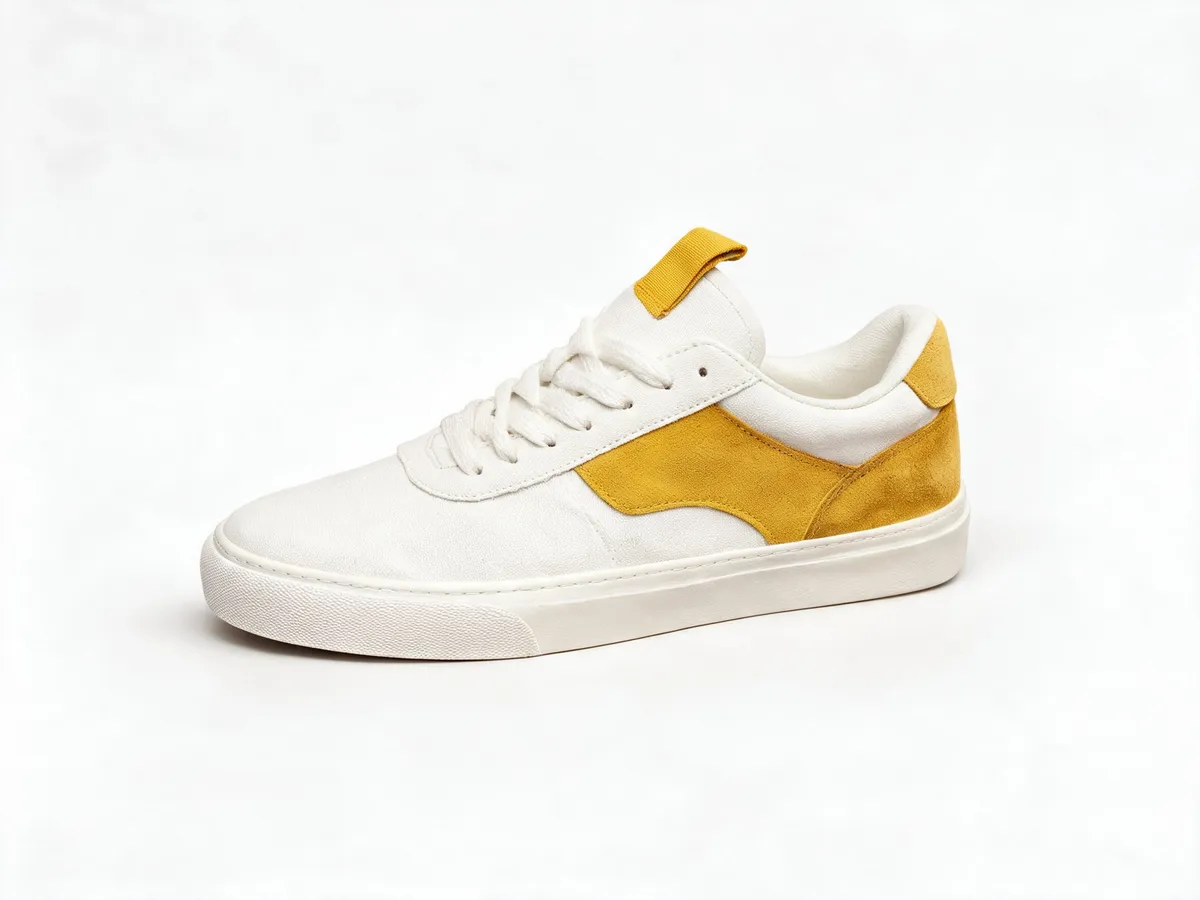
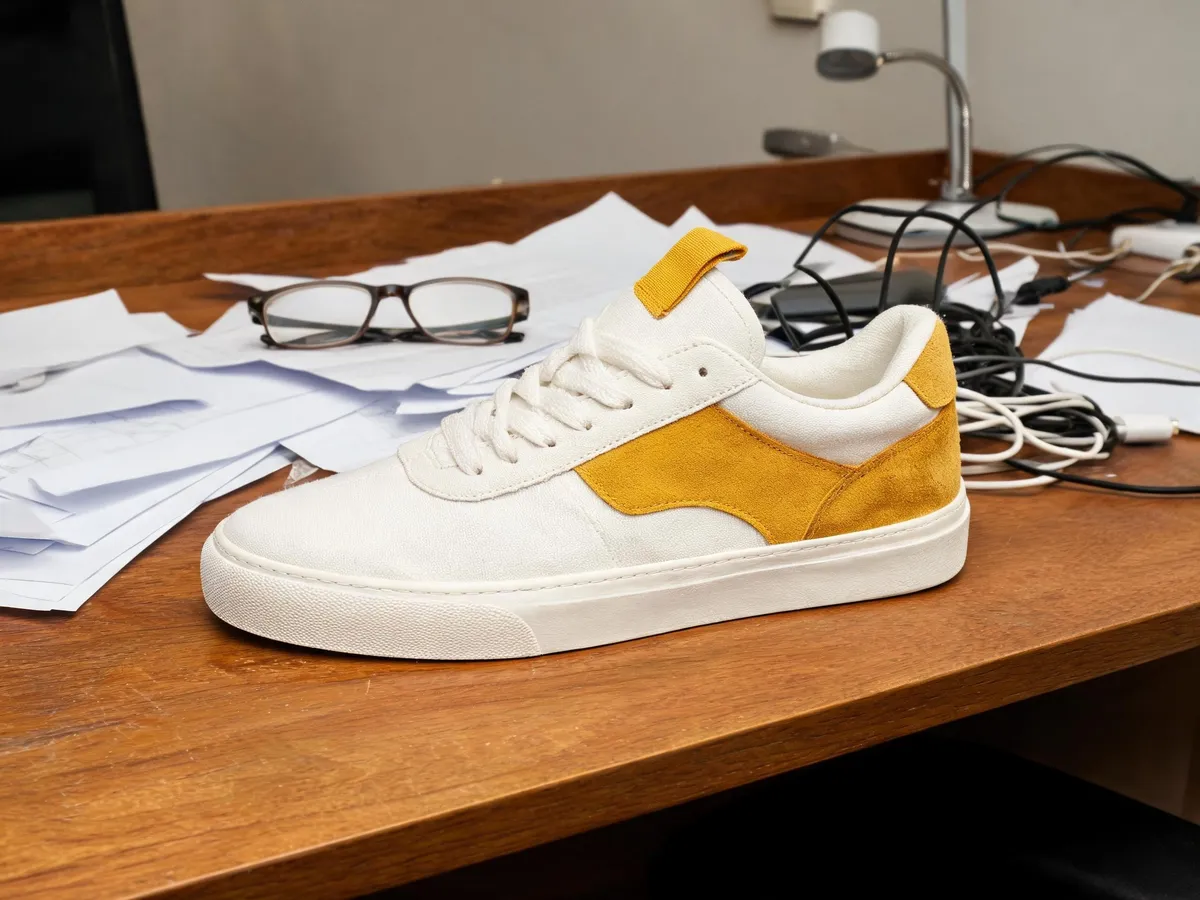
Antes un escritorio lleno de cosas, después blanco liso. La misma zapatilla, un solo prompt, etiqueta y colores intactos.
Quitar el Fondo de una Imagen Describiendo el Resultado
Piensa en él como un removedor de fondos de imágenes que recibe instrucciones en lugar de un pincel de selección. Dices qué debe desaparecer, qué debe ocupar su lugar y qué tiene que quedarse igual, y el Editor de Imágenes te devuelve una imagen terminada.
Cámbialo por blanco liso o un color sólido
Borra el fondo y deja un fondo limpio blanco o de un solo color para anuncios de venta, catálogos e imágenes de perfil. También puedes quitar un fondo negro y poner el sujeto sobre blanco.
Lleva el mismo sujeto a una escena nueva
Describe un escenario nuevo y el sujeto se traslada allí: una taza fotografiada contra un fondo de estudio se convierte en la misma taza sobre la mesa soleada de una cafetería. Nombra lo que no debe cambiar, como el logotipo o los colores.
Aplica una misma edición a toda una serie
Activa el Modo por lotes y cada imagen subida se edita por separado con el mismo prompt, de modo que una gama de productos acaba sobre fondos a juego.
¿Necesitas algo más que un fondo nuevo, como cambiar la ropa o la pose, o juntar en una sola imagen a personas de dos fotos? Usa el Editor de Fotos con IA.
Quitar Fondo de Fotos para Productos, Retratos y Contenido Social
Úsalo para quitar el fondo de una foto en cuatro tareas cotidianas. Cada tarjeta incluye un prompt que puedes adaptar: primero di el cambio y después qué conservar.
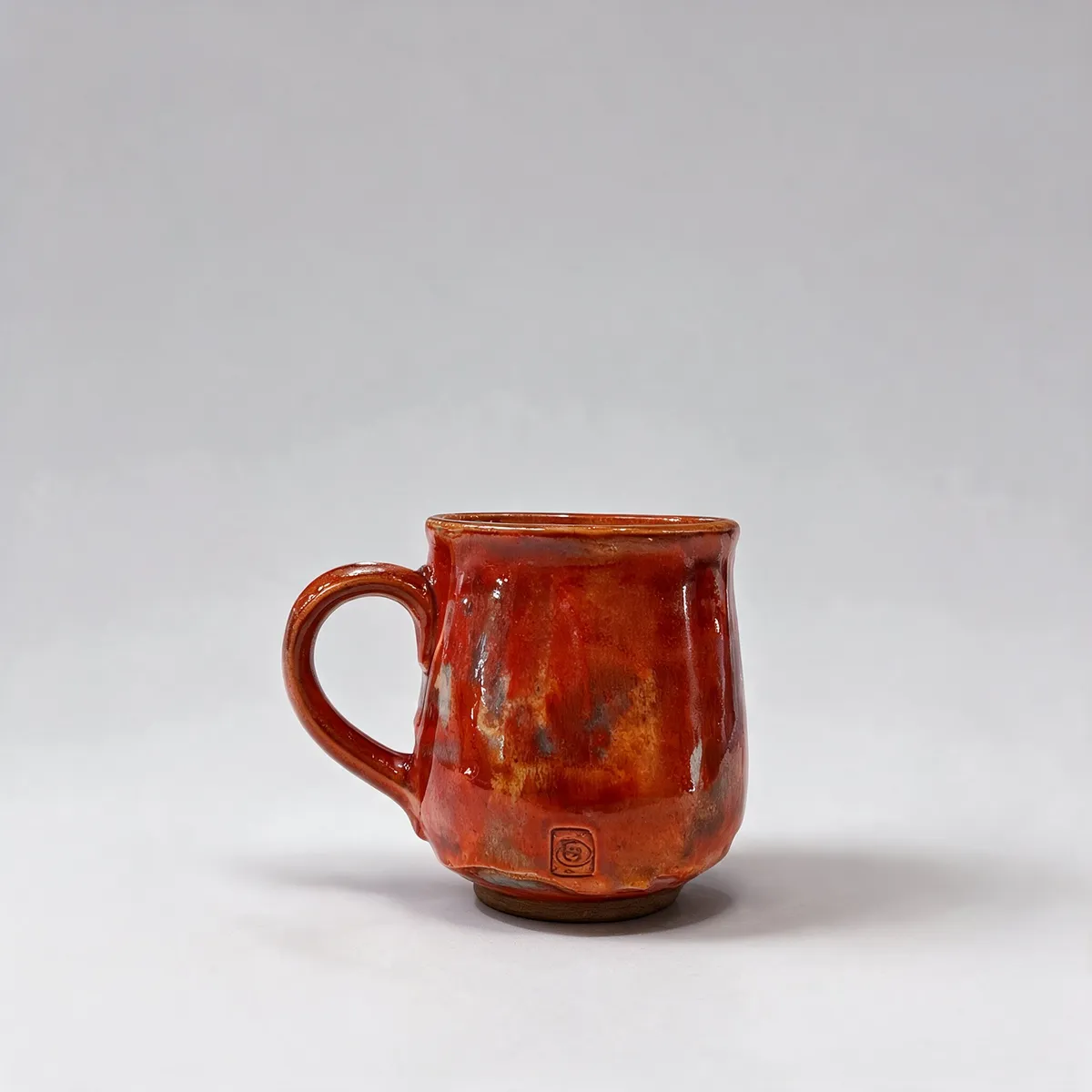
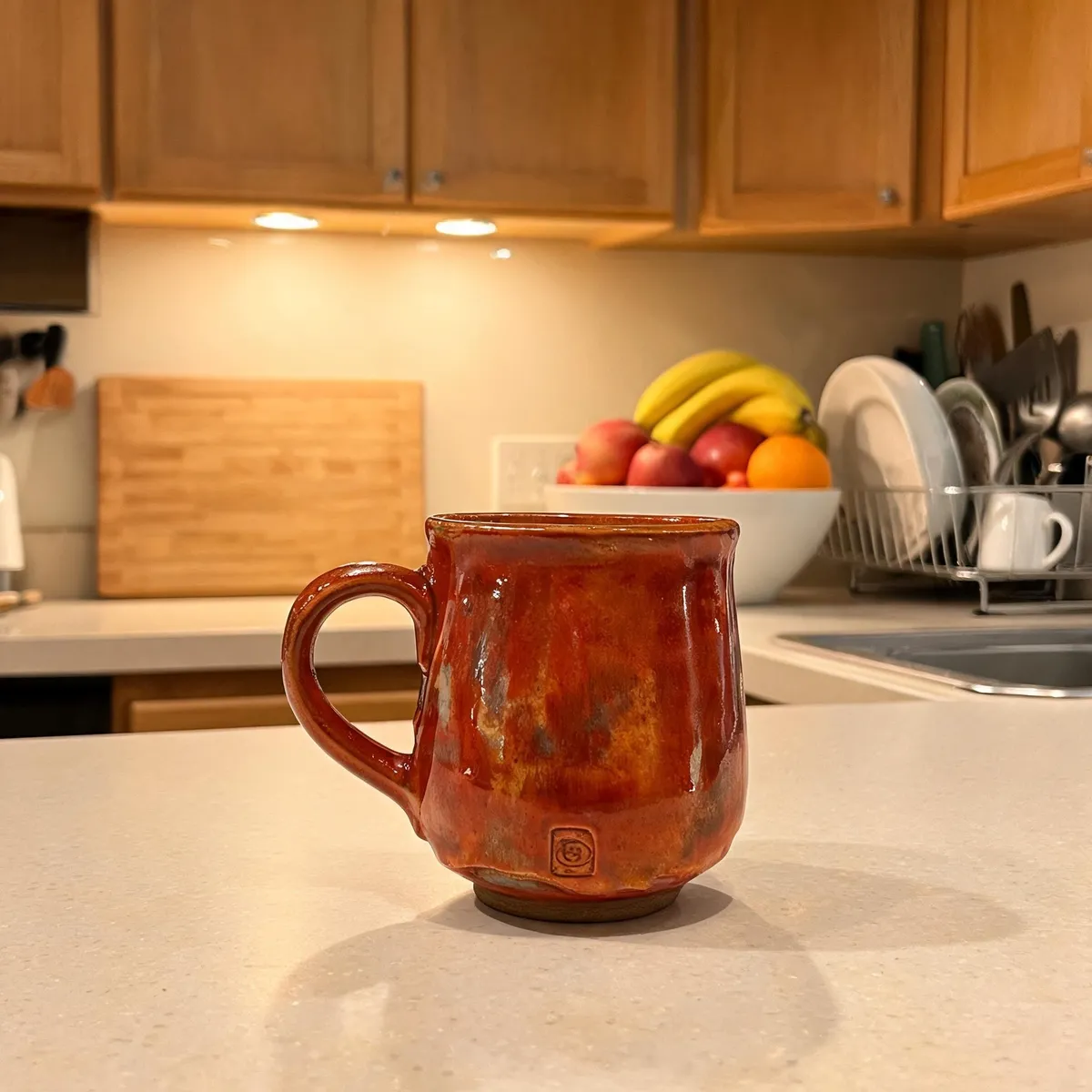
Fotos de producto para anuncios y catálogos
Da a las fotos de producto fondos limpios y coherentes para anuncios en marketplaces y catálogos. Para imágenes de producto seguras para la marca, usa Nano Banana 2 y mantén el prompt sencillo y descriptivo.Prompt: "Quita el fondo y coloca la taza sobre un fondo sólido gris claro; conserva sin cambios la forma, el esmalte y el logotipo de la taza."


Retratos y fotos de perfil
Saca un retrato de una calle concurrida y llévalo a un fondo de estudio suave para un perfil, la página del equipo o un CV. Añade una imagen clara de la cara, que ayuda a que la persona siga siendo reconocible, y edita solo fotos que tengas derecho a usar, con el consentimiento de quien aparezca en ellas.Prompt: "Sustituye la calle por un fondo de estudio gris suave; conserva sin cambios la cara, el pelo, la chaqueta y la pose."

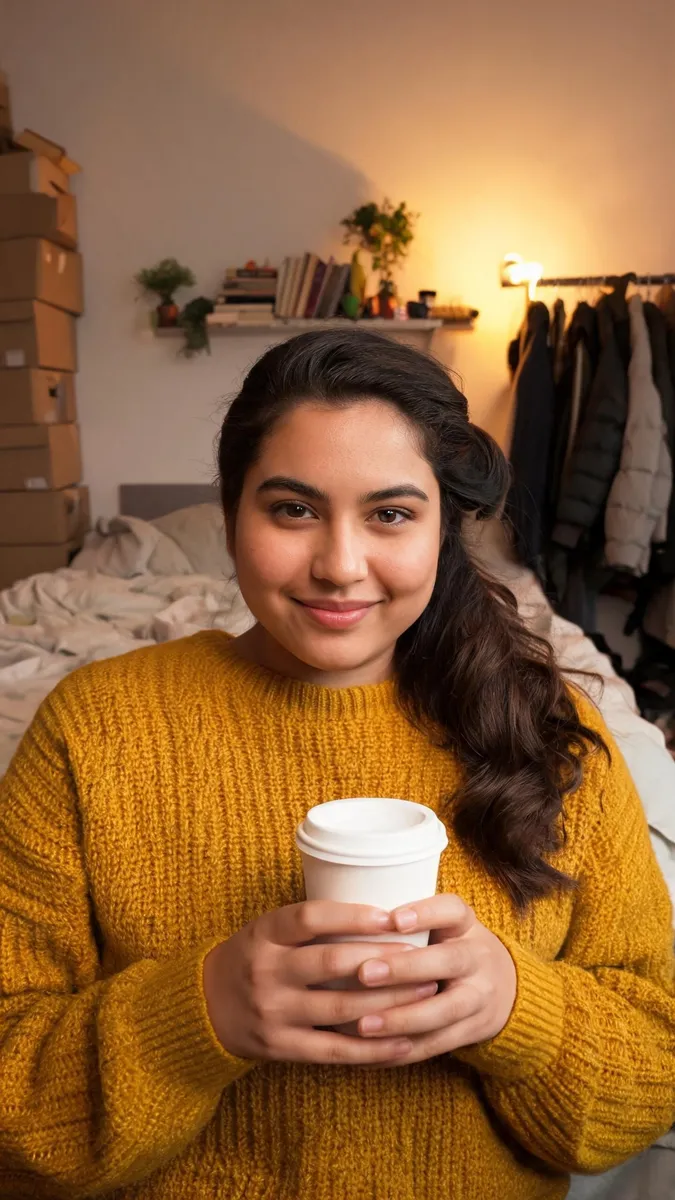
Publicaciones de creadores y redes sociales
Convierte una foto hecha en una habitación desordenada en una publicación ambientada en una cafetería luminosa sin repetir la sesión. Aquí la herramienta funciona como removedor de fondos de fotos y como cambiador de escena en el mismo prompt.Prompt: "Sustituye la habitación por el interior de una cafetería luminosa; conserva sin cambios a la persona, su ropa y el vaso de café."
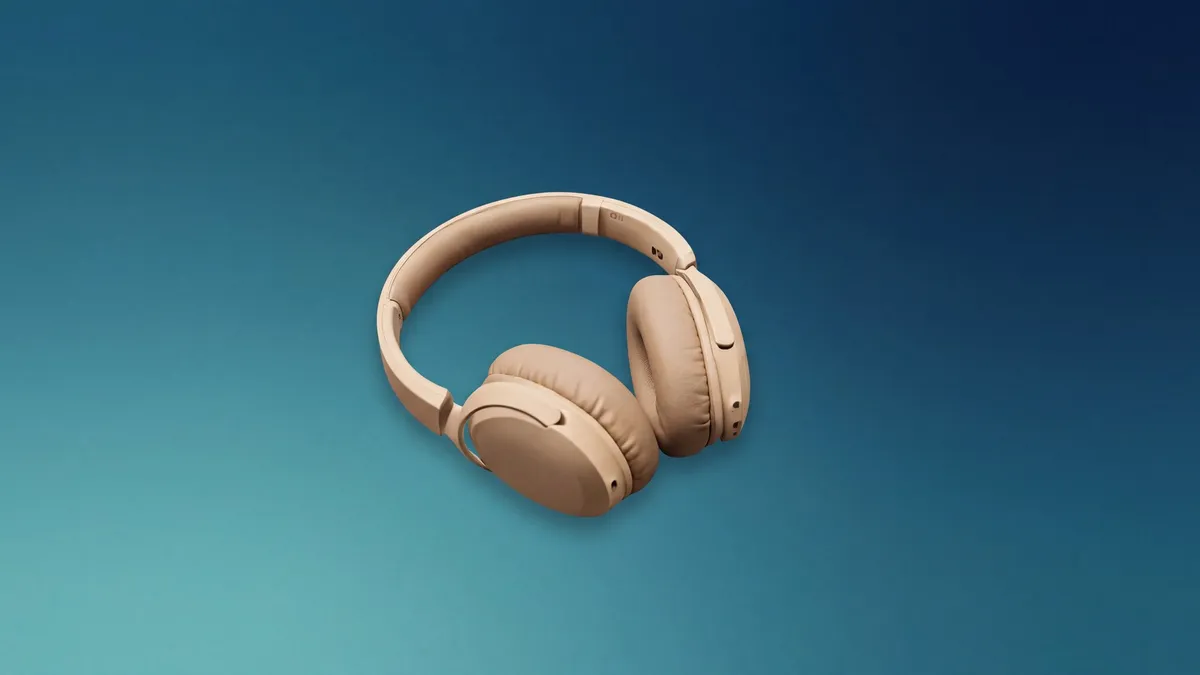
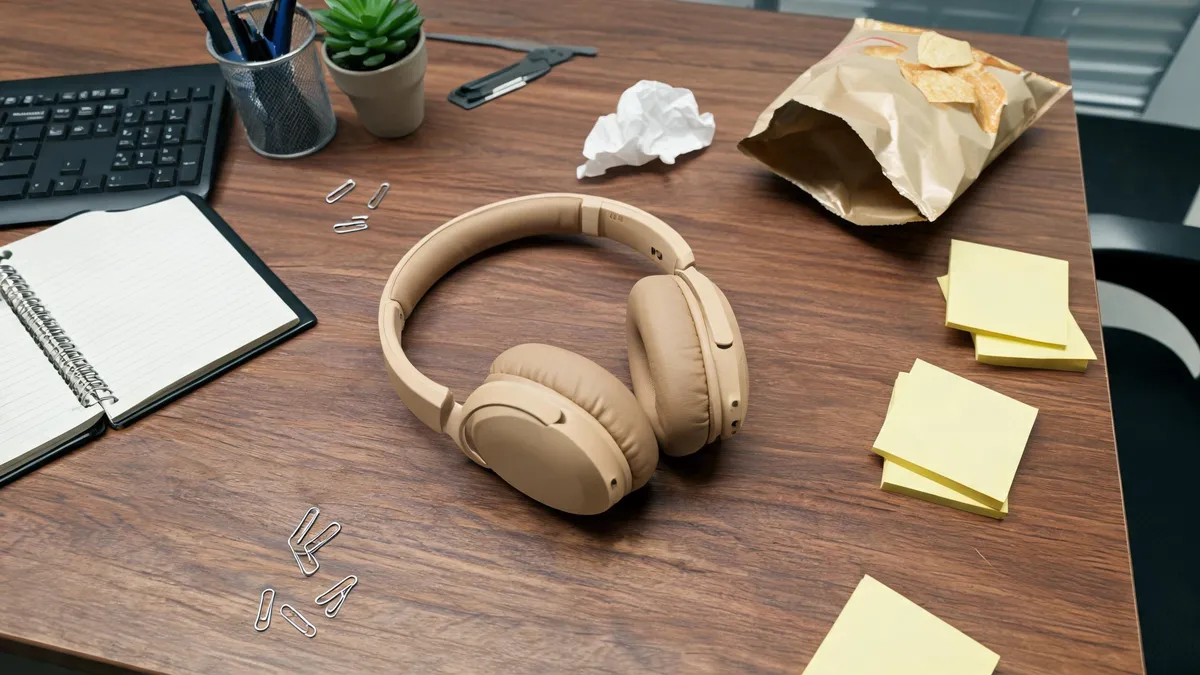
Anuncios y maquetas de marketing
Da a una foto de producto el fondo que necesita una campaña, desde un degradado con el color de la marca hasta una escena de temporada, y genera varias versiones en una tanda antes de elegir una.Prompt: "Quita el escritorio y coloca los auriculares sobre un degradado suave de turquesa a azul marino; conserva sin cambios los auriculares, su forma y su color."
Cómo Quitar el Fondo de una Imagen en ZenCreator
Todo el proceso ocurre en el Editor de Imágenes, y lo único que escribes es una frase que describe el resultado.
1. Abre el Editor de Imágenes y elige Nano Banana 2
Es el modelo recomendado para imágenes realistas de producto y de marca, y reproduce con fiabilidad textos como etiquetas y carteles.
2. Sube tu imagen
Añade un JPG o un PNG; las fotos nítidas y bien iluminadas dan resultados más previsibles. Para una serie, activa el Modo por lotes para que cada imagen se edite por separado.
3. Describe la edición
Pídele que se deshaga del fondo, di qué poner en su lugar y nombra lo que debe quedarse igual. Un prompt vago da resultados imprevisibles, así que sé concreto: "Quita el fondo y coloca el producto sobre un fondo blanco liso; conserva sin cambios el producto, su forma, su etiqueta y sus colores."
4. Fija el formato y genera
Deja la Relación de aspecto en Auto para conservar las proporciones de tu foto, elige cuántas versiones quieres y pulsa Generar. Dos o tres versiones te dan dónde elegir sin reescribir el prompt, y el coste aparece en el botón antes de confirmar.
5. Descarga el resultado
Guárdalo desde la tarea, desde la galería de la herramienta o desde Mis generaciones. Tus resultados se quedan en tu cuenta sin fecha de caducidad, así que puedes volver a ellos más tarde.

¿Tienes una foto con un fondo que preferirías no conservar? Describe el arreglo y deja que el Editor de Imágenes se encargue.
Por Qué Usar ZenCreator para Quitar Fondos
Eliminación de fondos con IA sin enmascarar a mano
Sin pincel de selección, sin máscaras de capa y sin conocimientos de diseño: es un removedor de fondos de fotos con IA que sigue instrucciones en lenguaje natural sobre qué quitar y qué conservar.
Quitar y reemplazar en una sola edición
Eliminar el fondo antiguo y elegir el nuevo es una única instrucción, así que una foto recargada se convierte en una imagen terminada sin una segunda pasada en otra app. Blanco liso para el anuncio de venta, la mesa de una cafetería para la publicación social: el mismo sujeto, el mismo cuadro de prompt.
Sigue trabajando en el mismo espacio
Envía el resultado al Escalador de Imágenes para ganar resolución, a Variaciones para conseguir más ángulos o looks, o a Imagen a Vídeo para animarlo. Una edición de fondo puede acabar convertida en un banner HD o en un clip corto en el mismo espacio de trabajo.
Un removedor de fondos online en tu navegador
No hay nada que instalar. Ábrelo en un navegador de escritorio o de móvil, en una tableta o en la mini-app de ZenCreator dentro de Telegram, y quita el fondo de una foto online estés donde estés.
Quitar Fondos en HD: Primero Edita, Después Escala
Un fondo nuevo solo sirve si la imagen tiene la nitidez suficiente para usarla. Para quitar fondos con un resultado de alta calidad, edita primero y amplía después.
Paso 1 · En el Editor de Imágenes
Describe: nombra lo que debe quedarse sin cambios, como el producto, su etiqueta y sus colores.Descarga: los archivos conservan la calidad con la que se generaron.
Paso 2 · En el Escalador de Imágenes
Resolución de destino: elige directamente el tamaño de salida, hasta 8K con SeedVR2 3B Base o hasta 6K con SeedVR2 7B Premium.Detalle: elige Low, Medium o High; el escalado afina el detalle y limpia la falta de nitidez y el ruido leve.
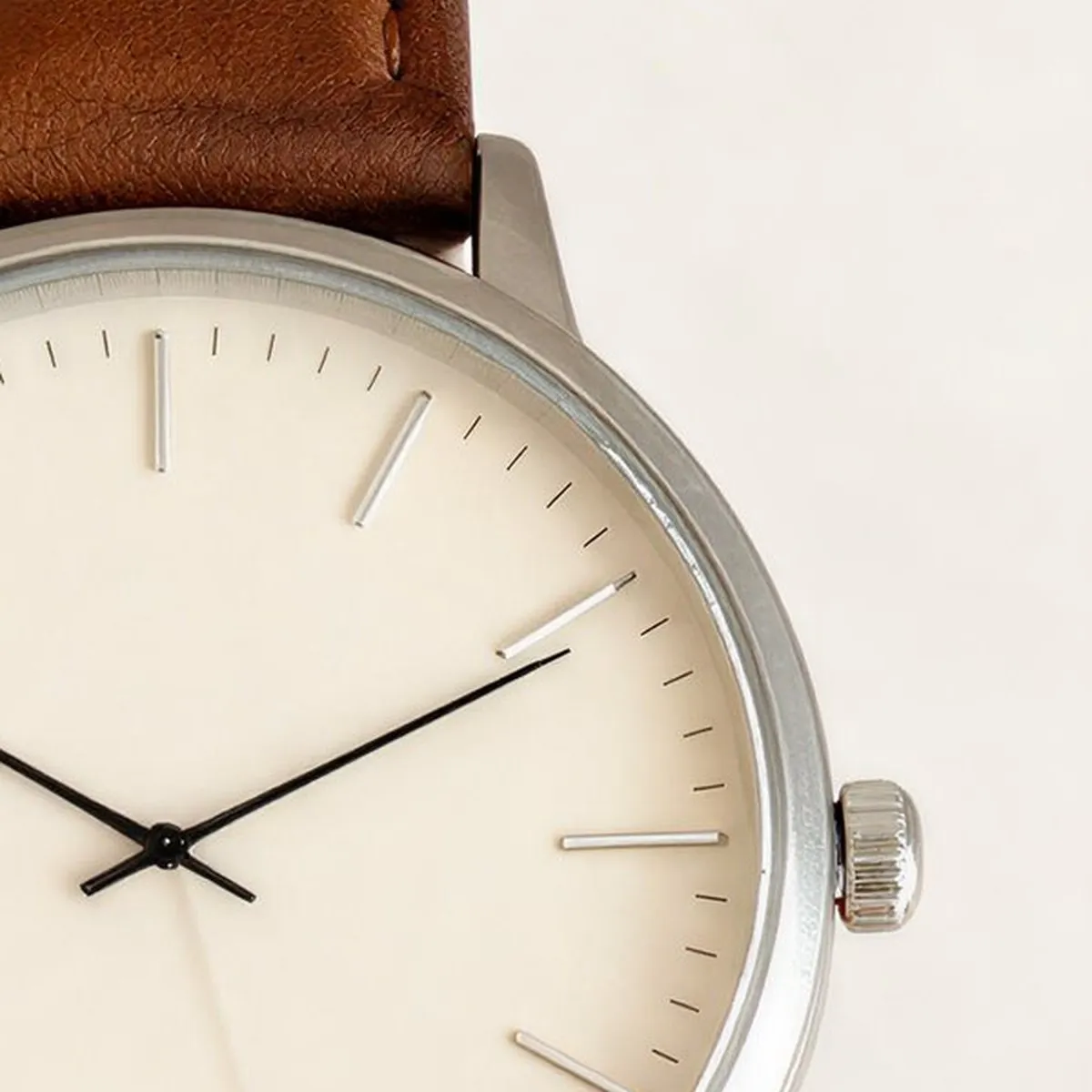
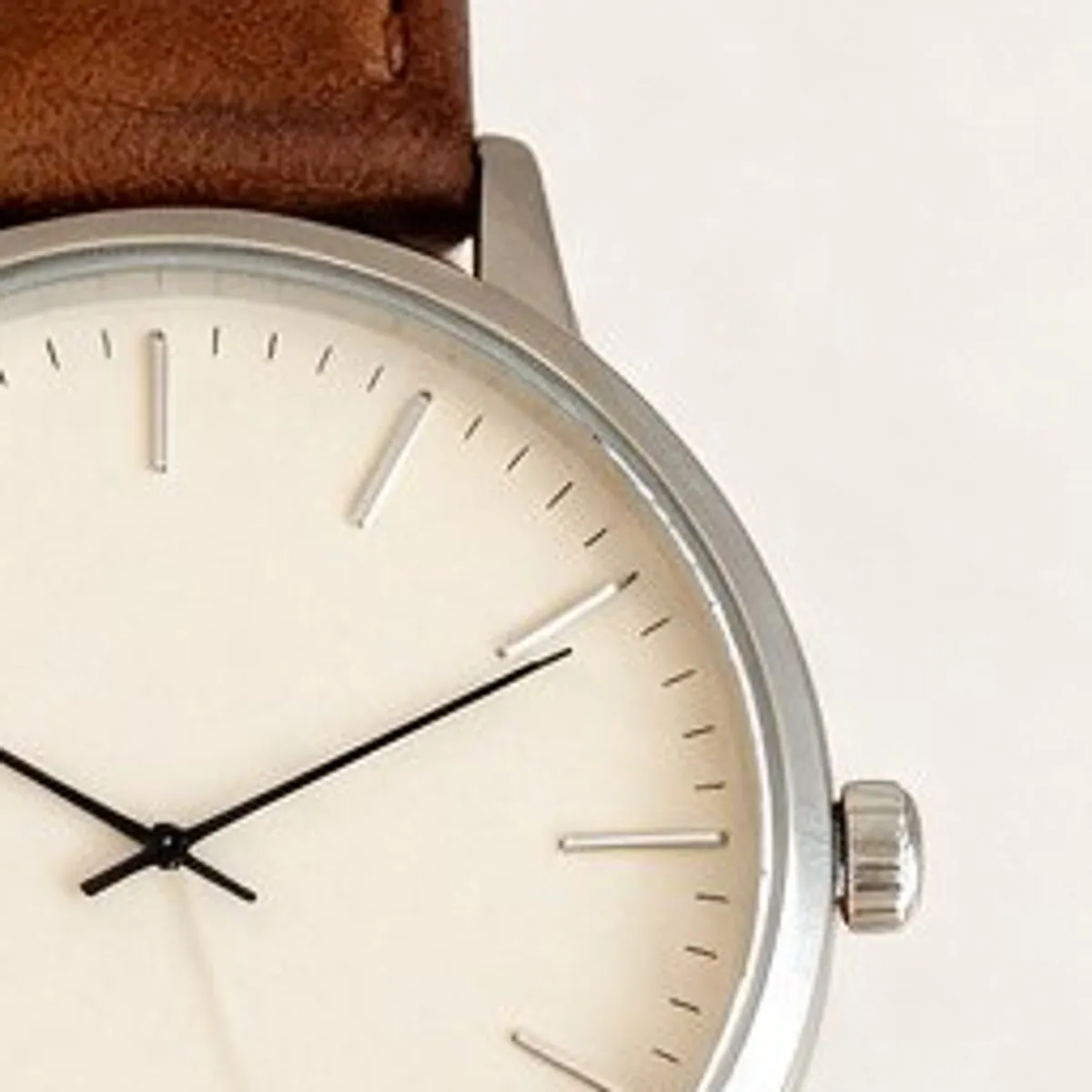
Antes y después del escalado. Un recorte de detalle de una foto de producto editada, ampliado en el Escalador de Imágenes.
¿Preparas una impresión, un banner o un zoom grande del producto? Pasa la edición terminada por el Escalador de Imágenes.
¿Herramienta de Recorte o Edición por Prompt? Cuál Encaja con Tu Trabajo
Los dos enfoques quitan el fondo. Se diferencian en lo que recibes.
Cuándo encaja una herramienta dedicada a eliminar fondos
Capas: necesitas el sujeto como una capa recortada aparte para llevarla a otra app de diseño.Píxeles originales: los píxeles originales del sujeto deben quedar intactos.Recortes sueltos y rápidos: quieres recortar el fondo de una imagen y seguir adelante.Control manual: prefieres enmascarar a mano y refinar tú mismo los bordes.
Cuándo encaja el Editor de Imágenes de ZenCreator
Imagen terminada: borra el fondo y pon uno nuevo en la misma edición.Series completas: aplica una instrucción a todas las imágenes con el Modo por lotes.Escenas nuevas: coloca el sujeto en un escenario nuevo y realista en lugar de sobre un lienzo vacío.Pasos siguientes: escala, crea variaciones o anima el resultado sin salir del espacio de trabajo.
Elige según el resultado que necesitas: una capa recortada aparte o unos píxeles originales intactos piden una herramienta de recorte, mientras que una imagen terminada sobre un fondo nuevo, o la misma edición en toda una serie, apuntan al Editor de Imágenes.
Antes y Después: Fondos Quitados en ZenCreator
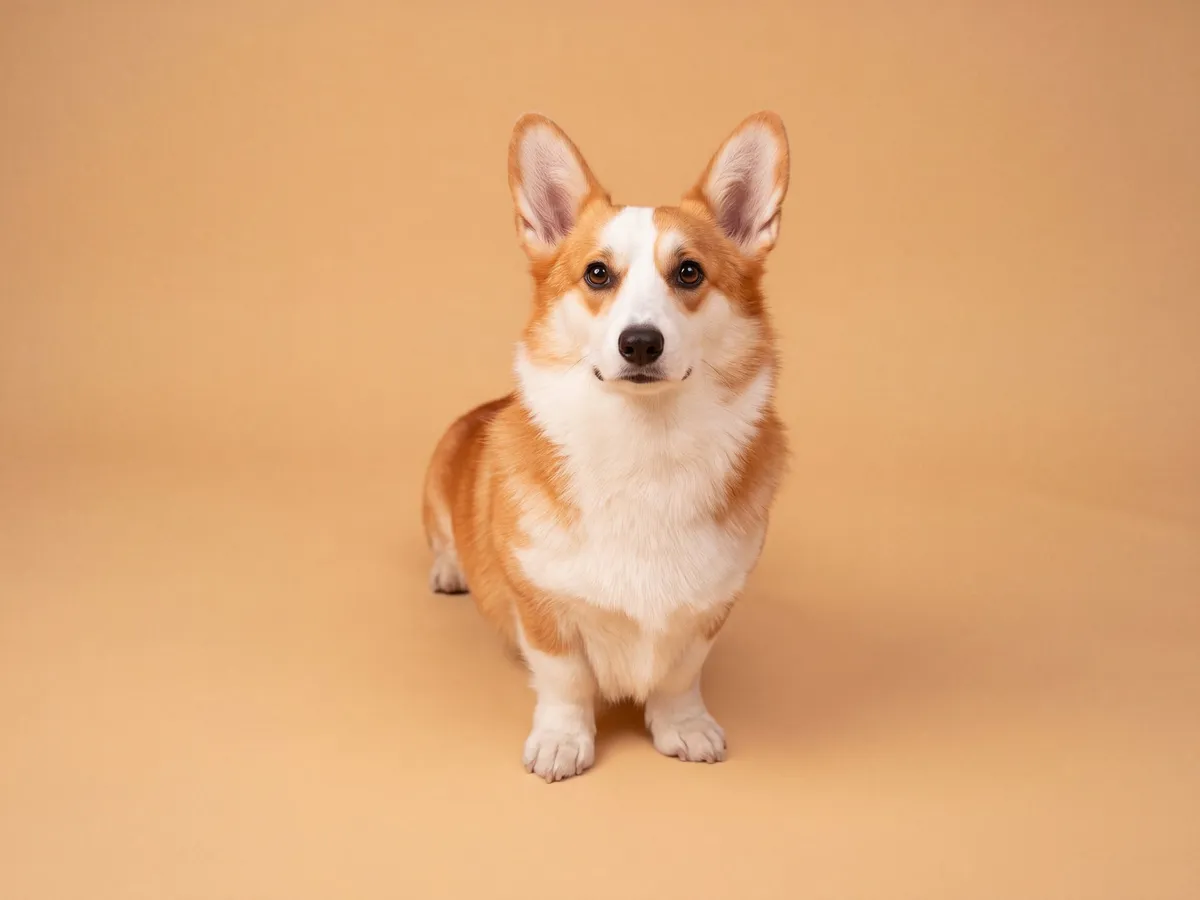
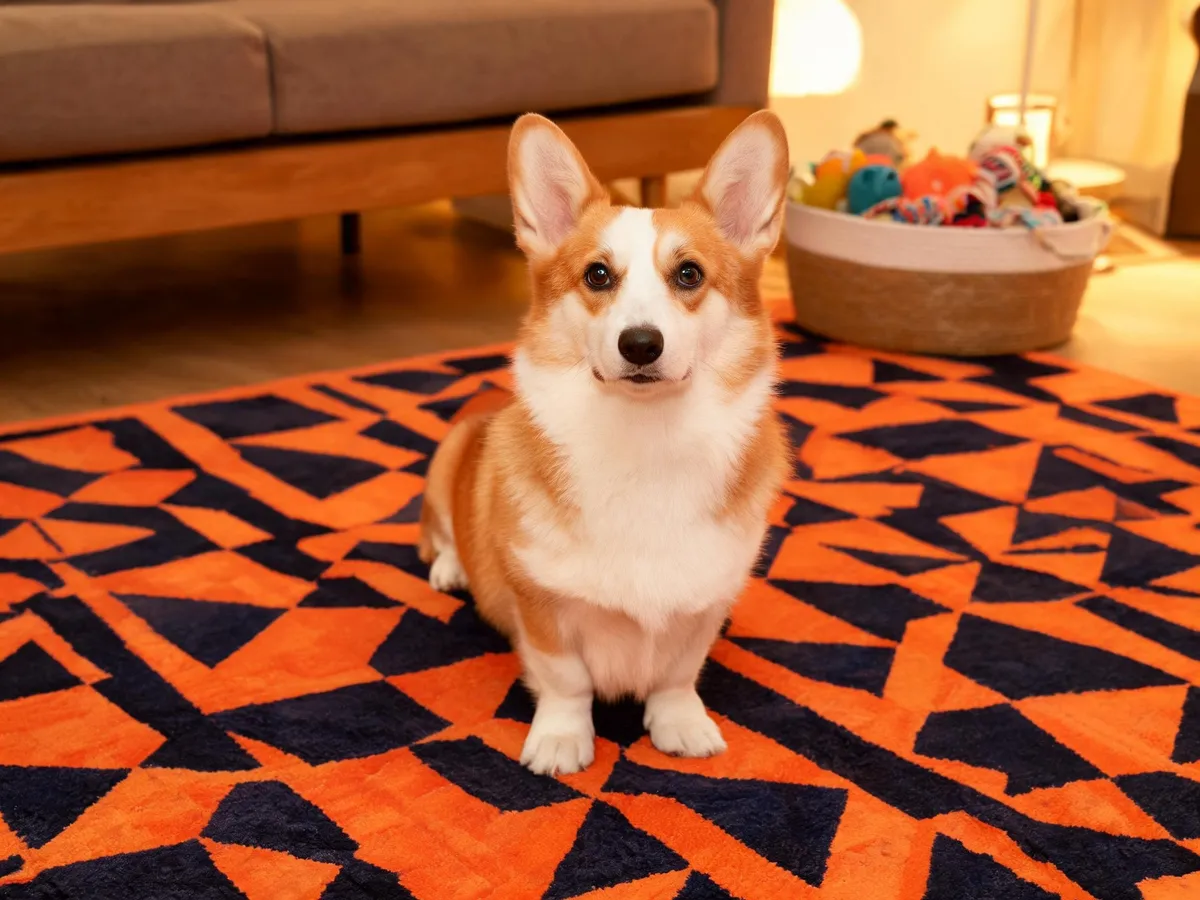
Perro sobre una alfombra estampada → el mismo perro sobre un fondo beige cálido. Un solo prompt.
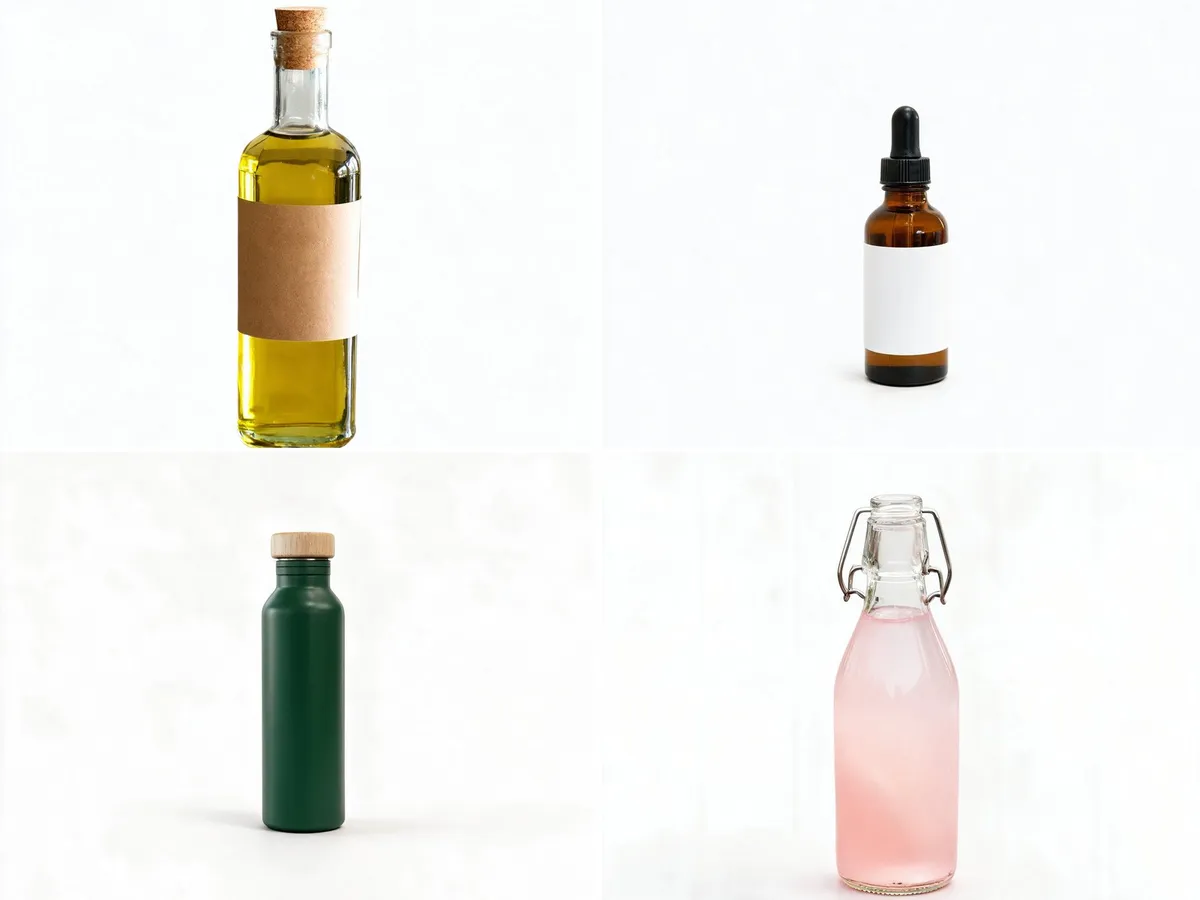

Cuatro botellas, una tanda en Modo por lotes. Cada una colocada sobre el mismo fondo blanco.
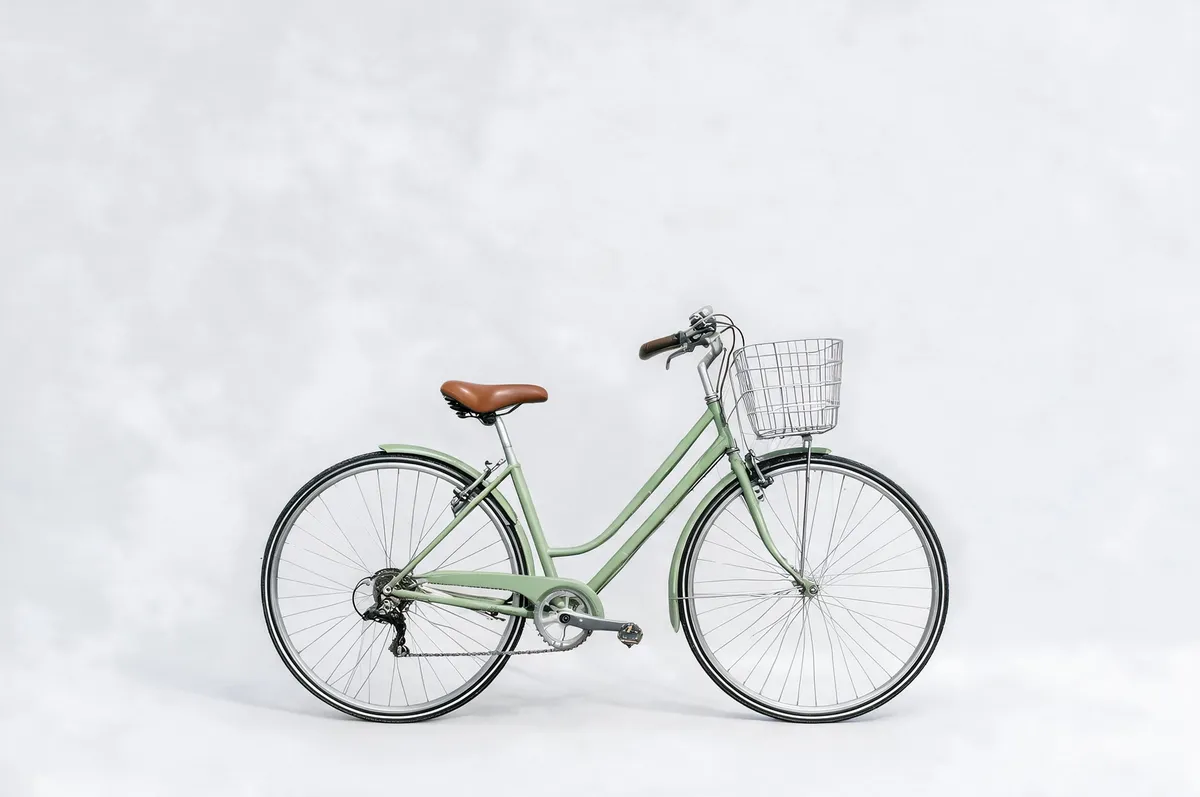
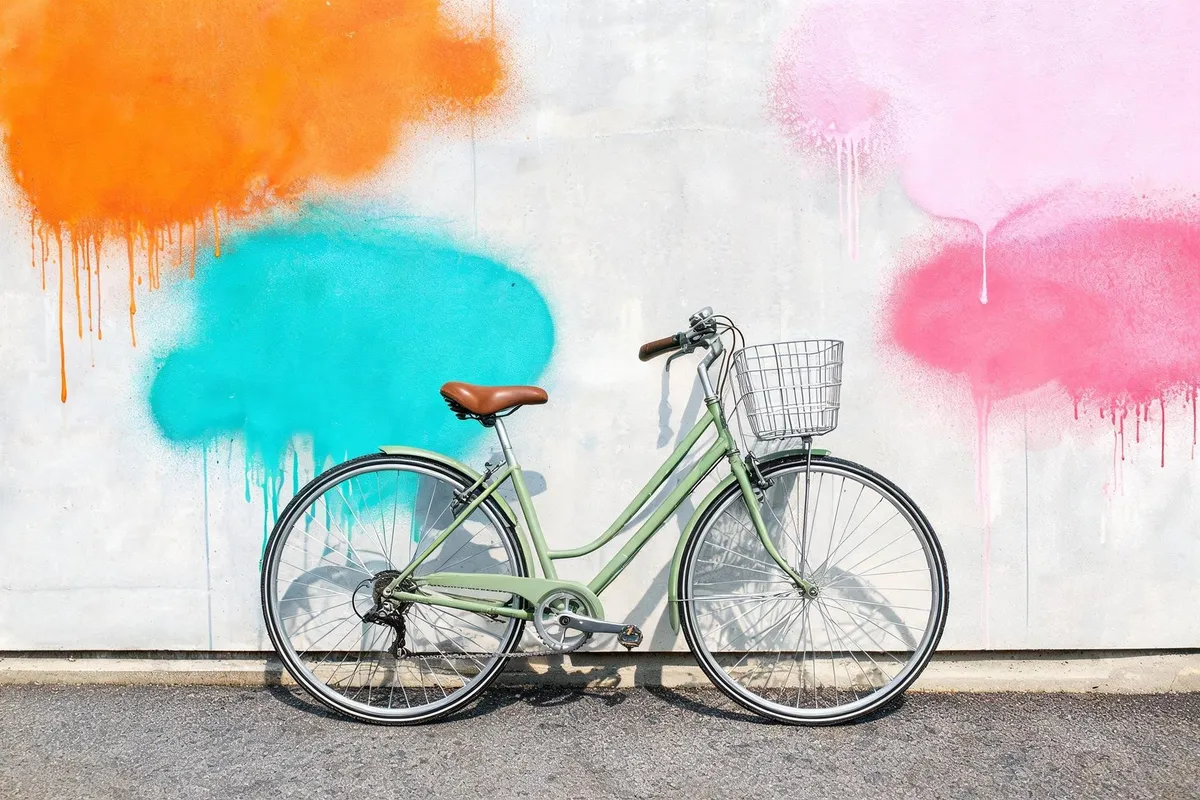
Bicicleta junto a una pared con grafitis → la misma bicicleta sobre un fondo claro. El prompt nombraba las ruedas que había que conservar.
Sube solo imágenes que tengas derecho y permiso para usar. Si una imagen incluye a otra persona, asegúrate de contar con el consentimiento necesario para la edición y el uso que pretendes. Consulta la Política de Contenido y los Términos.
Preguntas Frecuentes sobre Quitar Fondos
¿Qué puedo poner detrás del sujeto cuando el fondo ya no está?
Cualquier cosa que puedas describir. El blanco liso va bien para los anuncios de marketplace, un color de marca sólido o un degradado suave va bien para publicidad, y un lugar real como una encimera de cocina, una playa o una oficina va bien para fotos de estilo de vida. Nombra el nuevo fondo y lo que no cambia en el mismo prompt, por ejemplo "fondo blanco liso, conserva la botella y su etiqueta sin cambios". También puedes subir una imagen de referencia del escenario que quieres que use el modelo.
¿Hay una app para quitar fondos?
No hay una app aparte que instalar. ZenCreator funciona en tu navegador, con versiones para pantallas de móvil y tableta, y también hay una mini-app dentro de Telegram, donde las imágenes descargadas llegan al chat como archivos.
¿Qué formatos de imagen puedo subir?
JPG y PNG son los formatos de imagen habituales. Las fotos nítidas, de buena calidad y bien iluminadas dan los resultados más previsibles. Un archivo puede rechazarse si está dañado o si su resolución o relación de aspecto no es válida.
¿La edición cambiará mi producto o a la persona?
El Editor de Imágenes crea una imagen nueva a partir de tu instrucción en lugar de enmascarar los píxeles originales, así que di exactamente qué debe quedarse igual: el producto, su etiqueta y sus colores, o la cara y la pose de una persona. Los resultados generativos pueden tener artefactos. Si algo se desvía, simplifica el prompt o vuelve a lanzarlo. En ediciones complejas, quita el fondo en una tanda y ajusta los detalles en la siguiente.
¿Puedo quitar el fondo de muchas imágenes a la vez?
Sí. Activa el Modo por lotes y cada imagen subida se edita por separado con el mismo prompt, un resultado por imagen. Nano Banana 2 admite hasta 14 imágenes por tanda, así que divide los conjuntos más grandes en varias tandas. Marca solo los resultados que quieras conservar y descarga esos; más de 3 imágenes a la vez llegan en un único archivo ZIP.
¿Cuánto tarda?
La mayoría de las tareas terminan en 1–5 minutos. La carga en horas punta o el procesamiento del modelo pueden añadir retrasos; si una tarea sigue en proceso después de 30 minutos, contacta con el soporte indicando el ID de la tarea.
¿Cómo funcionan los precios y puedo usar los resultados con fines comerciales?
ZenCreator funciona con créditos. El coste de cada tanda aparece en el botón Generar antes de confirmar, los créditos se descuentan cuando empieza la tarea y los créditos no caducan. Si una tarea falla por un error del lado de ZenCreator, los créditos normalmente se devuelven de forma automática. Los planes están en la página de Precios. El uso comercial está permitido según los Términos, sujeto a tu cumplimiento, a los derechos aplicables y a los términos que rigen el servicio y los materiales de origen. Pueden generarse resultados parecidos para otros usuarios, así que no obtienes derechos exclusivos sobre un concepto o un estilo generado.
Quita el Fondo, Conserva el Sujeto
Sube una foto, di qué se queda y consigue un fondo limpio o una escena nueva en tu navegador, para una imagen o una tanda entera.