Generador de fotos de Navidad con IA

Sube una foto y describe el look navideño —ropa, luces, fondo, una felicitación— o describe una escena de Navidad y genérala. Luego descarga la que más te guste.

Foto original y una versión navideña con IA de la misma persona, hecha en ZenCreator Image Editor

Antes y después, en una sola edición navideña. La foto de partida y su primera versión de Navidad.

Parte de tu propia fotoDescribe el cambio con palabrasTexto legible dentro de la imagen

El generador de fotos de Navidad con IA de ZenCreator funciona de dos maneras: Image Editor (el Editor de Imágenes) cambia tu propia foto a partir de una descripción escrita —un jersey navideño, un árbol decorado detrás de ti, una guirnalda de luces cálidas— y Text to Image (Texto a Imagen) crea una escena navideña nueva solo con un prompt.

En ambos casos obtienes una foto de Navidad con IA para descargar, publicar o seguir editando en otra herramienta.

Edita tus fotos de Navidad o genera una escena nueva

Editar fotos de Navidad a partir de tu imagen

Qué pones tú:
una foto que te gusta (un selfi, un retrato, una foto de los dos).
Qué describes:
el cambio y lo que se queda igual, por ejemplo «cambia el fondo por una chimenea encendida, sin tocar la cara ni la postura».
Ideal para:
fotos de perfil, publicaciones navideñas y felicitaciones en las que sigues siendo tú.
Lo que conviene saber:
una foto nítida, bien iluminada y con la cara a la vista da el parecido más fiel; el resultado cambia según la foto.

Más sobre describir ediciones: Editor de Fotos IA

Una escena de Navidad nueva a partir de una descripción

Qué pones tú:
solo un prompt; no hace falta foto.
Qué describes:
sujeto, lugar, luz y estilo, por ejemplo «el porche de una cabaña nevada al anochecer, guirnaldas de luces y luz cálida en las ventanas».
Ideal para:
fondos navideños, paisajes de invierno y felicitaciones hechas desde cero.
Lo que conviene saber:
la persona que describas es un personaje nuevo, no tú.

Más sobre generar desde texto: Generador de Fotos IA

¿Tienes una foto que te gusta? Edítala. ¿Partes de una idea? Genérala.

Qué fotos navideñas con IA puedes hacer

Cada una de estas imágenes de Navidad con IA empieza con una frase tuya, sobre tu propia foto o sobre la escena que quieres ver.

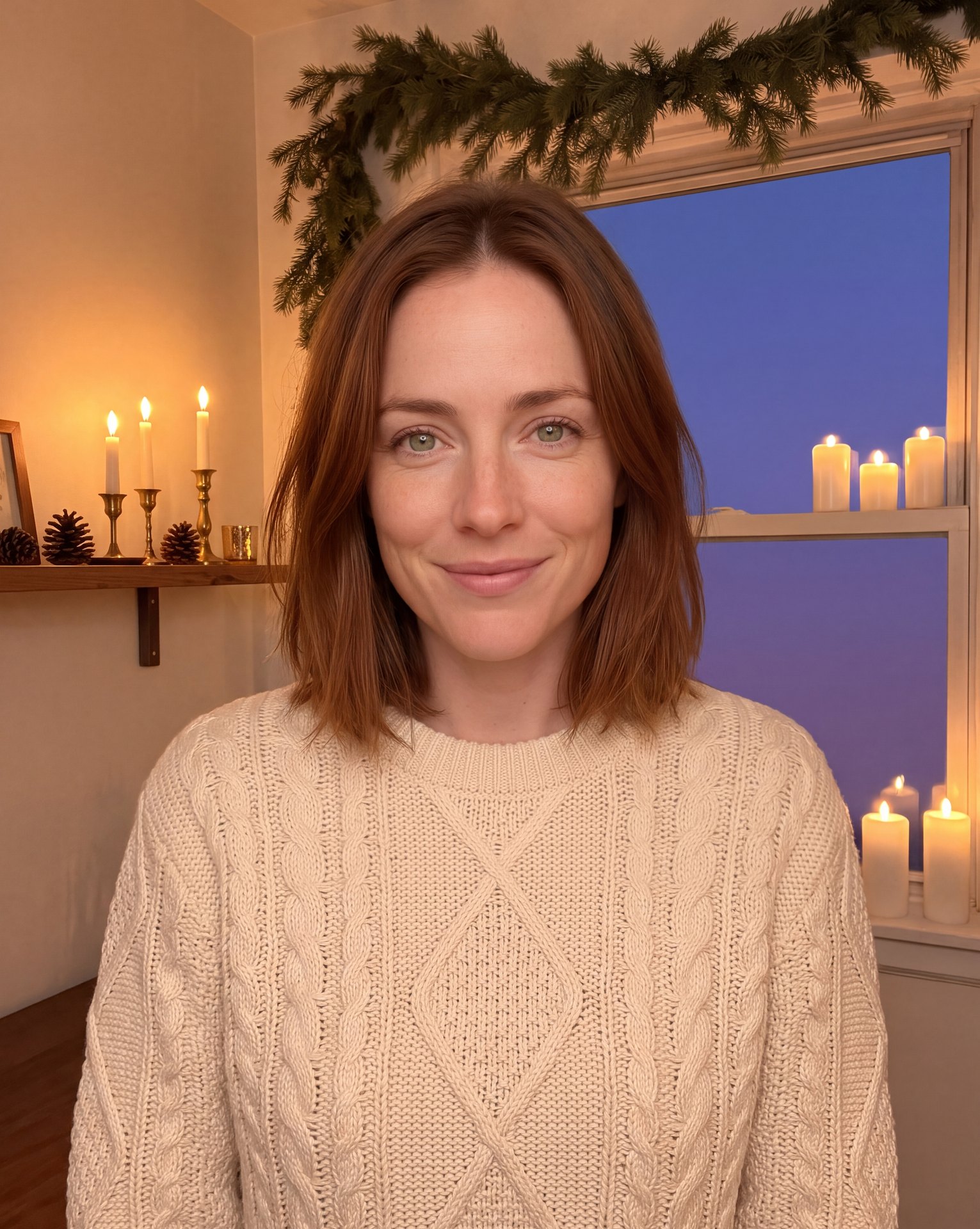
Retrato navideño con IA de una mujer con un jersey navideño de punto, luz cálida y un rincón decorado; su cara y su postura se mantienen de su propia foto

Retrato navideño desde tu propia foto

Cambia la ropa por un jersey navideño de punto, calienta la luz y añade un rincón decorado; el prompt le pide al editor que mantenga tu cara y tu postura.

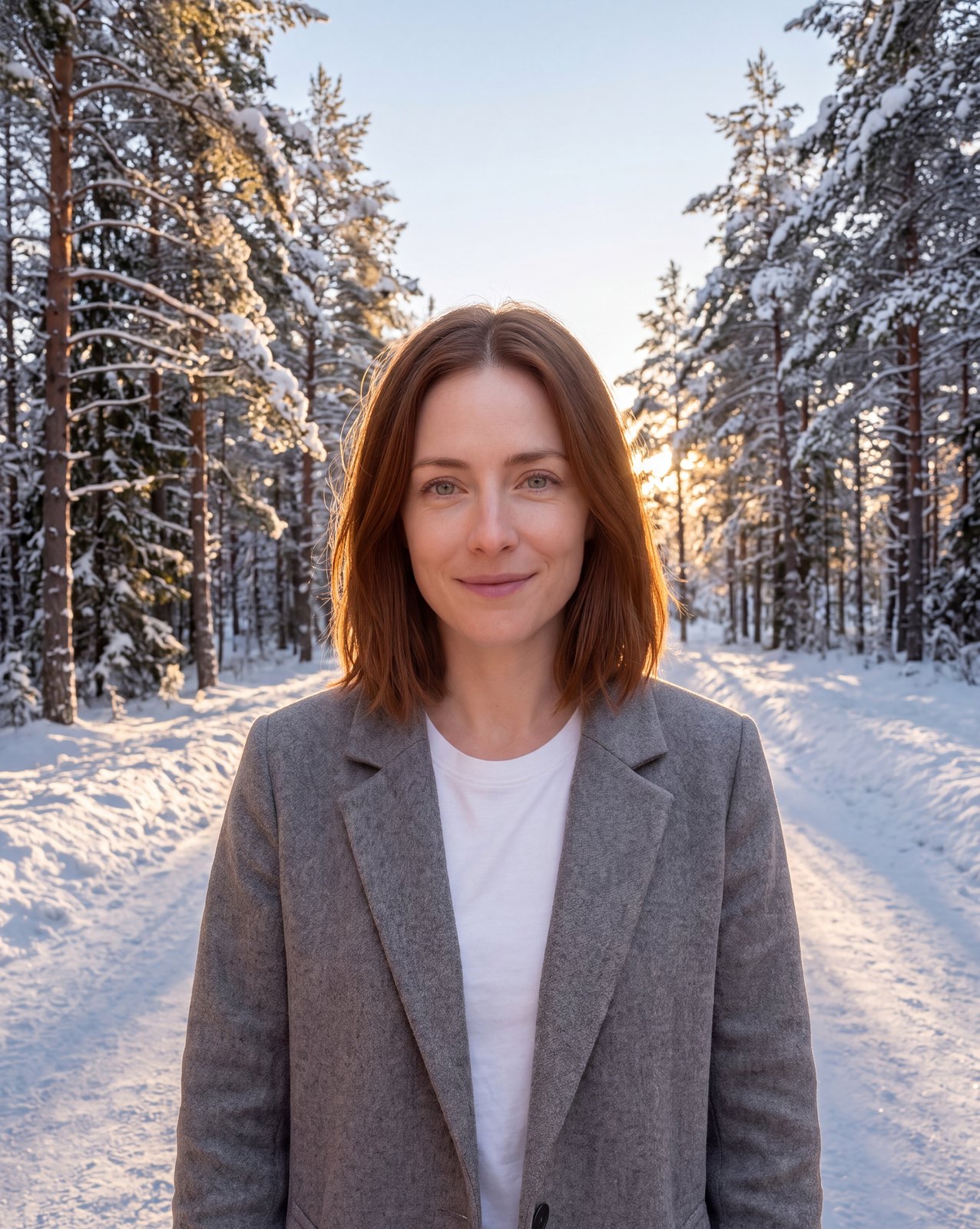
Fondo navideño con IA detrás de una mujer: un camino nevado entre pinos sustituye a la calle de todos los días y ella no cambia

Fondo navideño con IA

Cambia la cocina o la calle que tienes detrás por un árbol iluminado, una chimenea o un callejón nevado: un fondo navideño para tus fotos. Describe el sitio nuevo y pide que la persona no cambie.

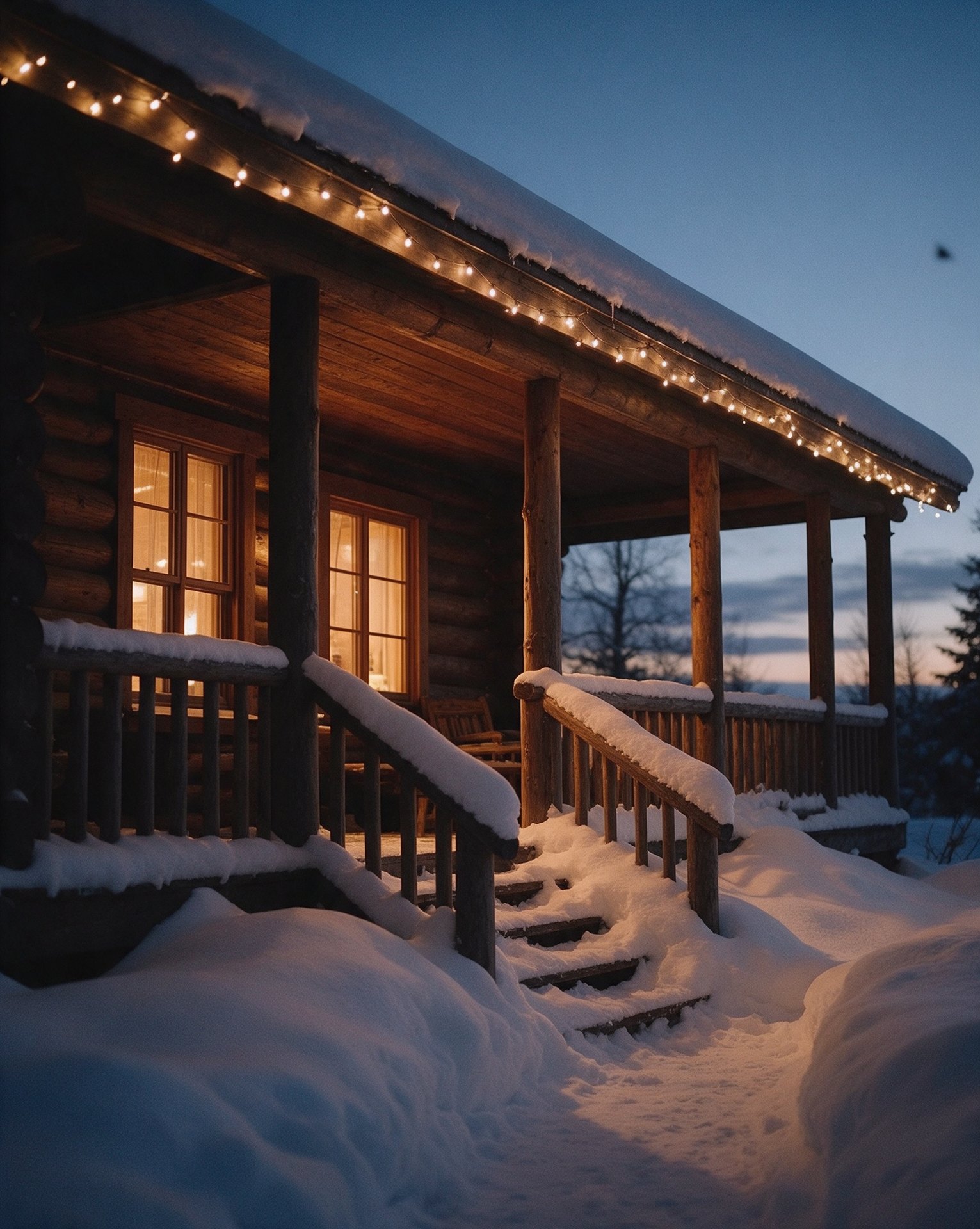
Escena navideña generada a partir de una descripción: el porche de una cabaña nevada al anochecer, con guirnaldas de luces y luz cálida en las ventanas

Toda una escena de Navidad, solo con palabras

Sin foto: describe en Text to Image sujeto, lugar, luz y estilo —una cabaña en la nieve, un mercadillo navideño al caer la tarde— y genera varias versiones en una sola tanda.

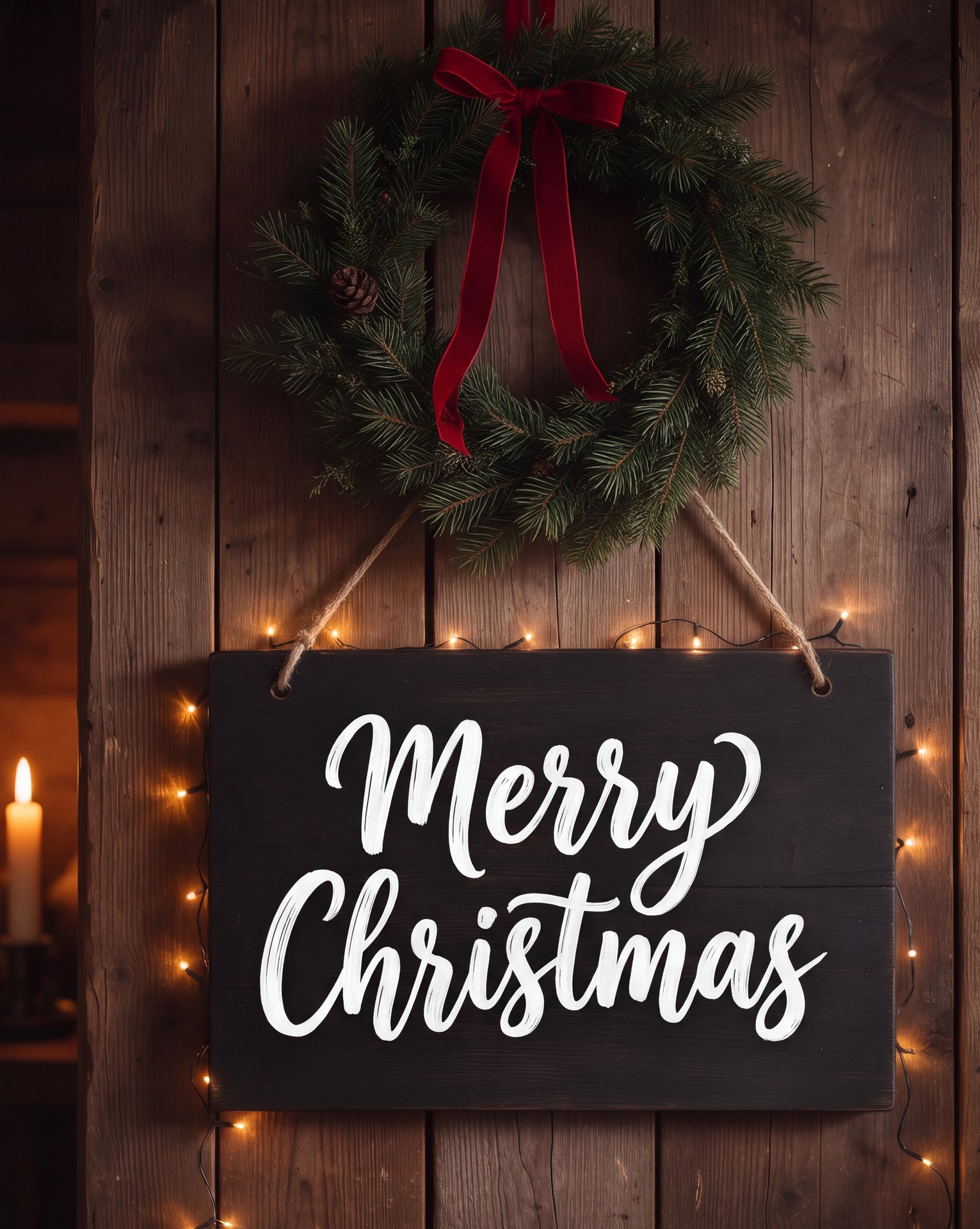
Imagen navideña generada con IA con un cartel en el que se lee "Merry Christmas"
Texto de felicitación legible, hecho en Image Editor.

Tu felicitación escrita dentro de la foto

Pon «Feliz Navidad» o el apellido de la familia en un cartel, una pancarta o una tarjeta dentro de la imagen. Image Editor incluye un modelo que escribe texto legible en la imagen de forma fiable, y el resultado sirve para una tarjeta o una publicación.

Foto familiar de Navidad a partir de fotos separadas

Junta en una escena navideña a familiares mayores de edad que viven lejos —parejas, hermanos, padres con sus hijos ya mayores—, con el acuerdo de todos para la edición.

¿Algo más divertido? Añade a Papá Noel a tu foto o conviértete en elfo.

Prompts para fotos de Navidad: por dónde empezar

Look
Retrato junto a la chimenea
Qué escribir
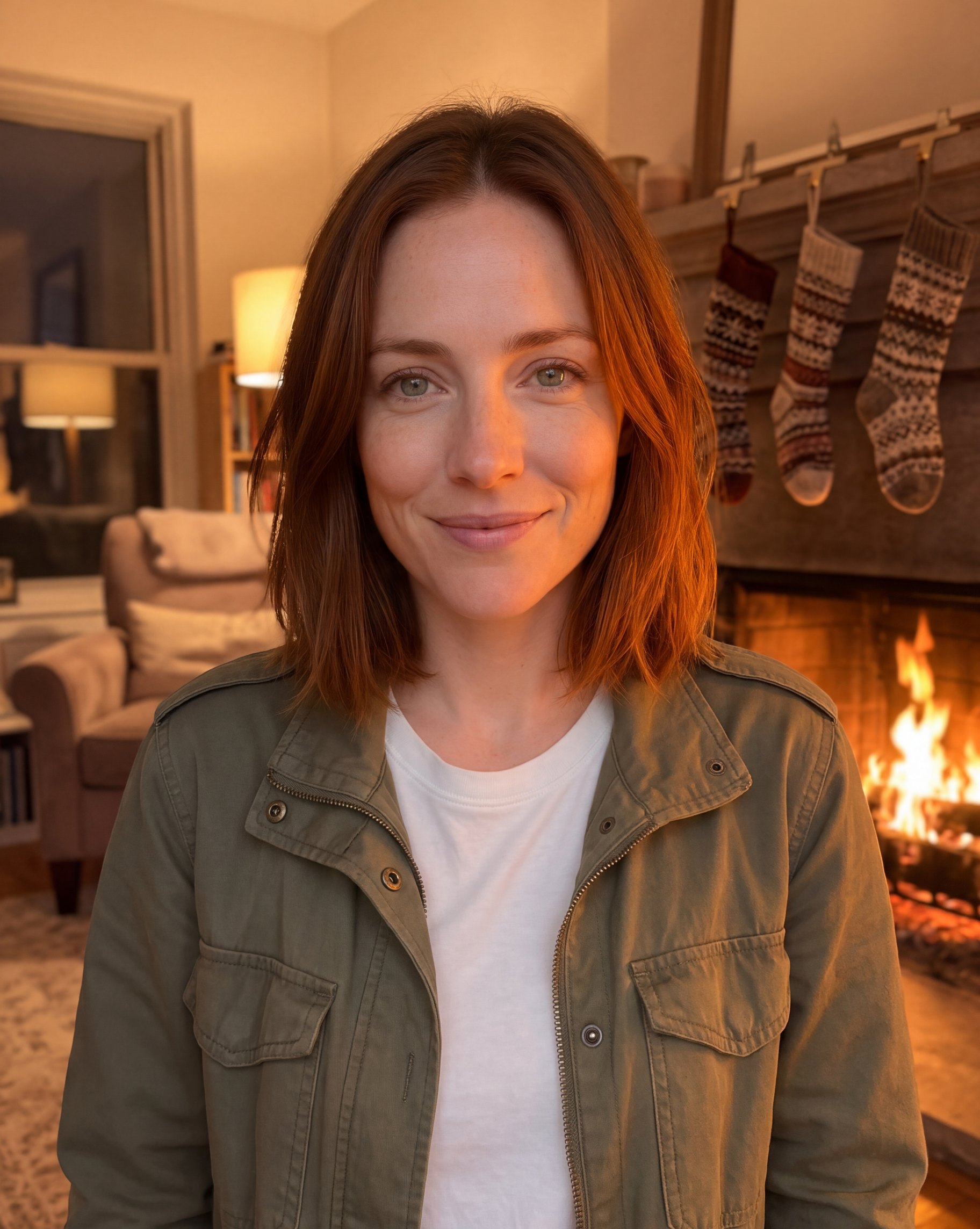
Cambia el fondo por un salón con la chimenea encendida y calcetines colgados de la repisa, luz cálida de tarde
Qué mantener
Mantén la cara, el pelo y la postura
Look
Fondo de calle nevada
Qué escribir
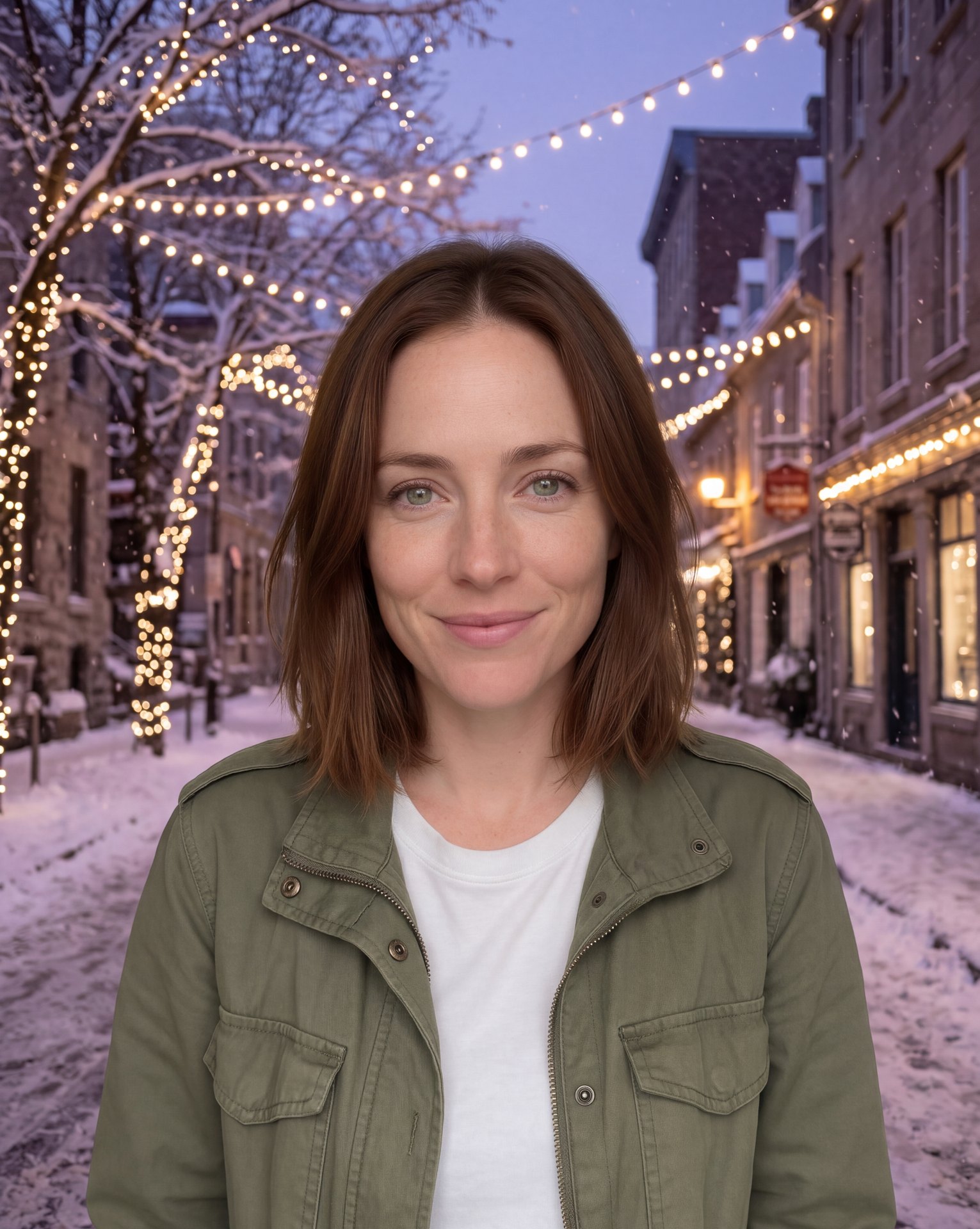
Sustituye el fondo por una calle nevada con guirnaldas de luces al anochecer y una nevada suave
Qué mantener
Mantén a la persona, la ropa y el encuadre
Look
Salón con árbol de Navidad
Qué escribir
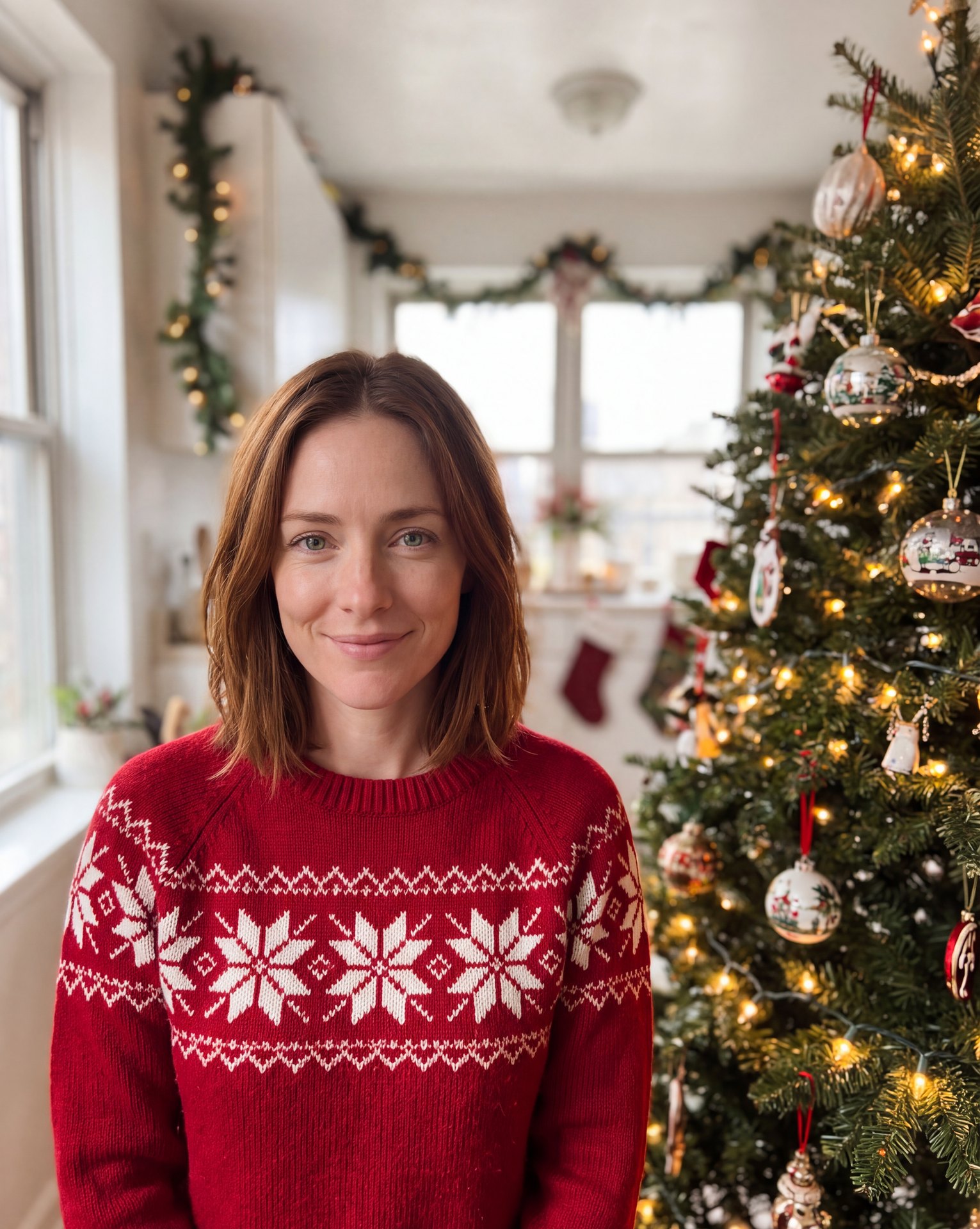
Coloca a la persona junto a un árbol de Navidad decorado, con lucecitas cálidas y luz suave de ventana
Qué mantener
Mantén la cara y la expresión
Look
Jersey navideño
Qué escribir
Cambia la parte de arriba por un jersey rojo de punto con copos blancos
Qué mantener
Mantén la cara, la postura y el fondo
Look
Cartel de felicitación
Qué escribir
Añade en la pared, detrás de la persona, una pizarra pequeña con «Feliz Navidad» en letras blancas
Qué mantener
Mantén a la persona y la luz; elige un modelo que escriba texto legible
Look
Traje de Mamá Noel
Qué escribir
Cambia su ropa por un vestido rojo largo con ribete blanco de pelo, un cinturón negro ancho y un gorro rojo de Papá Noel, con un árbol decorado detrás
Qué mantener
Mantén la cara, el pelo y la postura
Look
Retrato con traje de Papá Noel
Qué escribir
Text to Image: un hombre con barba y el clásico traje rojo de Papá Noel con ribete blanco, botas negras y cinturón, de pie junto a una chimenea encendida, luz cálida de tarde
Qué mantener
Sin foto: el hombre es un personaje nuevo, no tú; para tu propia foto, usa Image Editor y mantén la cara
Copia una línea y ajústala a tu foto o escena.

Cómo crear una foto de Navidad con IA

1. Sube una foto nítida

Abre Image Editor y sube una foto nítida, con buena luz y la cara visible. Para una escena compartida, añade una foto por persona.

2. Describe el cambio navideño

Elige un modelo para ediciones limpias y realistas —consulta los modelos actuales— y escribe el cambio y lo que debe quedarse igual: «añade detrás de mí un árbol decorado y luces cálidas, mantén mi cara y mi postura».

3. Elige cuántas versiones quieres y genera

Fija el número de imágenes de la tanda. El coste en créditos aparece en el botón Generate antes de confirmar, y los resultados se guardan en My Generations.

4. Crea tu foto navideña a partir de una descripción

¿Sin foto de partida? Abre Text to Image, describe la escena y genera; luego descarga la que te guste o pásala a Image to Video (Imagen a Vídeo).

La misma persona en tres escenas navideñas

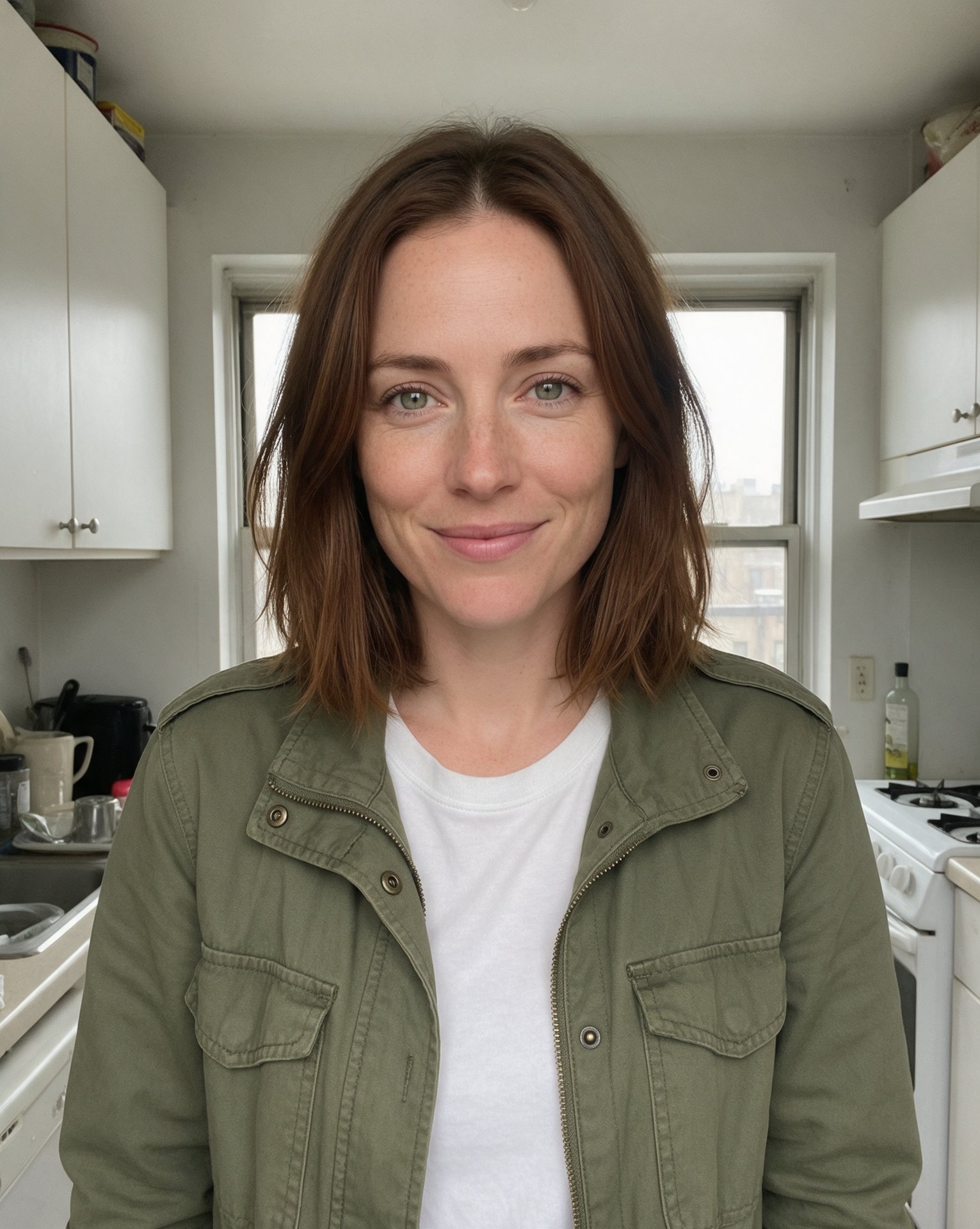
Las imágenes de esta fila son fotos de Navidad hechas con IA en Image Editor desde una misma foto.

Foto original y tres versiones navideñas con IA de la misma persona, hechas en ZenCreator Image Editor
La foto original.
Foto original y tres versiones navideñas con IA de la misma persona, hechas en ZenCreator Image Editor
Jersey navideño junto a un árbol iluminado.
Foto original y tres versiones navideñas con IA de la misma persona, hechas en ZenCreator Image Editor
Fondo de calle nevada.
Foto original y tres versiones navideñas con IA de la misma persona, hechas en ZenCreator Image Editor
Chimenea encendida y luces cálidas.

Resultados reales de ZenCreator; cambian según la foto y el prompt.

¿Quieres ver tu propia foto en un ambiente navideño? Ábrela en Image Editor y describe el look.

Convierte tu foto de Navidad en un clip corto

Tu foto de Navidad también puede moverse. Llévala a Image to Video, describe el movimiento —nieve que cae, luces que parpadean, un acercamiento lento— y la herramienta la convierte en un clip corto que conserva a la persona y el estilo general del original. La foto que ya has elegido pasa a ser una felicitación en movimiento o una publicación de temporada. Más sobre imagen a vídeo con IA.

Qué ganas haciendo tus fotos navideñas en ZenCreator

Ediciones que siguen lo que escribes

Image Editor sigue con precisión lo que pide el prompt, lo que lo convierte en un editor de fotos de Navidad práctico: nombra el jersey, el árbol y la luz, y pide que todo lo demás se quede como está.

Ediciones navideñas a juego para una serie de retratos

Batch Mode (modo por lotes) aplica la misma edición a cada foto por separado, así que una serie de retratos puede compartir un mismo estilo navideño. Para una serie temática de una persona, está el Generador de sesiones de fotos con IA.

Compara versiones y quédate con todas

Genera varias variaciones por tanda y encuéntralas todas en My Generations para descargarlas o pasarlas a otra herramienta.

Tus fotos, tus derechos y tu privacidad

Fotos que tienes permiso para usar

Sube solo imágenes que tengas derecho y permiso para usar. Si en una imagen aparece otra persona, asegúrate de contar con el consentimiento necesario para la edición y el uso previstos; consulta la Política de Contenido.

Quién ve tus resultados

Tus generaciones son privadas en tu cuenta, salvo que decidas compartirlas. La Política de Privacidad explica qué datos se tratan y para qué.

Borrar tus datos

Puedes eliminar tu cuenta y tus archivos desde Settings (Ajustes) o por correo electrónico. Tras un periodo de recuperación de 30 días, la cuenta y sus datos se eliminan o se anonimizan, salvo lo que deba conservarse por motivos legales o de seguridad. Detalles en eliminación de datos.

ZenCreator está gestionado por Dimeris Ltd. Sobre ZenCreator

Dudas sobre las fotos de Navidad con IA

¿Qué es la moda de las fotos de Navidad con IA y puedo hacer una aquí?

Es la costumbre de compartir retratos navideños hechos con tu propia foto: un jersey junto al árbol, una calle nevada, el brillo de la chimenea. Para hacer el tuyo, sube tu foto a Image Editor, describe el look navideño y lo que no debe cambiar, genera varias versiones y quédate con tu favorita.

¿Mi cara seguirá pareciéndose a mí en la versión de Navidad?

Normalmente sí, si partes de una foto nítida, bien iluminada y con la cara visible, y el prompt dice qué mantener, por ejemplo «mantén mi cara y mi pelo». El parecido puede variar según el modelo que elijas, así que compara las versiones y vuelve a generar si alguna se aleja. El resultado depende de la foto y del prompt.

¿Puedo juntar a varios familiares en una misma foto de Navidad?

Sí. Image Editor puede combinar a dos o más personas en una foto a partir de referencias separadas, así que familiares que no están en el mismo sitio pueden compartir escena. Usa una foto nítida de cada persona, todas mayores de edad, e indica en el prompt cómo colocarlas; el resultado depende de las fotos. Todos los que salen deben estar de acuerdo con la edición.

¿Tengo que comprar créditos antes de generar?

Sí. Generar consume créditos de un paquete de créditos; el coste de cada tanda aparece en el botón antes de confirmar. Consulta los paquetes de créditos disponibles.

¿Hay que descargar alguna app?

No hace falta: ZenCreator funciona en tu navegador. Abre Image Editor desde esta página, sube una foto desde tu dispositivo y descarga el resultado cuando esté listo.

¿Puedo usar mis fotos de Navidad en tarjetas y redes sociales?

Sí. Puedes usar tus resultados según los Términos y Condiciones de ZenCreator, siempre que los cumplas y respetes los derechos de tus fotos de partida. Pueden generarse resultados parecidos para otros usuarios, así que un look no es exclusivo tuyo.

Haz tu foto de Navidad

Parte de una foto que te guste o de una escena que imagines y crea fotos navideñas con IA tal como las has descrito.