Añade a Papá Noel a tu foto con IA

Pon a Papá Noel en una foto de tu propia casa: sube la foto del árbol o de la chimenea, añade una referencia de Papá Noel y describe dónde lo quieres. Image Editor (el Editor de Imágenes) lo coloca en tu habitación y lo adapta a su luz.

  • Tu propio salón como escenario
  • Ediciones realistas por prompt
  • Desde tu navegador web
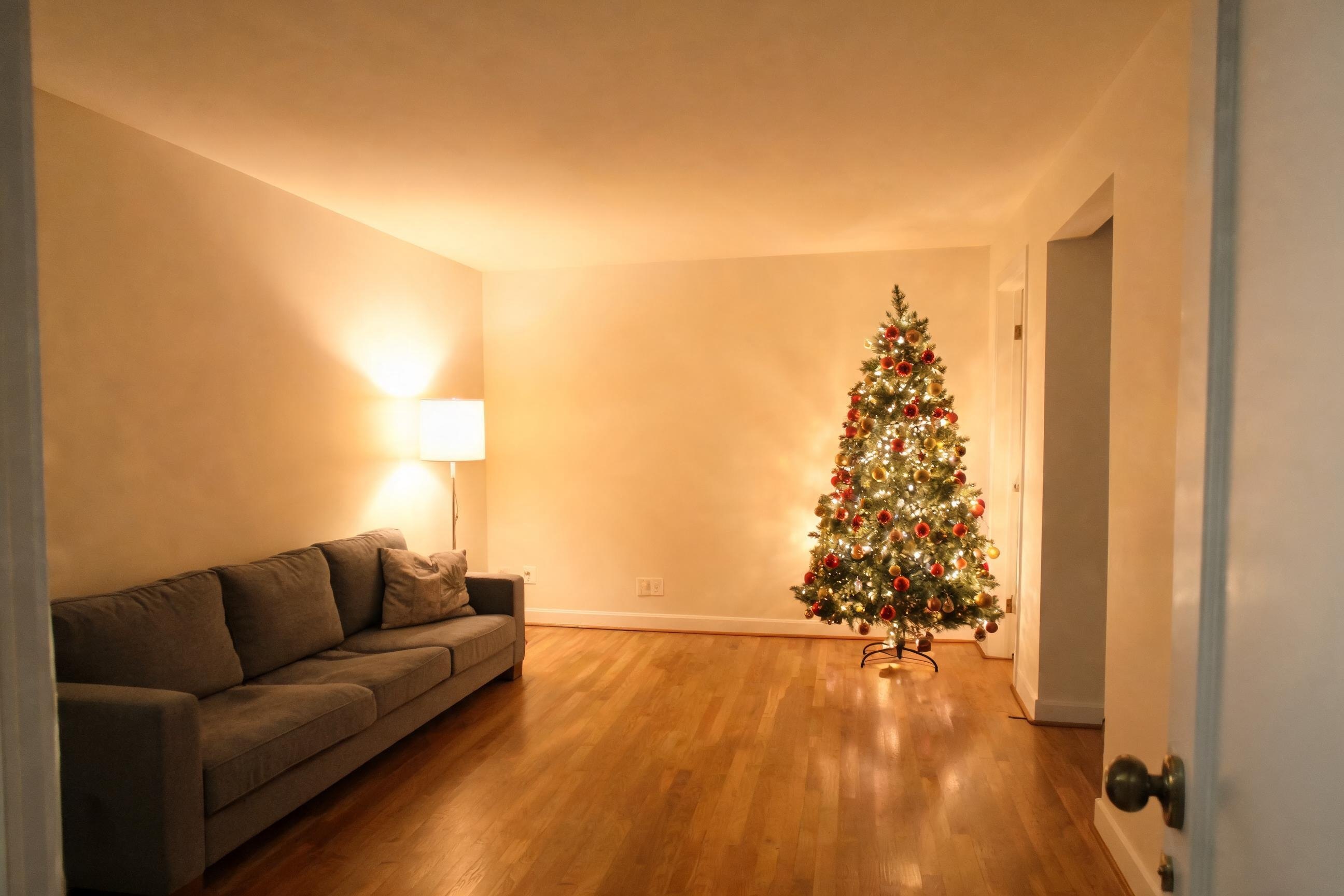
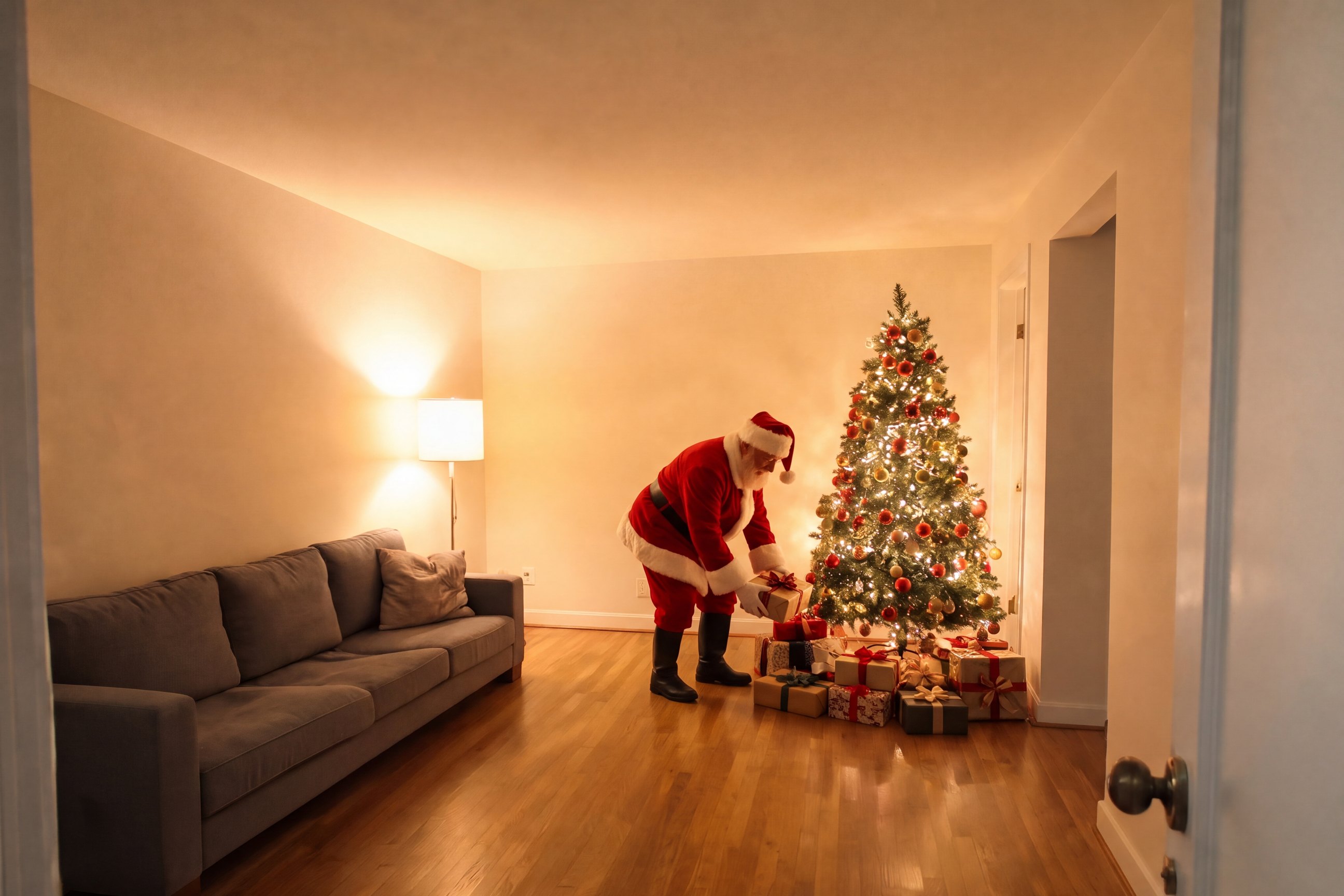
Salón con un árbol de Navidad antes y después de añadir a Papá Noel con Image Editor de ZenCreator
El mismo salón, con Papá Noel añadido en una sola edición a partir de una imagen de referencia.

Para añadir a Papá Noel (Santa Claus) a tu foto, ZenCreator usa Image Editor, un editor por prompt que puede poner a dos o más personas en la misma imagen y cambiar una escena. Le das dos imágenes, la foto de tu habitación y una referencia de Papá Noel, y describes el cambio con tus palabras: dónde se coloca Papá Noel, qué está haciendo y qué tiene que quedar exactamente igual.

Elige en Image Editor un modelo de edición realista que siga con precisión un prompt escrito: al mezclar imágenes de orígenes distintos, adapta la iluminación y la composición, y una sola generación puede devolverte varias versiones. Es la misma herramienta del Editor de Fotos IA, preparada aquí para una tarea navideña concreta.

Cómo insertar a Papá Noel en una foto

  1. 1. Sube la foto de tu habitación

    Empieza con una foto bien iluminada del rincón donde irá Papá Noel: el árbol, la chimenea, la puerta de entrada. Súbela primero: con la relación de aspecto (Aspect Ratio) en Auto, el resultado conserva la forma de la primera imagen.

  2. 2. Añade una referencia de Papá Noel

    Como segunda imagen, añade una de Papá Noel que tengas derecho a usar, o créala antes en Text to Image (Texto a Imagen) y descárgala. Deja Batch Mode (modo por lotes) desactivado para que las dos imágenes se combinen en un resultado.

  3. 3. Elige el modelo

    En la lista de modelos, elige uno de edición realista guiada por prompt que admita varias imágenes de referencia; consulta los modelos actuales.

  4. 4. Di dónde va Papá Noel

    Describe la edición como un cambio: qué hace Papá Noel, dónde está y qué no se toca. Por ejemplo: «Añade al Papá Noel de la segunda imagen arrodillado junto al árbol, dejando un regalo; no cambies la habitación, el árbol ni la luz». Un prompt vago da resultados impredecibles.

  5. 5. Genera y elige

    Deja la relación de aspecto en Auto, indica cuántas imágenes quieres y mira en el botón Generate el coste en créditos antes de lanzar la generación. Quédate con tu favorita y, si la quieres imprimir en grande, pásala por el Escalador de Imágenes.

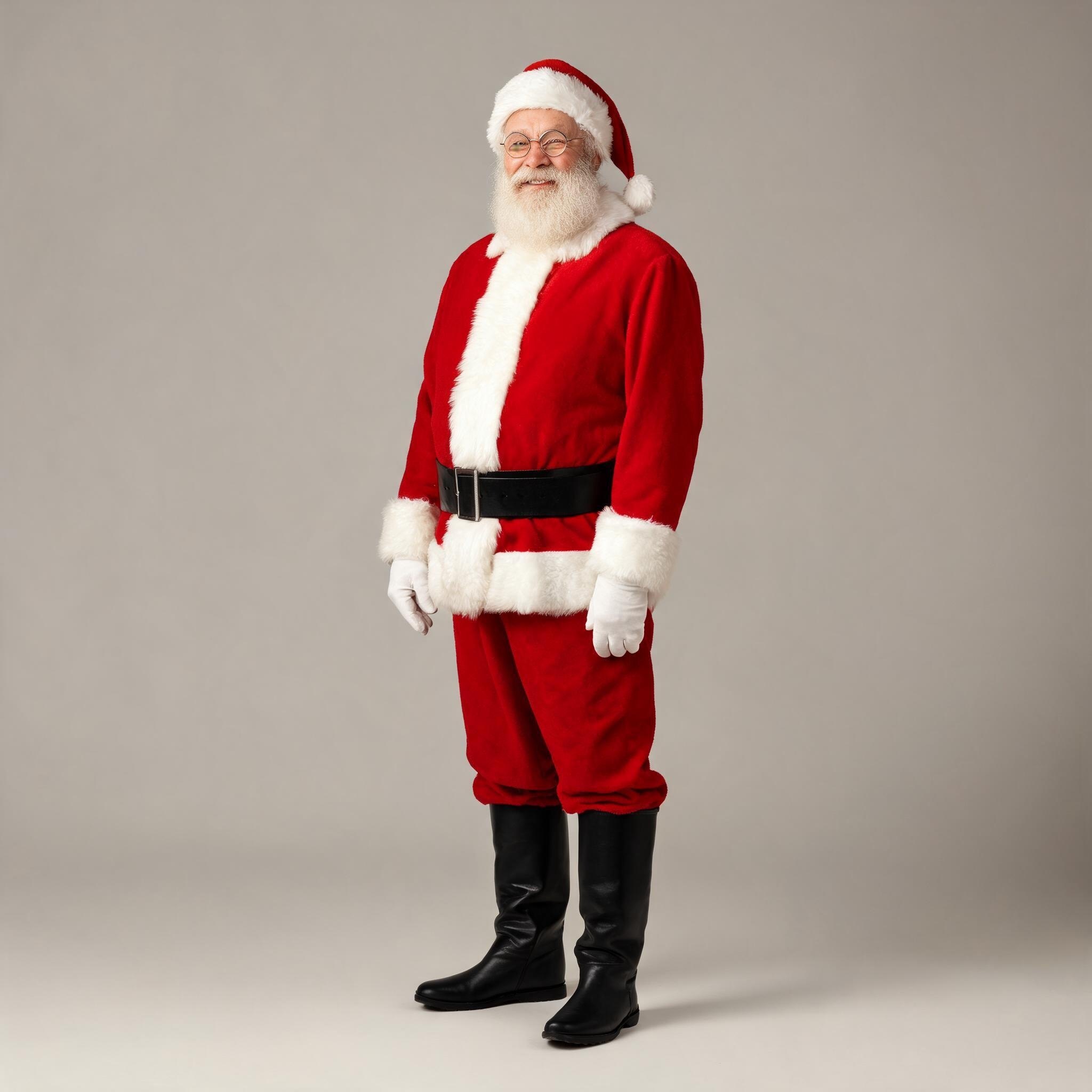
Imagen de referencia de Papá Noel creada en Text to Image de ZenCreator
Una referencia de Papá Noel hecha en Text to Image.

Fotos con Papá Noel en tu casa: cuatro escenas

Cada escena parte de una foto hecha en casa, y cada prompt de ejemplo dice qué cambia y qué se mantiene.

Papá Noel junto al árbol, con los regalos

El momento clásico de Nochebuena, delante de tu árbol y con tu papel de regalo.

«Añade al Papá Noel de la segunda imagen de rodillas junto al árbol, colocando regalos envueltos debajo; deja igual el árbol, las luces y la habitación.»
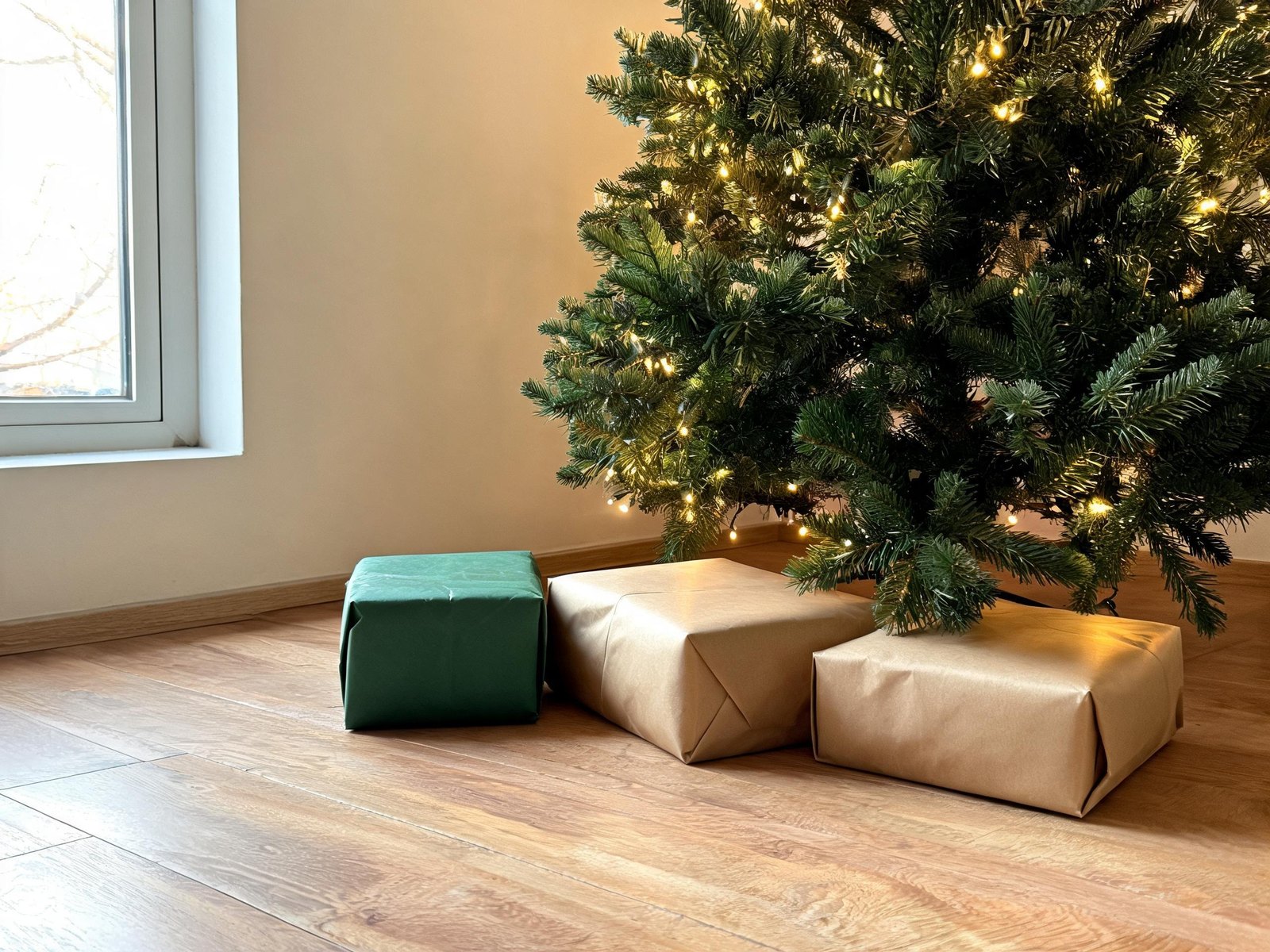
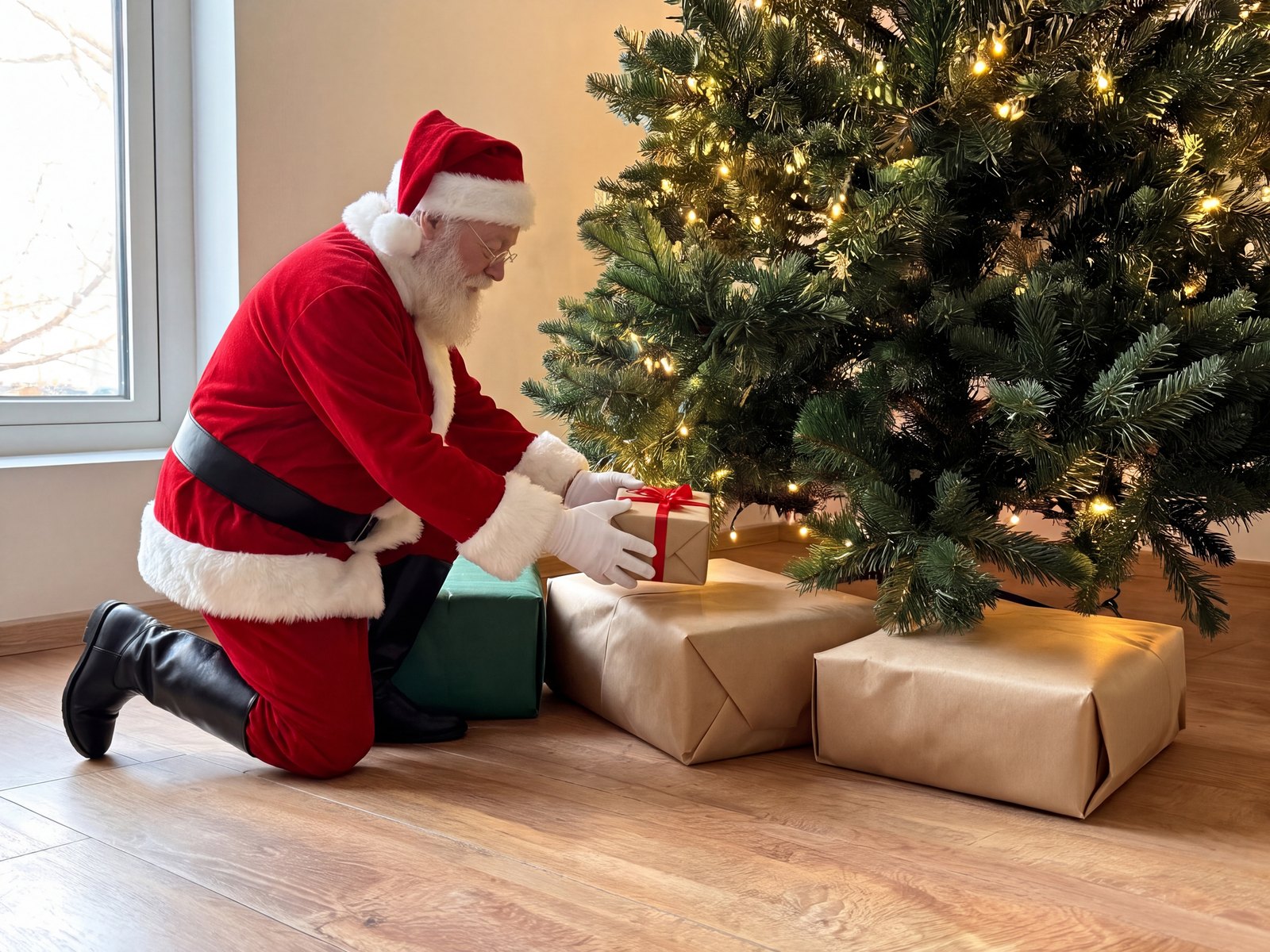
Rincón del árbol con regalos antes y después de que Papá Noel se arrodille a dejar un regalo
Papá Noel junto al árbol; la habitación y las luces, intactas.

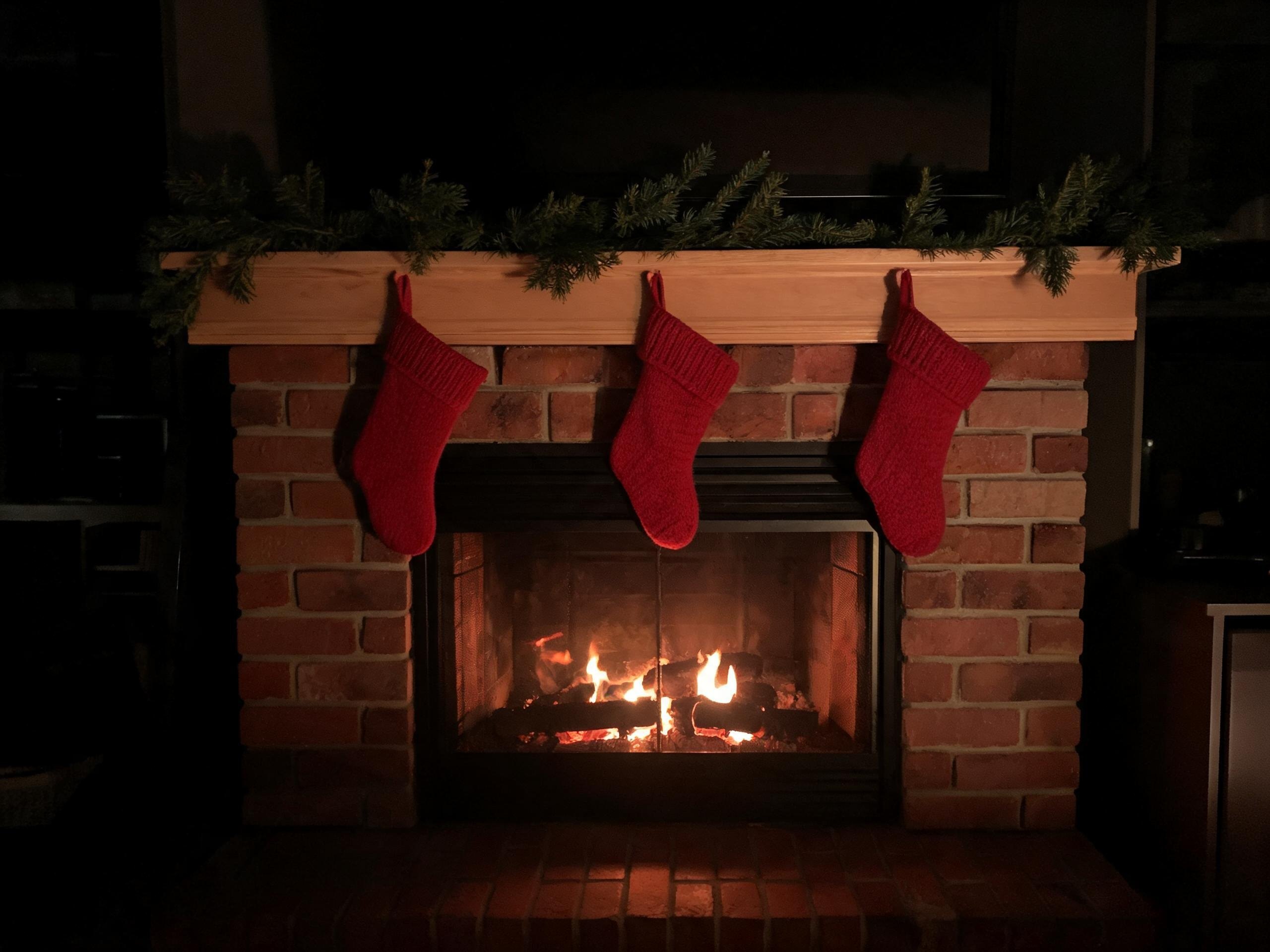
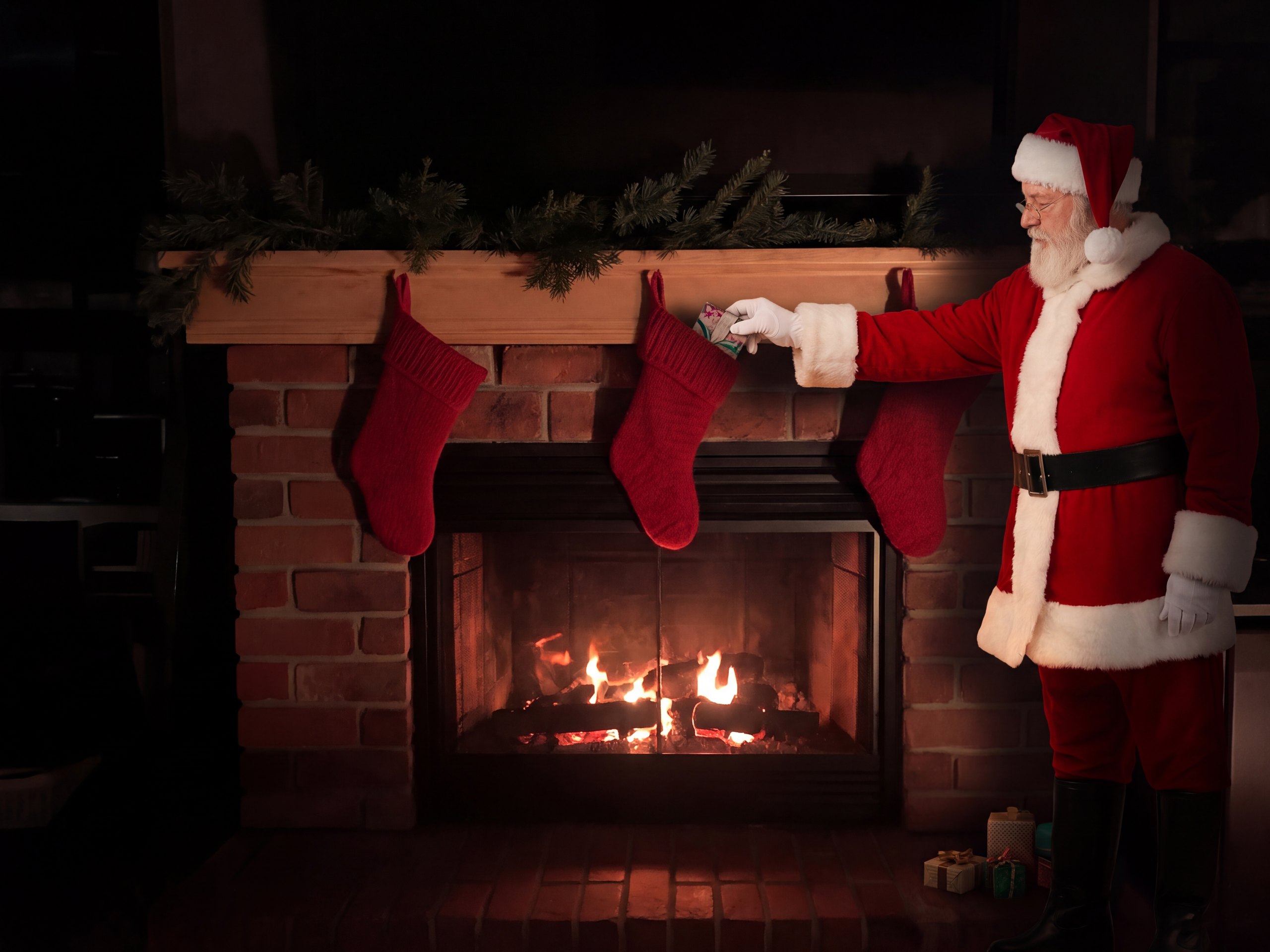
Papá Noel en la chimenea

Papá Noel llenando los calcetines navideños que colgaste tú, junto al resplandor de tu chimenea.

«Añade al Papá Noel de la segunda imagen de pie junto a la chimenea, llenando los calcetines; deja igual la chimenea, los calcetines y la luz cálida.»

Chimenea con calcetines navideños antes y después de que aparezca Papá Noel a su lado
Papá Noel en la chimenea; los calcetines y la luz, intactos.

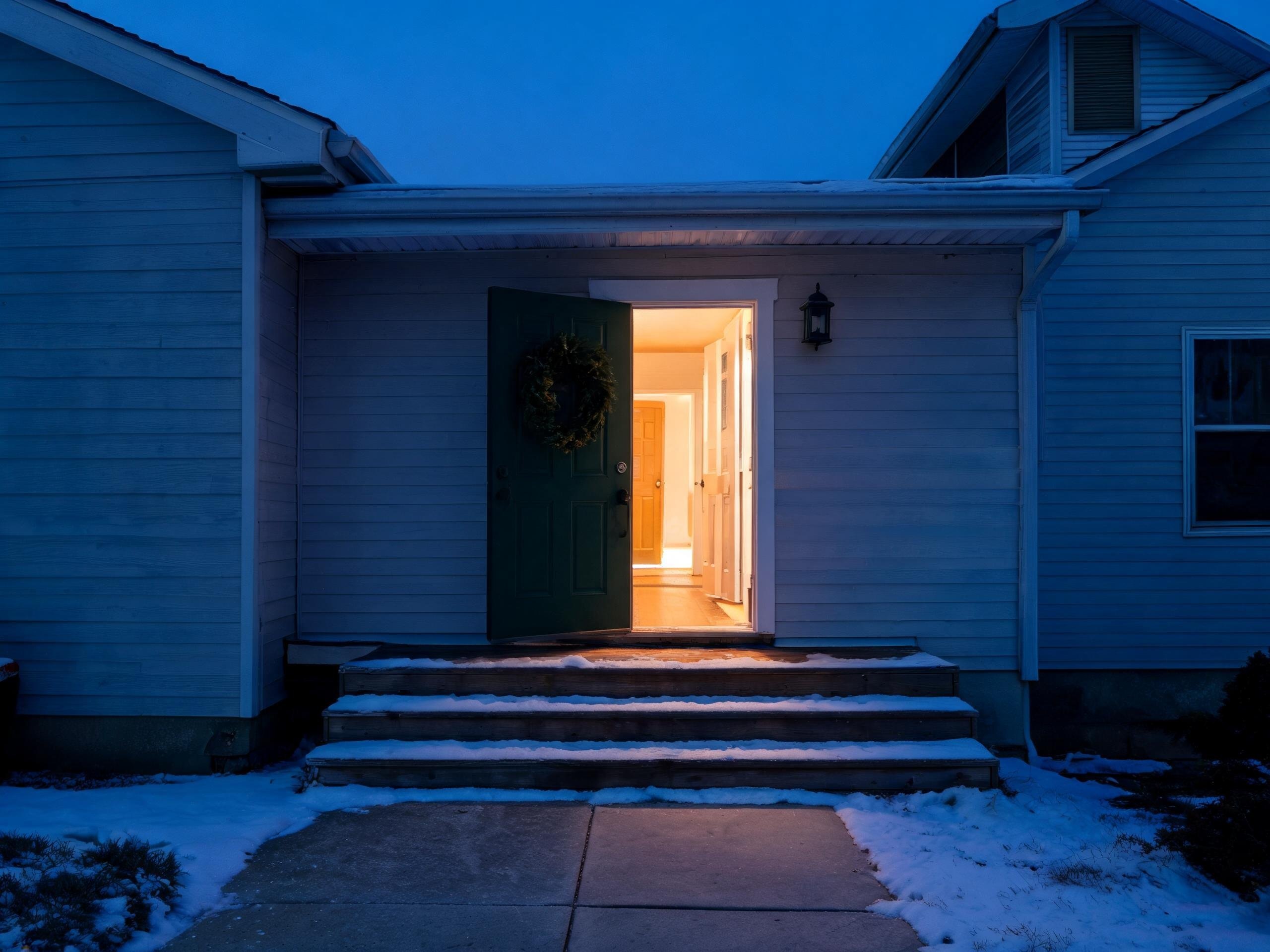
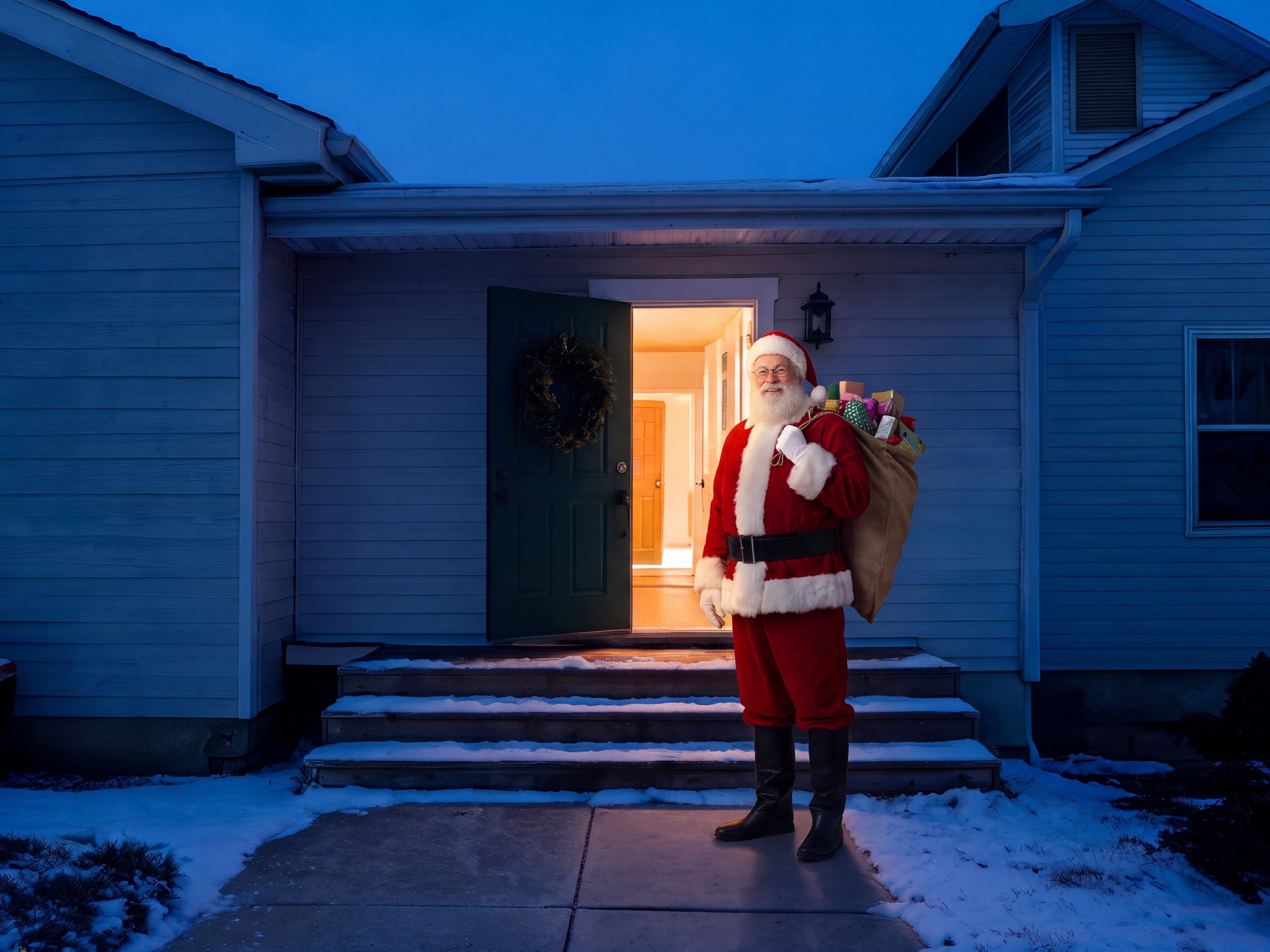
Papá Noel en la puerta de tu casa

Una llegada por la puerta sirve para una felicitación o una publicación de diciembre, con tu corona y tu entrada en el encuadre.

«Añade al Papá Noel de la segunda imagen en la puerta abierta, con un saco de regalos al hombro; deja igual la puerta, la corona y la entrada.»

Puerta de entrada con una corona antes y después de que llegue Papá Noel con un saco de regalos
Papá Noel en la puerta de casa.

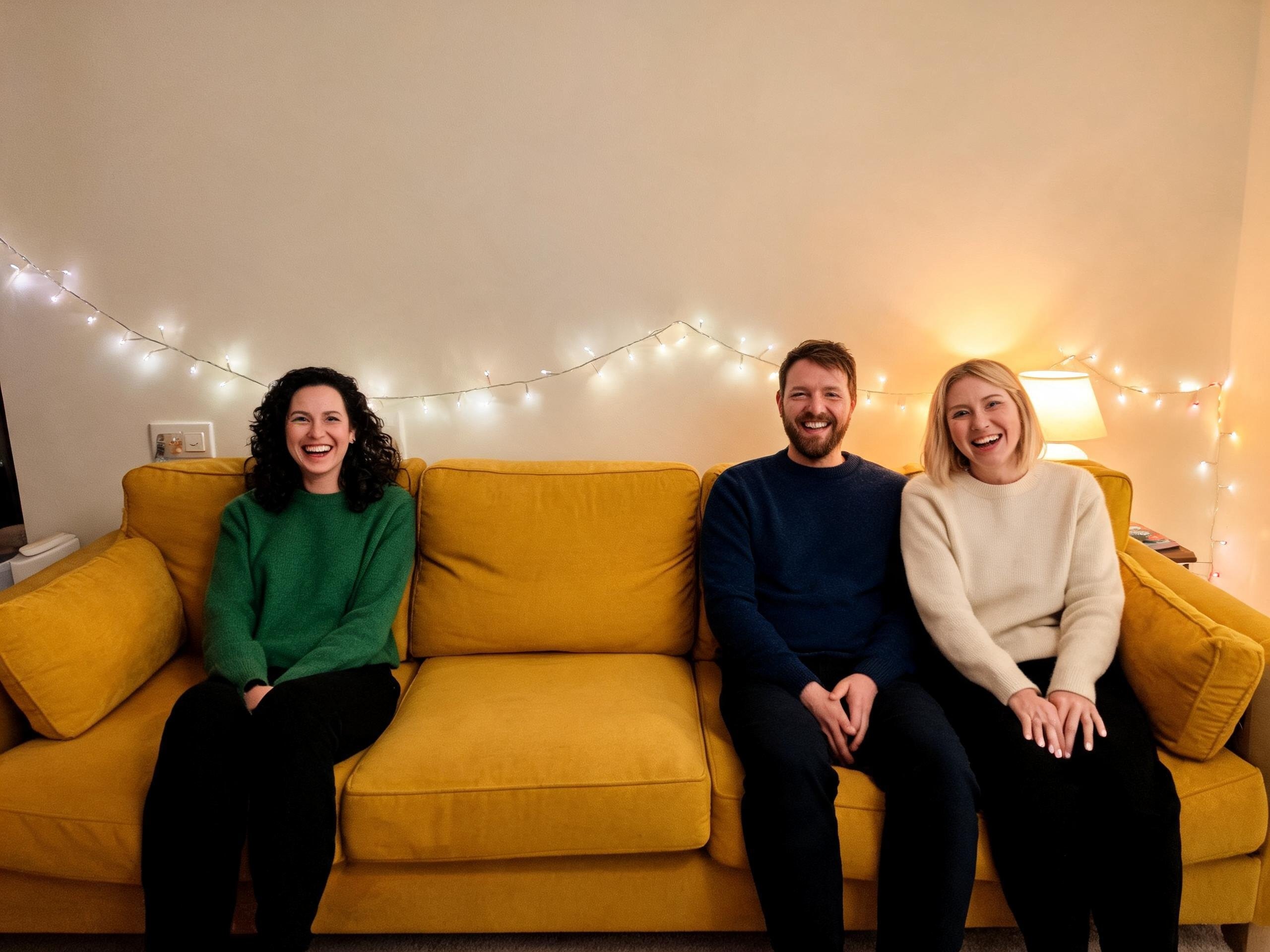
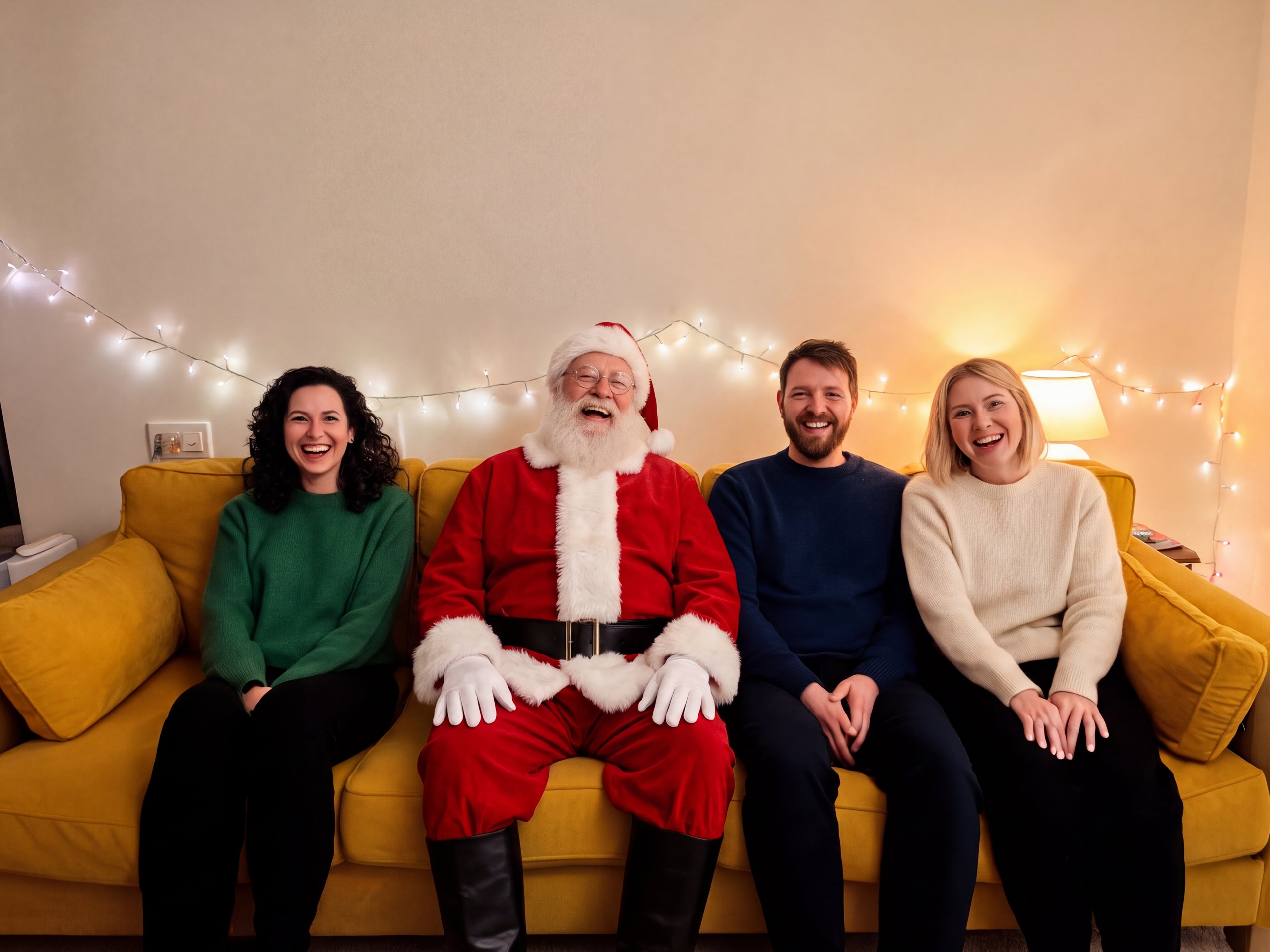
Papá Noel en el sofá, contigo y tus amigos

Parte de una foto de personas mayores de edad que estén de acuerdo con la edición y mantén todas las caras tal como están.

«Añade al Papá Noel de la segunda imagen sentado en el sofá entre nosotros, riéndose; no cambies caras, ropa ni posturas.»

Amigos mayores de edad en un sofá antes y después de que Papá Noel se siente con ellos, con las caras sin cambios
Papá Noel en una foto con amigos; todas las caras, intactas.

¿Prefieres tu propia cara como elfo? Hazte una foto de elfo con IA.

Qué hace que una foto con Papá Noel hecha con IA parezca de tu casa

El modelo que elijas cuenta, pero el resultado depende también de tu foto, de la referencia y del prompt. Cuatro hábitos marcan la diferencia.

Parte de una foto del salón nítida y con buena luz

Una imagen clara y con luz uniforme le da a la edición mucho más con lo que encajar que una oscura o movida. Haz la foto con las luces del árbol encendidas y la habitación ordenada.

Dale a Papá Noel una referencia clara

Una referencia de Papá Noel de cuerpo entero facilita la postura y las proporciones. Valen imágenes de orígenes distintos, sin recortar nada ni hacer un fotomontaje a mano: el modelo ajusta la luz y la composición a tu salón.

Di lo que no se toca

Nombra todo lo que no debe cambiar: el árbol, los muebles, las luces, quien ya salga en la foto. «Ponlo navideño» deja demasiado al azar.

Haz varias versiones y quédate con la mejor

Pide varias imágenes por generación y elige la que tenga al Papá Noel más natural. En una escena complicada, cambia una cosa cada vez: primero Papá Noel, luego los regalos o un cartel.

¿Tu salón o una escena nueva?

Papá Noel añadido a tu foto — Image Editor
Con qué empiezas:
la foto de tu habitación y una referencia de Papá Noel.
Qué sigue siendo tuyo:
la habitación, el árbol y quien ya salga en la foto, hasta donde pida tu prompt.
Elígelo para:
una foto con Papá Noel en casa, en el sitio que decoraste de verdad.
Por dónde empezar:
abre Image Editor desde esta página.
Una escena navideña generada — Text to Image
Con qué empiezas:
una descripción escrita de la escena.
Qué sigue siendo tuyo:
la idea; la habitación, el árbol y Papá Noel se generan.
Elígelo para:
la imagen de una felicitación o un retrato navideño que no tiene que estar en tu casa.
Por dónde empezar:
consulta el Generador de Fotos IA y el generador de fotos de Navidad con IA.

Si la foto tiene que enseñar tu casa, empieza por tu foto en Image Editor.

¿Tienes una foto de tu salón decorado? Añádele a Papá Noel en Image Editor.

Qué fotos puedes usar

Derechos sobre las dos imágenes

Sube solo imágenes que tengas derecho y permiso para usar. Si en una imagen aparece otra persona, asegúrate de contar con el consentimiento necesario para la edición y el uso previstos, como establece la Política de Contenido.

Solo a partir de 18 años

Para usar ZenCreator tienes que tener al menos 18 años, y no se pueden subir ni editar fotos de niños. Consulta los Términos y Condiciones. Es una edición navideña de tu foto, no la constancia de una visita real.

Comprobación previa automática

Los prompts y las imágenes subidas se revisan automáticamente antes de la generación.

Preguntas sobre cómo añadir a Papá Noel a una foto

¿Necesito descargar una app para tener a Papá Noel en casa?

No hace falta descargar nada: Image Editor se abre en tu navegador. Ahí subes la foto de tu habitación y la referencia de Papá Noel, describes la escena en el prompt y generas, sin instalar nada antes.

¿Necesito mi propia foto de Papá Noel?

Necesitas una imagen de Papá Noel como segunda referencia, pero no tiene por qué ser una foto tuya. Usa cualquier imagen de Papá Noel que tengas derecho a usar, o crea una en Text to Image, descárgala y súbela a Image Editor.

¿Mi habitación quedará igual?

Quedará tan parecida como pida tu prompt. Di qué tiene que seguir igual: la habitación, el árbol, la luz, quien ya salga en la foto. Los resultados dependen de la foto, la referencia y el prompt: genera varias versiones y, en una escena cargada, haz un cambio por generación.

¿Puedo salir con mi pareja o mis amigos en la foto con Papá Noel?

Sí. Papá Noel puede unirse a una foto tuya con tu pareja o tus amigos: Image Editor trabaja con más de una persona en una imagen. El parecido exacto de las caras puede variar según el modelo, así que usa fotos nítidas y bien iluminadas y pide que no cambie ninguna cara. Usa solo fotos de personas mayores de edad —tu pareja, tus amigos, tus familiares— que hayan aceptado la edición.

¿La foto puede decir «Feliz Navidad»?

Sí. Escribe las palabras exactas en el prompt, por ejemplo una pancarta de «Feliz Navidad» sobre la chimenea. No todos los modelos de Image Editor escriben texto de forma fiable: elige uno que ponga texto legible en la imagen.

¿Tengo que pagar para añadir a Papá Noel a una foto?

Sí. Cada generación gasta créditos de un paquete de créditos, y el botón Generate muestra su coste, así que lo sabes antes de lanzarla. Consulta los paquetes actuales.

Papá Noel, en el salón de tu casa

Sube la foto de tu árbol, añade una referencia de Papá Noel y describe el momento que quieres ver.

Generar gasta créditos de un paquete: consulta los paquetes disponibles. ZenCreator es una marca operada por Dimeris Ltd; más en Sobre nosotros.