Pon tu cara en un elfo navideño con IA

Sube una foto nítida tuya, describe el traje de elfo y la escena navideña, e Image Editor (el Editor de Imágenes) retoca la imagen y conserva la cara que le indiques. Para la edición, elige un modelo de edición realista.

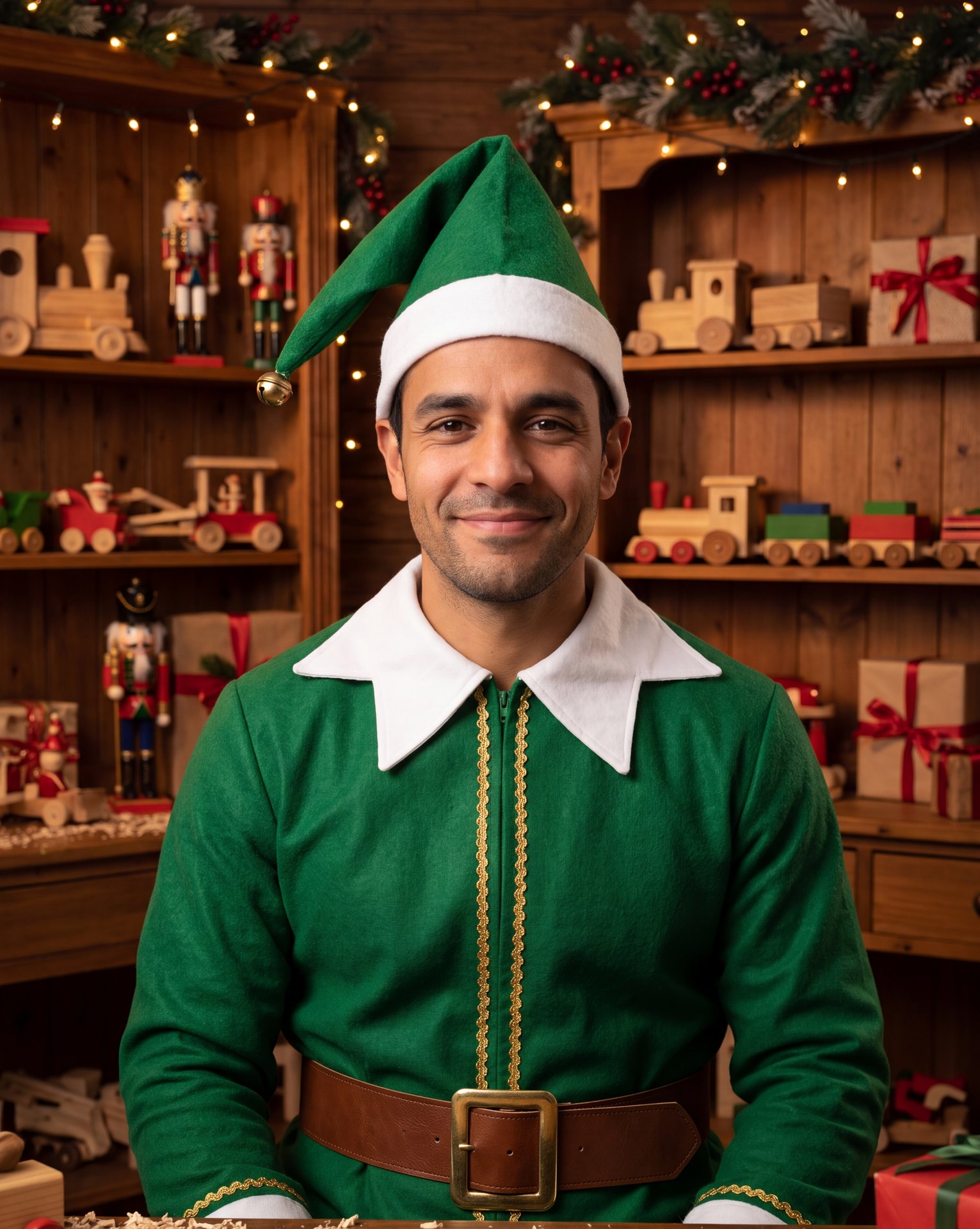
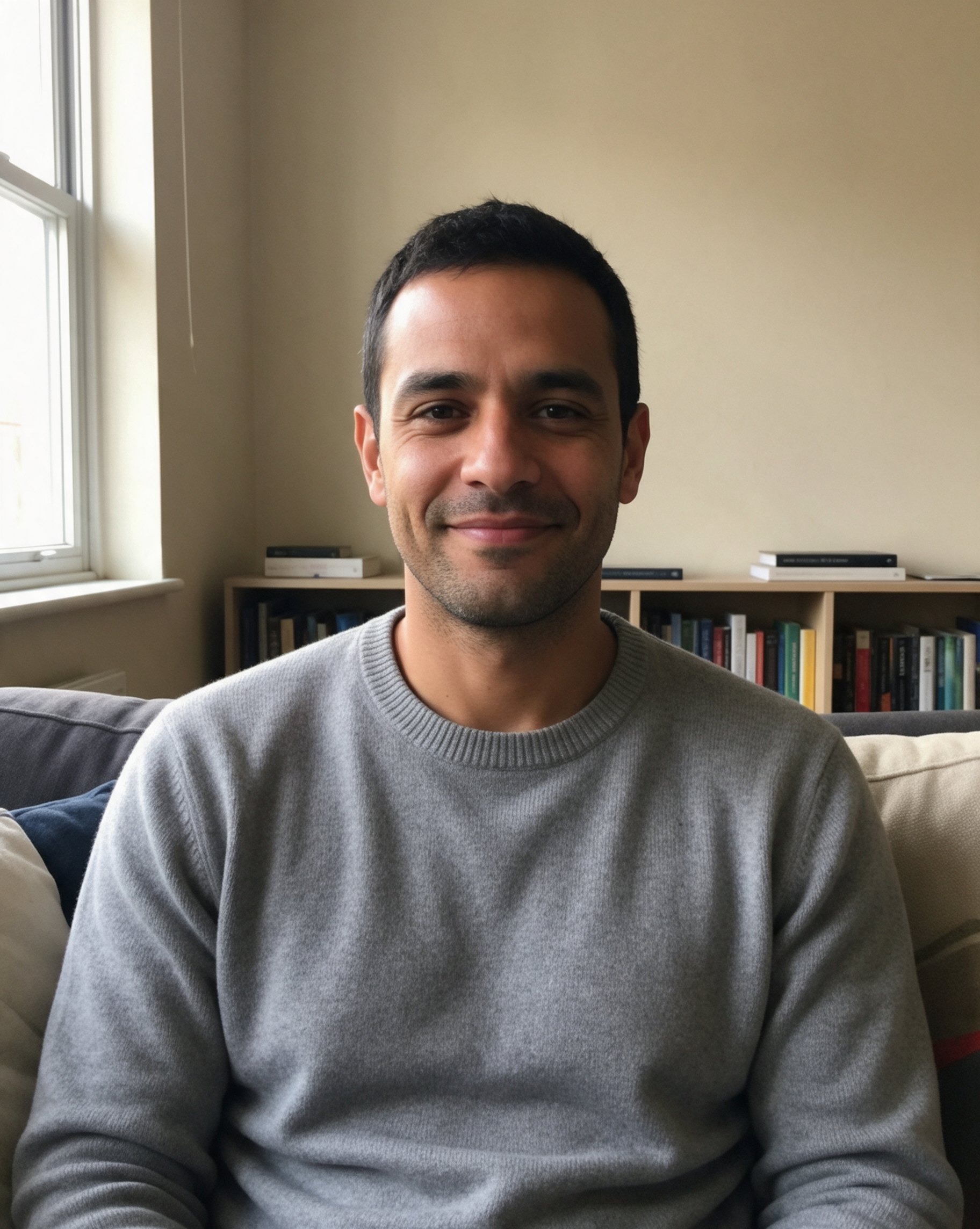
Retrato de frente y la misma persona editada con un traje de elfo navideño en Image Editor de ZenCreator
Antes
Después
Tu propia foto, no un cuerpo de dibujos animadosTú describes el traje y la escenaSe usa desde el navegador

Para poner tu cara en un elfo con ZenCreator, partes de tu propia foto y no de una imagen de elfo ya hecha. Sube una foto nítida de frente y escribe el cambio como prompt: el traje verde, las medias de rayas, el gorro puntiagudo con cascabel, el taller a tu espalda… y lo que no debe cambiar, como tu cara, tu pelo y tu postura.

El editor rehace la ropa y la escena a tu alrededor, así que obtienes un elfo navideño (o duende) que sigue siendo la misma persona en la misma foto. Es el mismo flujo por prompt que el Editor de Fotos IA, aplicado a un solo encargo navideño.

Qué puede llevar tu foto de elfo con IA

Traje y gorro de elfo

Pide el conjunto completo —túnica, cinturón, medias, gorro con cascabel— y el editor te cambia la ropa sin sacarte de tu foto. Para cambiar de ropa el resto del año tienes Cambiar Ropa con IA.

Una escena navideña detrás de ti

Cambia tu salón por un taller de juguetes, una calle nevada o un árbol iluminado. El fondo cambia; tú sigues en el encuadre.

Dos o más personas convertidas en elfos

Sube una foto de cada persona e Image Editor puede reunir a dos o más en la misma escena de elfos: tú y un amigo, tu pareja o alguien del trabajo. Usa fotos de personas que hayan aceptado salir en la imagen.

El mismo look de elfo en varias fotos

Activa Batch Mode (el modo por lotes) y el mismo prompt de elfo se aplica a cada foto por separado, con un resultado por imagen: ideal si todo el equipo quiere ir a juego.

Cómo convertirte en elfo con una sola foto

1. Abre Image Editor y elige el modelo

En la lista de modelos, elige uno que ejecute con precisión un cambio escrito; consulta los modelos actuales.

2. Parte de una foto de frente

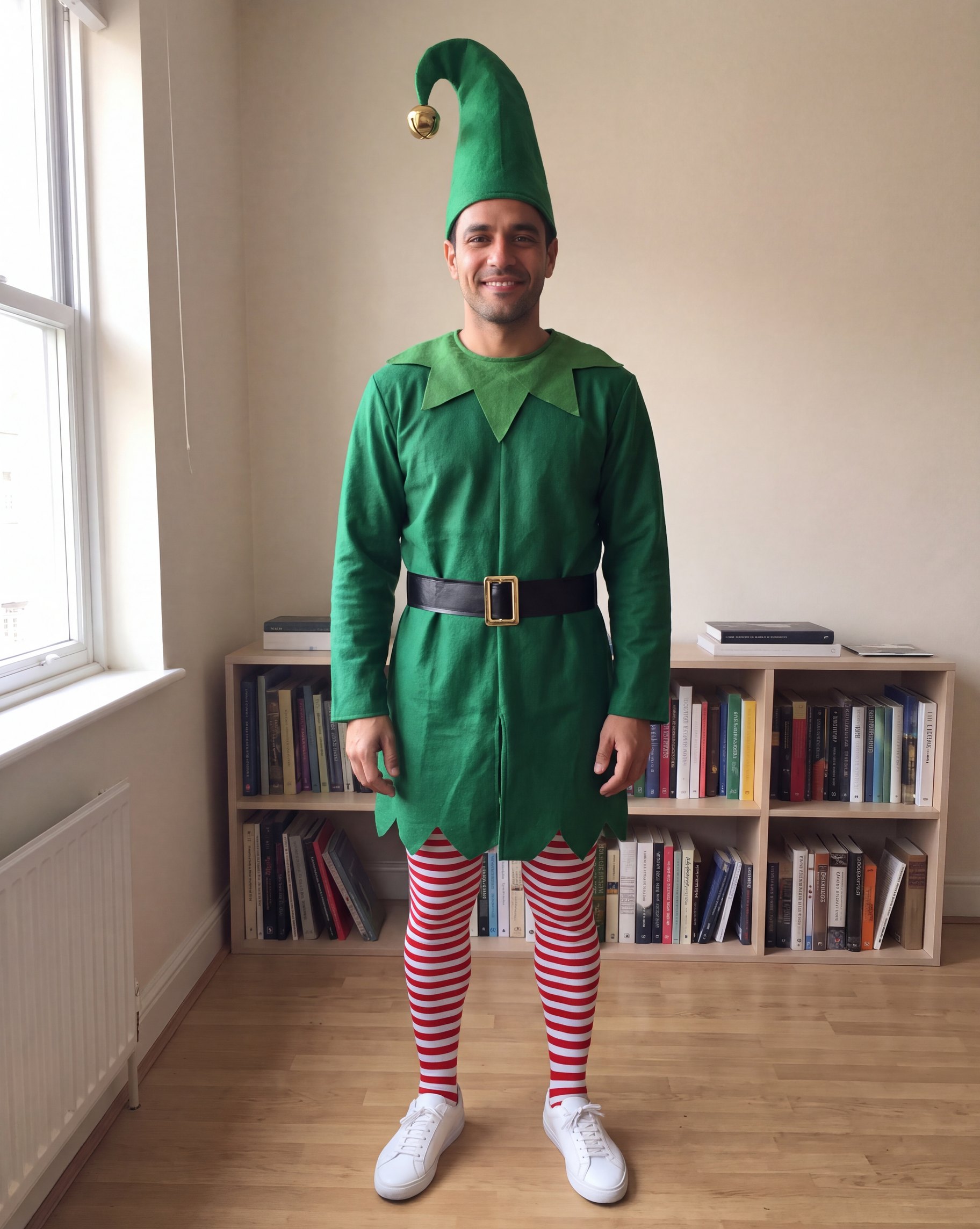
Una foto nítida y de frente ayuda al editor a mantener tu cara. Para que el traje salga entero, añade también una foto de cuerpo entero: sirve de guía para la postura y las proporciones.

3. Escribe el traje de elfo en el prompt

Escribe qué cambia y qué debe quedarse como está, por ejemplo: «Vísteme de elfo navideño: traje verde, medias de rayas y gorro puntiagudo con cascabel. No cambies mi cara, mi pelo ni mi postura.»

4. Quédate con la mejor de varias versiones

Elige cuántas imágenes generar, mira el coste en créditos del botón Generate, lanza la generación y quédate con la versión que más se parezca a ti.

Foto de elfo de cuerpo entero del mismo hombre, hecha en Image Editor de ZenCreator

¿Plantilla de elfo o edición de tu propia foto?

Casi todas las fotos de elfo de internet salen de uno de dos métodos, y no sirven para lo mismo.

Fotomontaje de elfo con plantilla

Punto de partida:
una imagen de elfo ya hecha, con un hueco para poner tu cara en el cuerpo de un elfo.
Postura:
la que marca la plantilla.
Traje y escena:
los que ya trae la plantilla.
Parecido:
un recorte de tu cara pegado en la imagen de otra persona.
Tu foto, convertida en elfo

Punto de partida:
tu propia foto, subida a Image Editor.
Postura:
la tuya, o la que pidas en el prompt.
Traje y escena:
los que tú describas.
Parecido:
se mantiene el de tu foto cuando le pides al editor que lo conserve.

Una plantilla va bien para echarse unas risas. La edición sirve para una imagen que siga pareciendo tu foto. Y si prefieres meter tu cara en una imagen que ya existe, para eso está Face Swap IA.

Dale movimiento a tu elfo

Cuando tengas una foto de elfo que te guste, llévala a imagen a vídeo con IA y describe el movimiento. ZenCreator convierte la imagen fija en un clip corto (la duración depende del modelo) protagonizado por ti. Ideas para el prompt:

  • un saludo, un gesto con la cabeza o un giro lento de la cara
  • nieve cayendo a tu espalda
  • un acercamiento lento de la cámara hacia tu cara

El clip parte de tu foto de elfo, así que elige un resultado con la postura y el traje que quieres: el vídeo no los rehará.

Un clip corto hecho a partir de una foto de elfo con Image to Video (Imagen a Vídeo).

Que siga pareciéndose a ti

Los resultados varían y el parecido puede desviarse, sobre todo con prompts largos o complicados. Estos cuatro hábitos le dan a tu cara en un look de elfo navideño la mejor oportunidad de seguir siendo la tuya.

Empieza con una foto de cara nítida

Buena luz y una cara sin tapar ni desenfocada le dan al editor una identidad a la que agarrarse.

Di qué se queda igual

Termina el prompt con lo que no debe cambiar —«no cambies mi cara, mi pelo ni mi postura»—, porque el editor sigue lo que le pides que conserve.

Un cambio en cada generación

Para un cambio grande, ve por pasos: primero el traje y, en otra generación, la escena.

Simplifica y vuelve a generar

Si una versión se aleja de ti, reduce el prompt a lo esencial y genera de nuevo en vez de añadir detalles.

Un elfo con tu cara, no con la de otro

Cada par es una edición real: la foto original a la izquierda y la versión elfo a la derecha, hechas en Image Editor.

Retrato de frente y la misma persona editada con un traje de elfo navideño en Image Editor de ZenCreator
Antes
Retrato de frente y la misma persona editada con un traje de elfo navideño en Image Editor de ZenCreator
Después
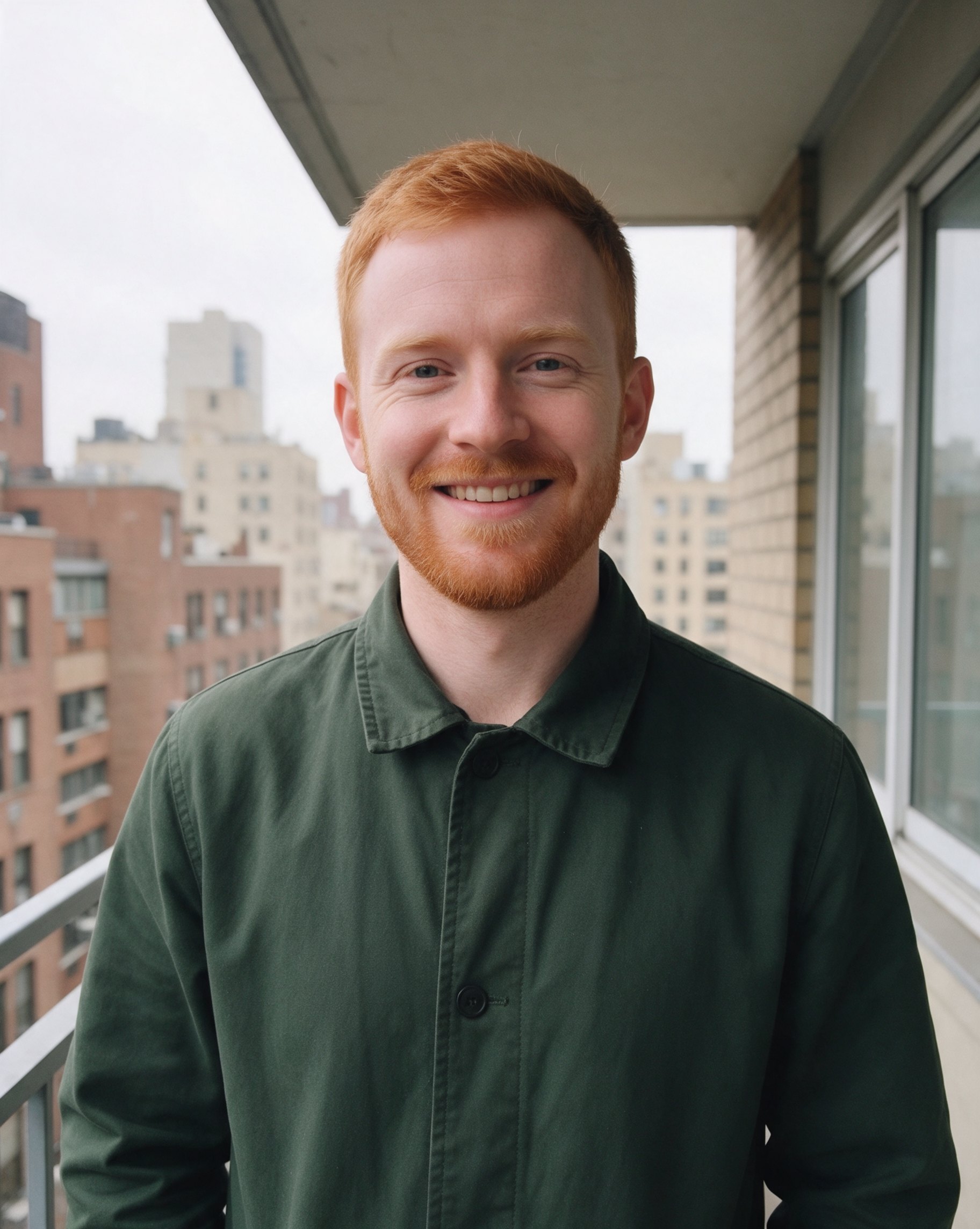
De retrato a elfo. Una foto de medio cuerpo hecha en casa, un prompt con túnica verde de elfo y gorro con cascabel en un taller de juguetes, y el mismo hombre en el resultado.
Otra persona y su versión como elfo navideño en una escena festiva, editada con Image Editor de ZenCreator
Antes
Otra persona y su versión como elfo navideño en una escena festiva, editada con Image Editor de ZenCreator
Después
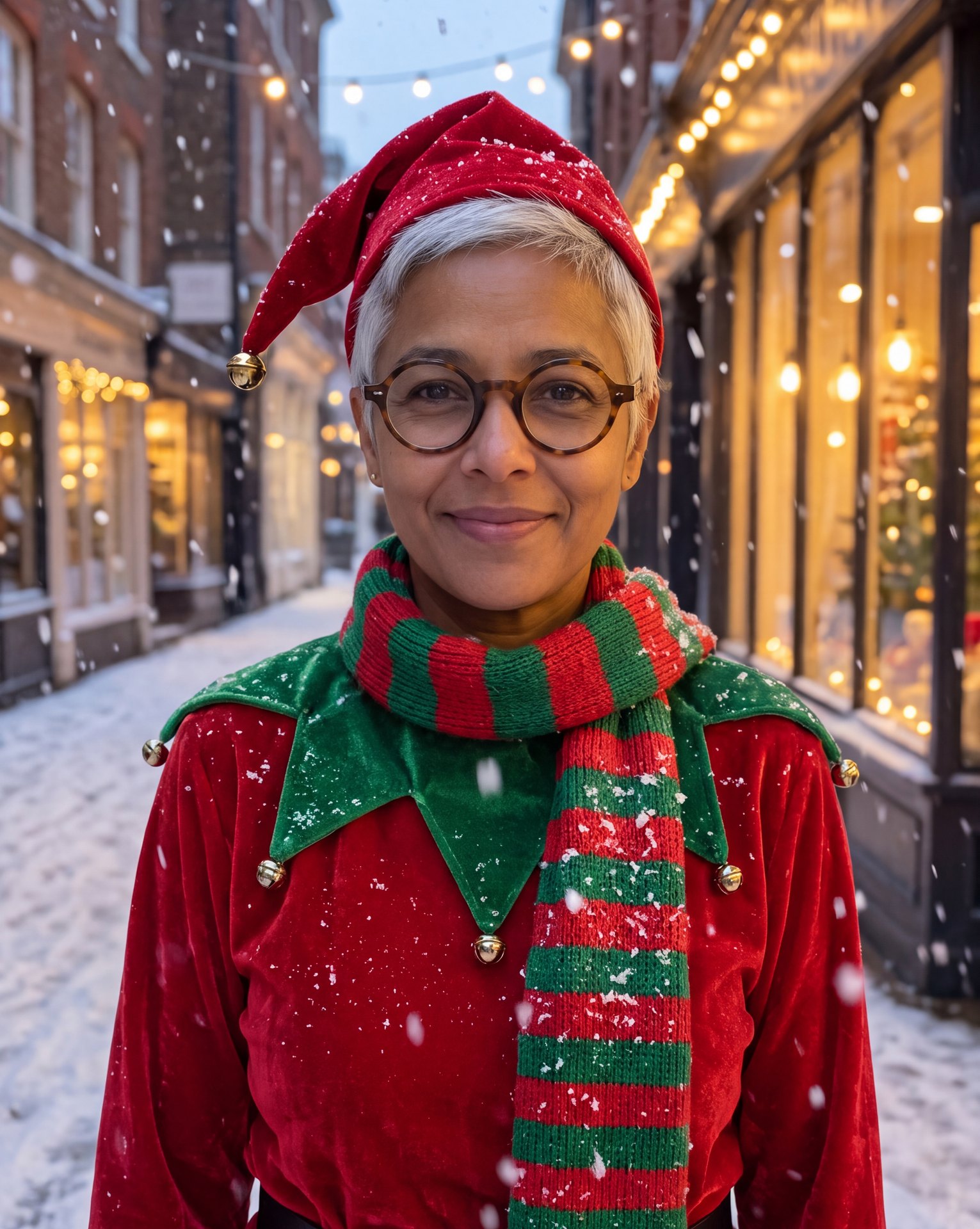
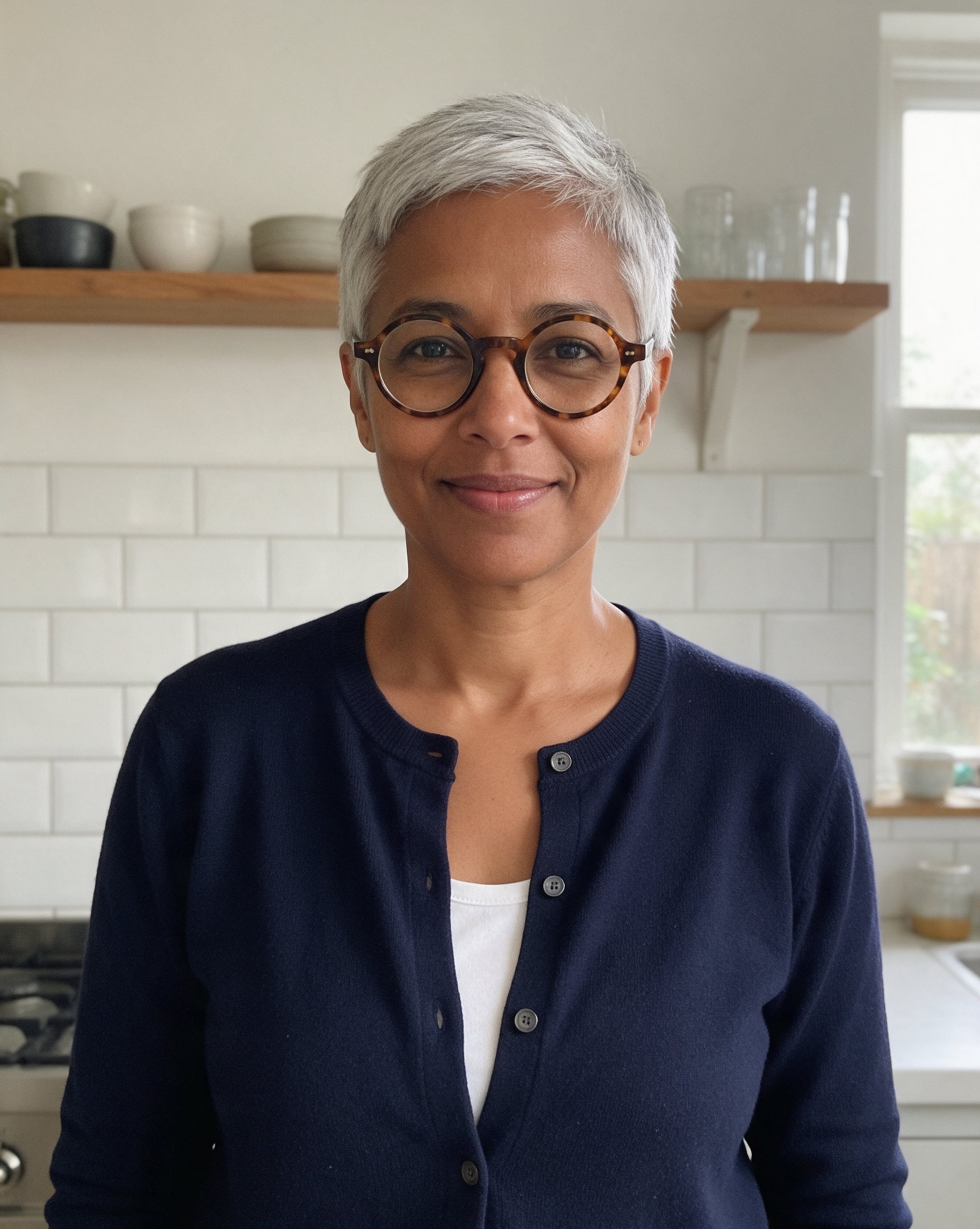
Otra cara, otra escena. Una foto en su cocina, una calle nevada al atardecer y un prompt con un traje rojo de elfo que mantiene su cara y sus gafas.
Dos personas en una misma foto, convertidas en elfos navideños con Image Editor de ZenCreator
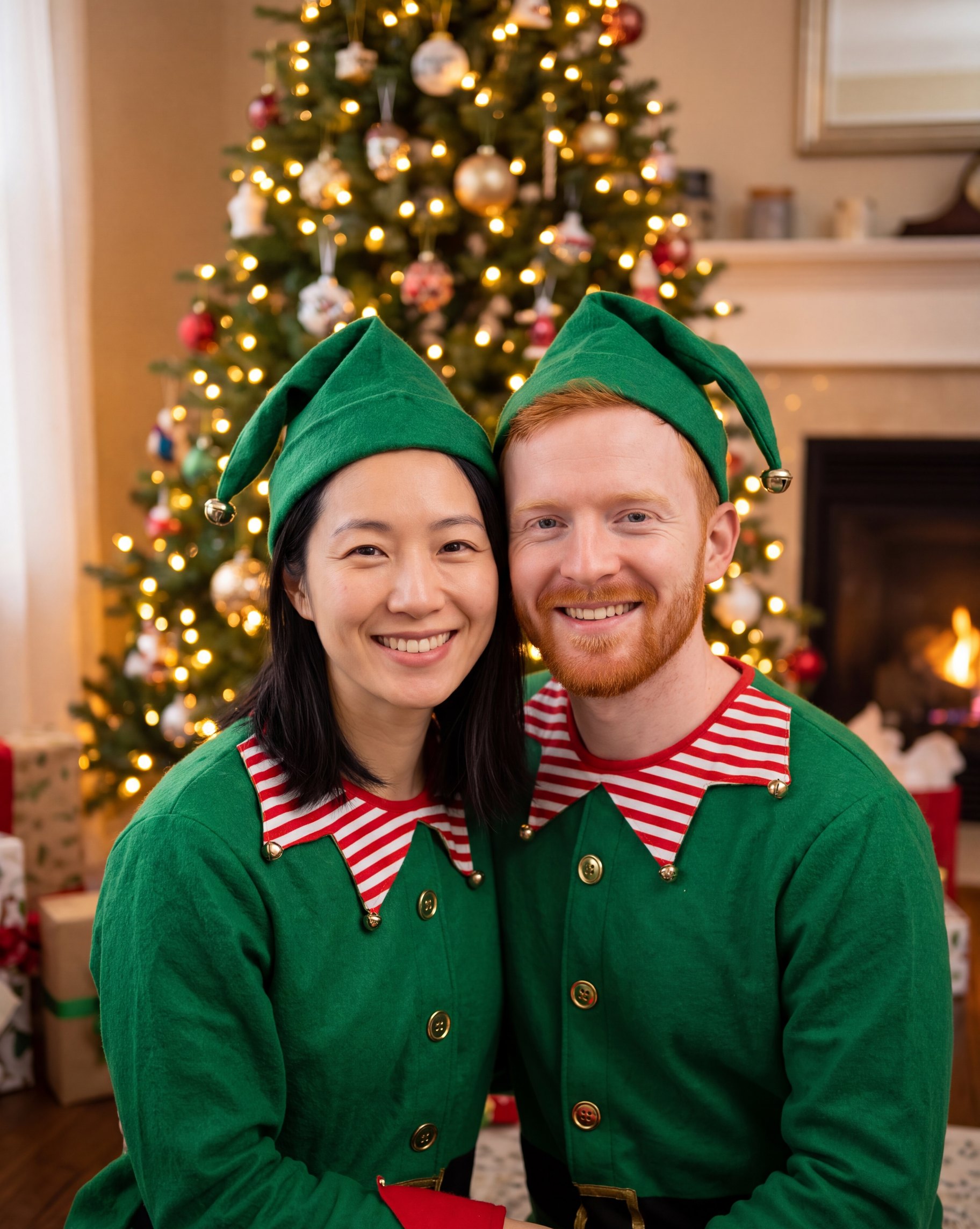
Dos personas, una escena de elfos. Dos fotos separadas reunidas en una sola edición, con un prompt de trajes verdes a juego delante de un árbol iluminado.

Una foto nítida y un traje escrito en el prompt: es todo lo que el editor necesita para empezar.

Dónde encaja una foto de elfo

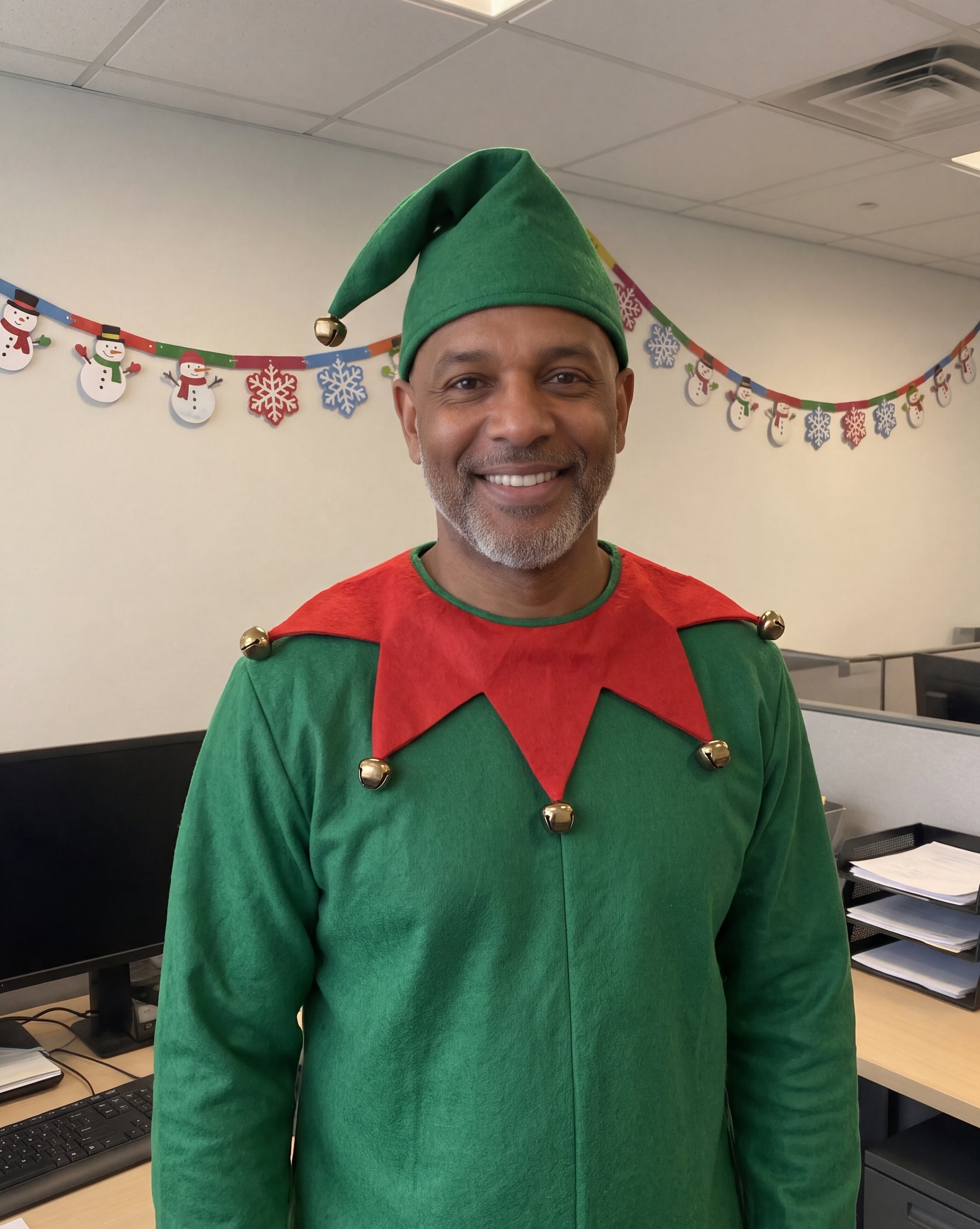
Un compañero con traje de elfo navideño en la oficina, editado con Image Editor de ZenCreator

Cena de empresa y publicaciones del equipo

Reúne una foto de cada compañero que acepte la edición y Batch Mode les pone a todos el mismo traje de elfo: para la invitación a la cena de empresa o la publicación de diciembre del equipo.

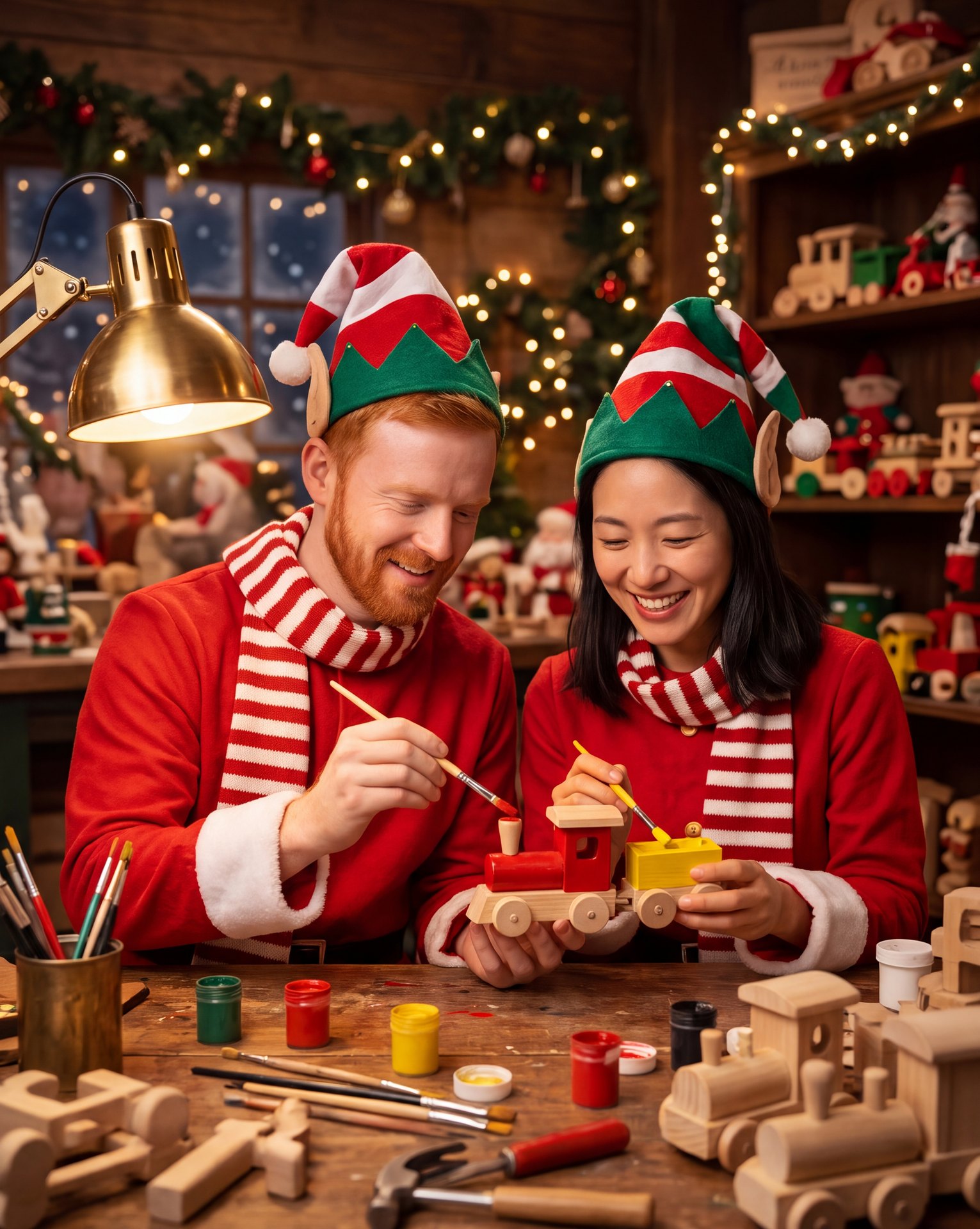
Dos personas como elfos navideños en un taller de juguetes, una imagen para una felicitación hecha con Image Editor de ZenCreator

Una foto para la felicitación de los dos

Ponte con tu pareja o con un amigo en la misma escena del taller para la portada de una felicitación. Para otros retratos y felicitaciones navideñas, usa el generador de fotos de Navidad con IA.

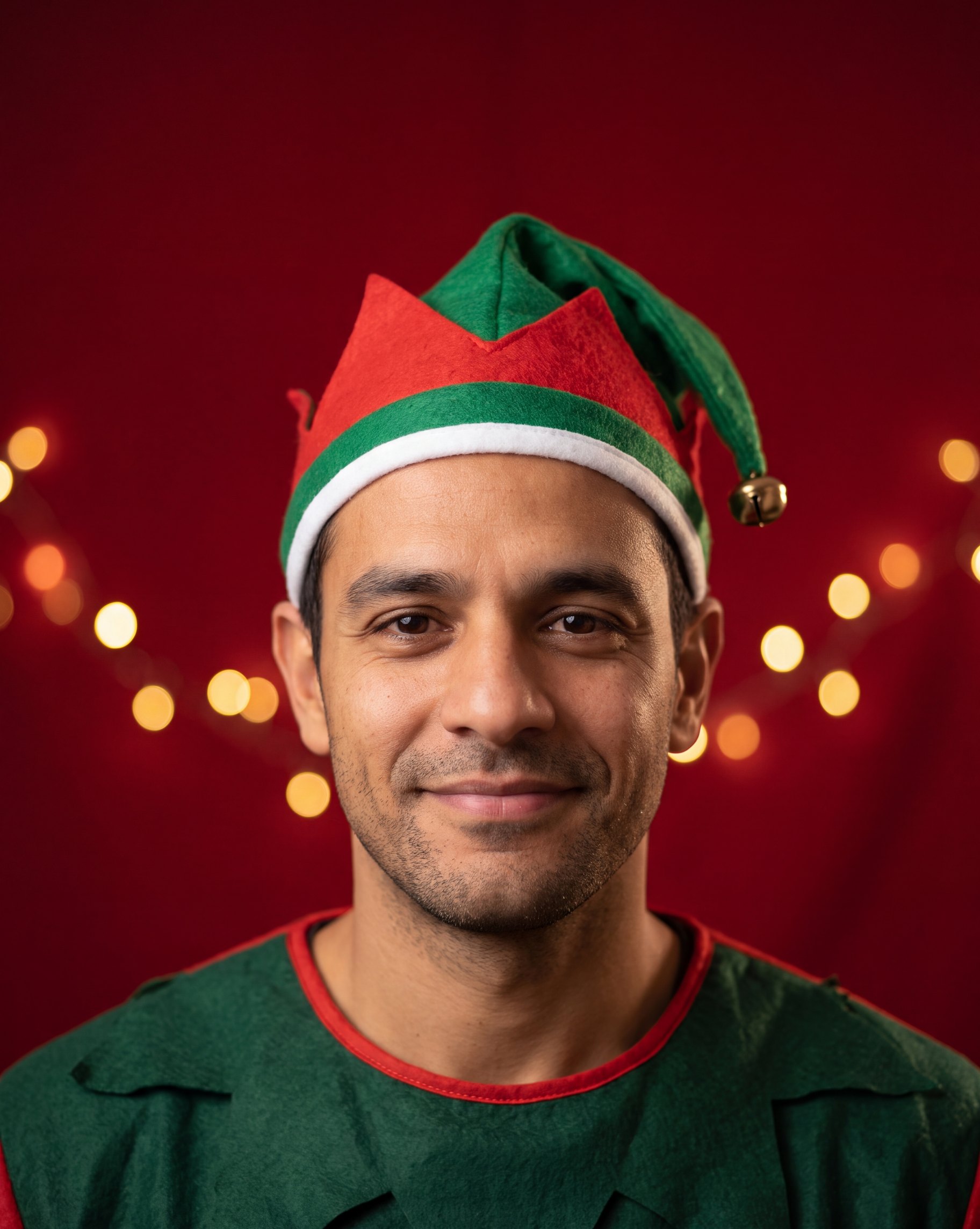
Retrato de elfo navideño del mismo hombre con encuadre de foto de perfil, editado con Image Editor de ZenCreator

Una foto de perfil para diciembre

Mantén el encuadre de tu foto de perfil de siempre y cambia solo la ropa y el fondo, y te seguirán reconociendo en la miniatura todo el mes.

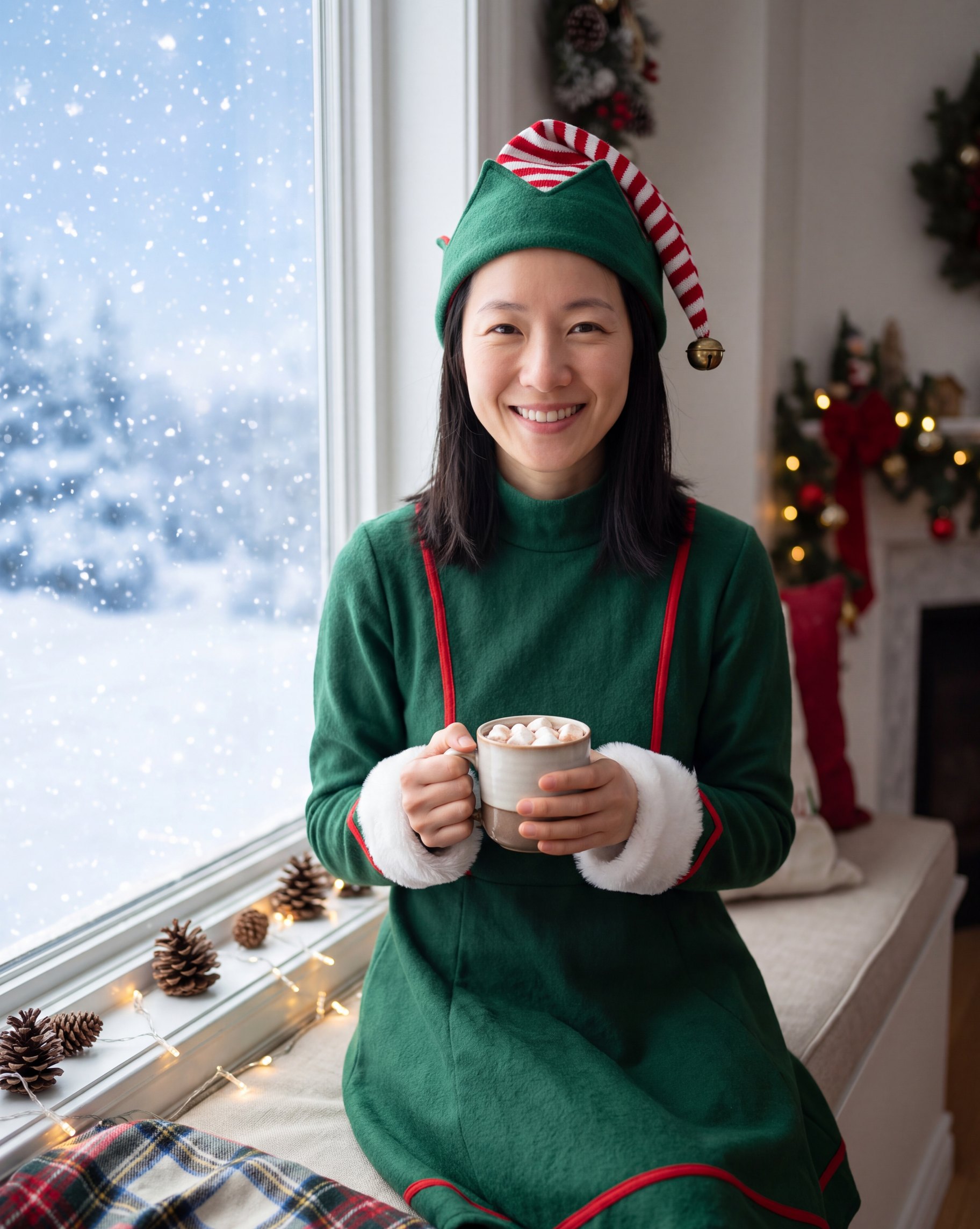
Una creadora como elfo navideño junto a una ventana nevada para una publicación de temporada, editada con Image Editor de ZenCreator

Publicaciones de temporada para tus redes

Si creas contenido, pon el mismo look de elfo en varias fotos para una semana de publicaciones navideñas y anima la mejor. Si la publicación también necesita a Papá Noel, mira cómo añadir a Papá Noel a una foto.

Mayores de 18 y fotos que puedes usar

Solo mayores de 18:

Para usar ZenCreator tienes que tener al menos 18 años, y no se puede subir, editar ni crear contenido que involucre a menores, como establece la Política de Contenido.

Permiso para cada cara:

Sube solo imágenes que tengas derecho y permiso para usar. Si en una imagen aparece otra persona, asegúrate de contar con el consentimiento necesario para la edición y el uso previstos, como exigen los Términos y Condiciones.

Revisión automática:

Los prompts y las imágenes subidas se revisan automáticamente antes de la generación.

Preguntas sobre tu foto de elfo

¿Necesito una app para convertirme en elfo?

No. ZenCreator funciona en el navegador: no hay nada que descargar ni instalar. Abre Image Editor, sube tu foto y describe el look.

¿Cómo funcionan los créditos en una foto de elfo?

Generar una foto de elfo consume créditos, que compras en paquete antes de tu primera generación. El botón Generate muestra el coste en créditos por imagen y el total antes de confirmar, así sabes cuánto gasta una tanda antes de empezar. Consulta los paquetes de créditos disponibles.

Mi elfo no se parece a mí: ¿qué hago?

Cambia primero la foto de partida por una más nítida, de frente y con toda la cara visible. Después divide la edición: el traje en una generación y el fondo en la siguiente. Si aun así no se parece, pregunta en el chat de soporte de ZenCreator.

¿Quién puede hacer fotos de elfo en ZenCreator?

Solo mayores de edad: tienes que tener 18 años o más para usar ZenCreator, y la Política de Contenido prohíbe el contenido que involucre a menores. Usa solo fotos de mayores de edad que te hayan dado el visto bueno para la edición.

¿Puedo poner una felicitación como «Feliz Navidad» en la imagen?

Sí. Para poner letras dentro de la imagen, elige en Image Editor un modelo que las escriba de forma fiable. Añade una línea corta al prompt, por ejemplo: «Añade las palabras "Feliz Navidad" en letras rojas encima de mi cabeza». Usa un texto corto, escrito tal cual quieres que salga.

¿Puedo compartir la imagen o usarla para mi negocio?

El uso comercial está permitido según los Términos de ZenCreator, siempre que los cumplas y respetes los derechos aplicables y las condiciones del servicio y de los materiales de origen. Se pueden generar resultados parecidos o idénticos para otros usuarios, así que no obtienes derechos exclusivos sobre un look o un estilo. Si en la imagen salen otras personas, asegúrate de que su consentimiento cubre ese uso.

Tu foto de elfo empieza por subir una imagen

Trae una foto nítida, describe el traje y la escena, y pídele al editor que mantenga tu cara.