Actualizado en septiembre de 2026
Cambiar Ropa con IA:Cambia la Ropa de una Foto con un Prompt
Sube tu foto, describe el nuevo outfit o añade una imagen de la prenda, y di qué debe quedarse igual. El Editor de Imágenes pone la ropa nueva a la persona, y tu prompt le pide conservar la cara, la pose y el fondo.
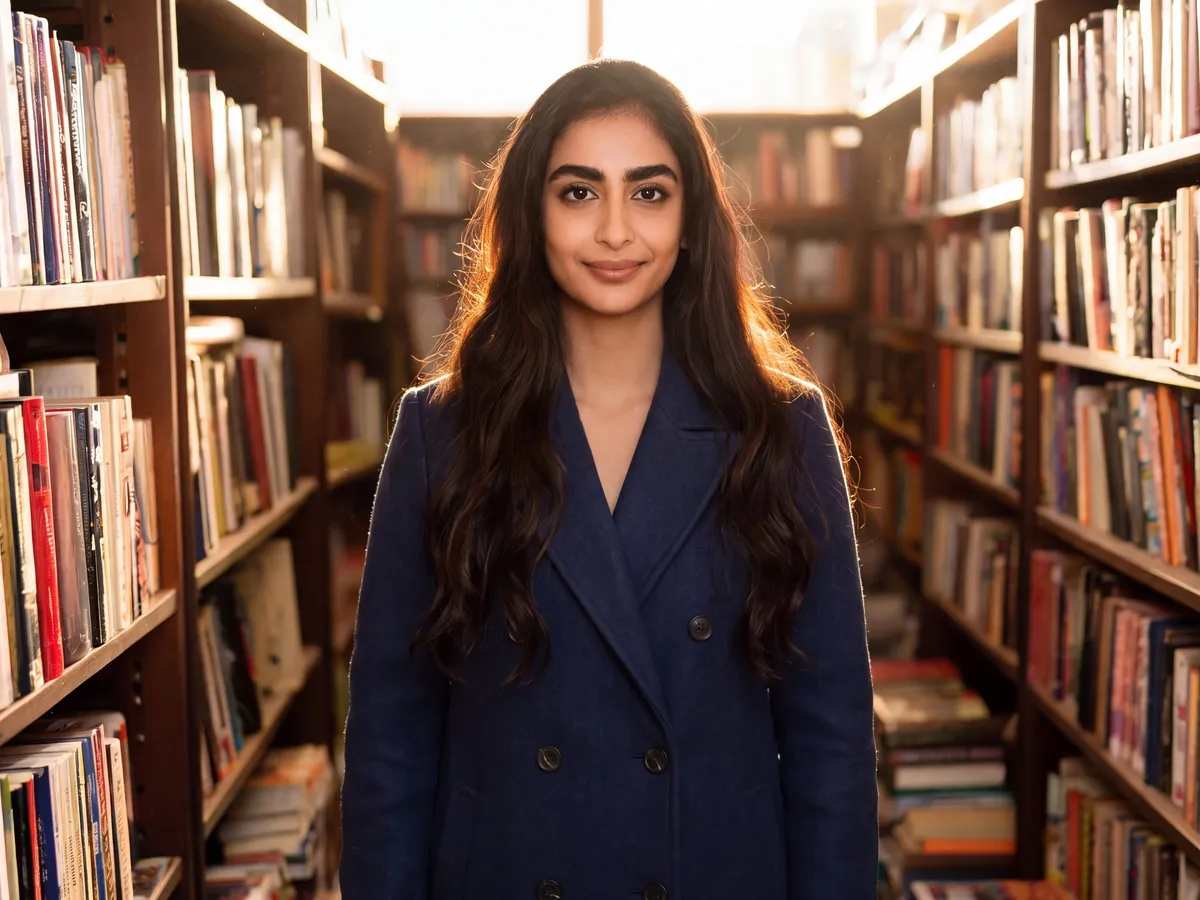
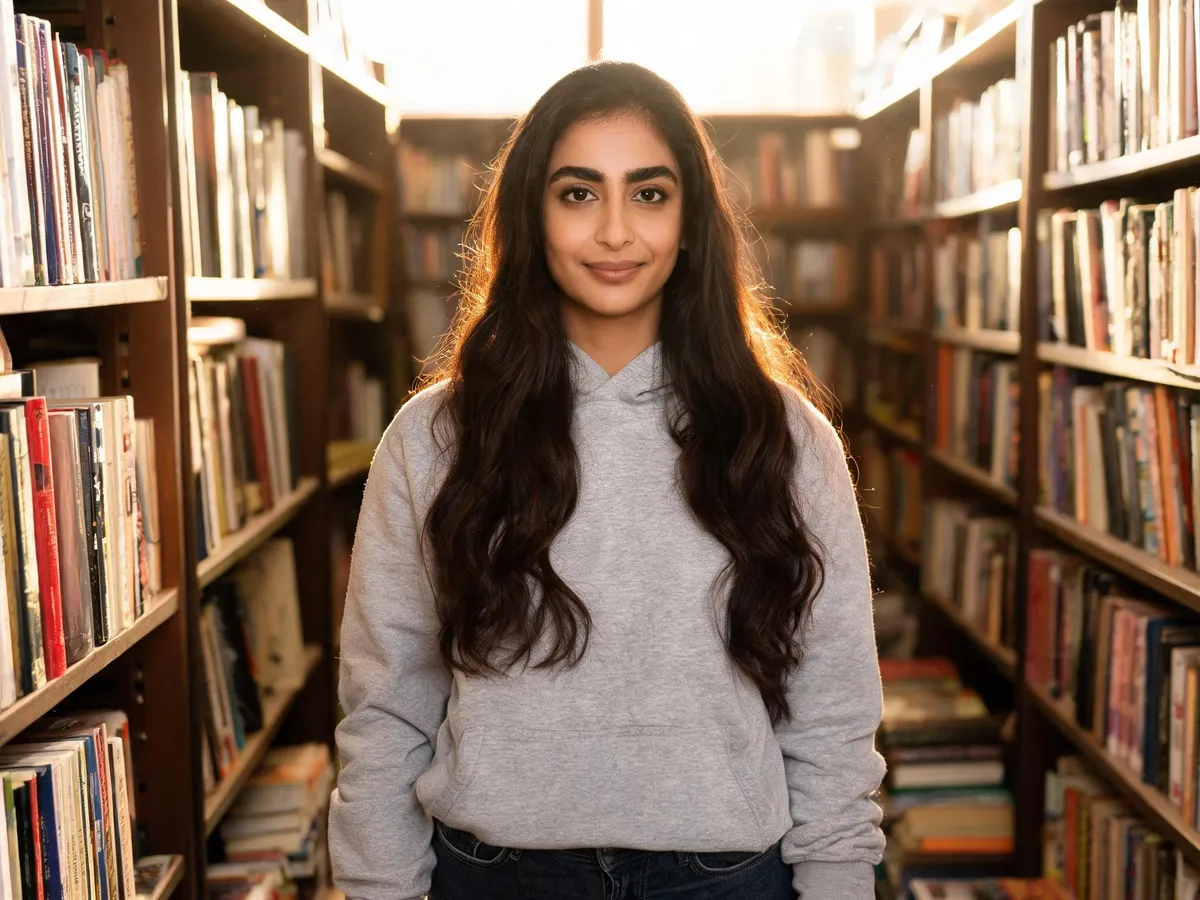
La misma foto, abrigo nuevo. Prompt: "cambia solo la sudadera gris por un abrigo largo de lana azul marino con solapas; el pelo largo y ondulado debe quedarse exactamente igual, cayendo por delante de los dos hombros sobre el abrigo; conserva la cara, la pose, la luz y el fondo."
Cambiar Ropa con IA en una Foto que Ya Tienes
El cambiador de ropa con IA de ZenCreator edita lo que lleva puesto una persona en una foto que ya existe. Escribes el cambio, por ejemplo "cambia la chaqueta vaquera por una gabardina color camel, conserva su cara y su pose", o añades una imagen de la prenda, y el modelo lo aplica sobre la misma toma.Todo ocurre en el Editor de Imágenes de tu navegador. Cuando el outfit está bien, envía el resultado a face swap, escalado o variaciones en el mismo espacio de trabajo.
Cambiar Ropa con IA: Describe el Outfit o Sube la Prenda
Hay dos maneras de decirle al editor cómo es la ropa nueva. Elige la que encaje con lo que tienes.


Describe el outfit
Tú aportas: tu foto de la persona.Tú escribes: el cambio con palabras sencillas, por ejemplo "cambia la camiseta por una camisa blanca de lino, conserva su cara y su pose". Describe un outfit nuevo y el modelo lo genera sobre la persona.Ideal para: ideas de las que aún no tienes imagen, como un color, un estilo o un look completamente nuevo.Consejo: escríbelo como un cambio, no como un estado de ánimo. "Hazlo más moderno" da resultados impredecibles; "cambia las zapatillas por botas de cuero marrón" es un cambio claro.Desde un prompt de texto. La foto de origen, el prompt y el resultado editado.


Cambia la ropa desde una imagen de la prenda
Tú aportas: tu foto más una imagen de la prenda, ya sea una foto de producto u otra foto.Tú escribes: "pon esta chaqueta a la persona, deja todo lo demás igual."Ideal para: una prenda real concreta que quieres ver puesta en la persona.Consejo: usa una imagen de la prenda clara y sin obstáculos. El modelo adapta la iluminación y la composición cuando las imágenes vienen de fuentes distintas.Desde una imagen de la prenda. La persona, la referencia de la chaqueta y la chaqueta puesta.
¿Necesitas las dos? Sube la imagen de la prenda y usa el prompt para decir cómo debe llevarse y qué se queda igual.
Qué Puedes Hacer con el Cambiador de Outfit con IA
Desde un look completamente nuevo hasta un solo jersey cambiado de color, cada edición parte de tu propia foto.


Cambia el outfit completo
Pasa de ropa informal a un traje de negocios: chaqueta, pantalón y zapatos a la vez, mientras el prompt conserva a la persona y el escenario.


Cambia el color de la ropa en una foto
Úsalo como cambiador de color de ropa: convierte un jersey rojo en verde bosque y pide al editor que conserve el corte y los pliegues.


Cambia un vestido, una prenda de arriba o una chaqueta
Sustituye una prenda y deja el resto: una chaqueta vaquera se convierte en un vestido de verano, una camiseta en una blusa de seda. Funciona como cambiador de vestidos con IA para lookbooks y publicaciones en redes.


Añade ropa a una foto
Superpón algo nuevo a lo que la persona ya lleva: una americana sobre una camiseta lisa, una bufanda y un gorro para una escena más fría.


Edita la ropa de una foto, conserva el resto
Cambia un detalle, como las mangas, el cuello o el estampado, e indica que la cara, la pose y el fondo no cambian. Los prompts precisos dan ediciones más predecibles.


Cambia el estilo de una serie completa a la vez
Activa el Modo por lotes y cada foto subida se edita por separado con el mismo prompt, un resultado por imagen. Una serie de fotos recibe el mismo cambio de outfit en una sola tanda.
Cómo Cambiar la Ropa de una Foto
Un cambiador de ropa con IA online: cinco pasos desde la subida hasta la descarga.
1. Abre el Editor de Imágenes y elige un modelo
El Editor de Imágenes ofrece varios modelos; elige Nano Banana 2 para las ediciones de ropa más realistas y seguras para marcas.
2. Sube tu foto
Añade la foto de la persona y, si la tienes, una imagen de la prenda.
3. Describe el cambio
Escribe qué cambiar y qué se queda igual, por ejemplo "cambia la chaqueta por una gabardina color camel, conserva cara, pose y fondo".
4. Ajusta el formato
Elige una relación de aspecto (Auto conserva las proporciones de la primera imagen que subes) y cuántas imágenes generar.
5. Genera y descarga
El coste en créditos por imagen y el total aparecen en el botón Generar antes de confirmar, y descargas los resultados cuando termina la tarea.

El espacio de trabajo del Editor de Imágenes. Modelo, subida, prompt, relación de aspecto, número de imágenes y el botón Generar con su coste.
¿Tienes una foto y una idea de outfit? Prueba el cambio en tu propia toma.
Quién Usa un Cambiador de Ropa con IA


Tiendas online y fotos de catálogo
Muestra a la misma modelo con prendas nuevas sin volver a fotografiar cada look. Como cambiador de ropa con IA para catálogos, el Editor de Imágenes con Modo por lotes aplica un mismo prompt de outfit a una serie de fotos.


Creadores con un personaje recurrente
Dale a tu persona de IA un cambio de outfit en cada publicación y pide al editor que conserve la cara. Si el parecido se desvía, pasa Head & Face Swap sobre el resultado como paso final.


Variantes para marketing y anuncios
Toma una foto aprobada y produce varios looks para probar: un color de temporada, una versión formal, una informal, todas en la misma escena y la misma pose.


Probar un look antes de decidirte
¿Dudas si cambiarte de ropa para un evento o comprarte un abrigo nuevo? Prueba el estilo primero en tu propia foto. Muestra una idea visual, no una prueba de talla ni de ajuste.
Elige la Herramienta de ZenCreator Adecuada para el Cambio
Las ediciones de ropa se hacen en el Editor de Imágenes. Cuando el trabajo es en realidad sobre la cara, una toma nueva o el tamaño final, otra herramienta es mejor opción.
Las herramientas comparten un espacio de trabajo y un saldo de créditos, así que un resultado puede pasar de un paso al siguiente. Para fondos, objetos y ediciones más allá de la ropa, mira el Editor de Fotos.
Consejos para Cambios de Outfit Realistas
Empieza con una cara nítida. Una cara clara y bien iluminada en la foto de origen ayuda al editor a mantener reconocible a la persona.
Usa una foto de cuerpo entero para outfits completos. Cuando cambia todo el look, una foto de cuerpo entero le da al modelo mejor pose y proporción.
Di qué se queda igual. Termina cada prompt de ropa con lo que no debe cambiar, por ejemplo "conserva cara, pose y fondo".
Cambia una cosa cada vez. En ediciones complejas, ajusta primero la pose y la ropa en una tanda aparte.
Usa Nano Banana 2 para imágenes de marca. Mantén los prompts simples y descriptivos para imágenes de producto limpias y seguras para marcas.
Tus Fotos: Derechos, Consentimiento y Seguridad
Sube solo lo que puedes editar
Sube únicamente imágenes que tengas derecho y permiso para usar. Si una imagen incluye a otra persona, asegúrate de contar con el consentimiento necesario para la edición y el uso que pretendes, según se establece en la Política de Contenido.
Las solicitudes se revisan antes de generar
Los prompts y las imágenes subidas se revisan automáticamente antes de generar nada. Cómo se tratan los datos se describe en la Política de Privacidad.
Uso comercial según los Términos
Las imágenes editadas pueden usarse con fines comerciales, sujeto a los Términos y Condiciones y a los derechos sobre tus fotos de origen.
Preguntas Frecuentes sobre Cambiar Ropa con IA
¿Hay una app para cambiar ropa con IA?
ZenCreator no tiene una app completa aparte. El cambio de ropa funciona en tu navegador, con versiones pensadas para móviles y tabletas, así que puedes abrir el Editor de Imágenes en el móvil sin instalar nada. También hay una mini-app de ZenCreator dentro de Telegram.
¿Cuánto cuesta cambiar la ropa de una foto?
El Editor de Imágenes funciona con créditos. Antes de empezar, el botón Generar muestra el coste en créditos por imagen y el total de la tanda. Los créditos sirven en todas las herramientas de ZenCreator, no caducan y se venden en paquetes, no como suscripción. Los paquetes actuales están en Precios.
¿La cara de la persona se mantiene igual?
Normalmente sí, cuando la foto de origen tiene una cara nítida y el prompt pide conservarla. Evita instrucciones extremas o contradictorias en el mismo prompt. Si el parecido aun así se desvía, prueba otro modelo o pasa Head & Face Swap sobre el resultado como último paso.
¿Qué fotos puedo subir y cómo descargo los resultados?
Funcionan los formatos de imagen habituales, como JPG y PNG; la compatibilidad exacta depende de la herramienta. Descarga los resultados desde la tarea, desde Mis generaciones o desde la Galería del Editor de Imágenes, de una en una o varias a la vez. Las descargas conservan la calidad con la que se generó la imagen.
¿Cuánto tarda un cambio de ropa?
La mayoría de las tareas terminan en 1–5 minutos. En horas punta, o con algunos modelos, puede tardar más.
¿Puedo usar las imágenes editadas con fines comerciales?
El uso comercial está permitido según los Términos y Condiciones de ZenCreator, sujeto a tu cumplimiento, a los derechos aplicables y a los términos que rigen el servicio y los materiales de origen. La licencia no es exclusiva, así que pueden generarse resultados parecidos para otros usuarios.
¿Y si la ropa nueva no queda bien?
Simplifica el prompt, divide un cambio complejo en tandas separadas o cambia de modelo. Los resultados generativos pueden tener artefactos, y repetir la edición con una instrucción más clara suele ayudar. Si el problema sigue, escribe al soporte por el chat de la app.
Ponle un Outfit Nuevo a tu Foto
Ves el coste en créditos antes de generar, y los créditos no caducan.