Aktualisiert im September 2026
Kleidung ändern mit KI:Ändere die Kleidung auf einem Foto per Prompt
Lade dein Foto hoch, beschreibe das neue Outfit oder füge ein Bild des Kleidungsstücks hinzu, und sag, was gleich bleiben soll. Der Bildeditor zieht der Person die neue Kleidung an, und dein Prompt sagt ihm, Gesicht, Pose und Hintergrund beizubehalten.
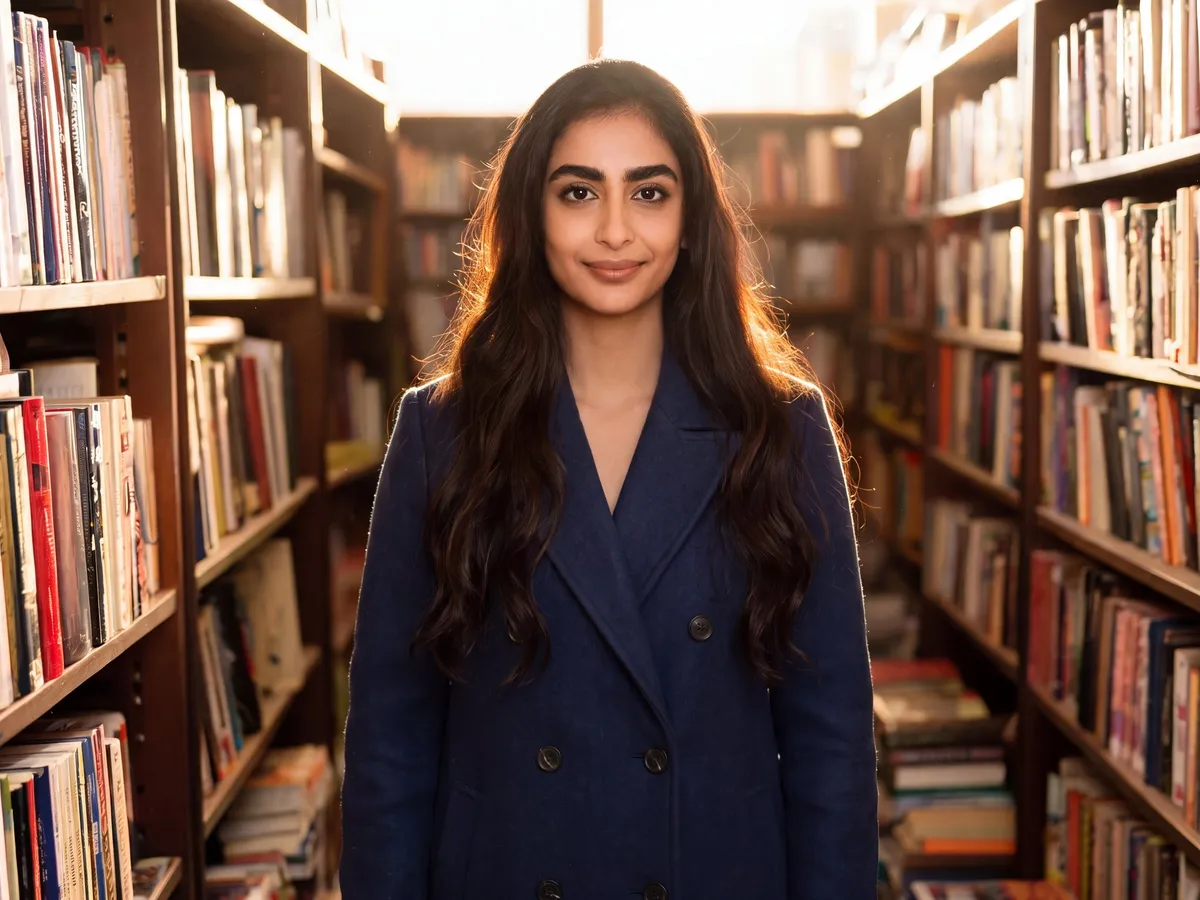
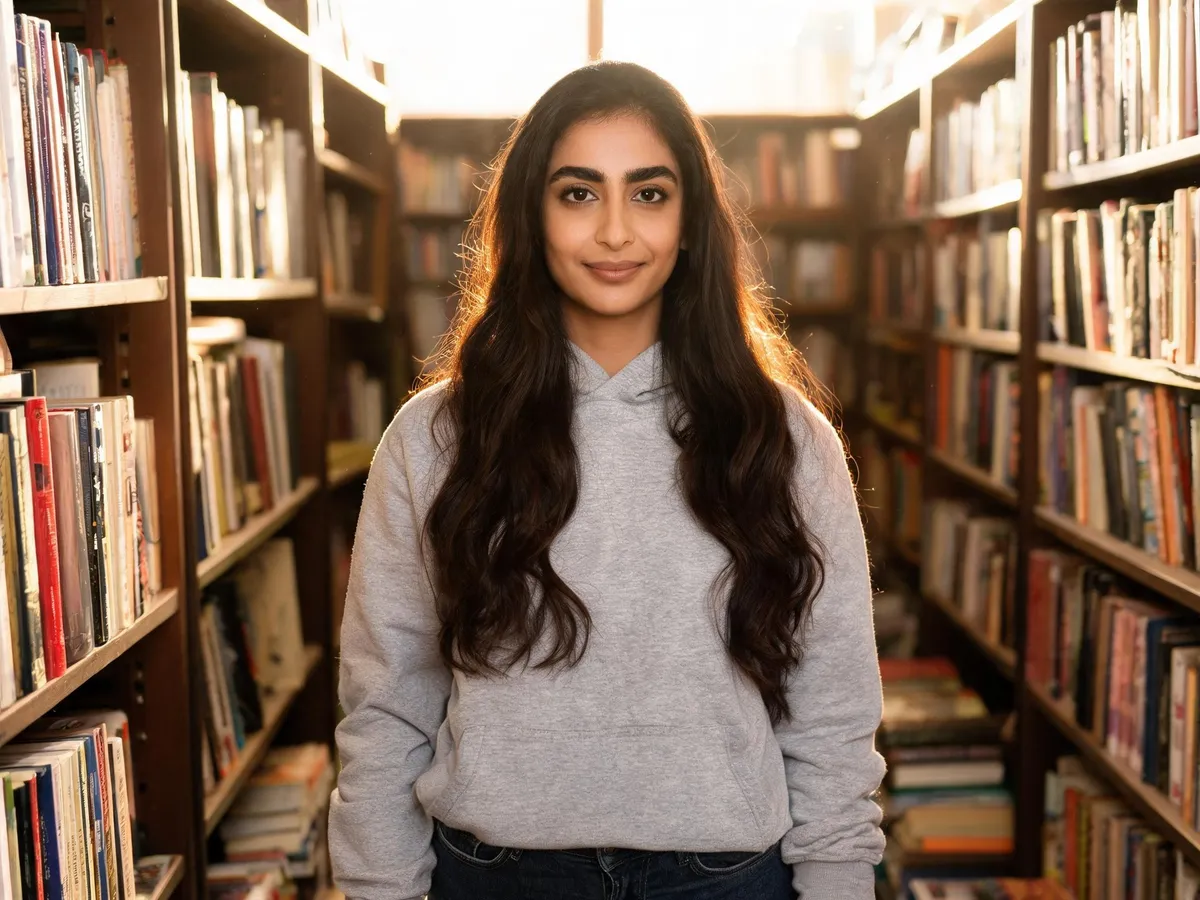
Dasselbe Foto, neuer Mantel. Prompt: „Tausche nur das graue Sweatshirt gegen einen langen marineblauen Wollmantel mit Revers; die langen, welligen Haare sollen genau gleich bleiben und vorne über beide Schultern auf den Mantel fallen; behalte Gesicht, Pose, Licht und Hintergrund bei.“
Kleidung mit KI auf einem Foto ändern, das du schon hast
Der KI-Kleidungswechsler von ZenCreator bearbeitet, was eine Person auf einem vorhandenen Foto trägt. Du schreibst die Änderung, zum Beispiel „Tausche die Jeansjacke gegen einen kamelfarbenen Trenchcoat, behalte ihr Gesicht und ihre Pose bei“, oder fügst ein Bild des Kleidungsstücks hinzu, und das Modell wendet sie auf dieselbe Aufnahme an.Alles passiert im Bildeditor in deinem Browser. Wenn das Outfit passt, schick das Ergebnis im selben Arbeitsbereich zu Face Swap, Upscaling oder Variationen.
Kleidung ändern mit KI: Outfit beschreiben oder Kleidungsstück hochladen
Es gibt zwei Wege, dem Editor zu sagen, wie die neue Kleidung aussieht. Wähle den, der zu dem passt, was du hast.


Das Outfit beschreiben
Du bringst mit: dein Foto der Person.Du schreibst: die Änderung in einfachen Worten, zum Beispiel „Tausche das T-Shirt gegen ein weißes Leinenhemd, behalte ihr Gesicht und ihre Pose bei“. Beschreibe ein neues Outfit, und das Modell generiert es auf der Person.Ideal für: Ideen, für die du noch kein Bild hast, etwa eine Farbe, einen Stil oder einen komplett neuen Look.Tipp: formuliere es als Änderung, nicht als Stimmung. „Mach es moderner“ liefert unvorhersehbare Ergebnisse; „Tausche die Sneaker gegen braune Lederstiefel“ ist eine klare Änderung.Per Text-Prompt. Das Ausgangsfoto, der Prompt und das bearbeitete Ergebnis.


Kleidung anhand eines Bildes des Kleidungsstücks ändern
Du bringst mit: dein Foto plus ein Bild des Kleidungsstücks, entweder ein Produktfoto oder ein anderes Foto.Du schreibst: „Zieh der Person diese Jacke an, lass alles andere gleich.“Ideal für: ein bestimmtes echtes Kleidungsstück, das du an der Person sehen willst.Tipp: nutze ein klares, unverdecktes Bild des Kleidungsstücks. Das Modell passt Licht und Komposition an, wenn die Bilder aus verschiedenen Quellen stammen.Per Bild des Kleidungsstücks. Die Person, die Referenz der Jacke und die angezogene Jacke.
Du brauchst beides? Lade das Bild des Kleidungsstücks hoch und sag im Prompt, wie es getragen werden soll und was gleich bleibt.
Was du mit dem KI-Outfit-Wechsler machen kannst
Vom komplett neuen Look bis zu einem einzelnen Pullover in neuer Farbe: Jede Bearbeitung beginnt mit deinem eigenen Foto.


Das ganze Outfit wechseln
Von Freizeitkleidung zum Business-Anzug: Jacke, Hose und Schuhe auf einmal, während der Prompt Person und Setting beibehält.


Die Farbe der Kleidung auf einem Foto ändern
Nutze es als Farbwechsler für Kleidung: Mach aus einem roten Pullover einen waldgrünen und bitte den Editor, Schnitt und Falten beizubehalten.


Ein Kleid, ein Oberteil oder eine Jacke tauschen
Ersetze ein Kleidungsstück und lass den Rest: Aus einer Jeansjacke wird ein Sommerkleid, aus einem T-Shirt eine Seidenbluse. Funktioniert als KI-Kleiderwechsler für Lookbooks und Social-Media-Posts.


Kleidung zu einem Foto hinzufügen
Leg etwas Neues über das, was die Person schon trägt: einen Blazer über ein schlichtes T-Shirt, Schal und Mütze für eine kältere Szene.


Die Kleidung auf einem Foto bearbeiten, den Rest behalten
Ändere ein Detail wie Ärmel, Kragen oder Muster und gib an, dass Gesicht, Pose und Hintergrund unverändert bleiben. Präzise Prompts ergeben vorhersehbarere Bearbeitungen.


Den Stil einer ganzen Serie auf einmal ändern
Aktiviere den Batch-Modus, und jedes hochgeladene Foto wird einzeln mit demselben Prompt bearbeitet, ein Ergebnis pro Bild. Eine Fotoserie erhält denselben Outfitwechsel in einem einzigen Durchgang.
Ein Kostüm ist auch ein Kleidungswechsel: Probier ein KI-Halloween-Kostüm — Hexe, Vampir oder Pirat — auf deinem eigenen Foto aus.
So änderst du die Kleidung auf einem Foto
Ein Online-KI-Kleidungswechsler: fünf Schritte vom Upload bis zum Download.
1. Öffne den Bildeditor und wähle ein Modell
Der Bildeditor bietet mehrere Modelle; wähle Nano Banana 2 für die realistischsten und markensichersten Kleidungsbearbeitungen.
2. Lade dein Foto hoch
Füge das Foto der Person hinzu und, falls vorhanden, ein Bild des Kleidungsstücks.
3. Beschreibe die Änderung
Schreib, was sich ändern und was gleich bleiben soll, zum Beispiel „Tausche die Jacke gegen einen kamelfarbenen Trenchcoat, behalte Gesicht, Pose und Hintergrund bei“.
4. Format einstellen
Wähle ein Seitenverhältnis (Auto behält die Proportionen des ersten hochgeladenen Bildes bei) und wie viele Bilder generiert werden sollen.
5. Generieren und herunterladen
Die Credit-Kosten pro Bild und die Gesamtkosten erscheinen vor der Bestätigung auf dem Button Generieren, und du lädst die Ergebnisse herunter, wenn die Aufgabe fertig ist.

Der Arbeitsbereich des Bildeditors. Modell, Upload, Prompt, Seitenverhältnis, Anzahl der Bilder und der Button Generieren mit seinen Kosten.
Du hast ein Foto und eine Outfit-Idee? Probier die Änderung an deiner eigenen Aufnahme aus.
Wer einen KI-Kleidungswechsler nutzt


Onlineshops und Katalogfotos
Zeig dasselbe Model in neuer Kleidung, ohne jeden Look neu zu fotografieren. Als KI-Kleidungswechsler für Kataloge wendet der Bildeditor im Batch-Modus denselben Outfit-Prompt auf eine Fotoserie an.


Creator mit einer wiederkehrenden Figur
Gib deiner KI-Persona in jedem Post ein neues Outfit und bitte den Editor, das Gesicht beizubehalten. Wenn die Ähnlichkeit abweicht, wende als letzten Schritt Head & Face Swap auf das Ergebnis an.


Varianten für Marketing und Anzeigen
Nimm ein freigegebenes Foto und erstelle mehrere Looks zum Testen: eine Saisonfarbe, eine formelle Version, eine lässige, alle in derselben Szene und derselben Pose.


Einen Look ausprobieren, bevor du dich entscheidest
Unsicher, ob du dich für ein Event umziehen oder einen neuen Mantel kaufen sollst? Probier den Stil zuerst auf deinem eigenen Foto aus. Es zeigt eine visuelle Idee, keine Größen- oder Passformprobe.
Das passende ZenCreator-Tool für die Änderung wählen
Kleidungsbearbeitungen passieren im Bildeditor. Wenn es eigentlich um das Gesicht, eine neue Aufnahme oder die finale Größe geht, ist ein anderes Tool die bessere Wahl.
Die Tools teilen sich einen Arbeitsbereich und ein Credit-Guthaben, ein Ergebnis kann also von einem Schritt zum nächsten wandern. Für Hintergründe, Objekte und Bearbeitungen über die Kleidung hinaus sieh dir den Fotoeditor an.
Tipps für realistische Outfitwechsel
Starte mit einem scharfen Gesicht. Ein klares, gut beleuchtetes Gesicht im Ausgangsfoto hilft dem Editor, die Person erkennbar zu halten.
Nutze für komplette Outfits ein Ganzkörperfoto. Wenn sich der ganze Look ändert, gibt ein Ganzkörperfoto dem Modell bessere Pose und Proportionen.
Sag, was gleich bleibt. Beende jeden Kleidungs-Prompt mit dem, was sich nicht ändern darf, zum Beispiel „behalte Gesicht, Pose und Hintergrund bei“.
Ändere eine Sache nach der anderen. Passe bei komplexen Bearbeitungen zuerst Pose und Kleidung in einem eigenen Durchgang an.
Nutze Nano Banana 2 für Markenbilder. Halte die Prompts einfach und beschreibend für saubere, markensichere Produktbilder.
Deine Fotos: Rechte, Einwilligung und Sicherheit
Lade nur hoch, was du bearbeiten darfst
Lade nur Bilder hoch, für die du die Rechte und die Erlaubnis zur Nutzung hast. Wenn ein Bild eine andere Person zeigt, stelle sicher, dass du die nötige Einwilligung für die Bearbeitung und die geplante Nutzung hast, wie in der Inhaltsrichtlinie (auf Englisch) festgelegt.
Anfragen werden vor der Generierung geprüft
Prompts und hochgeladene Bilder werden automatisch geprüft, bevor etwas generiert wird. Wie Daten verarbeitet werden, beschreibt die Datenschutzerklärung (auf Englisch).
Kommerzielle Nutzung gemäß den Bedingungen
Bearbeitete Bilder dürfen kommerziell genutzt werden, vorbehaltlich der Allgemeinen Geschäftsbedingungen (auf Englisch) und der Rechte an deinen Ausgangsfotos.
ZenCreator-Preise
| Paket | Credits | Preis | Pro Credit | Enthalten |
|---|---|---|---|---|
| Starter | 200 Credits | $19.99 | ~$0.100 pro Credit | Alle Tools enthalten · Credits verfallen nicht |
| Creator | 550 Credits | $49.99 | ~$0.091 pro Credit | Alle Tools enthalten · Credits verfallen nicht · Priorisierter Support |
| Influencer | 1.200 Credits | $99.00 | ~$0.083 pro Credit | Alle Tools enthalten · Credits verfallen nicht · Priorisierter Support |
| Professional | 6.300 Credits | $499.00 | ~$0.079 pro Credit | Alle Tools enthalten · Credits verfallen nicht · Persönlicher Support |
Ein einziges Credit-Guthaben gilt für alle ZenCreator-Tools, und Credits verfallen nicht. Größere Pakete sind pro Credit günstiger. Du kannst per Karte oder Krypto bezahlen. Alle Pakete, Zahlungsmethoden und Richtlinien findest du auf der Preisseite.
Häufige Fragen zum Kleidungswechsel mit KI
Gibt es eine App, um Kleidung mit KI zu ändern?
ZenCreator hat keine eigene vollständige App. Der Kleidungswechsel läuft in deinem Browser, mit Versionen für Smartphones und Tablets, du kannst den Bildeditor also ohne Installation auf dem Handy öffnen. Außerdem gibt es eine ZenCreator-Mini-App in Telegram.
Was kostet es, die Kleidung auf einem Foto zu ändern?
Der Bildeditor arbeitet mit Credits. Vor dem Start zeigt der Button Generieren die Credit-Kosten pro Bild und die Gesamtkosten der Serie. Credits gelten für alle ZenCreator-Tools, verfallen nicht und werden in Paketen verkauft, nicht als Abo. Die aktuellen Pakete findest du unter Preise.
Bleibt das Gesicht der Person gleich?
Normalerweise ja, wenn das Ausgangsfoto ein scharfes Gesicht zeigt und der Prompt verlangt, es beizubehalten. Vermeide extreme oder widersprüchliche Anweisungen im selben Prompt. Wenn die Ähnlichkeit trotzdem abweicht, probier ein anderes Modell oder wende als letzten Schritt Head & Face Swap auf das Ergebnis an.
Welche Fotos kann ich hochladen, und wie lade ich die Ergebnisse herunter?
Gängige Bildformate wie JPG und PNG funktionieren; die genaue Unterstützung hängt vom Tool ab. Lade die Ergebnisse aus der Aufgabe, aus Meine Generierungen oder aus der Galerie des Bildeditors herunter, einzeln oder mehrere auf einmal. Downloads behalten die Qualität, in der das Bild generiert wurde.
Wie lange dauert ein Kleidungswechsel?
Die meisten Aufgaben sind in 1–5 Minuten fertig. Zu Spitzenzeiten oder mit manchen Modellen kann es länger dauern.
Darf ich die bearbeiteten Bilder kommerziell nutzen?
Die kommerzielle Nutzung ist gemäß den Allgemeinen Geschäftsbedingungen von ZenCreator erlaubt, vorausgesetzt, du hältst sie ein und beachtest die geltenden Rechte sowie die Bedingungen für den Dienst und die Ausgangsmaterialien. Die Lizenz ist nicht exklusiv, für andere Nutzer können also ähnliche Ergebnisse entstehen.
Und wenn die neue Kleidung nicht gut aussieht?
Vereinfache den Prompt, teile eine komplexe Änderung in getrennte Durchgänge auf oder wechsle das Modell. Generative Ergebnisse können Artefakte haben, und die Bearbeitung mit einer klareren Anweisung zu wiederholen hilft meist. Wenn das Problem bleibt, schreib dem Support über den Chat in der App.
Gib deinem Foto ein neues Outfit
Du siehst die Credit-Kosten vor dem Generieren, und Credits verfallen nicht.