Dein Gesicht auf einem Elf: Dein eigenes Foto als Weihnachtself

Lade ein klares Foto von dir hoch, beschreibe das Elfenkostüm und die festliche Szene, und Image Editor gestaltet das Bild um, während es das Gesicht behält, das du behalten willst. Wähle im Editor ein Bildmodell und generiere.

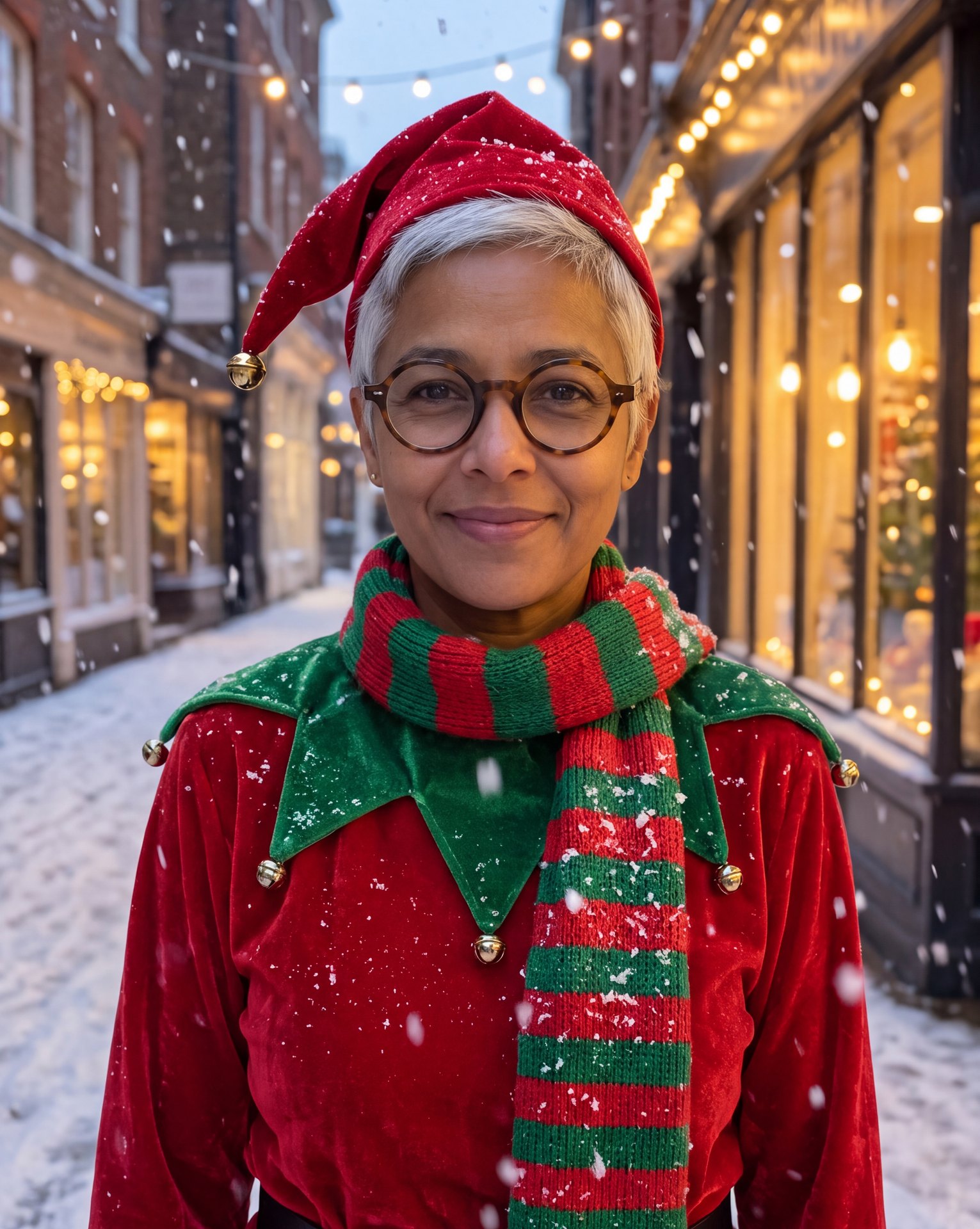
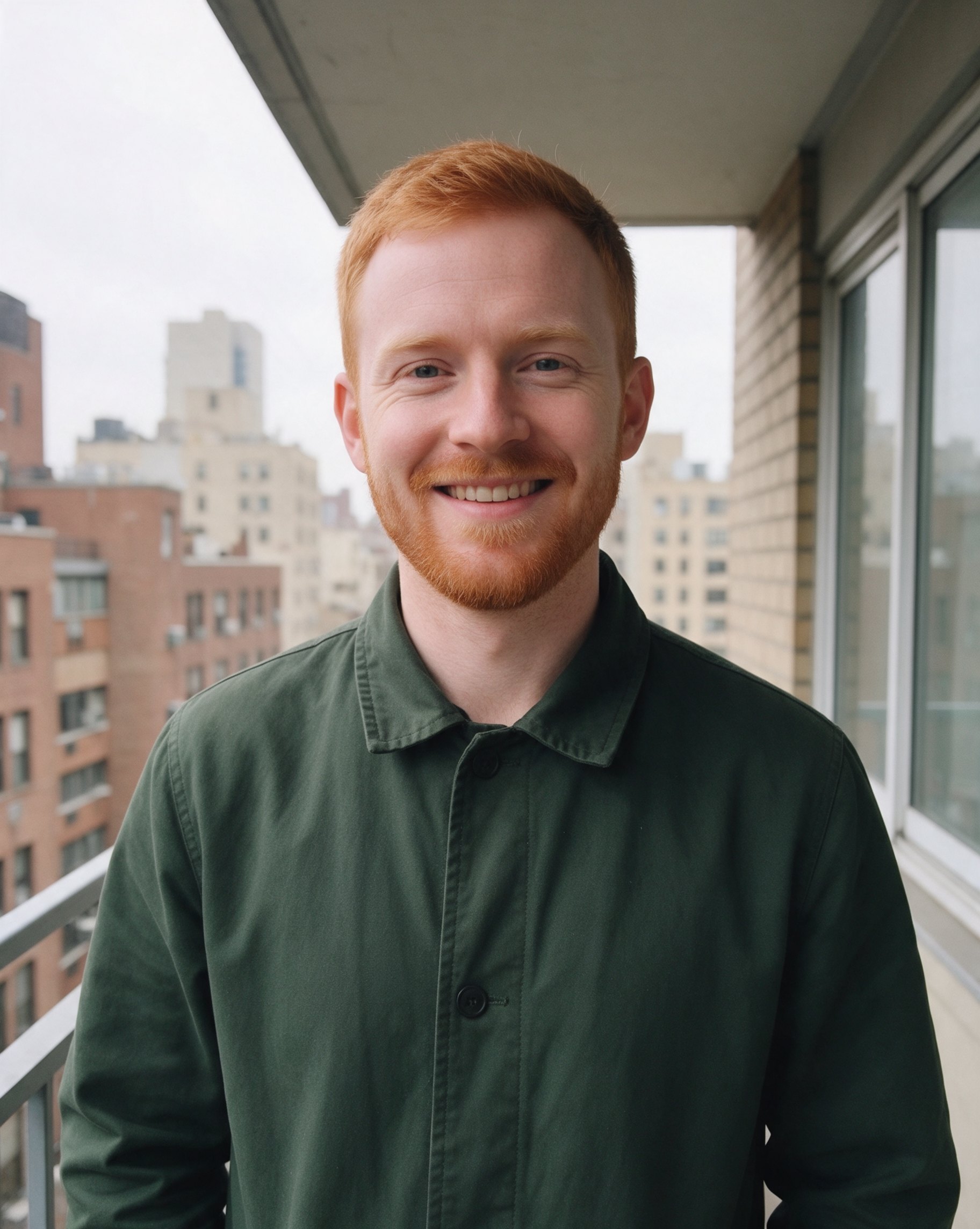
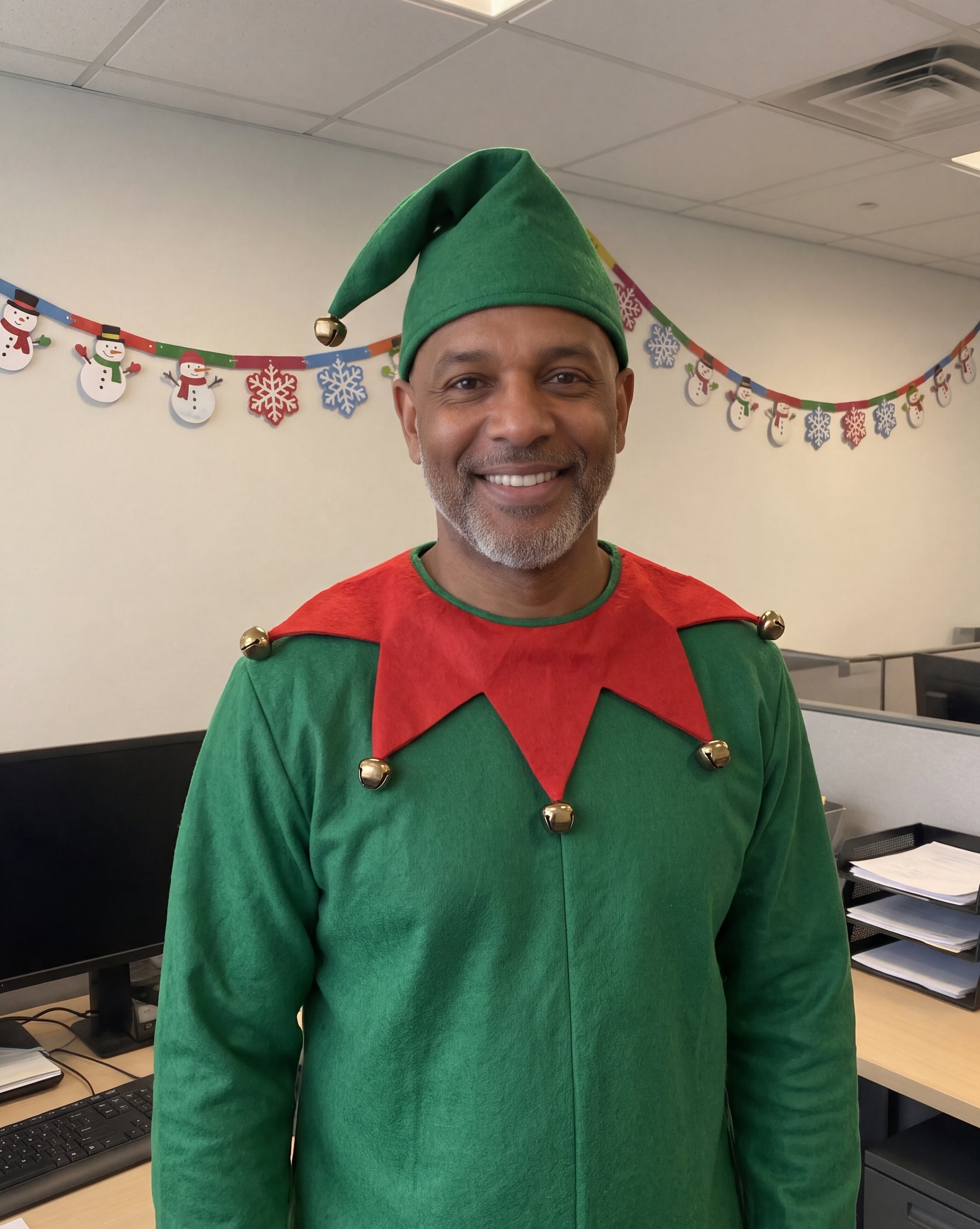
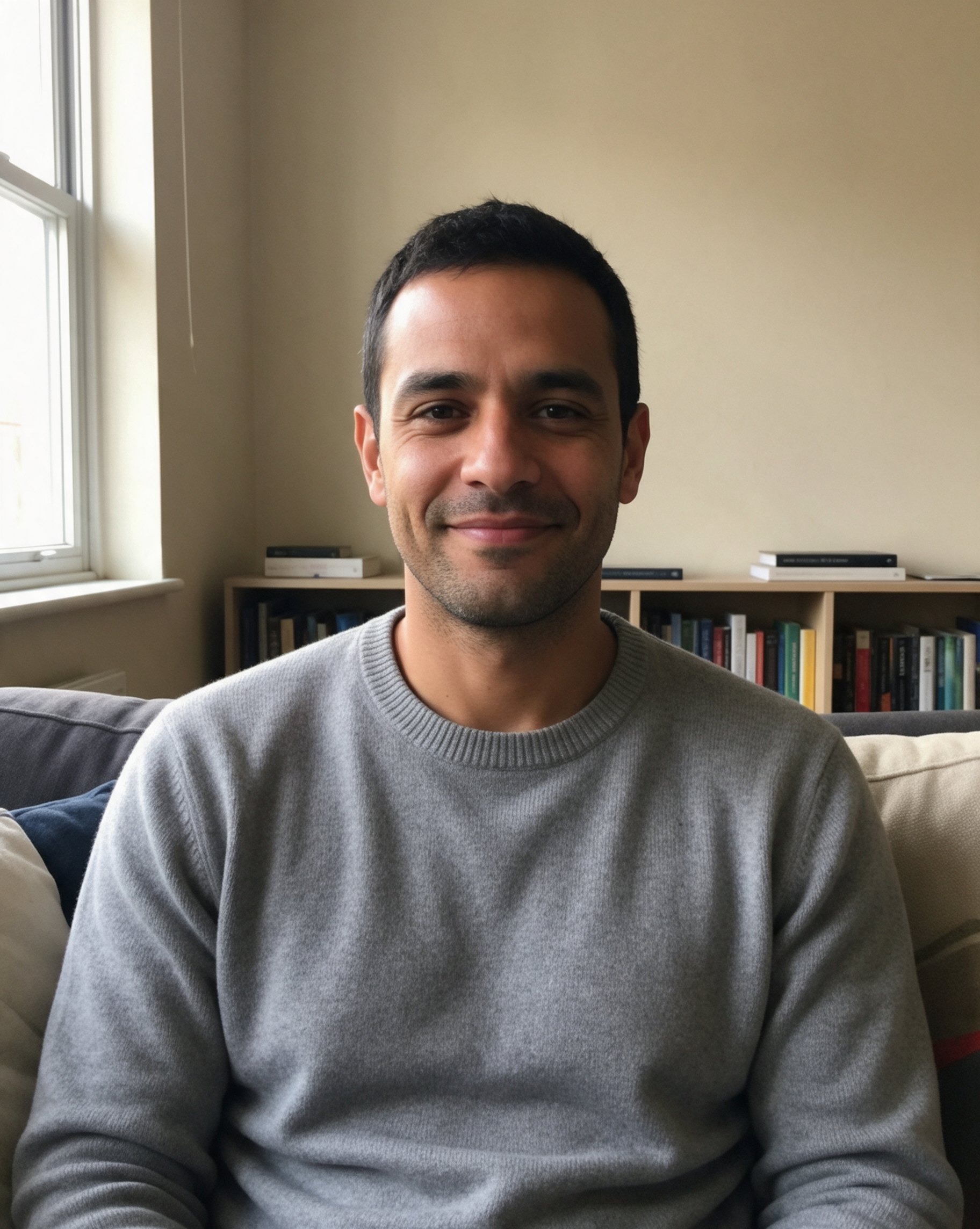
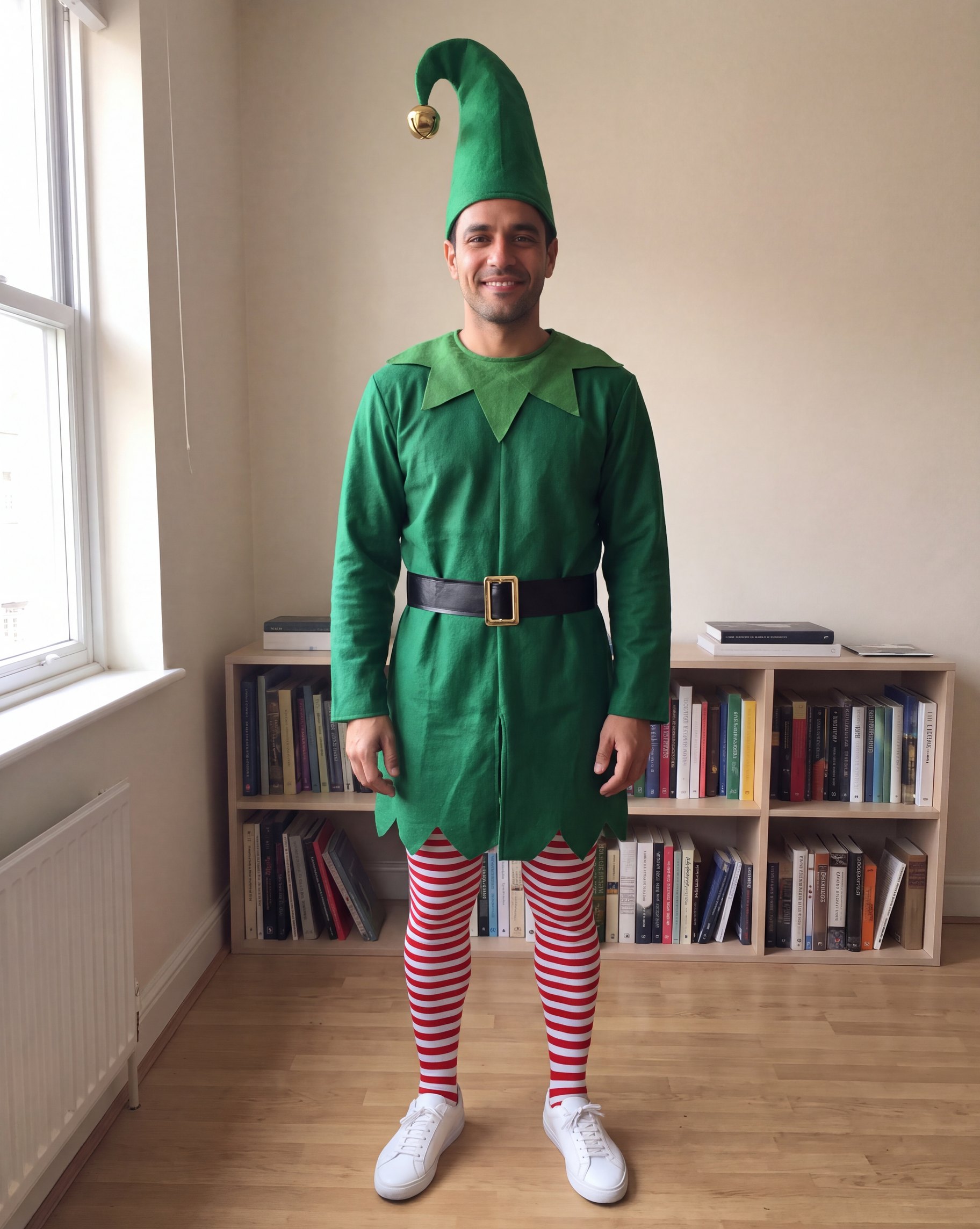
Das Porträt eines Erwachsenen und dieselbe Person im Weihnachtselfenkostüm, bearbeitet mit ZenCreator Image Editor
Vorher
Nachher
Dein eigenes Foto, kein Cartoon-KörperBeschreibe Kostüm und SzeneLäuft in deinem Browser

Um dein Gesicht mit ZenCreator auf einen Elf zu bringen, startest du mit deinem eigenen Foto statt mit einem fertigen Elfenbild. Lade eine klare, frontale Aufnahme hoch und schreib die Änderung als Prompt: das grüne Kostüm, die gestreiften Strümpfe, die spitze Mütze mit Glöckchen, die Werkstatt hinter dir – und was gleich bleiben muss, etwa dein Gesicht, deine Haare und deine Pose.

Der Editor baut Outfit und Szene um dich herum neu auf, sodass das Ergebnis eine Elfenversion derselben Person auf demselben Foto ist. Es ist derselbe Prompt-basierte Ablauf wie beim KI-Foto-Editor, ausgerichtet auf eine Weihnachtsaufgabe.

Was dein Elfenfoto enthalten kann

Elfenkostüm und Mütze

Frag nach dem kompletten Outfit – Tunika, Gürtel, Strümpfe, eine Mütze mit Glöckchen –, und der Editor ändert deine Kleidung, während du in deinem eigenen Foto bleibst. Für alltägliche Outfitwechsel deckt Kleidung ändern mit KI den Rest des Jahres ab.

Eine festliche Szene hinter dir

Tausche dein Wohnzimmer gegen eine Spielzeugwerkstatt, eine verschneite Straße oder einen leuchtenden Baum. Der Hintergrund ändert sich; du bleibst im Bild.

Zwei oder mehr Personen als Elfen

Lade ein Foto jeder Person hoch, und Image Editor kann zwei oder mehr Personen in eine Elfenszene bringen – dich und einen Freund, deinen Partner oder einen Kollegen. Nutze Fotos von Personen, die zugestimmt haben.

Derselbe Elfenlook auf mehreren Fotos

Schalte Batch Mode ein, und derselbe Elfen-Prompt wird auf jedes Foto einzeln angewendet, ein Ergebnis pro Bild – praktisch, wenn das ganze Team den passenden Look will.

So machst du dich mit einem Foto zum Elf

1. Öffne Image Editor und wähle ein Modell

Wähle ein Bildmodell aus der Modellliste. Um zu vergleichen, was jedes kann, sieh dir die aktuellen Modelle an.

2. Starte mit einem frontalen Foto

Ein scharfes, frontales Foto hilft dem Editor, dein Gesicht zu behalten. Wenn du das ganze Kostüm im Bild haben willst, füge auch eine Ganzkörperaufnahme hinzu – sie hilft bei Pose und Proportionen.

3. Schreib das Elfenkostüm in den Prompt

Beschreibe die Änderung und was gleich bleibt, zum Beispiel: „Kleide mich als Weihnachtself: grünes Elfenkostüm, gestreifte Strümpfe, spitze Mütze mit Glöckchen. Mein Gesicht, meine Haare und meine Pose unverändert lassen.“

4. Wähle die beste von mehreren Versionen

Lege fest, wie viele Bilder generiert werden sollen, sieh dir die Credit-Kosten auf der Generate-Schaltfläche an, starte dann und behalte die Version, die dir am ähnlichsten sieht.

Ganzkörper-Elfenfoto desselben Mannes, erstellt mit ZenCreator Image Editor

Elfenvorlage oder Bearbeitung deines eigenen Fotos?

Die meisten Elfenbilder im Netz entstehen mit einer von zwei Methoden. Sie lösen unterschiedliche Aufgaben.

Elfenvorlage mit Gesichtsloch

Ausgangspunkt:
ein fertiges Elfenbild mit einer Lücke oder Aussparung, in die du dein Gesicht auf einen Elfenkörper setzt.
Pose:
von der Vorlage festgelegt.
Kostüm und Szene:
was die Vorlage schon zeigt.
Ähnlichkeit:
ein Ausschnitt deines Gesichts, eingesetzt in das Bild eines anderen.
Dein Foto, zum Elf bearbeitet

Ausgangspunkt:
dein eigenes Foto, in Image Editor hochgeladen.
Pose:
deine eigene, oder im Prompt geändert, wenn du darum bittest.
Kostüm und Szene:
die, die du beschreibst.
Ähnlichkeit:
aus deinem Foto übernommen, wenn du den Editor bittest, sie zu behalten.

Eine Vorlage ist schnell für einen Lacher. Eine Bearbeitung ist für ein Bild, das immer noch wie dein Foto wirkt – und wenn du dein Gesicht lieber in ein schon vorhandenes Bild setzen willst, ist KI Face Swap genau dafür da.

Bring deinen Elf in Bewegung

Sobald du ein Elfenfoto hast, das dir gefällt, schick es an Bild zu Video und beschreibe die Bewegung. ZenCreator macht aus dem Standbild einen kurzen Clip (die Länge hängt vom Modell ab), in dem du die Hauptfigur bleibst. Ideen für den Prompt:

  • ein Winken, ein Nicken oder eine langsame Kopfdrehung
  • Schnee, der hinter dir fällt
  • eine langsame Kamerafahrt auf dein Gesicht zu

Der Clip startet mit deinem Elfenfoto, also wähle ein Ergebnis, das schon die Pose und das Outfit hat, die du willst – das Video baut das Kostüm nicht für dich neu auf.

Ein kurzer Clip aus einem Elfenfoto, erstellt mit Image to Video.

So siehst du dir weiter ähnlich

Die Ergebnisse schwanken, und die Ähnlichkeit kann abweichen – besonders bei langen oder komplexen Prompts. Diese vier Gewohnheiten geben deinem Gesicht im Weihnachtselfenlook die besten Chancen, deins zu bleiben.

Starte mit einem klaren Gesichtsfoto

Gutes Licht und ein Gesicht, das nicht verdeckt oder unscharf ist, geben dem Editor die Identität, an der er sich festhalten kann.

Nenne, was gleich bleibt

Beende den Prompt mit dem, was sich nicht ändern darf – „mein Gesicht, meine Haare und meine Pose unverändert lassen“ –, denn der Editor hält sich an das, was er behalten soll.

Eine Änderung pro Durchgang

Für eine größere Änderung bearbeite in Schritten: zuerst das Kostüm, dann die Szene in einer separaten Generierung.

Vereinfachen und noch einmal starten

Wenn eine Version abweicht, kürze den Prompt auf das Wesentliche und generiere erneut, statt immer mehr Details hinzuzufügen.

Ein Elf mit deinem Gesicht – nicht mit dem eines Fremden

Jedes Paar unten ist eine echte Bearbeitung: links das Originalfoto, rechts die Elfenversion, erstellt in Image Editor.

Das Porträt eines Erwachsenen und dieselbe Person im Weihnachtselfenkostüm, bearbeitet mit ZenCreator Image Editor
Vorher
Das Porträt eines Erwachsenen und dieselbe Person im Weihnachtselfenkostüm, bearbeitet mit ZenCreator Image Editor
Nachher
Vom Porträt zum Elf. Ein Brustbild von zu Hause, ein Prompt für eine grüne Elfentunika und eine Mütze mit Glöckchen in einer Spielzeugwerkstatt, und derselbe Mann im Ergebnis.
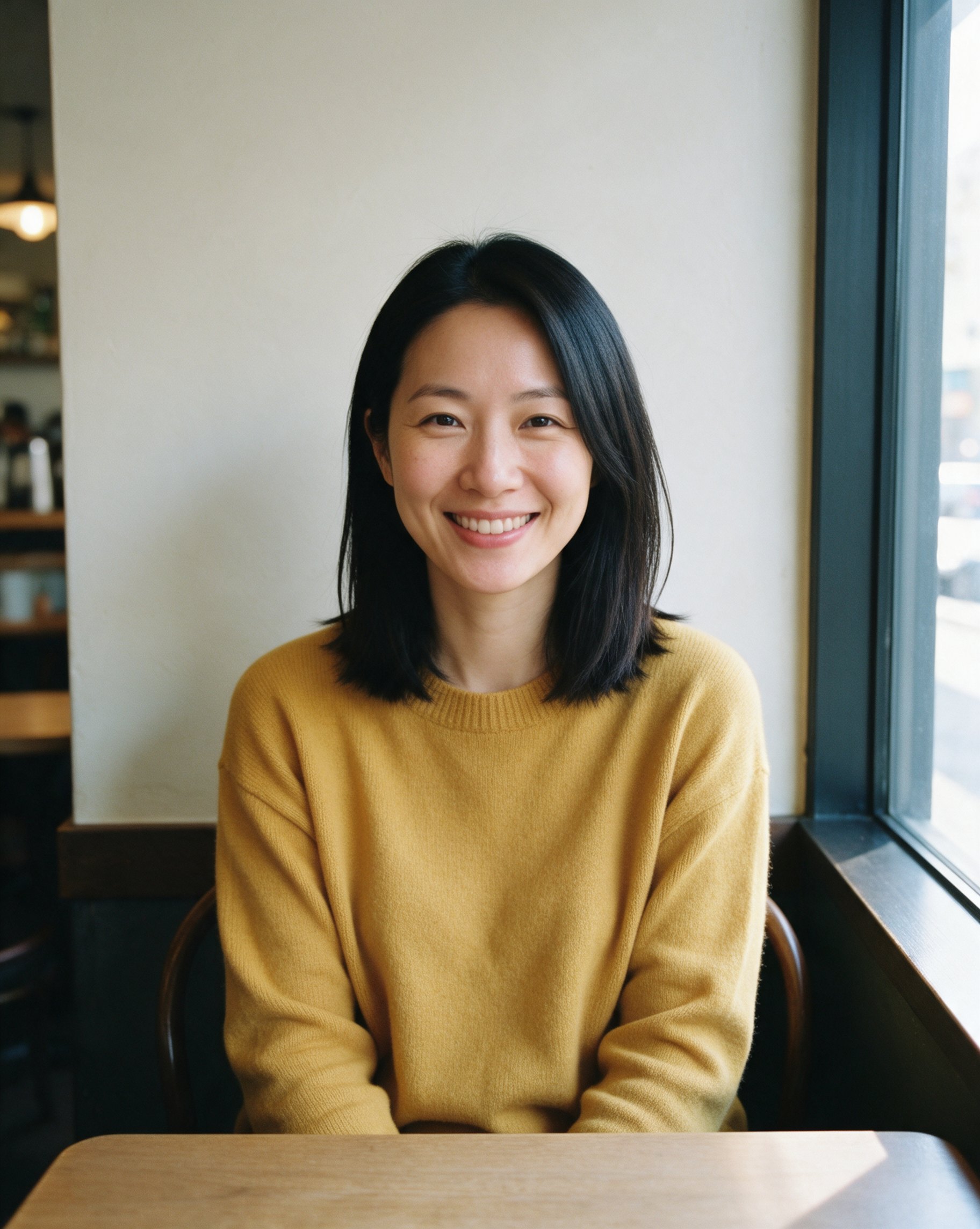
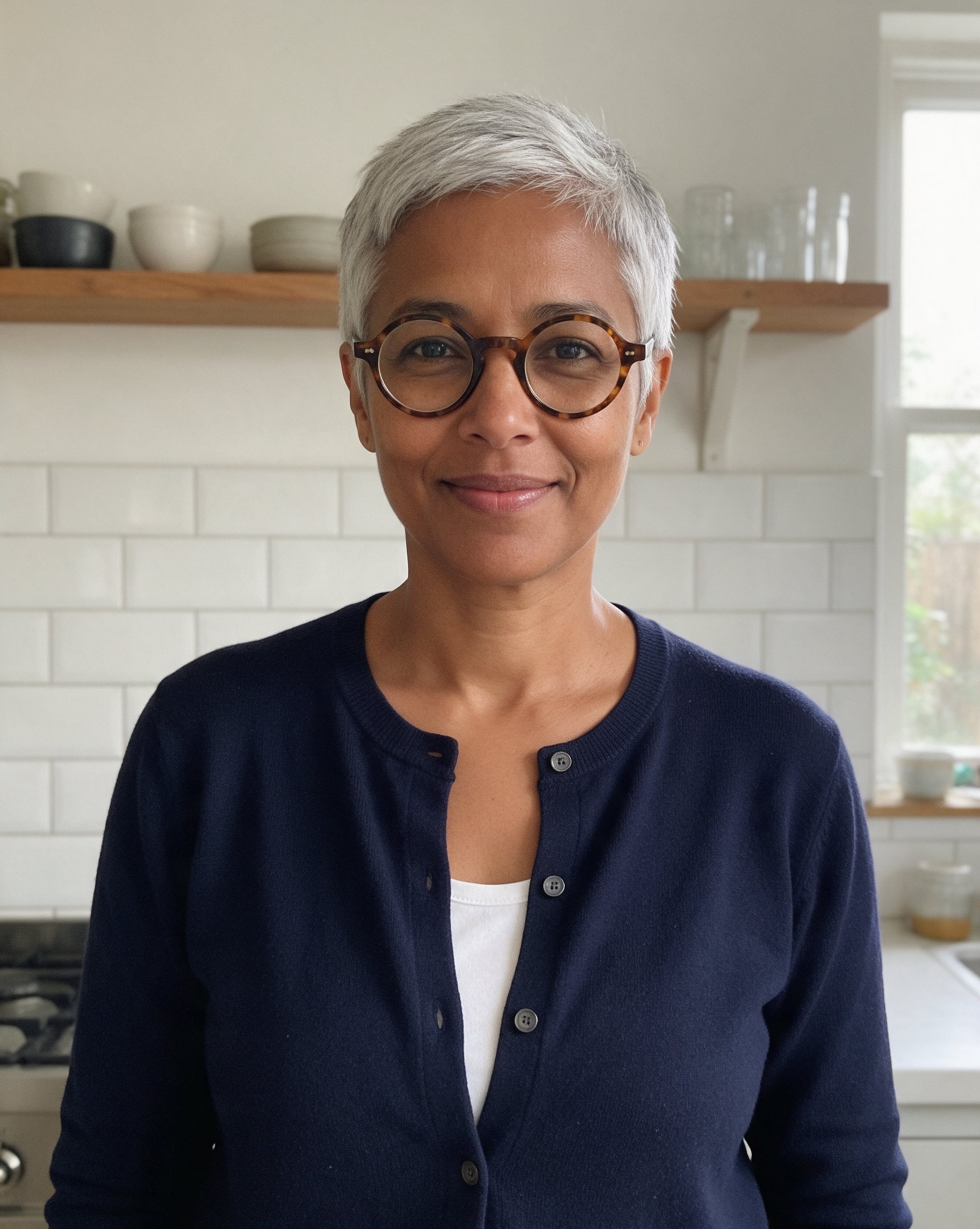
Eine zweite erwachsene Person und dieselbe Person als Weihnachtself in einer festlichen Szene, bearbeitet mit ZenCreator Image Editor
Vorher
Eine zweite erwachsene Person und dieselbe Person als Weihnachtself in einer festlichen Szene, bearbeitet mit ZenCreator Image Editor
Nachher
Ein anderes Gesicht, eine andere Szene. Ein Foto aus ihrer Küche, eine verschneite Straße in der Dämmerung und ein Prompt für ein rotes Elfenoutfit, der ihr Gesicht und ihre Brille behält.
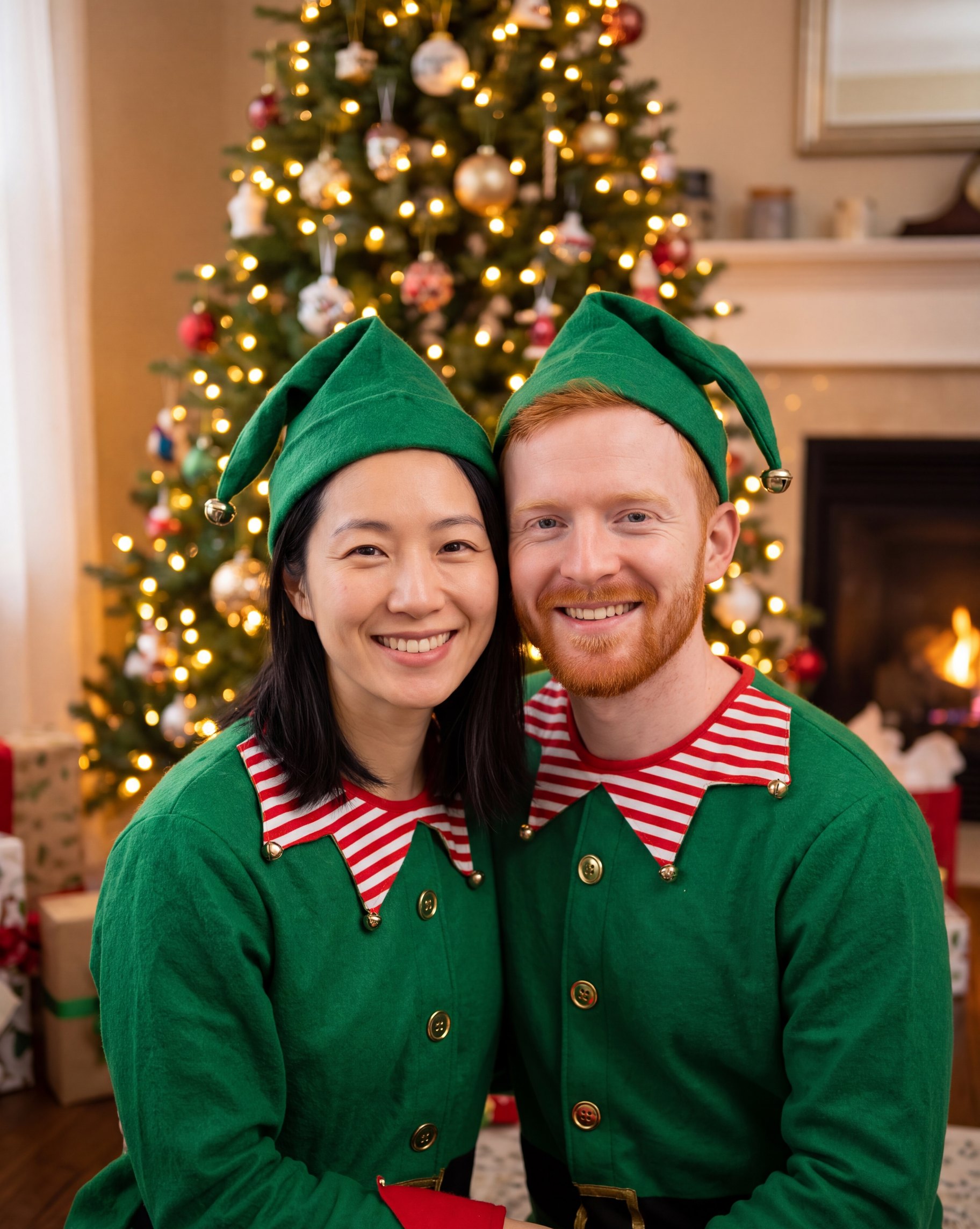
Zwei Erwachsene auf einem Foto, beide zu Weihnachtselfen bearbeitet mit ZenCreator Image Editor
Zwei Personen, eine Elfenszene. Zwei getrennte Fotos in einer Bearbeitung kombiniert, mit einem Prompt für passende grüne Kostüme vor einem leuchtenden Baum.

Ein klares Foto und ein Kostüm im Prompt sind alles, was der Editor zum Start braucht.

Wofür ein Elfenfoto passt

Eine Kollegin im Weihnachtselfenkostüm im Büro, bearbeitet mit ZenCreator Image Editor

Weihnachtsfeier und Team-Posts

Sammle ein Foto von jedem Kollegen, der der Bearbeitung zustimmt, und Batch Mode bringt dasselbe Elfenkostüm auf jedes Foto, für die Einladung zur Feier oder den Team-Post im Dezember.

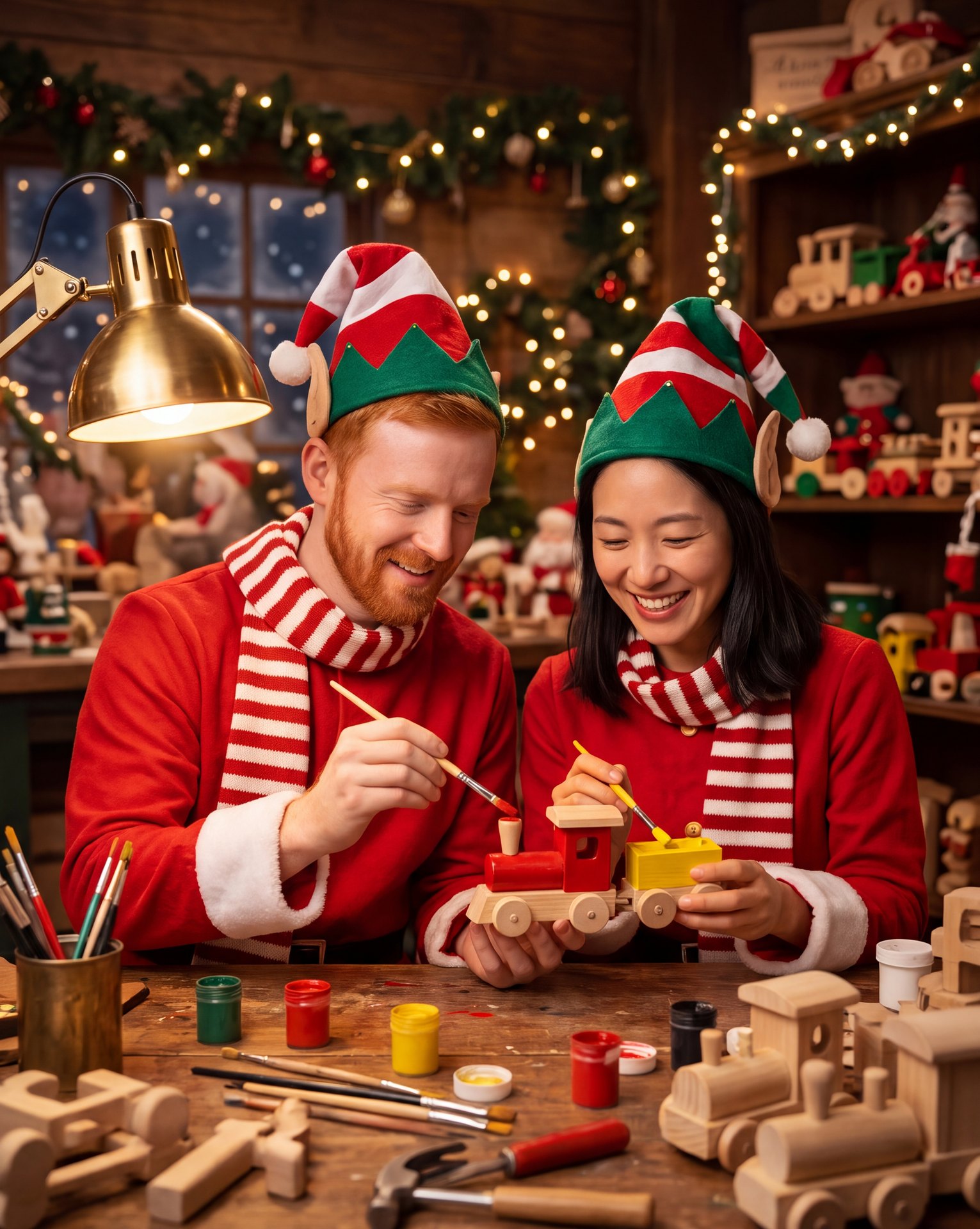
Zwei Erwachsene als Weihnachtselfen in einer Spielzeugwerkstatt, ein Bild für eine Weihnachtskarte, erstellt mit ZenCreator Image Editor

Ein Weihnachtskartenbild für zwei

Bring dich und deinen Partner oder einen Freund in eine Werkstattszene für die Vorderseite einer Karte. Für breitere Weihnachtsporträts und Kartenbilder probier den Weihnachtsfoto-Generator.

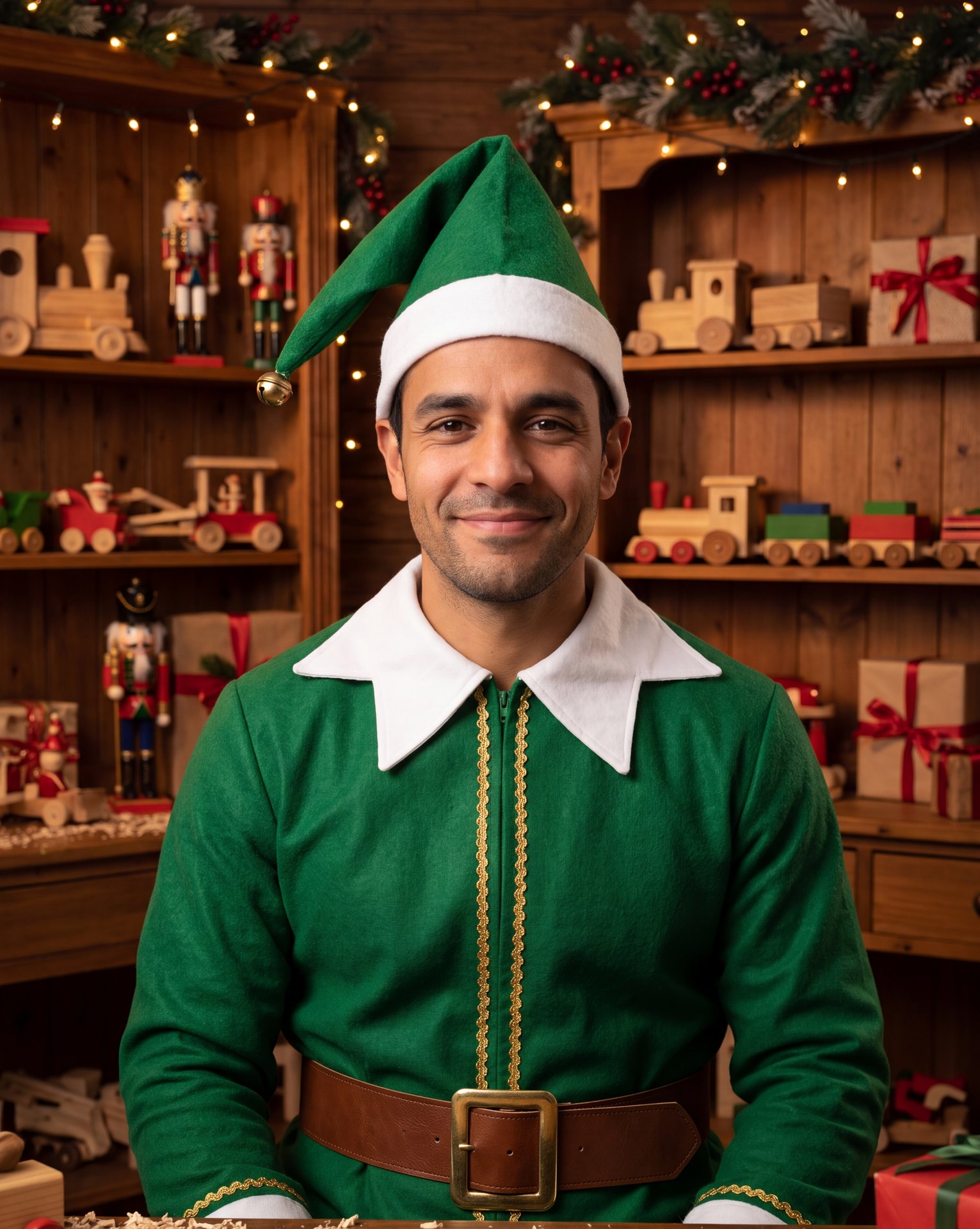
Weihnachtself-Porträt desselben Mannes im Bewerbungsfoto-Ausschnitt, bearbeitet mit ZenCreator Image Editor

Ein Profilbild für Dezember

Behalte deinen üblichen Porträtausschnitt und tausche nur Outfit und Hintergrund, damit die Leute dich den ganzen Monat im Vorschaubild noch erkennen.

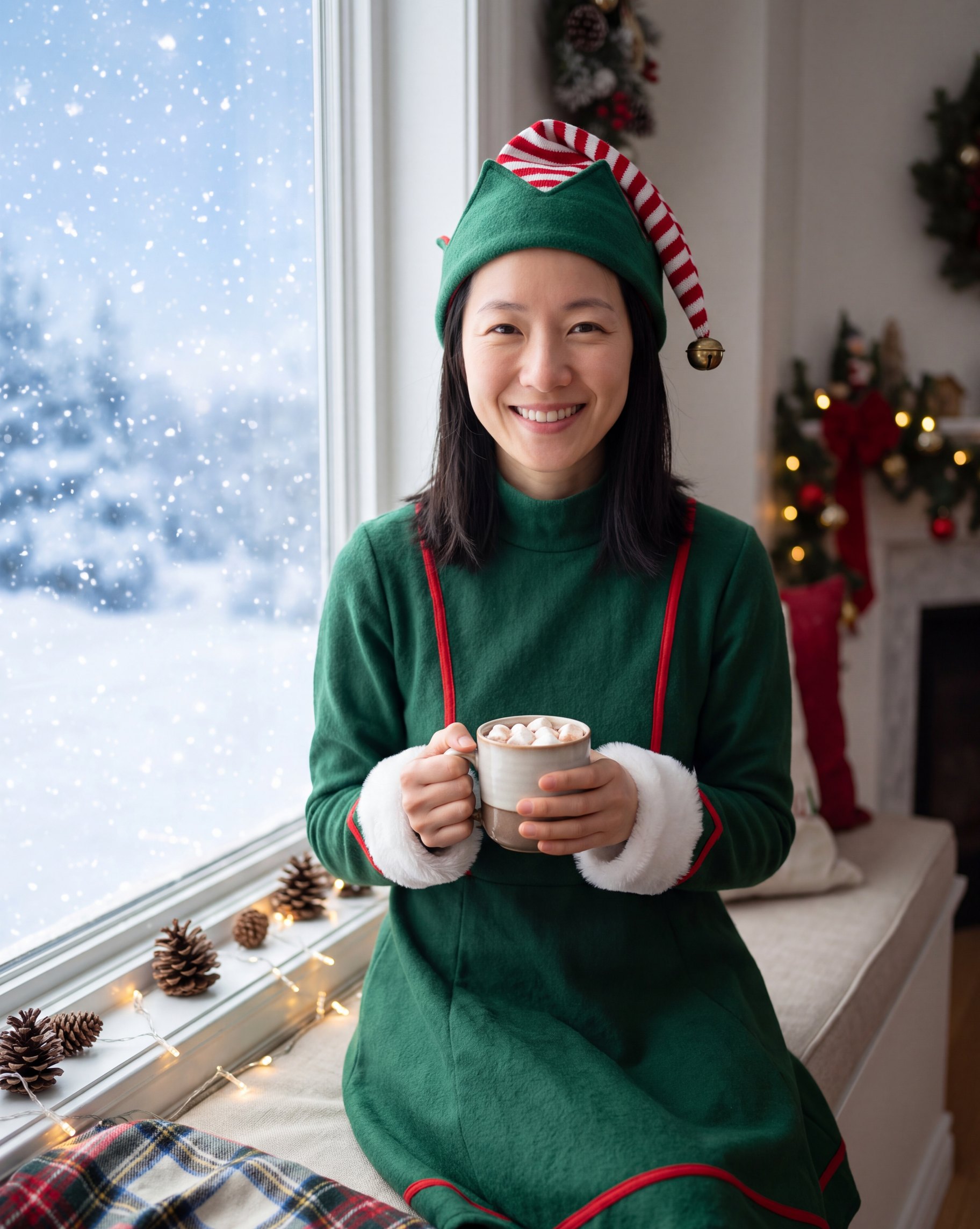
Eine Creatorin als Weihnachtself an einem verschneiten Fenster für einen Weihnachtspost, bearbeitet mit ZenCreator Image Editor

Saisonale Posts für deinen Feed

Creator können denselben Elfenlook auf eine Reihe von Fotos bringen, für eine Woche weihnachtlichen Content, und dann das beste animieren. Wenn der Post auch den Weihnachtsmann braucht, sieh dir an, wie du den Weihnachtsmann in ein Foto holst.

Nur für Erwachsene, nur Fotos, die du nutzen darfst

Nur ab 18:

Du musst mindestens 18 Jahre alt sein, um ZenCreator zu nutzen, und Inhalte mit Minderjährigen können nicht hochgeladen, bearbeitet oder erstellt werden, wie es die Inhaltsrichtlinie (auf Englisch) festlegt.

Erlaubnis für jedes Gesicht:

Lade nur Bilder hoch, für die du die Rechte und die Erlaubnis hast. Wenn auf einem Bild eine andere Person zu sehen ist, stelle sicher, dass du die Einwilligung hast, die deine geplante Bearbeitung und Nutzung erfordert, wie es die Bedingungen (auf Englisch) verlangen.

Automatische Prüfung:

Prompts und hochgeladene Bilder werden vor der Generierung automatisch geprüft.

Fragen zum Elfenfoto

Brauche ich eine App, um mich in einen Elf zu verwandeln?

Nein. ZenCreator läuft in deinem Webbrowser, es gibt also nichts herunterzuladen oder zu installieren. Öffne Image Editor, lade dein Foto hoch und beschreibe den Look.

Wie funktionieren Credits für ein Elfenfoto?

Das Generieren eines Elfenfotos verbraucht Credits aus einem Credit-Paket, das du vor deiner ersten Generierung kaufst. Die Generate-Schaltfläche zeigt die Credit-Kosten pro Bild und die Summe, bevor du bestätigst, sodass du siehst, was ein Durchgang verbraucht, bevor er startet. Die aktuellen Credit-Pakete findest du auf der Seite Preise.

Mein Elf sieht mir nicht ähnlich – was nun?

Probier zuerst ein anderes Ausgangsfoto: eine schärfere, frontale Aufnahme mit vollständig sichtbarem Gesicht. Teile dann die Bearbeitung auf – das Kostüm in einem Durchgang, den Hintergrund im nächsten. Wenn es immer noch abweicht, frag im Support-Chat in ZenCreator.

Wer kann auf ZenCreator Elfenfotos machen?

Nur Erwachsene. Du musst 18 Jahre oder älter sein, um ZenCreator zu nutzen, und Inhalte mit Minderjährigen sind nach der Inhaltsrichtlinie verboten. Nutze Fotos von Erwachsenen, die der Bearbeitung zugestimmt haben.

Kann ich einen Gruß wie „Frohe Weihnachten“ auf das Bild setzen?

Ja. Wähle ein Modell in Image Editor, das Text im Bild darstellt, und füge dem Prompt eine kurze Zeile hinzu, zum Beispiel: „Füge über meinem Kopf die Worte ‚Frohe Weihnachten‘ in roten Buchstaben hinzu.“ Halte den Text kurz und schreib ihn genau so, wie du ihn haben willst.

Darf ich das Bild teilen oder für mein Business nutzen?

Die kommerzielle Nutzung ist nach den Bedingungen von ZenCreator erlaubt, sofern du sie einhältst und die anwendbaren Rechte sowie die Bedingungen für den Dienst und die Ausgangsmaterialien beachtest. Ähnliche oder identische Ergebnisse können auch für andere Nutzer generiert werden, du bekommst also keine exklusiven Rechte an einem Look oder Stil. Wenn andere Personen auf dem Bild zu sehen sind, stelle sicher, dass ihre Einwilligung deine Nutzung abdeckt.

Dein Elfenfoto beginnt mit einem Upload

Bring ein klares Foto mit, beschreibe Kostüm und Szene und sag dem Editor, dass er dein Gesicht behalten soll.