Den Weihnachtsmann mit KI in dein Foto holen

Hol den Weihnachtsmann in ein Bild deines eigenen Zuhauses: Lade ein Foto deines Baums oder Kamins hoch, füge eine Weihnachtsmann-Referenz hinzu und beschreibe, wo er steht. Image Editor setzt ihn in dein Zimmer und passt ihn an dessen Licht an.

  • Dein eigenes Zimmer als Szene
  • Beschreibe die Bearbeitung in einfachen Worten
  • Läuft in deinem Webbrowser
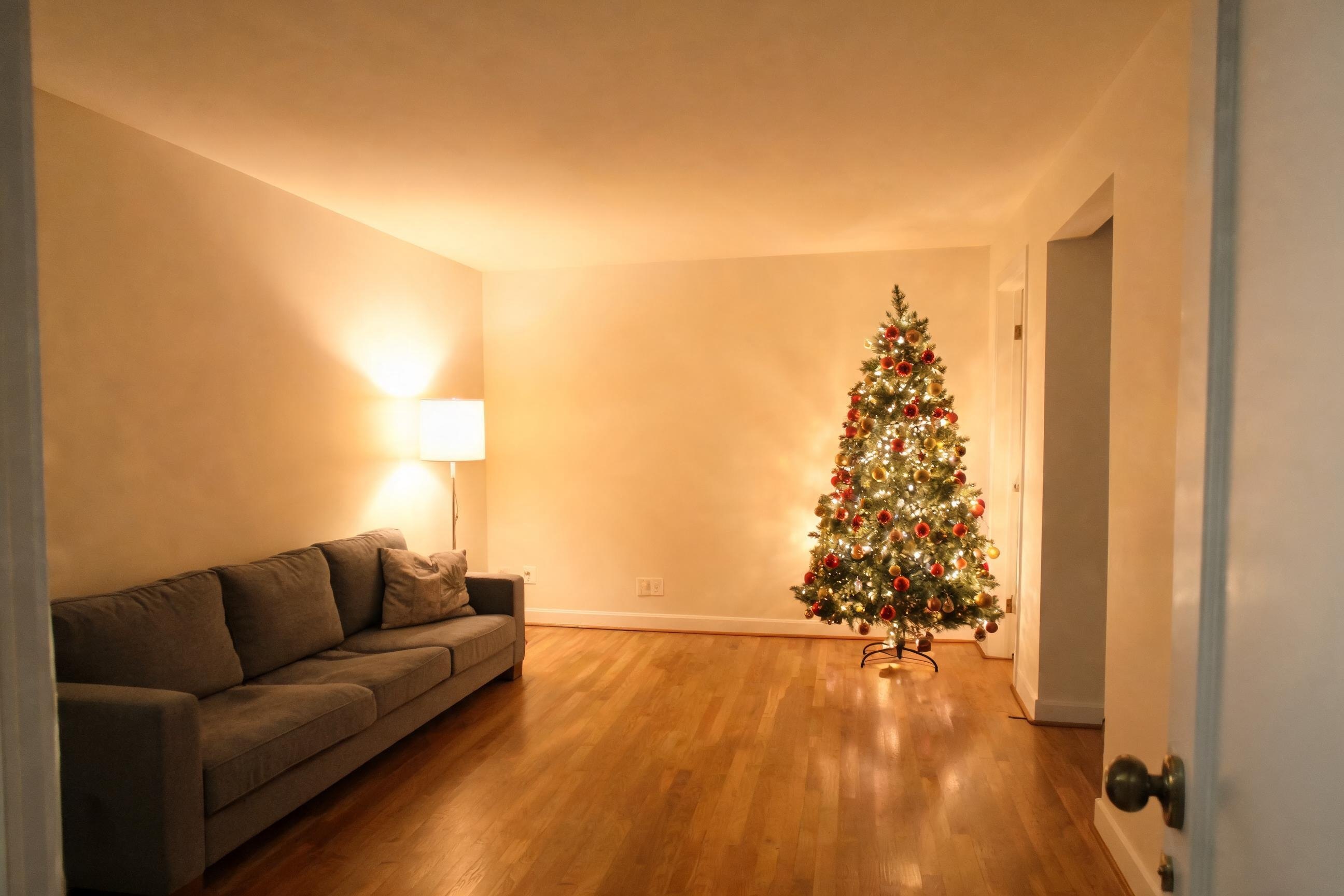
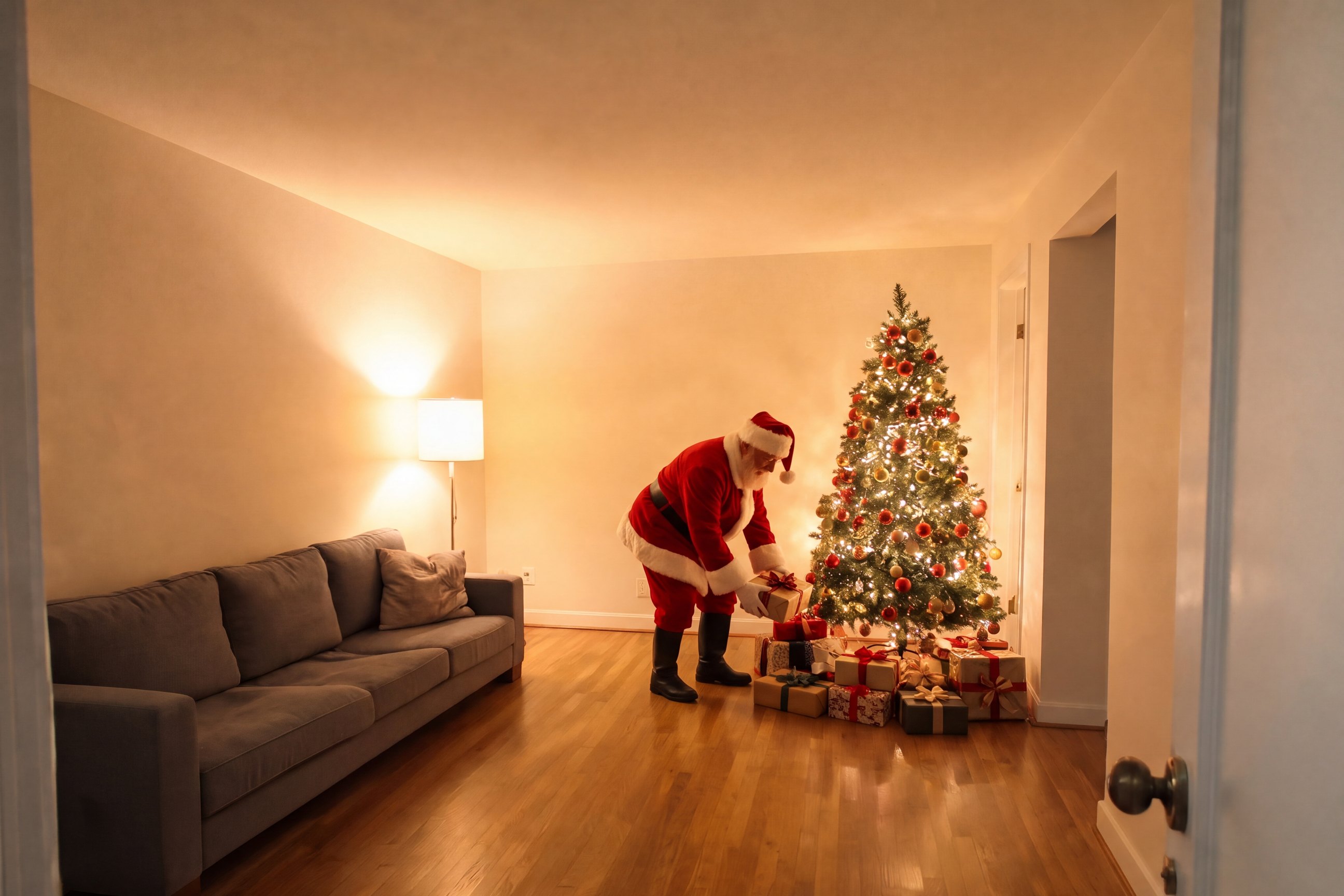
Wohnzimmer mit Weihnachtsbaum vor und nach dem Hinzufügen des Weihnachtsmanns mit ZenCreator Image Editor
Dasselbe Zimmer, der Weihnachtsmann in einer Bearbeitung mit einem Referenzbild hinzugefügt.

Um den Weihnachtsmann in dein Foto zu holen, nutzt ZenCreator Image Editor, einen Prompt-basierten Editor, der zwei oder mehr Personen in dasselbe Bild bringen und eine Szene verändern kann. Du gibst ihm zwei Bilder, dein Zimmerfoto und eine Weihnachtsmann-Referenz, und beschreibst die Änderung in einfachen Worten: wo der Weihnachtsmann steht, was er tut und was genau so bleiben muss, wie es ist.

Wenn du Bilder aus verschiedenen Quellen kombinierst, passt Image Editor Licht und Komposition an, und ein Durchgang kann mehrere Versionen zur Auswahl liefern. Es ist dasselbe Tool wie hinter dem KI-Foto-Editor, hier für eine Weihnachtsaufgabe eingerichtet.

So fügst du den Weihnachtsmann in ein Bild ein

  1. 1. Lade dein Zimmerfoto hoch

    Starte mit einer gut beleuchteten Aufnahme der Stelle, an der der Weihnachtsmann erscheinen soll: der Baum, der Kamin, die Haustür. Lade sie zuerst hoch, denn mit Aspect Ratio auf Auto behält das Ergebnis das Format des ersten Bilds.

  2. 2. Füge eine Weihnachtsmann-Referenz hinzu

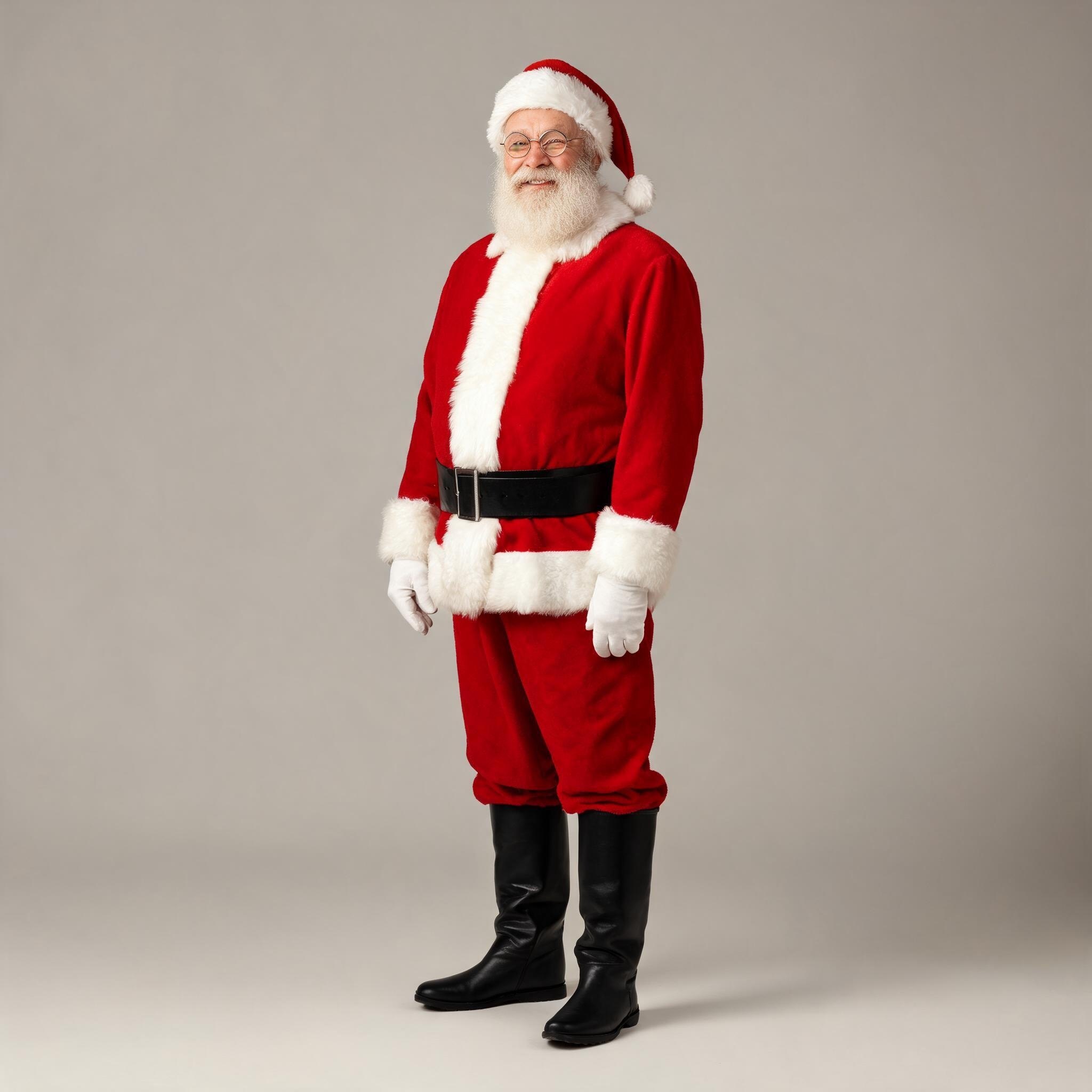
    Füge als zweites Bild ein Weihnachtsmann-Bild hinzu, das du nutzen darfst, oder erstelle zuerst eins in Text to Image und lade es herunter. Lass Batch Mode ausgeschaltet, damit beide Bilder zu einem Ergebnis kombiniert werden.

  3. 3. Wähle ein Modell

    Wähle ein Bildmodell in der Modellliste. Um zu vergleichen, was jedes kann, sieh dir die aktuellen Modelle an.

  4. 4. Sag, wohin der Weihnachtsmann kommt

    Beschreibe die Bearbeitung als Änderung: was der Weihnachtsmann tut, wo er steht und was unberührt bleibt. Zum Beispiel: „Füge den Weihnachtsmann aus dem zweiten Bild kniend am Baum hinzu, wie er ein Geschenk ablegt; Zimmer, Baum und Beleuchtung unverändert lassen.“ Vage Prompts liefern unvorhersehbare Ergebnisse.

  5. 5. Generiere und wähle aus

    Lass Aspect Ratio auf Auto, lege die Anzahl der Bilder fest und sieh dir die Credit-Kosten auf der Generate-Schaltfläche an, bevor du startest. Behalte deinen Favoriten und schick ihn an den Bild-Upscaler, wenn du einen größeren Druck willst.

Weihnachtsmann-Referenzbild, erstellt in ZenCreator Text to Image
Eine Weihnachtsmann-Referenz, erstellt in Text to Image.

Weihnachtsmann-Bilder in deinem Zuhause: vier Szenen zum Ausprobieren

Jede Szene ist eine festliche Bearbeitung eines Fotos, das du zu Hause gemacht hast, und jeder Beispiel-Prompt nennt die Änderung und was bleibt.

Der Weihnachtsmann am Baum mit den Geschenken

Der klassische Moment am Heiligabend, vor deinem eigenen Baum und deinem eigenen Geschenkpapier.

„Füge den Weihnachtsmann aus dem zweiten Bild kniend am Baum hinzu, wie er eingepackte Geschenke darunterlegt; Baum, Lichter und Zimmer unverändert lassen.“
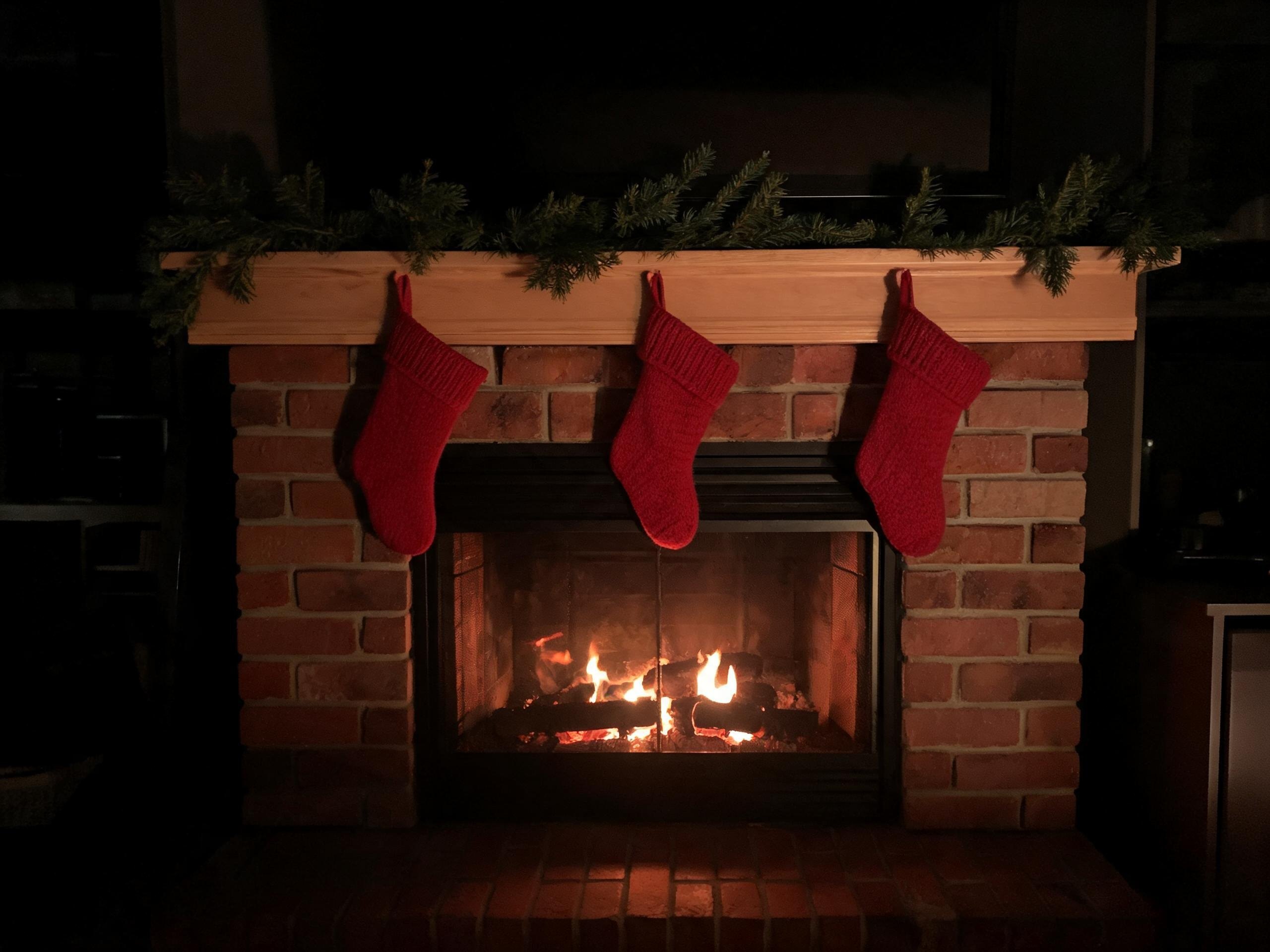
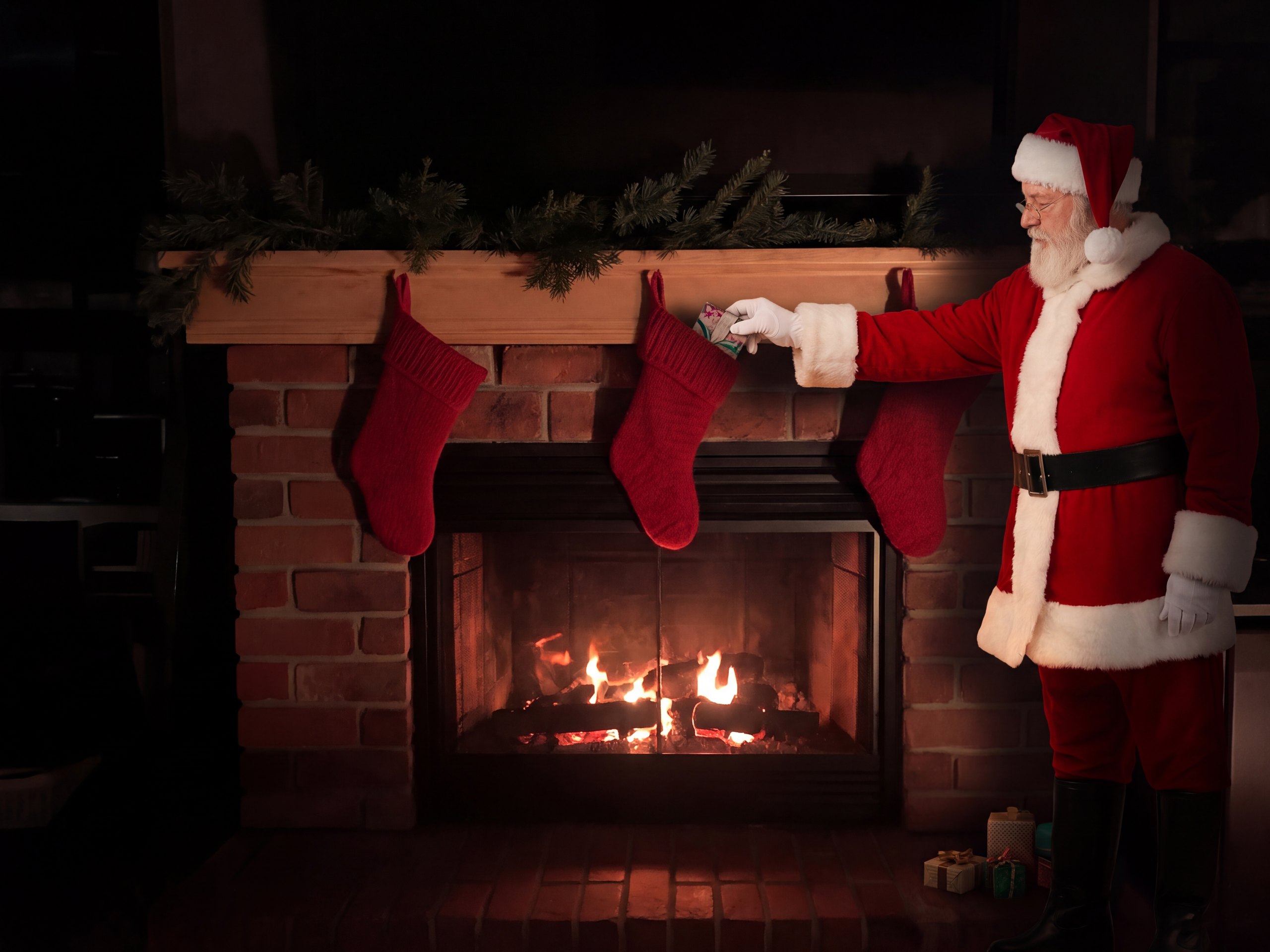
Der Weihnachtsmann am Kamin

Der Weihnachtsmann füllt die Strümpfe, die du wirklich aufgehängt hast, umgeben vom Schein deines eigenen Kaminsimses.

„Füge den Weihnachtsmann aus dem zweiten Bild stehend am Kamin hinzu, wie er die Strümpfe füllt; Kamin, Strümpfe und warmes Licht unverändert lassen.“

Kamin mit Strümpfen vor und nach dem Erscheinen des Weihnachtsmanns daneben
Weihnachtsmann am Kamin hinzugefügt; Strümpfe und Licht beibehalten.

Der Weihnachtsmann an deiner Haustür

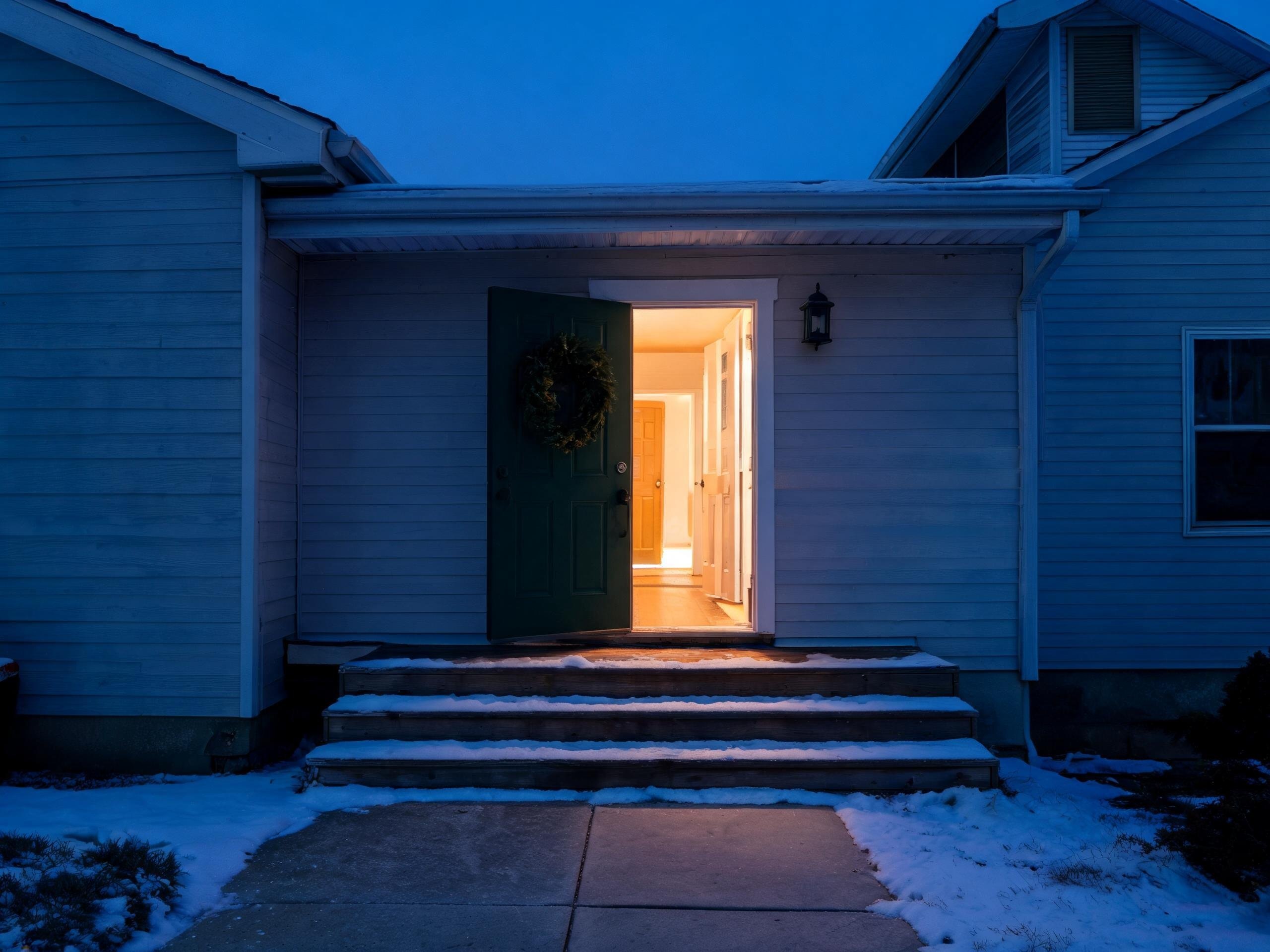
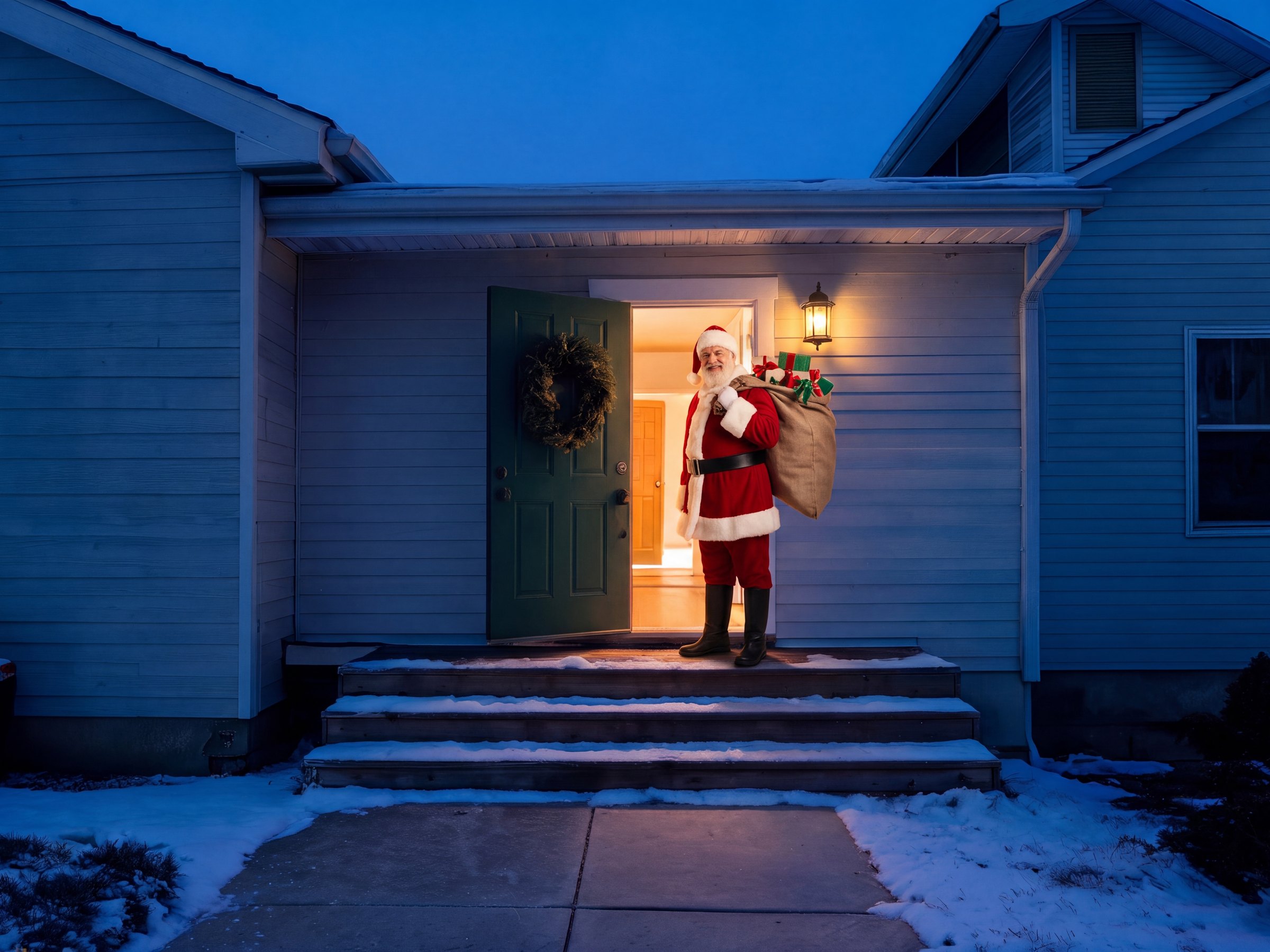
Eine Ankunft an der Tür passt für eine Karte oder einen Dezember-Post, mit deinem Kranz und deiner Veranda noch im Bild.

„Füge den Weihnachtsmann aus dem zweiten Bild an der offenen Haustür hinzu, mit einem Geschenkesack über der Schulter; Tür, Kranz und Veranda unverändert lassen.“

Haustür mit Kranz vor und nach der Ankunft des Weihnachtsmanns mit einem Geschenkesack
Weihnachtsmann an der Haustür hinzugefügt.

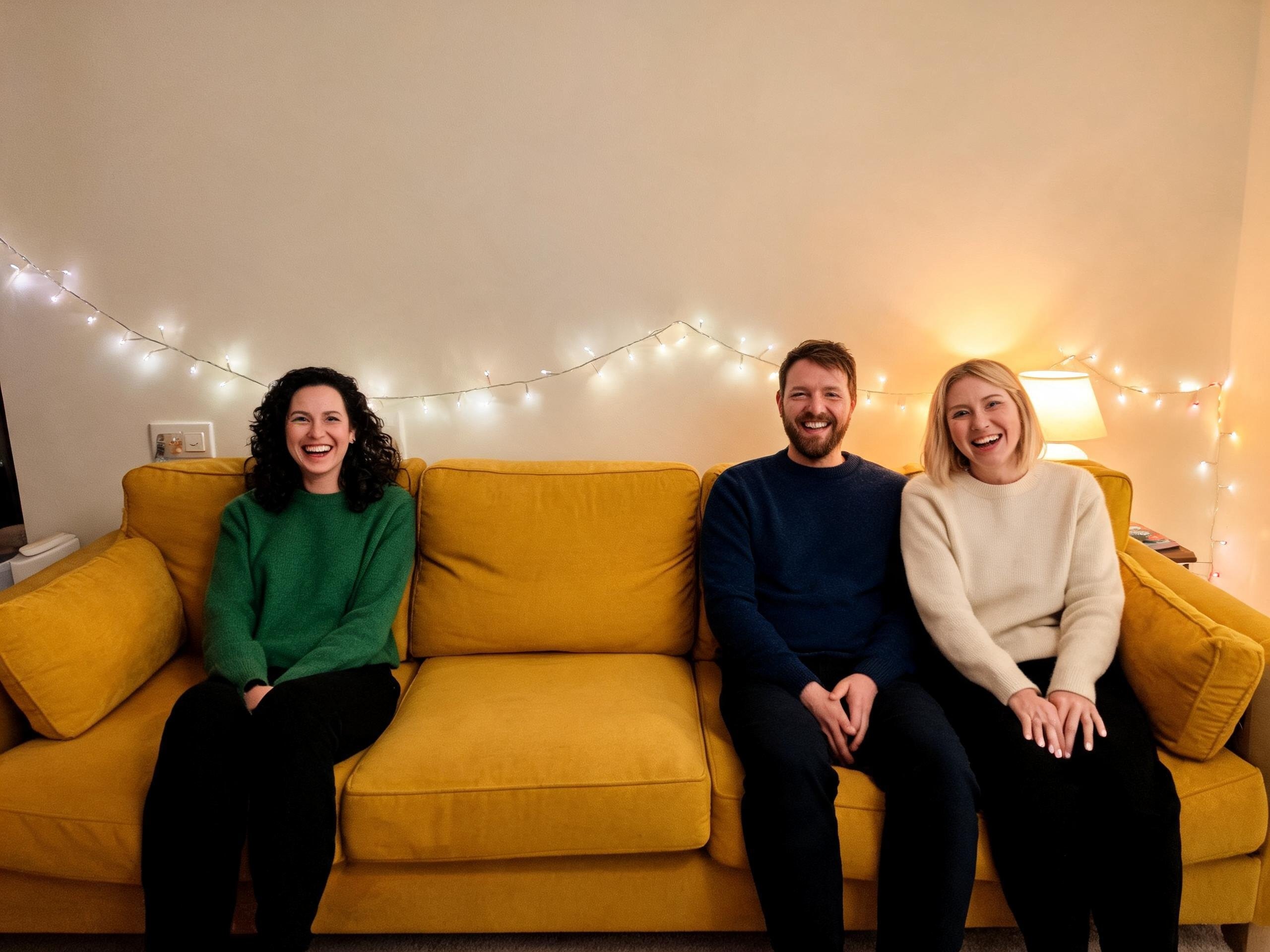
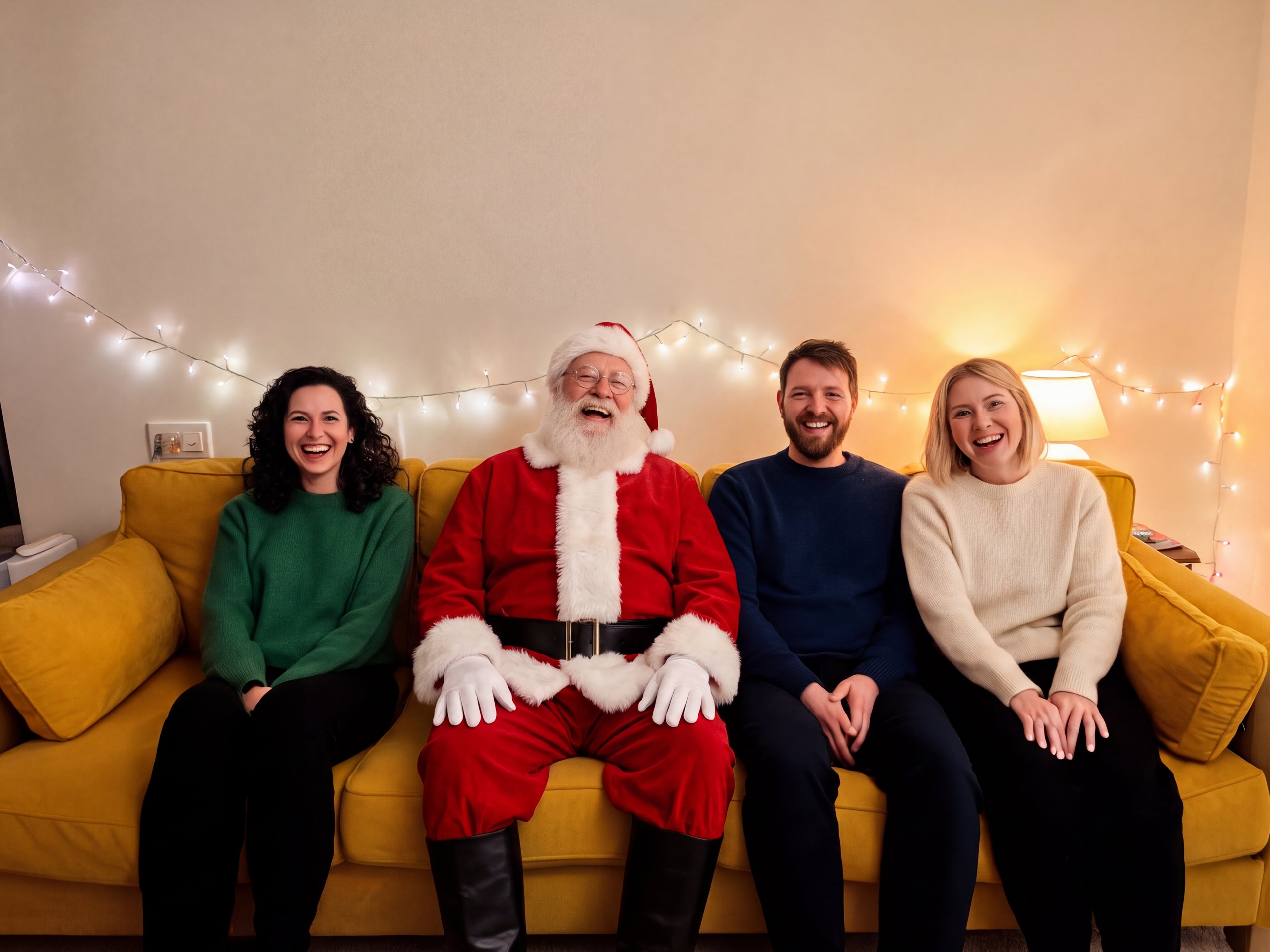
Der Weihnachtsmann mit dir und deinen Freunden auf dem Sofa

Starte mit einem Foto von Erwachsenen, die alle der Bearbeitung zugestimmt haben, und lass jedes Gesicht, wie es ist.

„Füge den Weihnachtsmann aus dem zweiten Bild lachend zwischen uns auf dem Sofa sitzend hinzu; Gesichter, Kleidung und Posen aller unverändert lassen.“

Erwachsene auf einem Sofa vor und nach dem Dazukommen des Weihnachtsmanns, Gesichter unverändert
Weihnachtsmann zu einem Foto von Freunden hinzugefügt; jedes Gesicht beibehalten.

Lieber dein eigenes Gesicht als Elf? Probier das KI-Weihnachtself-Foto.

Was ein KI-Weihnachtsmann-Foto stimmig aussehen lässt

Das Ergebnis hängt von deinem Foto, deiner Weihnachtsmann-Referenz und deinem Prompt ab. Vier Gewohnheiten machen den Unterschied.

Starte mit einem scharfen, gut beleuchteten Zimmerfoto

Ein klares, gleichmäßig beleuchtetes Bild gibt der Bearbeitung viel mehr zum Anpassen als ein dunkles oder unscharfes. Fotografiere mit eingeschalteten Baumlichtern und einem Zimmer, das aufgeräumt genug ist, um es zu erkennen.

Gib dem Weihnachtsmann eine klare Referenz

Ein Ganzkörperbild des Weihnachtsmanns hilft bei Pose und Proportionen. Bilder aus verschiedenen Quellen funktionieren auch: Das Modell passt Licht und Komposition an dein Zimmer an.

Sag, was es in Ruhe lassen soll

Nenne alles, was sich nicht ändern darf: den Baum, die Möbel, die Lichter, alle, die schon im Bild sind. „Mach es festlich“ überlässt zu viel dem Zufall.

Mach mehrere Versionen und behalte die beste

Frag nach ein paar Bildern pro Durchgang und wähle das, in dem der Weihnachtsmann am natürlichsten sitzt. Bei einer komplexen Szene ändere eins nach dem anderen: zuerst den Weihnachtsmann, dann zusätzliche Geschenke oder ein Schild.

Dein Zimmer oder eine ganz neue Szene?

Weihnachtsmann in dein Foto eingefügt — Image Editor
Womit du startest:
dein Zimmerfoto plus eine Weihnachtsmann-Referenz.
Was deins bleibt:
das Zimmer, der Baum und alle, die schon im Bild sind, so weit dein Prompt es verlangt.
Wähle es für:
ein Bild mit dem Weihnachtsmann zu Hause, an dem Ort, den du wirklich geschmückt hast.
Wo du anfängst:
Öffne Image Editor von dieser Seite aus.
Eine generierte Weihnachtsszene — Text to Image
Womit du startest:
eine geschriebene Beschreibung der Szene.
Was deins bleibt:
die Idee; Zimmer, Baum und Weihnachtsmann werden alle generiert.
Wähle es für:
ein Kartenbild oder eine Kulisse für ein Weihnachtsporträt, die nicht dein Zuhause sein muss.
Wo du anfängst:
sieh dir den KI-Foto-Generator und den KI-Weihnachtsfoto-Generator an.

Wenn das Bild dein eigenes Zuhause zeigen soll, starte mit deinem Foto in Image Editor.

Du hast ein Foto deines geschmückten Zimmers? Hol den Weihnachtsmann in Image Editor dazu.

Wessen Fotos du nutzen darfst

Rechte an beiden Bildern

Lade nur Bilder hoch, für die du die Rechte und die Erlaubnis hast. Wenn auf einem Bild eine andere Person zu sehen ist, stelle sicher, dass du die Einwilligung hast, die deine geplante Bearbeitung und Nutzung erfordert, wie es die Inhaltsrichtlinie (auf Englisch) festlegt.

Für Erwachsene ab 18

Du musst mindestens 18 Jahre alt sein, um ZenCreator zu nutzen, und Fotos von Kindern können nicht hochgeladen oder bearbeitet werden. Siehe die Allgemeinen Geschäftsbedingungen (auf Englisch). Was du erstellst, ist eine festliche Bearbeitung deines eigenen Fotos, kein Beleg für einen echten Besuch.

Vor der Generierung geprüft

Prompts und hochgeladene Bilder werden vor der Generierung automatisch geprüft.

Fragen dazu, wie du den Weihnachtsmann in ein Foto holst

Muss ich eine App herunterladen, um den Weihnachtsmann hinzuzufügen?

Kein Download nötig. Image Editor öffnet sich in deinem Webbrowser: Dort lädst du dein Zimmerfoto und die Weihnachtsmann-Referenz hoch, schreibst den Prompt und generierst. Du musst vorher nichts installieren; du bringst die beiden Bilder und eine kurze Beschreibung der gewünschten Szene mit.

Brauche ich ein eigenes Bild vom Weihnachtsmann?

Du brauchst ein Weihnachtsmann-Bild als zweite Referenz, aber es muss kein Foto sein, das du selbst gemacht hast. Nutze ein beliebiges Weihnachtsmann-Bild, das du nutzen darfst, oder erstelle eins in Text to Image, lade es herunter und lade es in Image Editor hoch.

Bleibt mein Zimmer gleich?

Es bleibt so nah am Original, wie dein Prompt es verlangt. Sag, was unverändert bleiben muss: das Zimmer, der Baum, die Beleuchtung, alle, die schon auf dem Foto sind. Die Ergebnisse hängen von Foto, Referenz und Prompt ab, also generiere mehrere Versionen und mach bei einer vollen Szene eine Änderung pro Durchgang.

Kann ich meinen Partner oder meine Freunde mit dem Weihnachtsmann ins Bild holen?

Ja. Der Weihnachtsmann kann zu einem Bild von dir mit deinem Partner oder deinen Freunden dazukommen, denn Image Editor kommt mit mehr als einer Person im Bild zurecht. Die Ähnlichkeit der Gesichter kann schwanken, also nutze klare, gut beleuchtete Fotos und bitte den Editor, jedes Gesicht unverändert zu lassen. Nutze nur Fotos von Erwachsenen, etwa deinem Partner, deinen Freunden oder erwachsenen Familienmitgliedern, die der Bearbeitung zugestimmt haben.

Kann auf dem Bild auch „Frohe Weihnachten“ stehen?

Ja. Schreib die genauen Worte in den Prompt, zum Beispiel ein Banner „Frohe Weihnachten“ über dem Kamin. Wie gut Text dargestellt wird, hängt vom Bildmodell ab, also sieh dir vor dieser Bearbeitung die Modellliste an.

Muss ich bezahlen, um den Weihnachtsmann in ein Foto zu holen?

Ja. Das Generieren verbraucht Credits aus einem Credit-Paket, und die Generate-Schaltfläche zeigt die Credit-Kosten an, sodass du sie immer kennst, bevor ein Durchgang startet. Die aktuellen Pakete findest du unter Preise.

Der Weihnachtsmann in deinem eigenen Wohnzimmer

Lade das Foto deines Baums hoch, füge eine Weihnachtsmann-Referenz hinzu und beschreibe den Moment, den du sehen willst.

Das Generieren verbraucht Credits aus einem Credit-Paket, siehe Preise. ZenCreator wird von Dimeris Ltd betrieben, siehe Über uns.