Mejorar Fotos con IA:Imágenes Más Nítidas y de Mejor Calidad
Sube un retrato, una foto de producto o un render de IA al que le falta detalle. El mejorador de imágenes con IA de ZenCreator afina bordes y texturas finas, limpia la suavidad y el ruido leve, y genera un archivo más grande que puedes descargar o llevar a tu siguiente edición.
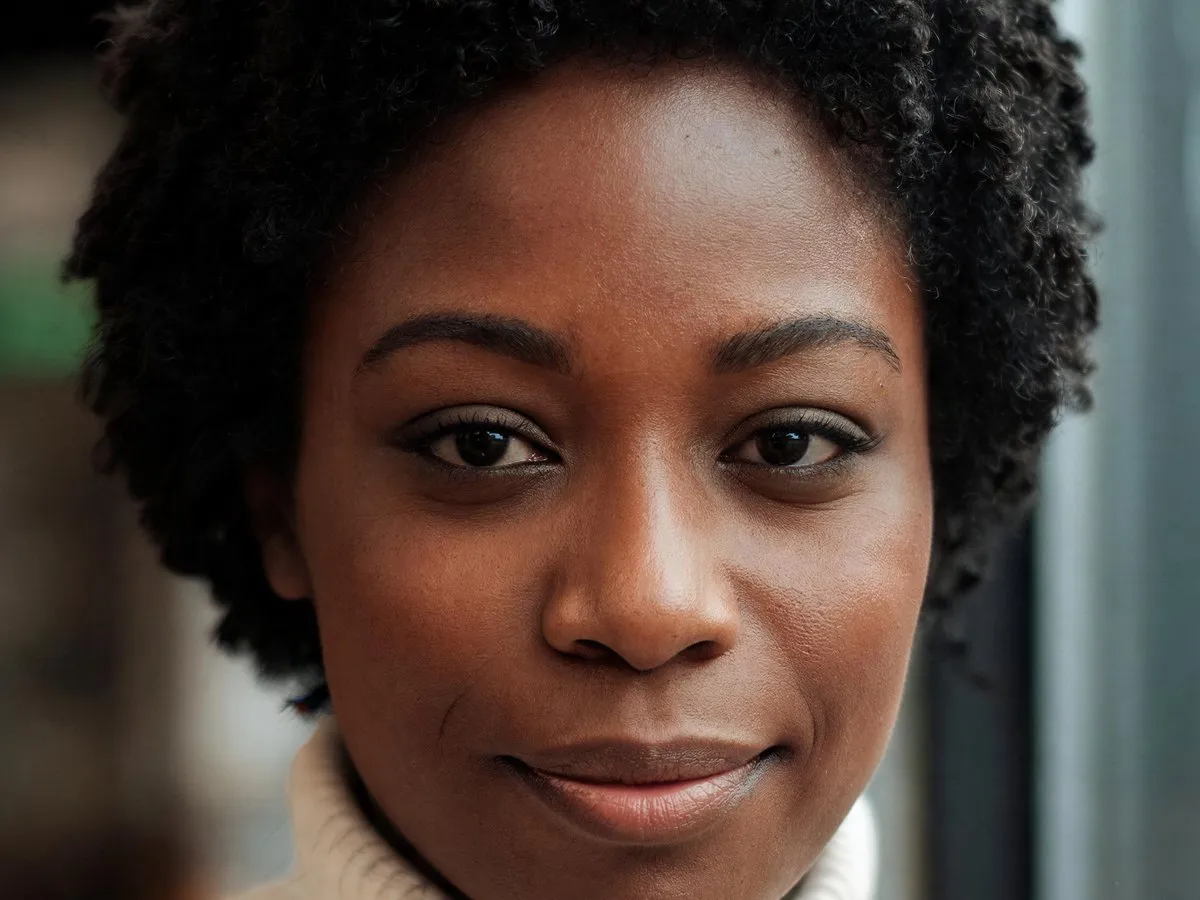
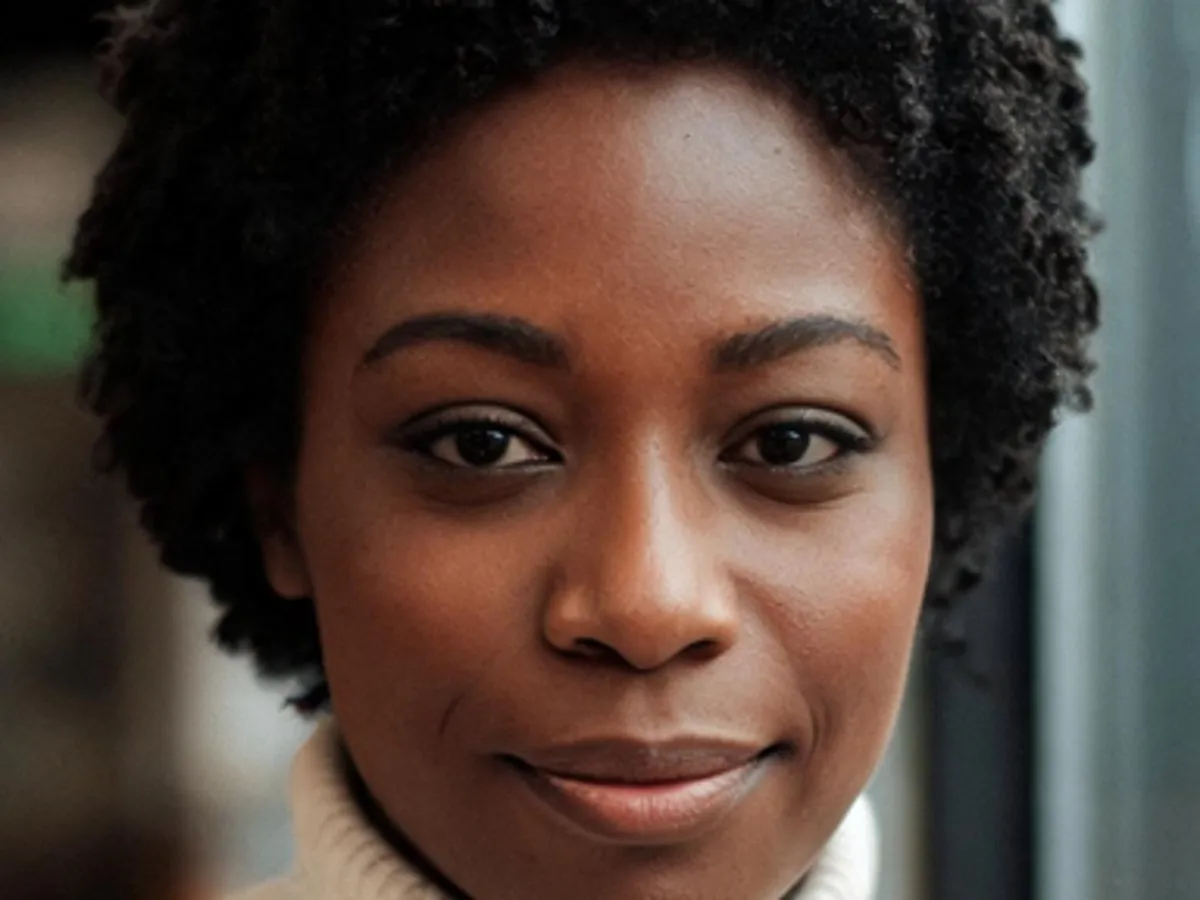
El mismo retrato, antes y después. Mejorado con SeedVR2 7B Premium en ZenCreator.
Qué arregla de verdad un mejorador de calidad de imagen
Un mejorador de imágenes hace que una foto existente se vea mejor afinando lo que ya contiene, no poniéndole un filtro encima. La versión de ZenCreator resuelve cuatro problemas habituales en una sola ejecución mientras agranda la imagen.
- La foto se ve suave y los bordes no aguantan
- Afina los bordes y el detalle fino para que el sujeto se lea con claridad
- Se ve grano y ruido leve en las zonas lisas
- Limpia el ruido mientras agranda, en lugar de ampliar el grano junto con la imagen
- A la piel, el pelo y la tela les falta microdetalle
- Devuelve detalle fino a las texturas; SeedVR2 7B Premium da su resultado más nítido en caras, pelo, piel y texto pequeño
- El archivo es demasiado pequeño para su destino
- Entrega una imagen de mejor calidad a la Resolución Objetivo que elijas, hasta 8K
El resultado depende del origen: el mejorador trabaja con el detalle que el archivo todavía conserva, así que el desenfoque fuerte y la compresión agresiva limitan hasta dónde puede llegar cualquier imagen.
Mejora la calidad de la imagen para el trabajo que tienes delante
Elige la situación que se parece a la tuya: cada par muestra una imagen antes y después del mejorador de fotos con IA.


Saca el detalle en retratos y fotos de perfil
Para una foto de perfil, la página del equipo o una red social, usa SeedVR2 7B Premium para mejorar la calidad de la foto donde la gente mira primero. Es el modo para las caras, el pelo y la piel más nítidos.


Haz más nítidas las fotos de producto de tu tienda
Los bordes cosidos y la textura del material se ven con más claridad, lo que ayuda a mejorar la calidad de la imagen antes de que la foto llegue a la página de la tienda. Fija la Resolución Objetivo que necesita el anuncio antes de ejecutarlo.


Pule el arte de IA antes de publicarlo
¿Un resultado de Texto a Imagen, Photoshoot o Variaciones que está casi bien pero un poco suave? Ábrelo desde Mis generaciones y usa el Escalador de Imágenes como mejorador de arte de IA: pules la imagen que te gusta en lugar de generar una nueva.


Mejora la claridad del pelo, la tela y la textura
La textura fina es donde antes se nota la baja calidad. Como mejorador de claridad de imagen, SeedVR2 7B Premium te deja subir el Detalle para añadir definición extra a mechones, tejidos y superficies mientras agranda.
Elige el ajuste de calidad adecuado
El modo y el nivel de Detalle definen el resultado, así que configura el mejorador de calidad de fotos según tu objetivo.
- Modo
- SeedVR2 7B Premium
- Qué hace el Detalle
- Bajo, Medio o Alto fija cuánto detalle extra se añade al agrandar
- Salida máxima
- Hasta 6K
- Modo
- SeedVR2 3B Base
- Qué hace el Detalle
- Bajo, Medio o Alto fija cuánta resolución original se conserva antes de agrandar
- Salida máxima
- Hasta 8K
- Modo
- SeedVR2 3B Base
- Qué hace el Detalle
- Bajo, Medio o Alto fija cuánta resolución original se conserva antes de agrandar
- Salida máxima
- Hasta 8K
- Modo
- SeedVR2 3B Base
- Qué hace el Detalle
- Bajo, Medio o Alto fija cuánta resolución original se conserva antes de agrandar
- Salida máxima
- Hasta 8K
El coste depende del modo y del tamaño de salida, así que pasa el mejorador con IA por las fotos que te quedas, no por cada borrador.
Cómo mejorar una foto en tres pasos
Así se mejora la calidad de una imagen en ZenCreator, desde el panel vacío hasta el archivo terminado.
1. Elige un modo
Abre el Escalador de Imágenes y elige SeedVR2 7B Premium o SeedVR2 3B Base en el desplegable de modo, con la tabla de arriba como guía.
2. Fija el Detalle y el tamaño de salida
Elige Bajo, Medio o Alto para el Detalle y después fija directamente la Resolución Objetivo: hasta 8K con 3B Base o hasta 6K con 7B Premium.
3. Sube y genera
Añade tu imagen y ejecútalo. El coste en créditos, que varía según el modo y el tamaño de salida, se muestra antes de confirmar.El resultado se guarda en Mis generaciones; descárgalo desde ahí, desde la tarea o desde la Galería de la herramienta.Abrir el mejorador

Ajustes del Escalador de Imágenes: modo, Detalle, Resolución Objetivo y zona de carga, tal como aparecen en la app.
Qué ganas con un mejorador de fotos integrado en un estudio
ZenCreator es una plataforma de IA para fotos y vídeo, así que el mejorador de imágenes con IA está justo al lado de las herramientas que usarás después.
Fotos de mejor calidad, pensadas para conservar la cara
Ninguno de los dos modos SeedVR2 pretende redibujar ni cambiar una cara; ambos solo mejoran la imagen que les das. Para un control garantizado de la identidad, termina con Head & Face Swap, nuestra herramienta de Face Swap con IA.
Funciona con lo que creaste en ZenCreator
Úsalo con una imagen subida o con un resultado de Generación de Caras, Texto a Imagen, Reference-To-Image, Photoshoot o Variaciones. ¿Elegiste tu favorita de un set de Variaciones? Envíala al Escalador de Imágenes antes de descargarla.
El siguiente paso sin volver a subir nada
Envía la imagen terminada desde Mis generaciones directamente a Head & Face Swap, Variaciones o Imagen a Vídeo.
Créditos que sirven en todo y no caducan
Un mismo saldo cubre todas las herramientas de ZenCreator, así que los créditos que guardas hoy para mejorar fotos pueden animar una de ellas el mes que viene.
Pruébalo con la foto que tenías en mente
Empieza por la imagen que más te molesta y revisa la versión mejorada a tamaño completo antes de descargarla.
Empieza por lo que le pasa a la foto
- Empieza aquí
- Aquí mismo: configúralo con la tabla de calidad de arriba
- Por qué
- La mejora afina el detalle y limpia el ruido leve en la misma ejecución que agranda la imagen
- Empieza aquí
- Quitar lo borroso de una foto
- Por qué
- Esa página trata del desenfoque: qué se puede afinar y qué modo elegir para ello
- Empieza aquí
- Escalador de Imágenes
- Por qué
- Cuando el tamaño es el único problema, esa página explica cómo agrandar una imagen nítida para imprimirla o para una pantalla grande
Los tres trabajos se hacen con la misma herramienta de ZenCreator; solo cambia el punto de partida. Esta página trata de la calidad y la claridad en general.
Antes y después: qué cambia y qué se mantiene
Un buen mejorador de calidad debe aguantar a tamaño completo, no solo en una miniatura. Haz zoom en el par de abajo.


Recorte al 100 % de la misma imagen: el original a la izquierda, el resultado mejorado a la derecha.
Qué cambia
Los bordes y el detalle fino se ven más nítidosLa suavidad y el ruido leve se reducenEl archivo es más grande, del tamaño que elegisteQué se mantieneLa composición y el sujeto: el proceso está hecho para conservarlos, aunque es un objetivo, no una promesaLa cara: mejorada, no redibujada a propósitoTus colores: también se busca conservarlos, sin garantía
La IA puede equivocarse y es normal que aparezcan artefactos de vez en cuando, así que revisa caras y texto pequeño a tamaño completo antes de publicar la imagen.
Sube, mejora y quédate con tus archivos
Tus derechos y el consentimiento. Sube solo imágenes que tengas derecho y permiso para usar. Si una imagen incluye a otra persona, asegúrate de tener el consentimiento necesario para la edición y el uso que pretendes; la Política de Contenido establece las reglas.
Archivos que conservan su calidad. El archivo que guardas tiene la misma calidad que el resultado en pantalla, uses la opción de descarga que uses.
Un mejorador de fotos online, sin instalar nada. ZenCreator funciona en el navegador en ordenador, móvil o tableta, así que no hay nada que configurar antes de tu primera ejecución.
Actualizado en octubre de 2026
Preguntas frecuentes sobre el mejorador de imágenes
¿Necesito una app o un programa para mejorar fotos?
No hace falta ningún programa aparte para mejorar fotos. ZenCreator no tiene una app nativa completa; funciona como mejorador de imágenes online, con versiones para móvil y tableta que se abren en tu navegador. Abre el Escalador de Imágenes en ZenCreator o envíale una imagen desde Mis generaciones, y el resultado terminado se guarda de nuevo en Mis generaciones.
¿Puedo mejorar fotos antiguas o escaneadas?
Sí, cuando el escaneo está suave, con grano o con poco detalle: el mejorador afina y agranda lo que el escaneo todavía conserva. Escanea con la máxima calidad que puedas y sube ese archivo. Los daños graves limitan cuánto se puede recuperar, así que revisa el resultado a tamaño completo; para escaneos suaves y con grano es una forma práctica de arreglar la calidad de la foto antes de compartirla o imprimirla.
¿Qué tipos de archivo puedo subir?
JPG y PNG son los formatos de imagen habituales, y lo que se acepta exactamente depende de la herramienta. Cuando se rechaza un archivo, la causa suele ser que está dañado, que está en un formato que la herramienta no admite o que tiene una resolución o una relación de aspecto no válidas. Para partir con ventaja, sube la versión más limpia de la imagen que tengas.
¿Cuánto cuesta mejorar una imagen?
Mejorar una imagen consume créditos de ZenCreator. La cantidad varía según el modo y el tamaño de salida, y la ves antes de confirmar la ejecución. Un mismo saldo de créditos sirve para todas las herramientas y no caduca; consulta Precios para ver los paquetes de créditos actuales.
¿Puedo usar las fotos mejoradas con fines comerciales?
El uso comercial está permitido según los Términos de ZenCreator, sujeto a tu cumplimiento, a los derechos aplicables y a las condiciones que rigen el servicio y los materiales de origen. En la práctica, eso empieza por tener los derechos sobre la foto que subes.
¿Mejorar una imagen es lo mismo que escalarla?
No exactamente, pero en ZenCreator ocurren a la vez. El mejorador aumenta la nitidez, reduce el ruido y recupera microdetalle mientras genera un archivo más grande, hasta 8K con SeedVR2 3B Base o 6K con 7B Premium. Si solo necesitas una versión más grande de una imagen que ya es nítida, empieza por la página del Escalador de Imágenes.
Dale a tu próxima foto un acabado más nítido
Súbela, elige un modo y un tamaño de salida, y deja que el mejorador de fotos haga el trabajo de detalle antes de descargar una versión más nítida.