Fotos verbessern mit KI:Schärfere Bilder in besserer Qualität
Lade ein Porträt, ein Produktfoto oder ein KI-Rendering hoch, dem es an Details fehlt. Der KI-Bildverbesserer von ZenCreator schärft Kanten und feine Texturen, beseitigt Weichheit und leichtes Rauschen und erzeugt eine größere Datei, die du herunterladen oder in deine nächste Bearbeitung mitnehmen kannst.
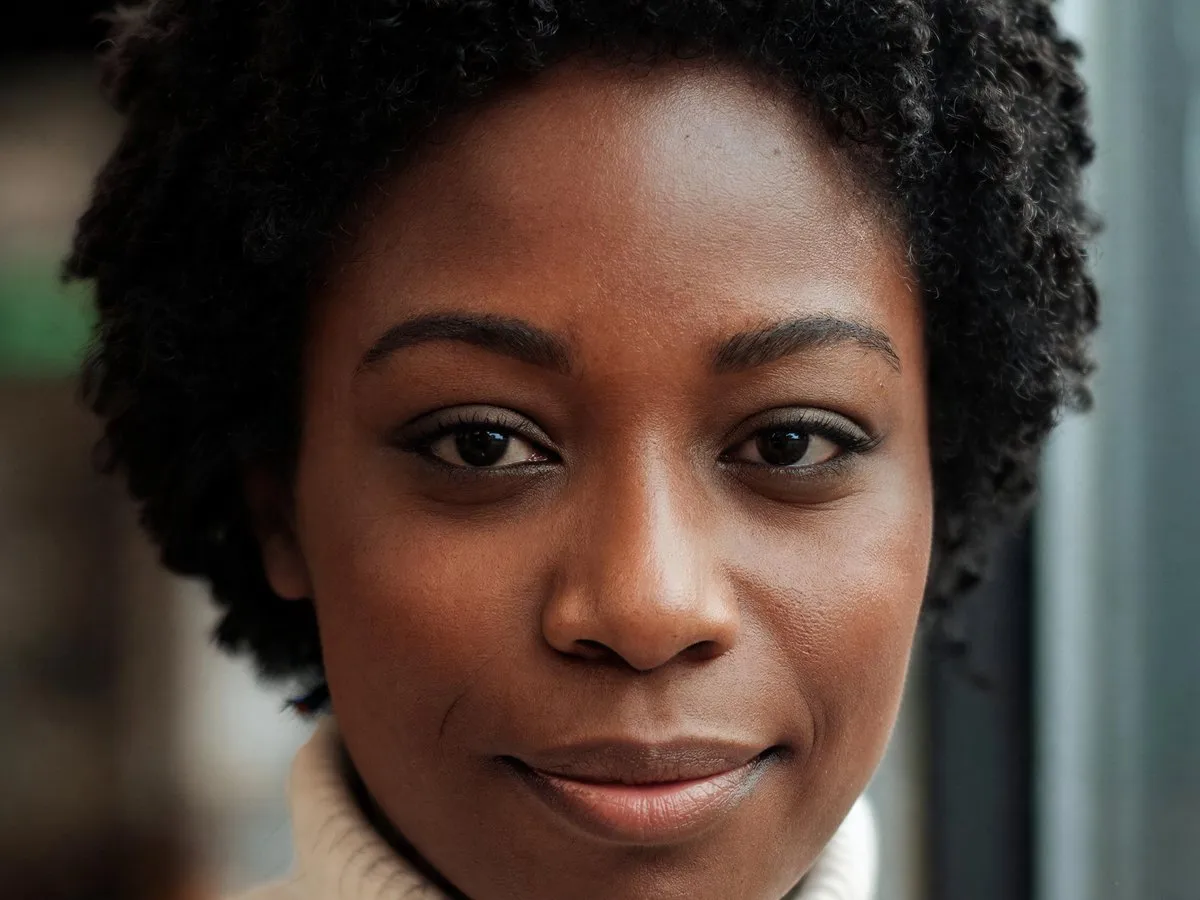
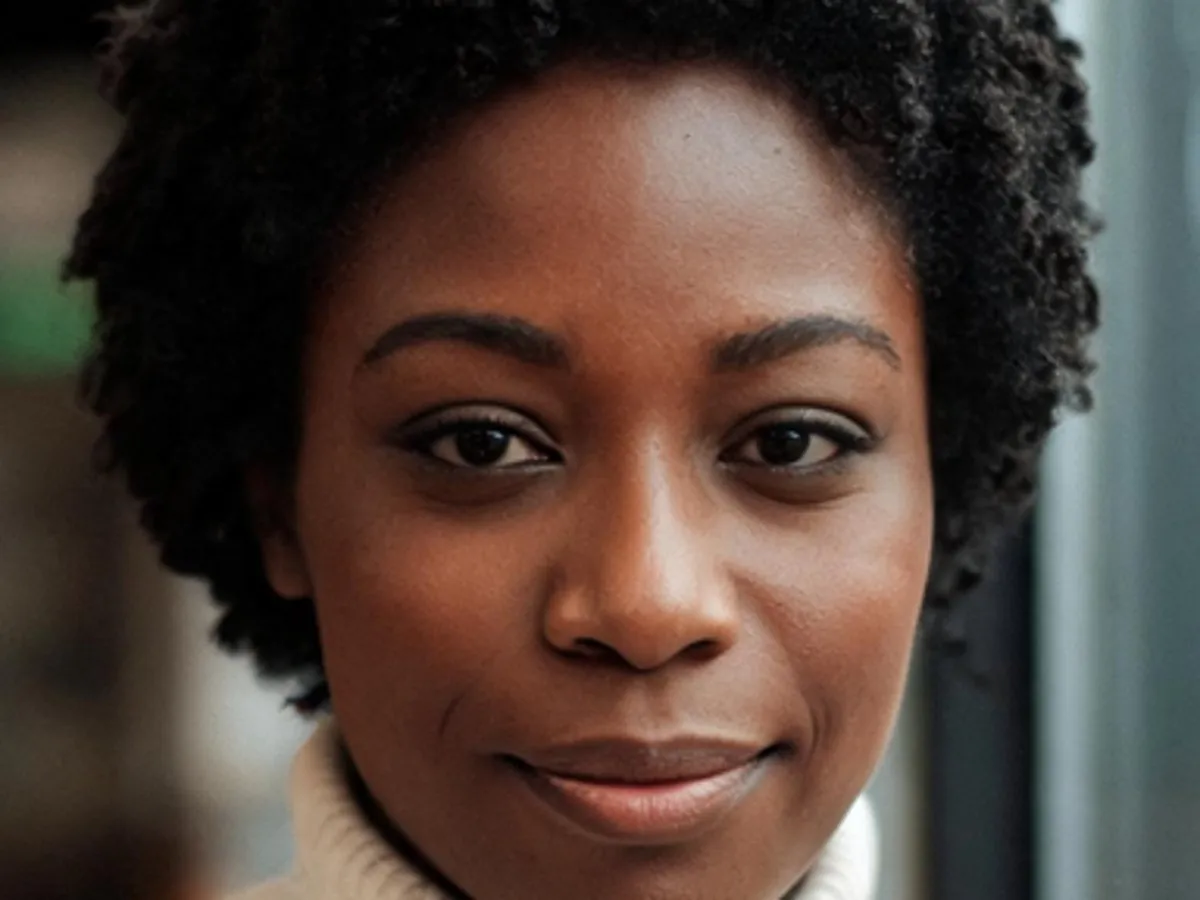
Dasselbe Porträt, vorher und nachher. Verbessert mit SeedVR2 7B Premium in ZenCreator.
Was ein Bildqualitätsverbesserer wirklich behebt
Ein Bildverbesserer lässt ein vorhandenes Foto besser aussehen, indem er schärft, was schon darin steckt, statt einen Filter darüberzulegen. Die Version von ZenCreator löst vier häufige Probleme in einem einzigen Durchgang, während sie das Bild vergrößert.
- Das Foto wirkt weich, die Kanten halten nicht
- Schärft Kanten und feine Details, damit das Motiv klar lesbar ist
- In glatten Flächen sieht man Körnung und leichtes Rauschen
- Entfernt Rauschen beim Vergrößern, statt die Körnung mit dem Bild zu vergrößern
- Haut, Haaren und Stoff fehlen Mikrodetails
- Bringt feine Details in die Texturen zurück; SeedVR2 7B Premium liefert sein schärfstes Ergebnis bei Gesichtern, Haaren, Haut und kleinem Text
- Die Datei ist zu klein für ihren Zweck
- Liefert ein Bild in besserer Qualität in der gewählten Zielauflösung, bis 8K
Das Ergebnis hängt von der Quelle ab: Der Verbesserer arbeitet mit den Details, die die Datei noch enthält, starke Unschärfe und aggressive Kompression begrenzen also, wie weit jedes Bild kommen kann.
Verbessere die Bildqualität für die Aufgabe vor dir
Wähle die Situation, die deiner ähnelt: Jedes Paar zeigt ein Bild vor und nach dem KI-Fotoverbesserer.


Hol die Details aus Porträts und Profilfotos
Für ein Profilfoto, die Teamseite oder ein soziales Netzwerk nutze SeedVR2 7B Premium, um die Fotoqualität dort zu verbessern, wo man zuerst hinschaut. Das ist der Modus für die schärfsten Gesichter, Haare und Haut.


Mach die Produktfotos deines Shops schärfer
Nähte und Materialtextur werden klarer sichtbar, was die Bildqualität verbessert, bevor das Foto auf der Shopseite landet. Lege vor dem Durchgang die Zielauflösung fest, die das Inserat braucht.


Poliere KI-Kunst vor dem Veröffentlichen
Ein Ergebnis aus Text zu Bild, Photoshoot oder Variationen, das fast passt, aber etwas weich ist? Öffne es aus Meine Generierungen und nutze den Bild-Upscaler als KI-Kunstverbesserer: Du polierst das Bild, das dir gefällt, statt ein neues zu generieren.


Verbessere die Klarheit von Haaren, Stoff und Textur
An feiner Textur fällt schlechte Qualität zuerst auf. Als Verbesserer der Bildklarheit lässt dich SeedVR2 7B Premium das Detail erhöhen, um Strähnen, Geweben und Oberflächen beim Vergrößern zusätzliche Definition zu geben.
Wähle die passende Qualitätseinstellung
Modus und Detailstufe bestimmen das Ergebnis, stell den Fotoqualitätsverbesserer also nach deinem Ziel ein.
- Modus
- SeedVR2 7B Premium
- Was das Detail bewirkt
- Niedrig, Mittel oder Hoch legt fest, wie viel zusätzliches Detail beim Vergrößern hinzukommt
- Maximale Ausgabe
- Bis 6K
- Modus
- SeedVR2 3B Base
- Was das Detail bewirkt
- Niedrig, Mittel oder Hoch legt fest, wie viel Originalauflösung vor dem Vergrößern erhalten bleibt
- Maximale Ausgabe
- Bis 8K
- Modus
- SeedVR2 3B Base
- Was das Detail bewirkt
- Niedrig, Mittel oder Hoch legt fest, wie viel Originalauflösung vor dem Vergrößern erhalten bleibt
- Maximale Ausgabe
- Bis 8K
- Modus
- SeedVR2 3B Base
- Was das Detail bewirkt
- Niedrig, Mittel oder Hoch legt fest, wie viel Originalauflösung vor dem Vergrößern erhalten bleibt
- Maximale Ausgabe
- Bis 8K
Die Kosten hängen vom Modus und von der Ausgabegröße ab, schick also die Fotos durch den KI-Verbesserer, die du behältst, nicht jeden Entwurf.
So verbesserst du ein Foto in drei Schritten
So verbesserst du die Qualität eines Bildes in ZenCreator, vom leeren Panel bis zur fertigen Datei.
1. Wähle einen Modus
Öffne den Bild-Upscaler und wähle im Modus-Dropdown SeedVR2 7B Premium oder SeedVR2 3B Base, mit der Tabelle oben als Orientierung.
2. Lege Detail und Ausgabegröße fest
Wähle Niedrig, Mittel oder Hoch für das Detail und lege dann direkt die Zielauflösung fest: bis 8K mit 3B Base oder bis 6K mit 7B Premium.
3. Hochladen und generieren
Füge dein Bild hinzu und starte. Die Credit-Kosten, die je nach Modus und Ausgabegröße variieren, werden vor der Bestätigung angezeigt.Das Ergebnis wird in Meine Generierungen gespeichert; lade es von dort, aus der Aufgabe oder aus der Galerie des Tools herunter.Verbesserer öffnen

Einstellungen des Bild-Upscalers: Modus, Detail, Zielauflösung und Upload-Bereich, so wie sie in der App erscheinen.
Was dir ein Fotoverbesserer in einem Studio bringt
ZenCreator ist eine KI-Plattform für Fotos und Video, der KI-Bildverbesserer liegt also direkt neben den Tools, die du danach nutzt.
Fotos in besserer Qualität, gemacht, um das Gesicht zu erhalten
Keiner der beiden SeedVR2-Modi soll ein Gesicht neu zeichnen oder verändern; beide verbessern nur das Bild, das du ihnen gibst. Für garantierte Kontrolle über die Identität schließe mit Head & Face Swap ab, unserem Tool für KI-Face-Swap.
Funktioniert mit dem, was du in ZenCreator erstellt hast
Nutze es mit einem hochgeladenen Bild oder einem Ergebnis aus Gesichtsgenerierung, Text zu Bild, Reference-To-Image, Photoshoot oder Variationen. Du hast deinen Favoriten aus einem Variationen-Set gewählt? Schick ihn vor dem Download an den Bild-Upscaler.
Der nächste Schritt ohne erneuten Upload
Schick das fertige Bild aus Meine Generierungen direkt an Head & Face Swap, Variationen oder Bild zu Video.
Credits, die überall gelten und nicht verfallen
Ein gemeinsames Guthaben deckt alle ZenCreator-Tools ab, die Credits, die du heute für die Fotoverbesserung zurücklegst, können also nächsten Monat eines davon animieren.
Probier es mit dem Foto, an das du gedacht hast
Beginne mit dem Bild, das dich am meisten stört, und prüfe die verbesserte Version in voller Größe, bevor du sie herunterlädst.
Beginne mit dem, was mit dem Foto los ist
- Hier beginnen
- Genau hier: stell es mit der Qualitätstabelle oben ein
- Warum
- Die Verbesserung schärft Details und entfernt leichtes Rauschen im selben Durchgang, der das Bild vergrößert
- Hier beginnen
- Unscharfes Foto scharf machen
- Warum
- Diese Seite behandelt Unschärfe: was sich schärfen lässt und welchen Modus du dafür wählst
- Hier beginnen
- Bild-Upscaler
- Warum
- Wenn die Größe das einzige Problem ist, erklärt diese Seite, wie du ein scharfes Bild für den Druck oder einen großen Bildschirm vergrößerst
Alle drei Aufgaben erledigt dasselbe ZenCreator-Tool; nur der Ausgangspunkt ändert sich. Diese Seite behandelt Qualität und Klarheit allgemein.
Vorher und nachher: was sich ändert und was bleibt
Ein guter Qualitätsverbesserer muss in voller Größe bestehen, nicht nur als Miniatur. Zoom in das Paar unten.


100-%-Ausschnitt desselben Bildes: links das Original, rechts das verbesserte Ergebnis.
Was sich ändert
Kanten und feine Details wirken schärferWeichheit und leichtes Rauschen nehmen abDie Datei ist größer, in der Größe, die du gewählt hastWas bleibtKomposition und Motiv: Der Prozess ist darauf ausgelegt, sie zu erhalten, auch wenn das ein Ziel ist, kein VersprechenDas Gesicht: verbessert, nicht absichtlich neu gezeichnetDeine Farben: sie sollen ebenfalls erhalten bleiben, ohne Garantie
KI kann sich irren, und gelegentliche Artefakte sind normal, prüfe also Gesichter und kleinen Text in voller Größe, bevor du das Bild veröffentlichst.
Hochladen, verbessern und deine Dateien behalten
Deine Rechte und die Einwilligung. Lade nur Bilder hoch, für die du die Rechte und die Erlaubnis zur Nutzung hast. Wenn ein Bild eine andere Person zeigt, stelle sicher, dass du die nötige Einwilligung für die Bearbeitung und die geplante Nutzung hast; die Inhaltsrichtlinie (auf Englisch) legt die Regeln fest.
Dateien, die ihre Qualität behalten. Die Datei, die du speicherst, hat dieselbe Qualität wie das Ergebnis auf dem Bildschirm, egal welche Download-Option du nutzt.
Ein Online-Fotoverbesserer ohne Installation. ZenCreator läuft im Browser auf Computer, Smartphone oder Tablet, vor deinem ersten Durchgang gibt es also nichts einzurichten.
Aktualisiert im Oktober 2026
ZenCreator-Preise
| Paket | Credits | Preis | Pro Credit | Enthalten |
|---|---|---|---|---|
| Starter | 200 Credits | $19.99 | ~$0.100 pro Credit | Alle Tools enthalten · Credits verfallen nicht |
| Creator | 550 Credits | $49.99 | ~$0.091 pro Credit | Alle Tools enthalten · Credits verfallen nicht · Priorisierter Support |
| Influencer | 1.200 Credits | $99.00 | ~$0.083 pro Credit | Alle Tools enthalten · Credits verfallen nicht · Priorisierter Support |
| Professional | 6.300 Credits | $499.00 | ~$0.079 pro Credit | Alle Tools enthalten · Credits verfallen nicht · Persönlicher Support |
Ein einziges Credit-Guthaben gilt für alle ZenCreator-Tools, und Credits verfallen nicht. Größere Pakete sind pro Credit günstiger. Du kannst per Karte oder Krypto bezahlen. Alle Pakete, Zahlungsmethoden und Richtlinien findest du auf der Preisseite.
Häufige Fragen zum Bildverbesserer
Brauche ich eine App oder ein Programm, um Fotos zu verbessern?
Du brauchst kein separates Programm, um Fotos zu verbessern. ZenCreator hat keine vollständige native App; es funktioniert als Online-Bildverbesserer, mit Versionen für Smartphone und Tablet, die sich in deinem Browser öffnen. Öffne den Bild-Upscaler in ZenCreator oder schick ihm ein Bild aus Meine Generierungen, und das fertige Ergebnis wird wieder in Meine Generierungen gespeichert.
Kann ich alte oder gescannte Fotos verbessern?
Ja, wenn der Scan weich, körnig oder detailarm ist: Der Verbesserer schärft und vergrößert, was der Scan noch enthält. Scanne in der höchstmöglichen Qualität und lade diese Datei hoch. Starke Schäden begrenzen, wie viel sich zurückholen lässt, prüfe das Ergebnis also in voller Größe; für weiche, körnige Scans ist es ein praktischer Weg, die Fotoqualität vor dem Teilen oder Drucken zu verbessern.
Welche Dateitypen kann ich hochladen?
JPG und PNG sind die gängigen Bildformate, und was genau akzeptiert wird, hängt vom Tool ab. Wenn eine Datei abgelehnt wird, ist sie meist beschädigt, in einem Format, das das Tool nicht unterstützt, oder hat eine ungültige Auflösung oder ein ungültiges Seitenverhältnis. Für den besten Start lade die sauberste Version des Bildes hoch, die du hast.
Was kostet es, ein Bild zu verbessern?
Ein Bild zu verbessern verbraucht ZenCreator-Credits. Die Menge hängt vom Modus und von der Ausgabegröße ab, und du siehst sie, bevor du den Durchgang bestätigst. Ein gemeinsames Credit-Guthaben gilt für alle Tools und verfällt nicht; die aktuellen Credit-Pakete findest du unter Preise.
Darf ich die verbesserten Fotos kommerziell nutzen?
Die kommerzielle Nutzung ist gemäß den Bedingungen von ZenCreator erlaubt, vorausgesetzt, du hältst sie ein und beachtest die geltenden Rechte sowie die Bedingungen für den Dienst und die Ausgangsmaterialien. In der Praxis beginnt das damit, dass du die Rechte an dem Foto hast, das du hochlädst.
Ist ein Bild zu verbessern dasselbe wie es zu skalieren?
Nicht ganz, aber in ZenCreator passiert beides gleichzeitig. Der Verbesserer erhöht die Schärfe, reduziert Rauschen und holt Mikrodetails zurück, während er eine größere Datei erzeugt, bis 8K mit SeedVR2 3B Base oder 6K mit 7B Premium. Wenn du nur eine größere Version eines bereits scharfen Bildes brauchst, beginne mit der Seite des Bild-Upscalers.
Gib deinem nächsten Foto einen schärferen Feinschliff
Lade es hoch, wähle einen Modus und eine Ausgabegröße und lass den Fotoverbesserer die Detailarbeit machen, bevor du eine schärfere Version herunterlädst.