Erstelle ein Weihnachtsvideo mit KI, aus einem Foto oder einem Prompt
Mach aus einem festlichen Foto oder ein paar Zeilen, die eine Szene beschreiben, ein KI-Weihnachtsvideo mit fallendem Schnee, funkelnden Lichtern und etwas Bewegung. Image to Video animiert das Standbild mit SFW-Modellen; Image Editor kann dein Foto vorher festlich herausputzen.
Vier Freunde, ein Anstoßen, ein paar Sekunden Weihnachten.
Entsteht aus einem festlichen Standbild
·Kurze Clips von wenigen Sekunden
·Ton ist optional
Um hier ein Weihnachtsvideo zu erstellen, startest du mit einem einzigen Standbild: deinem eigenen Foto oder einer festlichen Szene, die aus einer Beschreibung entsteht. Image to Video macht daraus einen kurzen Clip: Schnee, der herabschwebt, flackernde Kerzen, ein Glas, das sich hebt.
Nimm ein Foto von dir und deinen Freunden, wie es ist, oder füge in Image Editor vorher einen Baum und Lichterketten hinzu. Schon etwas gefilmt? Der Restyle-Weg weiter unten macht aus deinem eigenen Clip eine Weihnachtsszene.
KI-Weihnachtsvideos, die du aus einem Standbild machen kannst
Drei Szenen für einen Gruß oder einen Post, jede mit einem Prompt, den du kopieren kannst, wenn du eigene Weihnachtsvideos machst.
Ein festliches Porträt, das lebendig wird
Gib einem Porträt von dir einen verschneiten, beleuchteten Hintergrund und lass die Szene sich um dich herum bewegen. Passt zu einem Story-Post oder einem Gruß an Freunde.
Prompt: „Schnee beginnt zu fallen, die Lichter hinter ihr funkeln, sie dreht sich zur Kamera und lächelt; die Kamera fährt langsam heran“
Schnee, Lichter und eine langsame Kamerafahrt.
Freunde stoßen am Tisch an
Bring dich und einen Freund in ein festliches Foto und animiere den Moment, in dem die Becher sich treffen. Alle im Bild sollten zugestimmt haben.
Prompt: „zwei Freunde an einem gedeckten Festtagstisch stoßen mit ihren Bechern an und lachen, während draußen vor dem Fenster Schnee fällt“
Anstoßen mit Freunden.
Ein Winken vom Weihnachtsbaum
Ein Gruß zur Saison für Kollegen oder einen Gruppenchat. Füge deinen Gruß in einem beliebigen Videoeditor als Text über dem fertigen Clip hinzu.
Prompt: „ein Mann im Strickpullover winkt neben einem beleuchteten Baum in die Kamera und zeigt dann auf die Geschenke“
Eine Person, ein beleuchteter Baum, ein Winken.
So machst du ein Weihnachtsvideo mit KI
1. Bereite das festliche Standbild vor
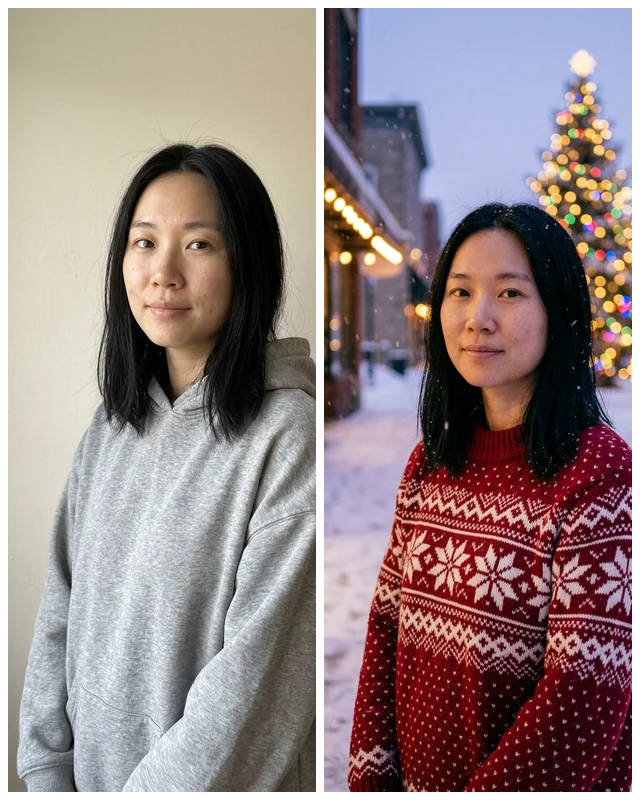
Das Videomodell animiert, was das Standbild zeigt, daher müssen Outfit, Umgebung und jede Person schon im Bild sein; zwei Personen im Clip brauchen zwei auf dem Foto. Nimm dein Foto, wie es ist, füge in Image Editor Schnee oder einen festlichen Hintergrund hinzu, wie auf unserer Seite KI-Weihnachtsfoto, oder erstelle die Szene in Text to Image.
Rein geht ein schlichtes Porträt, raus kommt ein Festtagsbild.
Benenne die Bewegung: fallender Schnee, funkelnde Lichter, ein Kopf, der sich dreht, eine langsame Kamerafahrt. Bleib bei einer Idee pro Clip und füge den Ton hinzu, den du willst, etwa ein knisterndes Kaminfeuer oder Lachen.
4. Probier ein paar Takes und füge dann deinen Gruß hinzu
Beginne mit kurzen Takes, behalte den, der dir gefällt, und mach eine längere Version. Füge deinen Gruß in einem Videoeditor über dem Clip hinzu, denn kleine Schrift bleibt in generiertem Video nicht lesbar.
Dein eigenes Foto oder eine Szene, die du beschreibst?
Ein personalisiertes Weihnachtsvideo aus deinem Foto
Start mit: einem klaren Foto von dir oder von Personen, die zugestimmt haben, darauf zu sein.
Wo das Standbild entsteht: dein Foto, wie es ist, oder Image Editor für die festliche Umgebung.
Passt gut, wenn: der Clip nach dir und deinen Leuten aussehen soll.
Grenzen: die Ähnlichkeit kann abweichen, sobald sich das Gesicht bewegt, also nimm ein scharfes Foto von vorn und sag, was gleich bleiben muss.
Ein KI-Weihnachtsvideo aus einer kurzen Beschreibung
Start mit: ein paar Zeilen, die die Szene beschreiben und wer darin vorkommt.
Wo das Standbild entsteht: ein SFW-Modell in Text to Image; die Seite KI-Foto-Generator zeigt, wie dieser Schritt funktioniert.
Passt gut, wenn: du eine festliche Szene oder eine Figur willst, die nicht du bist.
Grenzen: beschriebene Personen sind erfunden, dieser Weg zeigt also weder dich noch deine Freunde.
So oder so geht das fertige Standbild in Image to Video, wo dieselben Einstellungen gelten.
Einstellungen des KI-Weihnachtsvideo-Generators
Die hier angebotenen Videomodelle sind SFW; mit diesen Einstellungen formst du deinen Clip.
Einstellung
Option in ZenCreator
Was sie ändert
Modell
Eines der SFW-Videomodelle in Image to Video
Die Modelle unterscheiden sich bei Gesichtsrealismus, Stabilität der Identität und den angebotenen Längen und Auflösungen
Länge
Ein kurzer Clip; welche Längen angeboten werden, hängt vom gewählten Modell ab
Die kürzeste Länge für eine Story oder einen ersten Test, länger, sobald in einer Szene mehr passiert
Ton
Hängt vom Modell ab: bei manchen an oder aus, bei anderen immer an
Der Ton folgt deinem Prompt; wähle ein Modell mit Audio-Schalter, wenn du einen stummen Clip willst
Auflösung
Hängt vom gewählten Modell ab
Teste eine Idee in niedrigerer Auflösung, wo das Modell eine anbietet, und lass dann die, die dir gefällt, in der höchsten laufen
Takes pro Durchgang
Ein Clip pro Startbild, bis zu 100 pro Batch
Probier eine Szene mit drei Fotos und behalte den Clip, der funktioniert
Einstellung
Modell
Option in ZenCreator
Eines der SFW-Videomodelle in Image to Video
Was sie ändert
Die Modelle unterscheiden sich bei Gesichtsrealismus, Stabilität der Identität und den angebotenen Längen und Auflösungen
Einstellung
Länge
Option in ZenCreator
Ein kurzer Clip; welche Längen angeboten werden, hängt vom gewählten Modell ab
Was sie ändert
Die kürzeste Länge für eine Story oder einen ersten Test, länger, sobald in einer Szene mehr passiert
Einstellung
Ton
Option in ZenCreator
Hängt vom Modell ab: bei manchen an oder aus, bei anderen immer an
Was sie ändert
Der Ton folgt deinem Prompt; wähle ein Modell mit Audio-Schalter, wenn du einen stummen Clip willst
Einstellung
Auflösung
Option in ZenCreator
Hängt vom gewählten Modell ab
Was sie ändert
Teste eine Idee in niedrigerer Auflösung, wo das Modell eine anbietet, und lass dann die, die dir gefällt, in der höchsten laufen
Einstellung
Takes pro Durchgang
Option in ZenCreator
Ein Clip pro Startbild, bis zu 100 pro Batch
Was sie ändert
Probier eine Szene mit drei Fotos und behalte den Clip, der funktioniert
Hast du das Foto mit dem Baum, den Lichtern und den Leuten, die du willst? Lass es sich bewegen.
Ein kurzes Video auf der Weihnachtsfeier im Büro oder an deinem Baum gedreht? Video to Video überarbeitet einen vorhandenen Clip nach einem Text-Prompt: Beschreib den Weihnachtslook, etwa fallenden Schnee oder Lichterketten, und du bekommst einen umgestalteten Clip zurück. Lade einen kurzen Clip hoch, den du selbst gefilmt hast, mit der Einwilligung aller, die darin zu sehen sind; die Längenbegrenzungen hängen vom Modell ab, und der Ton wird womöglich neu generiert statt beibehalten.
Ein Weihnachtsvideo-Maker, der mit deinem Foto beginnt
Fotobearbeitung und Animation, ein Konto
Ein Standbild aus Image Editor oder Text to Image geht weiter an Image to Video, ohne ZenCreator zu verlassen, die Kombination hinter unserem KI-Video-Generator. Ein KI-Weihnachtsvideo-Maker für deine eigenen Bilder, keine Stock-Diashow.
Bis zu 100 Standbilder in einem Durchgang
Lade mehrere Versionen einer Szene auf einmal; jede kommt als eigener Clip zurück. Vergleiche sie als kurze Takes und mach dann die längere Fassung.
Ein Credit-Guthaben für jedes Tool
Ein Guthaben deckt jedes Tool und jedes Modell von ZenCreator ab, und die Credits verfallen nicht, sodass das, was nach den Feiertagen übrig ist, in deine nächste Bearbeitung fließt.
Weitere Weihnachtsclips, oder zuerst ein Standbild
Lade nur Bilder hoch, für die du die Rechte und die Erlaubnis hast. Wenn ein Bild eine andere Person zeigt, stelle sicher, dass du die Einwilligung hast, die deine geplante Bearbeitung und Nutzung erfordert; die Details stehen in den Bedingungen (auf Englisch).
Ein Konto ab 18
ZenCreator-Konten sind für Personen ab 18 Jahren, und Inhalte mit Minderjährigen sind nach der Inhaltsrichtlinie (auf Englisch) verboten.
Uploads und Prompts werden geprüft
Prompts und hochgeladene Bilder werden vor der Generierung automatisch geprüft. ZenCreator wird von Dimeris Ltd betrieben.
Fragen zu Weihnachtsclips
Wie bekomme ich einen Namen oder einen Gruß in meinen Weihnachtsclip?
Der zuverlässige Weg ist, den Gruß in einem Videoeditor über den fertigen Clip zu legen. Du kannst ihn auch vorher ins Standbild schreiben, denn das Bildmodell, das Image Editor für Text-im-Bild-Bearbeitungen nutzt, stellt sauberen, lesbaren Text im Bild dar; sobald sich das Standbild bewegt, kann die Schrift verschwimmen, also prüf den Take, bevor du ihn teilst.
Kann eine ganze Gruppe von Freunden in einem Clip sein?
Ja, wenn alle auf dem Startbild sind. Image Editor kombiniert zwei oder mehr Personen aus mehreren Referenzbildern zu einem Foto. Animiere dieses kombinierte Foto danach. Alle, die zu sehen sind, müssen zugestimmt haben, und in einer größeren Gruppe hält jedes Gesicht seine Ähnlichkeit womöglich weniger beständig.
Hat mein Weihnachtsclip Ton?
Das kann er. Je nach gewähltem Modell wird der Ton mit dem Video aus deinem Prompt erzeugt und lässt sich abschalten, oder auf jedem Clip liegt eine generierte Tonspur. Beschreib, was du hören willst, etwa Schlittenglocken oder einen Raum voller Lachen. Für ein bestimmtes Lied füge danach in einem Videoeditor deine eigene Tonspur hinzu.
Wann bezahle ich, und wo sehe ich, was ein Clip kostet?
Das Generieren verbraucht Credits aus einem Credit-Paket, das du vorher kaufst. Bevor du startest, zeigt der Bereich unter der Schaltfläche Generate die Kosten pro Clip und die Summe für den Batch; Credits verfallen nicht und gelten in jedem Tool. Die aktuellen Pakete findest du auf der Seite Preise.
Kann ich den fertigen Clip teilen, auch für einen Shop oder eine Marke?
Du kannst ihn als Gruß verschicken oder in sozialen Medien posten. Kommerzielle Nutzung ist nach den Bedingungen (auf Englisch) erlaubt, sofern du sie einhältst, vorbehaltlich der geltenden Rechte und der Bedingungen für den Dienst und die Ausgangsmaterialien. Ähnliche Ergebnisse können auch für andere Nutzer generiert werden, du erhältst also keine exklusiven Rechte am Ergebnis.
Was, wenn sich ein Gesicht verändert, sobald sich der Clip bewegt?
Mach das Standbild leichter animierbar: ein scharfes Gesicht von vorn, gutes Licht, einfache Bewegung und eine kurze Länge. Auch hilft es, wichtige Gesichts- und Haarmerkmale im Prompt zu beschreiben. KI-Ergebnisse variieren und kein Take gelingt garantiert, also generiere neu oder passe den Prompt an, bis das Gesicht hält.
Starte deinen Weihnachtsclip
Bring ein Foto oder eine Idee für eine Szene mit, und dieser Weihnachtsvideo-Generator macht daraus einen Clip, den du vor den Feiertagen verschicken kannst.