Crea vídeos de Navidad con IA a partir de tu foto

Convierte una foto navideña, o unas líneas que describan una escena, en un vídeo navideño con IA: nieve, luces parpadeantes y algo de movimiento. Image to Video anima la imagen con modelos SFW; antes, Image Editor puede vestir tu foto de fiesta.

Cuatro amigos, un brindis y unos segundos de Navidad.
  • Nace de una sola imagen navideña
  • Clips cortos de unos segundos
  • Sonido, solo si lo quieres

Para crear un vídeo de Navidad aquí partes de una sola imagen fija: tu foto o una escena navideña creada desde una descripción. Image to Video (Imagen a Vídeo) la convierte en un clip corto: nieve que cae despacio, velas que titilan, una copa que se levanta.

Usa tal cual una foto tuya con tus amigos o añádele antes un árbol y guirnaldas de luces en Image Editor (el Editor de Imágenes). ¿Ya has grabado algo? Más abajo verás cómo convertir tu clip en una escena navideña.

Vídeos navideños con IA que salen de una sola imagen

Tres escenas para felicitar las fiestas o publicar en redes, cada una con un prompt para copiar al hacer tu propio vídeo de Navidad.

Un retrato navideño que cobra vida

Pon un fondo nevado e iluminado detrás de tu retrato y deja que la escena se mueva a tu alrededor. Encaja en una historia o en una felicitación a tus amigos.

Prompt: «empieza a nevar, las luces de detrás parpadean, ella se gira hacia la cámara y sonríe; la cámara se acerca despacio»
Nieve, luces y un acercamiento lento.

Amigos brindando en la mesa

Ponte con un amigo en una misma foto navideña y anima el momento en que chocan las tazas. Todos los que salgan deben haber dado su permiso.

Prompt: «dos amigos en una mesa navideña bien puesta chocan sus tazas y se ríen mientras nieva al otro lado de la ventana»

Un brindis entre amigos.

Un saludo junto al árbol

Una felicitación de temporada para tus compañeros o el chat del grupo. Añade tu mensaje sobre el clip terminado en cualquier editor de vídeo.

Prompt: «un hombre con jersey de punto saluda a la cámara junto a un árbol iluminado y después señala los regalos»

Una persona, un árbol encendido y un saludo.

Cómo hacer un vídeo de Navidad con IA

  1. 1. Prepara la imagen navideña

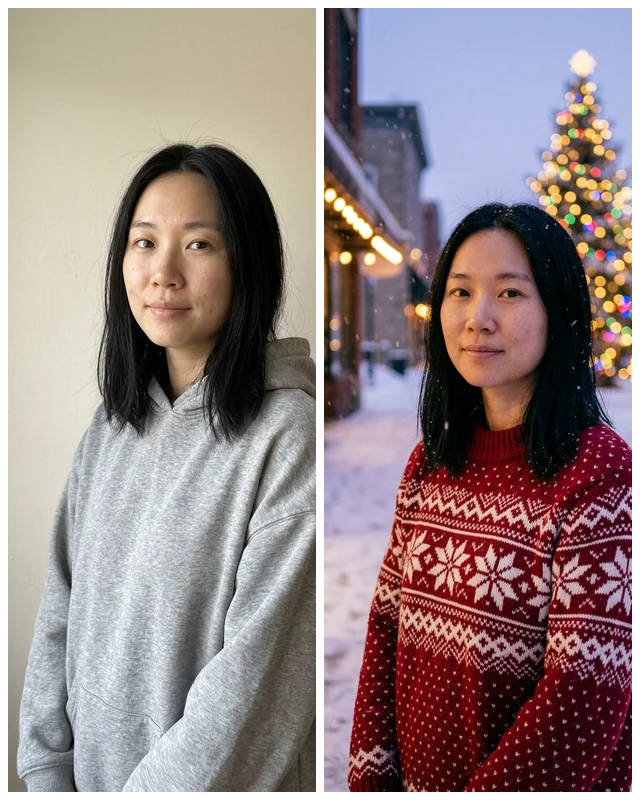
    Image to Video solo anima lo que ya hay en la imagen: la ropa, el lugar y cada persona tienen que estar en ella; dos personas en el clip piden dos en la foto. Usa tu foto tal cual, añade nieve o un fondo navideño en Image Editor, como en nuestra página de fotos de Navidad con IA, o crea la escena en Text to Image.

    Retrato cotidiano de una mujer y el mismo retrato en un ambiente navideño con nieve y luces
    Entra un retrato normal, sale una imagen de fiesta.
  1. 2. Abre Image to Video y elige modelo

    Carga la imagen en Imagen a Vídeo con IA y elige uno de sus modelos de vídeo SFW (consulta los modelos actuales).

  2. 3. Escribe qué se mueve y qué se oye

    Nombra el movimiento: la nieve cayendo, las luces parpadeando, una cabeza que se gira, la cámara que se acerca. Una sola idea por clip, y añade el sonido que buscas, como el crepitar de la chimenea o unas risas.

  3. 4. Genera unas cuantas tomas y añade tu felicitación

    Empieza con tomas cortas, quédate con la que te guste y haz luego una versión más larga. Pon tu felicitación encima en un editor de vídeo: las letras pequeñas no se leen bien en un vídeo generado.

¿Tu propia foto o una escena que describes?

Un vídeo de Navidad personalizado a partir de tu foto

  • Para empezar: una foto nítida tuya o de personas que hayan aceptado salir.
  • Se prepara en: tu foto tal cual, o Image Editor para añadir el ambiente navideño.
  • Funciona bien cuando: quieres que el clip se parezca a ti y a los tuyos.
  • Sus límites: el parecido puede variar al moverse la cara; usa una foto nítida y de frente y di qué debe quedarse igual.

Un vídeo navideño con IA desde una descripción corta

  • Para empezar: unas líneas que describan la escena y quién aparece en ella.
  • Se prepara en: un modelo SFW en Text to Image; el Generador de Fotos IA explica ese paso.
  • Funciona bien cuando: buscas una escena navideña o un personaje que no eres tú.
  • Sus límites: las personas descritas son inventadas; por aquí no saldréis ni tú ni tus amigos.

Por una vía o por otra, la imagen pasa a Image to Video con los mismos ajustes.

Ajustes del generador de vídeos de Navidad con IA

Los modelos de vídeo que se ofrecen aquí son SFW; estos controles dan forma a tu clip.

Ajuste
Modelo
En ZenCreator
Uno de los modelos de vídeo SFW de Image to Video
Para qué sirve
Los modelos varían en realismo facial, estabilidad de la identidad y en la duración y resolución que ofrecen
Ajuste
Duración
En ZenCreator
Un clip corto; las duraciones disponibles dependen del modelo que elijas
Para qué sirve
La duración más corta para una historia o una primera toma; más si la escena tiene más acción, como un brindis de Nochebuena
Ajuste
Sonido
En ZenCreator
Depende del modelo: activado o desactivado en unos, siempre activado en otros
Para qué sirve
El sonido sigue a tu prompt; elige un modelo que permita desactivarlo si quieres un clip en silencio
Ajuste
Resolución
En ZenCreator
Depende del modelo que elijas
Para qué sirve
Ensaya una idea a menor resolución si el modelo la ofrece y vuelve a generar a la máxima la que te convenza
Ajuste
Imágenes por lote
En ZenCreator
Un clip por cada imagen inicial, hasta 100 por lote
Para qué sirve
Lanza una escena con tres fotos y quédate con el clip que funcione

¿Ya tienes la foto con el árbol, las luces y tu gente? Ahora, que se mueva.

Haz que tu foto se mueva

Transforma un clip que ya has grabado

¿Grabaste un vídeo corto en la cena de empresa o junto a tu árbol? Vídeo a Vídeo con IA rehace un clip existente con un prompt de texto: describe el aspecto navideño, como nieve cayendo o guirnaldas de luces, y recibes un clip transformado. Sube un clip corto grabado por ti, con el consentimiento de todos los que salen; los límites de duración dependen del modelo, y el sonido puede generarse de nuevo en lugar de conservarse.

Tu vídeo navideño con fotos, todo en ZenCreator

Edición y animación en la misma cuenta

Una imagen de Image Editor o de Text to Image pasa a Image to Video sin salir de ZenCreator, la base de nuestro Generador de Vídeos IA. Para crear un vídeo navideño con tus propias fotos, no un pase de diapositivas de archivo.

Hasta 100 imágenes en una sola tanda

Carga a la vez varias versiones de una escena: cada una sale como un clip. Compáralas en tomas cortas y haz después la versión larga.

Un único saldo de créditos para todo

Un mismo saldo vale para cada herramienta y cada modelo de ZenCreator, y los créditos no caducan: lo que sobre tras las fiestas sirve para tu siguiente edición.

Quién puede salir en tu clip

Pide permiso antes de animar a alguien

Sube solo imágenes que tengas derecho y permiso para usar. Si en una imagen aparece otra persona, asegúrate de contar con el consentimiento necesario para la edición y el uso previstos; los detalles están en los Términos.

Una cuenta para mayores de 18 años

Las cuentas de ZenCreator son para personas de 18 años o más, y la Política de Contenido prohíbe el contenido que involucre a menores.

Prompts e imágenes, revisados

Los prompts y las imágenes subidas se revisan automáticamente antes de la generación. ZenCreator está operado por Dimeris Ltd.

Dudas frecuentes sobre los clips navideños

¿Cómo pongo un nombre o una felicitación en mi clip de Navidad?

Lo más fiable es añadir la felicitación sobre el clip terminado en un editor de vídeo. También puedes escribirla antes en la imagen: el modelo de imagen que Image Editor usa para editar texto escribe texto limpio y legible dentro de una imagen; al moverse, las letras pueden emborronarse: revisa la toma antes de compartirla.

¿Cabe un grupo de amigos entero en un clip?

Sí, si todos están en la imagen inicial. Image Editor combina a dos o más personas en una sola foto a partir de varias imágenes de referencia; después animas esa foto. Todos los que salen tienen que haber dado su permiso, y en un grupo grande cada cara puede mantener su parecido de forma menos constante.

¿Tendrá sonido mi clip navideño?

Puede tenerlo. Según el modelo que elijas, el sonido se genera junto con el vídeo a partir de tu prompt y se puede desactivar, o cada clip lleva una pista generada. Describe lo que quieres oír, como cascabeles o una sala llena de risas. Para un villancico concreto, añade tu propia pista después en un editor de vídeo.

¿Cuándo pago y dónde veo lo que cuesta un clip?

Cada generación usa créditos de un paquete que compras antes. Bajo el botón Generate ves, antes de empezar, el coste por clip y el total de la tanda; los créditos no caducan y sirven en todas las herramientas. Consulta los paquetes de créditos actuales.

¿Puedo compartir el clip, también para una tienda o una marca?

Puedes enviarlo como felicitación o publicarlo en redes sociales. El uso comercial está permitido según los Términos, siempre que los cumplas y respetes los derechos aplicables y las condiciones del servicio y de los materiales de origen. Se pueden generar resultados parecidos para otros usuarios, por lo que no tienes derechos exclusivos sobre el resultado.

¿Y si una cara cambia cuando el clip empieza a moverse?

Pónselo fácil a la animación: una cara nítida y de frente, buena luz, un movimiento sencillo y una duración corta. También ayuda describir en el prompt los rasgos clave de la cara y del pelo. Los resultados de la IA varían y ninguna toma tiene garantizado salir bien: vuelve a generar o ajusta el prompt hasta que la cara se mantenga.

Empieza ya tu clip navideño

Trae una foto o una idea de escena, y este generador de vídeos de Navidad la convierte en un clip que puedes enviar antes de las fiestas.

¿Quieres cambiar tu foto antes de que se mueva? Abre el Editor de Fotos IA.