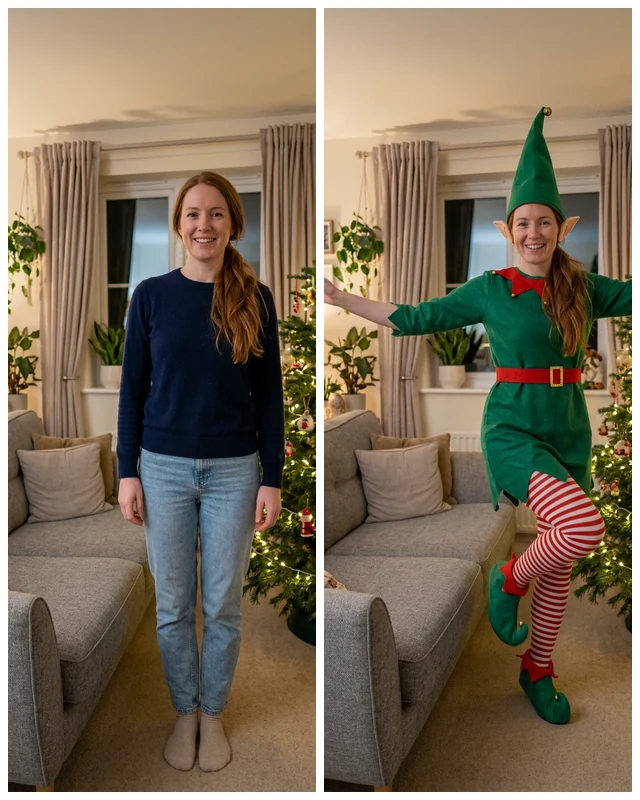
Su foto se convirtió en elfo y el elfo se puso a bailar.

Vídeo de elfo navideño con IA, con tu cara

Haz un vídeo de un elfo bailando con una foto tuya, de tu pareja o de amigos que hayan dicho que sí. Image Editor (el Editor de Imágenes) te viste de elfo navideño y luego Image to Video (Imagen a Vídeo) lo pone a bailar en un clip corto.

  • Tu cara, tu elfo
  • Dos pasos, un solo estudio
  • Solo modelos SFW

Para hacer un vídeo de elfo de Navidad con ZenCreator partes de una cara real, no de un muñeco de dibujos: tu foto se convierte en un elfo navideño con traje y luego baila en un clip corto. Tú eliges quién hace de elfo —tú, tu pareja, un amigo que ha aceptado— y cómo se mueve.

Hacen falta dos herramientas porque un modelo de vídeo solo anima lo que ya muestra su imagen inicial. Image Editor crea la imagen del elfo con tu foto; Image to Video le pone el baile. No hay un menú de bailes ya hechos: el baile lo describes tú o lo traes en un clip tuyo.

Haz un vídeo de elfo bailando: primero la imagen, luego el baile

  1. 1. Primero, conviértete en elfo

    Abre Image Editor, sube una foto nítida. Pon ya en esta imagen el traje, el cuerpo entero y una postura de baile, porque el clip no los añadirá después. Por ejemplo: «vísteme de elfo navideño: túnica verde, gorro puntiagudo y orejas de punta; cuerpo entero, brazos abiertos, listo para bailar; mantén mi cara». Más consejos sobre el traje y el parecido, en la página para convertir tu foto en elfo.

    Retrato cotidiano de una mujer y la misma mujer editada con un traje de elfo navideño de cuerpo entero
    De un retrato cotidiano a un elfo de cuerpo entero.
  1. 2. Empieza el clip desde esa imagen

    Abre Imagen a Vídeo con IA, elige un modelo de vídeo (consulta los modelos actuales) y usa la imagen del elfo como imagen inicial.

  2. 3. Describe un solo paso de baile

    Escribe el movimiento y deja la cámara quieta: «el elfo baila dando saltitos alegres y gira sobre sí mismo; cuerpo entero, cámara fija». Para tener sonido, elige un modelo que admita audio y actívalo: el sonido se genera con el clip.

  3. 4. Quédate con la toma que te guste

    Lanza varias tomas de la misma imagen y compáralas. Elige aquella en la que la cara y los pasos te convenzan, y repite con esa imagen cuando quieras otra versión.

Vídeos de elfos bailando para ti, tu pareja y tu equipo

Cada idea parte de una sola imagen de elfo: quien baile tiene que estar en la foto desde el principio. Para Papá Noel o una escena navideña sin elfos, mira el generador de vídeos de Papá Noel con IA o los vídeos de Navidad con IA.

Solo tú, bailando como elfo

El clip más sencillo y el mejor para empezar: tu foto se convierte en un vídeo de elfo con tu cara, bailando en tu cocina o en el salón.

Prompt de ejemplo: «el elfo se balancea de un lado a otro, saluda a la cámara y acaba con una reverencia; cuerpo entero, cámara fija».

Un baile de elfo protagonizado por ti.

Un dúo de elfos con tu pareja o tu mejor amigo

Dale a Image Editor las dos fotos y pide dos elfos juntos en la misma imagen. El clip solo puede mostraros a los dos si estáis los dos en esa imagen, y cada uno tiene que aceptar salir en él.

Prompt de ejemplo: «dos elfos bailan juntos, se dan un golpecito con el hombro y se ríen; cuerpos enteros, cámara fija».

Un dúo de elfos que sale de una sola imagen compartida.

Tu equipo, convertido en una cuadrilla de elfos

Para un post de la cena de empresa, reúne en una imagen de elfos a los compañeros que hayan dicho que sí (Image Editor admite varias fotos de referencia) y anímala. Con tres caras o más, el parecido de cada uno y la sincronía del baile pueden variar: empieza con dos o tres personas.

Prompt de ejemplo: «tres elfos en una oficina con espumillón hacen juntos un paso sencillo a un lado y a otro; cuerpos enteros, cámara fija».

Todo el equipo, un mismo baile de elfos.

¿Baile a partir de un prompt o pasos copiados de un clip?

Que tu elfo con IA baile a partir de un prompt

  • Tu material: tu imagen de elfo y un prompt de una línea con el baile
  • De dónde salen los pasos: del modelo de vídeo, que sigue lo que escribes
  • Duración del clip: corta; las duraciones disponibles dependen del modelo de vídeo que elijas
  • Antes de empezar: el baile sigue el prompt solo a grandes rasgos; haz varias tomas

Copia los pasos de tu propio clip de baile

  • Tu material: tu imagen de elfo y un clip de baile grabado por ti, en MP4 o MOV, o el enlace a tu propio clip de Instagram o TikTok
  • De dónde salen los pasos: de tu clip, paso por paso; se trasladan en Vídeo a Vídeo con IA
  • Duración del clip: la de tu clip, hasta el límite del modelo que elijas
  • Antes de empezar: un solo bailarín por generación; la cara tiene que verse bien

Por las dos vías, tu vídeo de elfo bailando parte de la misma imagen: créala primero.

¿Ya tienes una imagen de elfo que te guste? Llévala al baile.

Haz bailar a tu elfo

Consigue un baile mejor en tu vídeo de elfo con IA

El modelo solo mueve lo que le da la imagen inicial: casi todo el trabajo se hace antes de pulsar Generate.

  1. Cuerpo entero, traje puesto y brazos listos

    Enseña al elfo entero, ya vestido y en una postura que pueda acabar en baile. Un encuadre de cabeza y hombros no da para una coreografía de cuerpo entero.

  2. Un movimiento y la cámara quieta

    Pide una sola idea de baile por clip y deja la cámara fija. Los modelos de vídeo rinden mejor con prompts claros y movimientos controlados; para otro movimiento, haz otro clip.

  3. Una toma corta antes que una larga

    Mira primero cómo queda el baile en una toma corta. Cuando el aspecto y los pasos estén bien, lanza la misma imagen con más duración.

  4. Todo el que baila sale en la imagen

    ¿Quieres dos elfos en el vídeo? La imagen inicial tiene que mostrar dos elfos: el clip no añade a nadie que no esté en ella.

Un creador de vídeos de elfo con el paso de la foto incluido

Un solo estudio para la foto y el baile

La imagen del elfo y el clip del baile se hacen con la misma cuenta en el mismo estudio, el del Generador de Vídeos IA: tu vídeo de elfo con IA toma forma en un solo sitio.

Varias imágenes de elfo en una sola tanda

Image to Video admite hasta 100 imágenes iniciales en una tanda y hace un clip con cada una: comparas posturas o trajes con los mismos ajustes y te quedas con el mejor.

Un único saldo para los dos pasos

El paso 1 y el paso 2 tiran del mismo saldo: los créditos de ZenCreator sirven en todas las herramientas y modelos y no caducan.

Qué caras pueden bailar

Pregunta antes de convertir a un amigo en elfo

Sube solo imágenes que tengas derecho y permiso para usar. Si en una imagen aparece otra persona, asegúrate de contar con el consentimiento necesario para la edición y el uso previstos: un clip de dúo o de equipo necesita el sí de todos los que salen, como establecen los Términos.

  • Hay que tener 18 años o más

    Para usar ZenCreator tienes que tener al menos 18 años, y la Política de Contenido prohíbe el contenido que involucre a menores.

  • Cada foto y cada prompt se revisan

    Los prompts y las imágenes subidas se revisan automáticamente antes de la generación. ZenCreator es una marca gestionada por Dimeris Ltd.

Tu vídeo de elfo: preguntas y respuestas

¿Tiene algo que ver con la app del elfo bailarín que ya has usado?

No. ZenCreator no está afiliado a ElfYourself® ni a sus propietarios. En ZenCreator creas tu propio clip de elfo a partir de tu foto, con Image Editor e Image to Video.

¿Puedo elegir un baile ya hecho?

No: no hay plantillas de baile de elfo para elegir. Para hacer un vídeo de elfo bailando, describe los pasos en el prompt o usa en Video to Video (Vídeo a Vídeo) un clip de baile grabado por ti: la herramienta copia sus pasos en tu elfo.

¿Cuántos elfos pueden bailar en un mismo clip?

Crea primero una imagen en la que estéis todos —Image Editor admite varias fotos de referencia— y después anímala. Cuantas más caras, más pueden variar el parecido y el baile: dos o tres personas son un buen comienzo. Copiar los pasos de un clip funciona con un solo bailarín por generación.

¿Cómo se gastan los créditos en un clip de elfo bailando?

Los dos pasos gastan créditos de un paquete: primero la imagen del elfo en Image Editor, luego el clip en Image to Video. Cada herramienta muestra el coste justo debajo de su botón Generate, antes de empezar, y los créditos no caducan. Consulta los paquetes de créditos.

¿Puede el clip llevar música o una felicitación?

Con un modelo de vídeo que admita audio y el audio activado, se puede generar sonido junto con el clip; sale de tu prompt, no de una canción que elijas tú. Si copias los pasos de tu propio clip de baile, la copia puede conservar su sonido original, según el modelo. El texto pequeño de la imagen deja de leerse en cuanto se mueve: añade tu felicitación después en cualquier editor de vídeo.

¿Puedo publicar el vídeo del elfo o usarlo para el trabajo?

Sí, puedes compartirlo en publicaciones y felicitaciones. El uso comercial está permitido según los Términos de ZenCreator, siempre que los cumplas y respetes los derechos aplicables y las condiciones del servicio y de los materiales de origen. Otros usuarios pueden obtener resultados parecidos.

Tu elfo está a una foto de ponerse a bailar

Elfos bailando con tu cara: crea la imagen del elfo en Image Editor y dale su primer baile en Image to Video.

¿Ya tienes tu foto de elfo? Empieza el baile a partir de ella.