KI-Elfen-Video:Mach einen tanzenden Elf mit deinem Gesicht
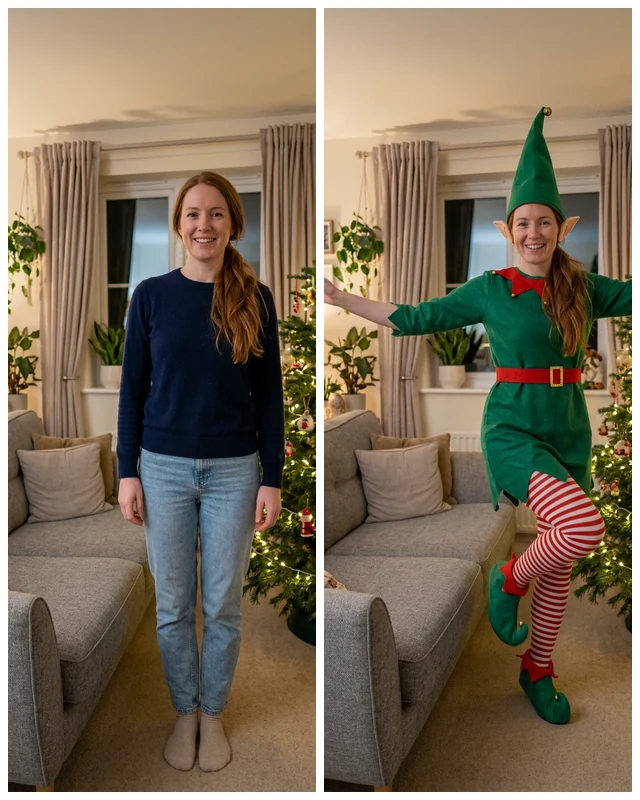
Mach ein Elfen-Tanzvideo aus einem Foto von dir – oder von einem Partner oder Freunden, die Ja gesagt haben. Image Editor verkleidet dich zuerst als Weihnachtself, dann lässt Image to Video diesen Elf in einem kurzen Clip tanzen.
Aus ihrem Foto wurde ein Elf, dann tanzte der Elf.
Um mit ZenCreator ein Elfen-Video zu machen, startest du mit einem echten Gesicht statt mit einem Cartoon-Körper: Aus einem Foto wird ein Weihnachtself im Kostüm, und dieser Elf tanzt dann in einem kurzen Clip. Du bestimmst, wer den Elf spielt – du, dein Partner, ein Freund, der zugestimmt hat – und wie sich der Elf bewegt.
Es braucht zwei Tools, weil ein Videomodell nur animieren kann, was sein Startbild schon zeigt. Image Editor baut aus deinem Foto das Elfen-Bild; Image to Video fügt den Tanz hinzu. Ein fertiges Tanzmenü gibt es hier nicht: Du beschreibst den Tanz oder bringst einen eigenen Tanzclip mit.
Mach ein Elfen-Tanzvideo: zuerst das Bild, dann der Tanz
1. Mach dich zuerst zum Elf
Öffne Image Editor und lade ein klares Foto hoch. Bring das Kostüm, den ganzen Körper und eine tanzbereite Pose jetzt in dieses Bild, denn der Videoschritt fügt sie später nicht hinzu – zum Beispiel: „verkleide die Person auf meinem Foto als Weihnachtself: grüne Tunika, spitze Mütze, spitze Ohren; ganzer Körper, Arme ausgestreckt, bereit zum Tanzen; behalte mein Gesicht“. Mehr Tipps zu Kostüm und Ähnlichkeit findest du auf der Seite, die zeigt, wie du dein Foto in einen Elf verwandelst.
Schreib die Bewegung auf und lass die Kamera ruhig: „der Elf tanzt einen fröhlichen Hüpftanz mit einer Drehung, ganzer Körper sichtbar, feste Kamera“. Wenn du Ton willst, wähle ein Modell, das Audio unterstützt, und schalte es ein; der Ton wird zusammen mit dem Clip generiert.
4. Behalte den Take, der dir gefällt
Mach ein paar Takes mit demselben Bild und vergleiche sie. Behalte den, bei dem Gesicht und Bewegungen für dich stimmen, und lass dieses Bild erneut laufen, wann immer du eine weitere Version willst.
Tanzende Elfen-Videos für dich, deinen Partner und dein Team
Jede Idee unten startet mit einem Elfen-Bild, also muss jeder, der tanzt, von Anfang an auf dem Foto sein. Für den Weihnachtsmann selbst oder eine festliche Szene ohne Elfen sieh dir den KI-Weihnachtsmann-Video-Generator oder den KI-Weihnachtsvideo-Generator an.
Nur du, tanzend als Elf
Der einfachste Clip und der beste erste Test: Aus einem Foto von dir wird ein Elfen-Video mit deinem Gesicht, das in deiner eigenen Küche oder deinem Wohnzimmer tanzt.
Beispiel-Prompt: „der Elf wippt von Seite zu Seite, winkt in die Kamera und endet mit einer kleinen Verbeugung; ganzer Körper, feste Kamera“.
Ein Solo-Elfentanz mit dir in der Hauptrolle.
Ein Elfen-Duo mit deinem Partner oder besten Freund
Gib Image Editor beide Fotos und bitte um zwei Elfen nebeneinander in einem Bild. Der Clip kann euch beide nur zeigen, wenn ihr beide in diesem Bild seid, und jeder von euch sollte zustimmen, darin zu erscheinen.
Beispiel-Prompt: „zwei Elfen tanzen nebeneinander, stoßen mit den Schultern an und lachen; ganze Körper, feste Kamera“.
Ein Elfen-Duo aus einem gemeinsamen Bild.
Dein Team als Elfen-Truppe
Für einen Post zur Weihnachtsfeier bring Kollegen, die Ja gesagt haben, in ein Elfen-Bild – Image Editor nimmt mehrere Referenzfotos an – und animiere es dann. Bei drei oder mehr Gesichtern können die Ähnlichkeit jeder Person und das Timing des Tanzes variieren, also beginne mit zwei oder drei Personen.
Beispiel-Prompt: „drei Elfen in einem Büro mit Lametta machen zusammen einen einfachen Seitschritt; ganze Körper, feste Kamera“.
Das ganze Team, ein Elfentanz.
Tanz nach einem Prompt oder Bewegungen aus einem Clip kopieren?
Lass den KI-Elf nach einem Prompt tanzen
Dein Input: dein Elfen-Bild und ein einzeiliger Tanz-Prompt
Quelle der Bewegungen: das Videomodell, das deinen Worten folgt
Cliplänge: kurz; welche Längen es gibt, hängt vom gewählten Videomodell ab
Bevor du startest: der Tanz folgt dem Prompt nur lose, also mach ein paar Takes
Kopiere die Bewegungen aus deinem eigenen Tanzclip
Dein Input: dein Elfen-Bild plus ein Tanzvideo, das du gefilmt hast – MP4 oder MOV oder ein Link zu deinem eigenen Instagram- oder TikTok-Clip
Quelle der Bewegungen: dein Clip, Bewegung für Bewegung, übertragen in Video to Video
Cliplänge: folgt deinem Clip, bis zur Grenze des gewählten Modells
Bevor du startest: ein Tänzer pro Durchgang; das Gesicht muss gut sichtbar sein
So oder so startet dein tanzendes Elfen-Video mit demselben Elfen-Bild, also mach das zuerst.
Du hast schon ein Elfen-Bild, das dir gefällt? Bring es direkt zum Tanz.
So holst du aus einem KI-Elfen-Video-Generator einen besseren Tanz heraus
Das Videomodell kann nur bewegen, was ihm das Startbild gibt, also passiert die meiste Arbeit, bevor du auf Generate drückst.
1
Ganzer Körper, Kostüm an, Arme bereit
Zeig den ganzen Elf, schon verkleidet, in einer Pose, aus der ein Tanz werden kann. Ein Ausschnitt von Kopf und Schultern kann keine Ganzkörper-Choreografie werden.
2
Eine Bewegung und eine ruhige Kamera
Bitte um eine Tanzidee pro Clip und halte die Kamera fest. Videomodelle arbeiten am besten mit klaren Prompts und kontrollierter Bewegung; für eine zweite Bewegung mach einen zweiten Clip.
3
Ein kurzer Take vor einem langen
Prüf den Tanz zuerst in einem kurzen Take. Wenn Look und Bewegungen stimmen, lass dasselbe Bild in größerer Länge laufen.
4
Jeder, der tanzt, ist im Bild
Du willst zwei Elfen im Video? Das Startbild muss zwei Elfen zeigen; der Videoschritt fügt keinen Tänzer hinzu, der nicht da ist.
Ein Elfen-Video-Maker mit eingebautem Fotoschritt
Ein Studio für das Foto und den Tanz
Das Elfen-Bild und der Tanzclip entstehen im selben Studio mit demselben Konto, sodass das KI-Elfen-Video an einem Ort Gestalt annimmt – im selben Studio wie der KI-Video-Generator.
Mehrere Elfen-Bilder, ein Durchgang
Image to Video nimmt bis zu 100 Startbilder in einem Durchgang an und macht aus jedem einen Clip, sodass du verschiedene Posen oder Kostüme mit denselben Einstellungen ausprobieren und das beste behalten kannst.
Ein Credit-Guthaben für beide Schritte
Schritt 1 und Schritt 2 nutzen ein Guthaben: ZenCreator-Credits gelten in jedem Tool und Modell und haben kein Ablaufdatum.
Wessen Gesichter tanzen dürfen
Frag, bevor du einen Freund zum Elf machst
Lade nur Bilder hoch, für die du die Rechte und die Erlaubnis hast. Wenn ein Bild eine andere Person zeigt, stelle sicher, dass du die Einwilligung hast, die deine geplante Bearbeitung und Nutzung erfordert – ein Duo- oder Team-Clip braucht ein Ja von allen darin, wie es die Bedingungen (auf Englisch) festlegen.
Nutzer müssen 18 oder älter sein
Du musst mindestens 18 Jahre alt sein, um ZenCreator zu nutzen, und Inhalte mit Minderjährigen sind nach der Inhaltsrichtlinie (auf Englisch) verboten.
Jeder Upload und jeder Prompt wird geprüft
Prompts und hochgeladene Bilder werden vor der Generierung automatisch geprüft. ZenCreator wird von Dimeris Ltd betrieben.
Fragen zum Elfen-Video, beantwortet
Hat das mit der Tanzelfen-App zu tun, die ich früher benutzt habe?
Nein. ZenCreator ist nicht mit ElfYourself® oder seinen Inhabern verbunden. Auf ZenCreator baust du deinen eigenen Elfen-Clip aus deinem Foto, mit Image Editor und Image to Video.
Kann ich einen fertigen Tanz auswählen?
Nein – es gibt keine fertige Elfentanz-Vorlage zur Auswahl. Du machst ein Elfen-Tanzvideo, indem du die Bewegungen in deinem Prompt beschreibst oder einen selbst gefilmten Tanzclip in Video to Video nutzt, das seine Bewegungen auf deinen Elf überträgt.
Wie viele Elfen können in einem Clip tanzen?
Bau zuerst ein Bild mit allen darin – Image Editor nimmt mehrere Referenzfotos an – und animiere dann dieses Bild. Je mehr Gesichter, desto mehr können die Ähnlichkeit jeder Person und der Tanz variieren, also sind zwei oder drei Personen ein guter Start. Das Kopieren von Bewegungen aus einem Clip funktioniert für einen Tänzer pro Durchgang.
Wie werden Credits für einen Elfen-Tanzclip berechnet?
Beide Schritte verbrauchen Credits aus einem Credit-Paket: das Elfen-Bild in Image Editor, dann der Clip in Image to Video. Jedes Tool zeigt die Kosten eines Durchgangs direkt unter seiner Schaltfläche Generate, sodass du sie vor dem Start siehst, und Credits verfallen nie. Die Pakete stehen unter Preise.
Kann der Clip Musik oder einen Gruß haben?
Mit einem Videomodell, das Audio unterstützt, kann Ton zusammen mit dem Clip generiert werden, wenn Audio eingeschaltet ist; der Ton entsteht aus deinem Prompt, nicht aus einem Lied, das du auswählst. Wenn du Bewegungen aus deinem eigenen Tanzclip kopierst, kann die Kopie je nach Modell den Originalton dieses Clips behalten. Kleiner Text im Bild bleibt nicht lesbar, sobald er sich bewegt, also füge deinen Gruß danach in einem beliebigen Videoeditor hinzu.
Kann ich das Elfen-Video posten oder beruflich nutzen?
Ja, du kannst es in Posts und Grüßen teilen. Kommerzielle Nutzung ist nach den ZenCreator-Bedingungen (auf Englisch) erlaubt, sofern du sie einhältst, vorbehaltlich der geltenden Rechte und der Bedingungen für den Dienst und die Ausgangsmaterialien. Ähnliche Ergebnisse können auch für andere Nutzer generiert werden.
Dein Elf ist nur ein Foto vom Tanzen entfernt
Bau das Elfen-Bild in Image Editor und gib ihm dann in Image to Video seinen ersten Tanz.